Phần lớn người làm việc trên web đều mở một tab chatbot AI bên cạnh. Họ copy một đoạn văn, chuyển tab, dán vào, viết prompt, chờ, copy câu trả lời, chuyển về rồi dán lại. Orauria AI Assistant là extension Chrome bỏ bớt phần lớn những vòng đi về đó. Nó mở một side panel AI ngay cạnh trang bạn đang đọc, để bạn chat, viết lại đoạn đã bôi, hỏi về trang, cắt một vùng màn hình, tạo ảnh hoặc video và ghi chú mà không rời tab. Bài này giải thích extension thực sự làm được gì, hợp với ai, cài thế nào và làm sao để câu trả lời tốt dần lên sau vài tuần.
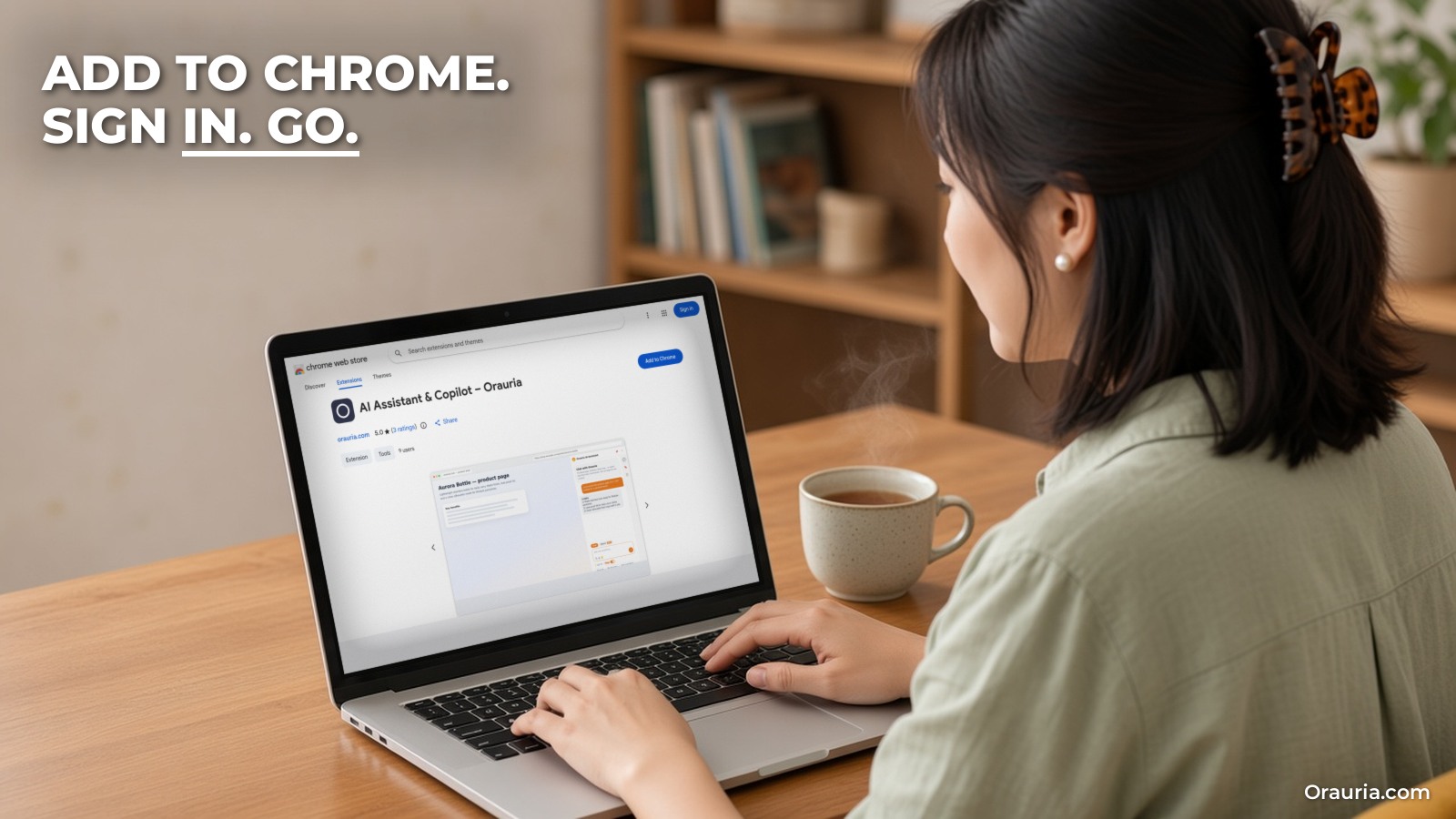
Mọi thông tin về extension dưới đây lấy từ ba nguồn công khai, kiểm tra ngày 12/11/2026: trang sản phẩm Orauria AI Assistant, trang Chrome Web Store (phiên bản 0.4.4, cập nhật 22/10/2026) và chính sách quyền riêng tư của extension. Câu chuyện là ví dụ minh hoạ, không phải case study khách hàng. Màn hình laptop trong ảnh là ảnh chụp thật từ trang Chrome Web Store được ghép vào; trang sản phẩm trong đó là trang demo.
Ý chính. Orauria AI Assistant là side panel cho Chrome, và cũng cài được trên Microsoft Edge từ cùng trang store. Bạn đăng nhập bằng Google vào tài khoản Orauria, và mức dùng AI được trừ bằng credits trong ví Orauria, cùng ví với Orauria Studio. Extension có chat nhiều model (trang sản phẩm nêu GPT, Claude và Gemini), chuột phải để Hỏi, Viết lại, Dịch và Tóm tắt đoạn đã chọn, công tắc Page tuỳ chọn để gắn URL, tiêu đề và mô tả của trang, cắt màn hình (snip), tạo ảnh và video, ghi chú rich text có AI viết lại, và Clipboard History lưu trên máy. Trang store còn mô tả phụ đề video song ngữ và bản tin hằng ngày trên New Tab, mặc định đang tắt.
Mười hai tab và một đợt ra mắt sản phẩm
Đây là Mai, một nhân vật ví dụ: phụ nữ Việt Nam ngoài ba mươi, chủ một shop quần áo linen online nhỏ, làm việc tại một studio ở Hà Nội. Chị bán qua website riêng và hai sàn thương mại điện tử, tự viết mô tả sản phẩm bằng tiếng Việt và tiếng Anh, trả lời khách qua chat, và luôn xem các shop tương tự đang làm gì trước mỗi bộ sưu tập mới.
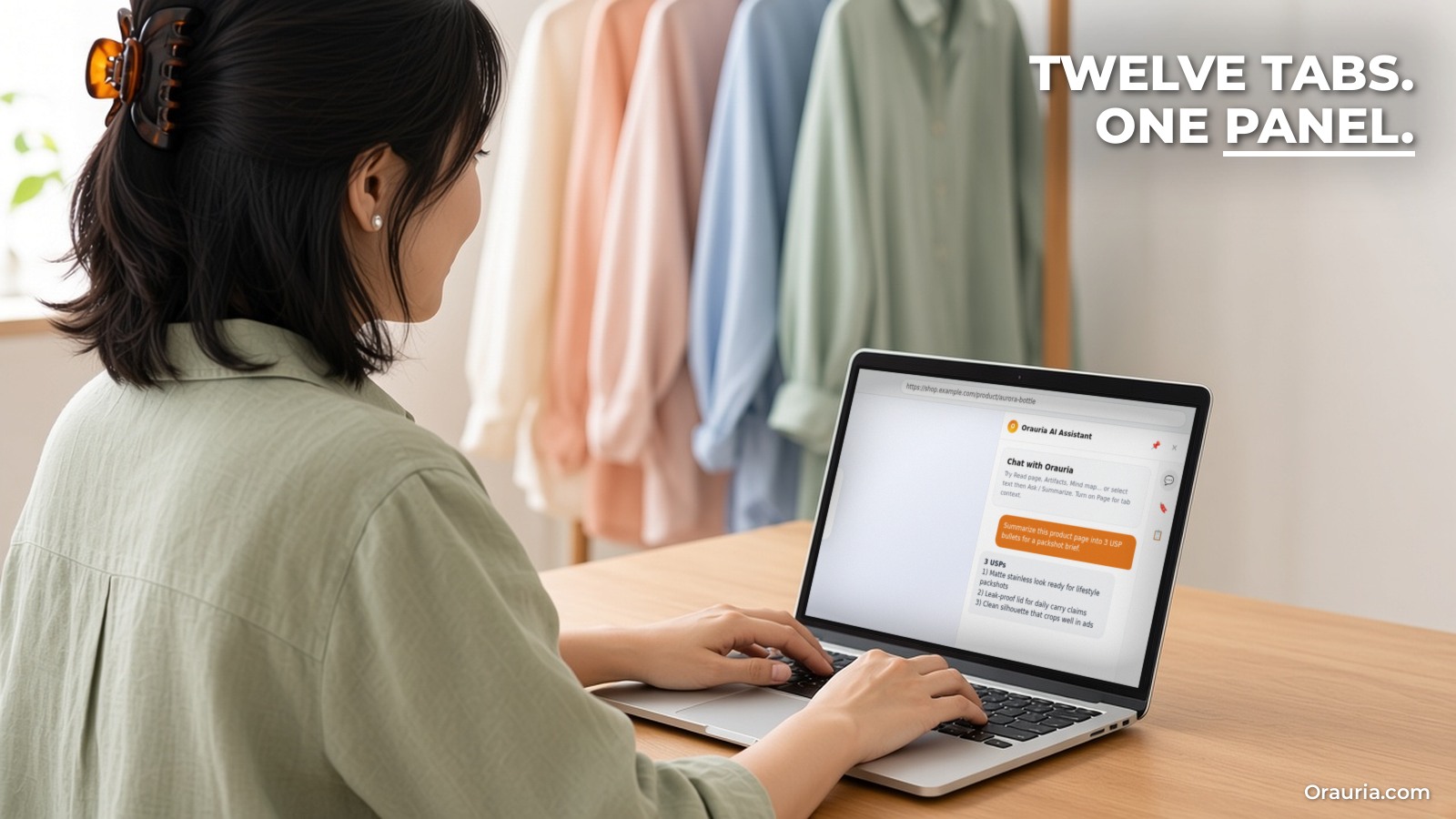
Tuần ra mắt, trình duyệt của chị trông thế này: ba trang quản lý người bán, trang vải của nhà cung cấp, hai trang sản phẩm của đối thủ, một Google Doc chứa mô tả nháp, email, một công cụ dịch, một tab chatbot và một công cụ tạo ảnh để nghĩ ý banner. Mười hai tab, và chatbot nằm giữa tất cả. Mỗi lần cần giúp, chị copy chữ từ một tab sang chatbot rồi copy ngược lại. Khi hỏi chatbot về trang đối thủ, chị phải dán cả trang hoặc tả lại, vì chatbot không biết chị đang ở đâu.
Cảm giác lúc trước không phải là AI vô dụng. Mà là mỗi lần dùng AI lại tốn một lần chuyển ngữ cảnh, nên chị dùng ít hơn mức có thể. Việc nhỏ như sửa gọn một câu hay dịch một tin nhắn của khách thì không đáng công đi một vòng.
Bức tranh sau đó, mục tiêu của bài này, rất đơn giản. Trợ lý nằm trong một panel bên phải trình duyệt. Trên trang đối thủ, chị bật Page context và hỏi trang đó hứa hẹn điều gì. Trên bản nháp của mình, chị bôi một câu và chọn Viết lại từ menu chuột phải. Khi khách nhắn bằng tiếng Anh, chị bôi tin nhắn và chọn Dịch. Ghi chú và những đoạn chị đã copy khi tìm hiểu nằm luôn trong panel đó. Tab chatbot biến mất, và phần lớn việc nhỏ chỉ còn một cú bấm thay vì sáu.
Một tuần làm việc tốt hơn trông thế nào, và đo ra sao
Rất dễ hứa những con số kiểu “tiết kiệm mười giờ mỗi tuần”. Chúng tôi sẽ không hứa, vì không có dữ liệu đo được cho công việc của bạn, và nhà cung cấp trung thực nào cũng vậy. Điều bạn làm được là tự đo tuần làm việc của mình trước và sau, bằng ba cách kiểm tra đơn giản.
1. Đếm số vòng đi về
Trong một ngày bình thường, đánh dấu mỗi lần bạn copy thứ gì đó vào tab AI rồi copy câu trả lời ngược về. Con số đó là mốc ban đầu. Sau một tuần dùng side panel, đếm lại. Mục tiêu không phải là bằng không; có những việc vẫn hợp với cửa sổ chat đầy đủ. Mục tiêu là việc nhỏ, như một câu, một tin nhắn hay một đoạn văn, không còn cần một tab riêng.
2. Ghi lại những việc trước đây bạn bỏ qua
Liệt kê các việc nhỏ bạn thường không buồn nhờ AI: dịch một tin nhắn ngắn của khách, kiểm tra giọng văn của một câu trả lời, tóm tắt email dài của nhà cung cấp, biến một trang sản phẩm thành ba gạch đầu dòng. Nếu panel phát huy tác dụng, vài việc trong số đó sẽ chuyển từ “bỏ qua” sang “xong trong một cú bấm”. Đây thường là lợi ích lớn hơn cả tốc độ.
3. Theo dõi số credits đã tiêu
Vì extension trừ vào ví Orauria, bạn thấy được chi phí sử dụng của mình. Credits Orauria là nạp trước, không phải gói thuê bao. Trên trang bảng giá ngày 12/11/2026, các gói nạp từ 5 đến 100 USD, gói lớn có thêm credits thưởng, và mỗi lần tạo đều hiện ước tính trước khi bạn gửi. Hãy ghi lại một tuần bình thường tốn bao nhiêu, rồi tự quyết có đáng hay không. Chúng tôi không ghi giá cho từng thao tác vì trang extension không công bố; mỗi model có chi phí khác nhau và giá có thể thay đổi.
Ghi ba con số này vào một ghi chú. Sau hai, ba tuần, chính dữ liệu của bạn sẽ cho biết panel có xứng đáng một chỗ trong trình duyệt hay không.
Side panel hoạt động thế nào
Orauria AI Assistant được xây dựng dưới dạng side panel của Chrome (trang sản phẩm ghi “Side panel · MV3”, tức là dùng nền tảng extension hiện tại của Chrome). Nó mở bên cạnh trang và nằm yên đó khi bạn cuộn, chuyển tab hay đọc. Dưới đây là từng phần làm gì, nói ngắn gọn.
Chat với nhiều model
Màn hình chính là khung chat. Câu trả lời hiện dần theo kiểu streaming, và bạn có thể giữ nhiều cuộc hội thoại. Trang sản phẩm nói bạn có thể chat với GPT, Claude và Gemini, và danh sách model được tải từ API của Orauria, có phương án dự phòng nếu tải lỗi. Trong ảnh chụp trên store, nút model hiện gpt-4o, và có hai tab Chat và Agent (gắn nhãn New). Theo trang store, lịch sử hội thoại lưu trên máy bạn, trong bộ nhớ IndexedDB của trình duyệt.
Thao tác với đoạn đã chọn
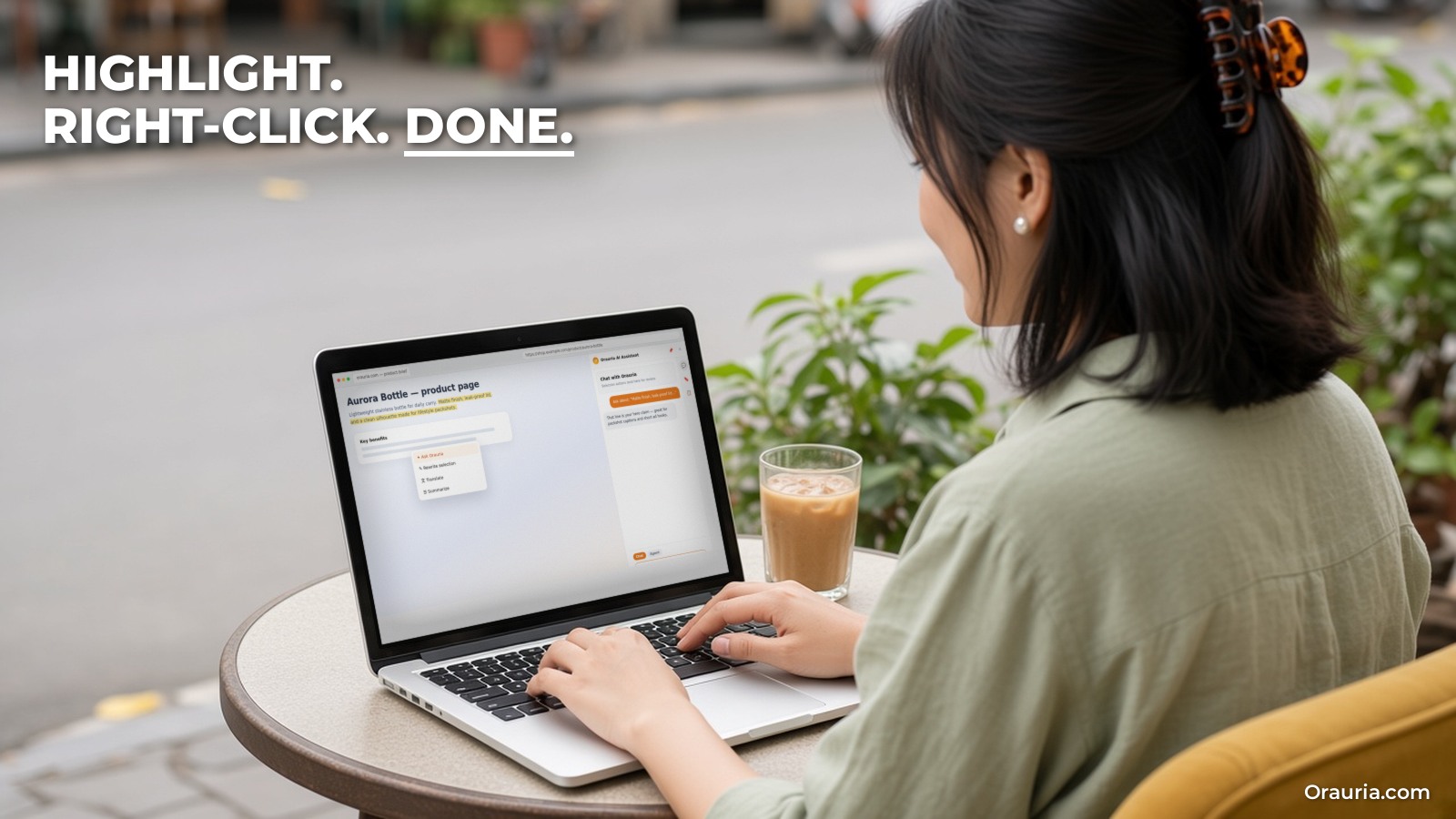
Bôi đen chữ bất kỳ trên website, chuột phải, bạn có bốn thao tác: Hỏi, Viết lại, Dịch và Tóm tắt. Kết quả hiện trong side panel. Đây thường là tính năng người ta dùng đầu tiên, vì nó khớp với thói quen sẵn có: đang đọc, muốn được giúp đúng đoạn đó.
Page context và công cụ cho trang
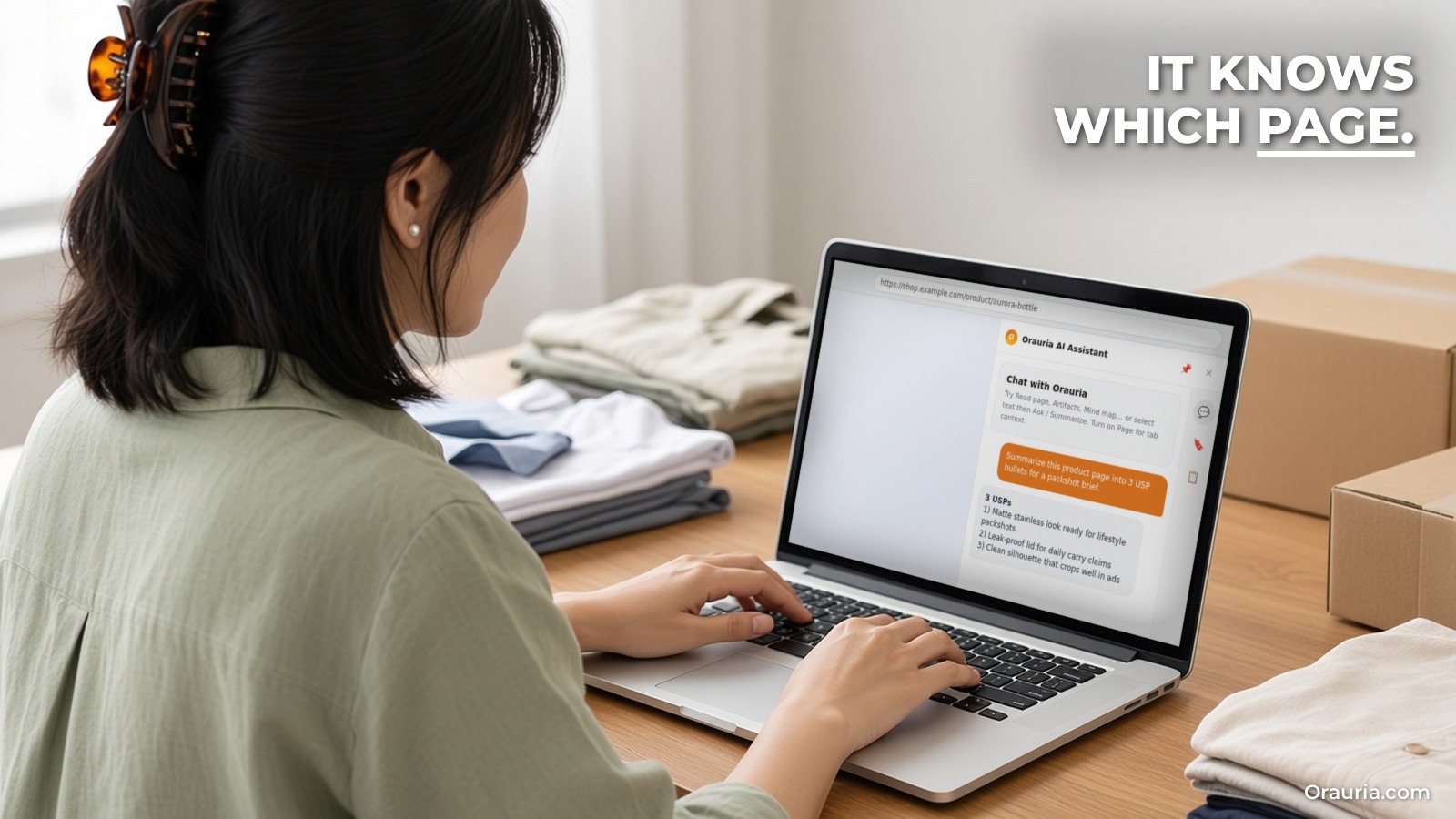
Công tắc Page gắn URL, tiêu đề và mô tả của trang hiện tại vào câu hỏi, để câu trả lời biết bạn đang ở đâu. Trang store còn nhắc tới các công cụ cho tab đang mở, như tóm tắt trang và trích xuất thông tin có cấu trúc, kết quả hiện trong chat để bạn xem lại. Ảnh chụp màn hình chat có các nút nhanh Search, Read page và Ask selection.
Snip, ảnh và video
Bạn có thể cắt một vùng của trang và gửi vào chat dưới dạng ảnh khi cần giúp về thứ gì đó trực quan, hoặc đính kèm ảnh trực tiếp. Ngoài ra, bạn có thể tạo ảnh và video ngay từ panel; các tác vụ này trừ vào credits Orauria.
Notes và Clipboard History
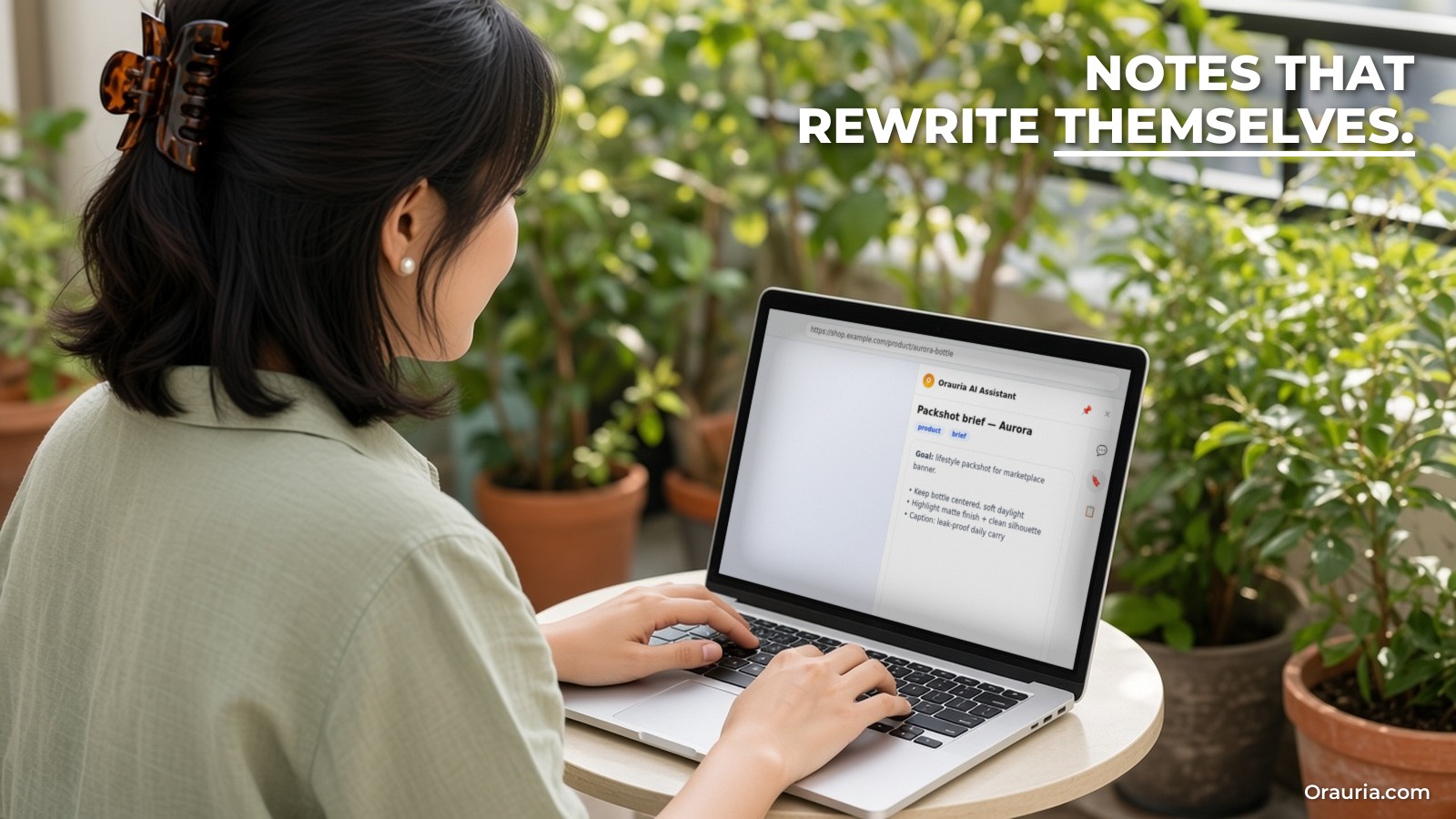
Panel có trình soạn ghi chú rich text, nơi bạn có thể nhờ AI viết lại cả ghi chú hoặc chỉ phần đã chọn. Clipboard History lưu những đoạn chữ bạn copy để tìm và dùng lại sau. Cả hai đều lưu trên máy. Có một điều nên biết trước khi bật Clipboard History: theo chính sách quyền riêng tư, nó có thể ghi lại cả chữ bạn copy trong ứng dụng khác khi Chrome đang chạy, nên đừng dùng nó cho mật khẩu hay thông tin bí mật.
Dữ liệu của bạn đi đâu
Chính sách quyền riêng tư nói khá cụ thể. Chat, ghi chú, mục clipboard và cài đặt mặc định nằm trên máy bạn. Khi bạn gửi tin nhắn chat hoặc chạy thao tác với đoạn đã chọn, yêu cầu đi thẳng tới API chat tại api.lk888.ai. Đăng nhập, credits, danh sách model và tác vụ tạo ảnh hoặc video đi tới orauria.com. Page context chỉ được gắn khi bạn bật công tắc Page. Nếu công việc của bạn có dữ liệu khách hàng bảo mật, hãy đọc chính sách trước khi bắt đầu và đặt quy tắc về những gì được gửi và không được gửi.
Cài đặt trong năm phút
Việc cài gồm bốn bước. Hướng dẫn chi tiết kèm ảnh và cách xử lý lỗi có bài riêng trong loạt bài này; dưới đây là bản ngắn.
- Cài từ Chrome Web Store. Mở trang chính thức (tên hiển thị là “AI Assistant & Copilot – Orauria”) và bấm Add to Chrome. Trên Microsoft Edge, mở cùng trang đó và bấm Get. Chrome sẽ hiện các quyền extension yêu cầu; hãy đọc trước khi xác nhận.
- Ghim biểu tượng. Bấm biểu tượng Extensions hình mảnh ghép trên thanh công cụ và ghim Orauria AI Assistant để panel luôn cách một cú bấm.
- Đăng nhập bằng Google. Mở side panel và chọn Continue with Google. Bước này kết nối tài khoản Orauria và đồng bộ số dư credits. Nếu bạn đã dùng Orauria Studio thì đó là cùng tài khoản, cùng ví.
- Thử một việc trên trang thật. Bôi một đoạn trên website bất kỳ, chuột phải và chọn Tóm tắt. Nếu kết quả hiện trong panel là bạn đã sẵn sàng.
Lỗi hay gặp
- Lỗi “401”. Trang sản phẩm cho biết 401 nghĩa là bạn cần đăng nhập lại. Mở panel và chọn Continue with Google.
- Lỗi “402”. 402 nghĩa là bạn đã hết credits; trang sản phẩm hướng bạn tới trang Pricing để nạp thêm.
- Câu trả lời không để ý tới trang. Kiểm tra công tắc Page đã bật chưa. Khi tắt, model chỉ thấy những gì bạn gõ hoặc bôi.
- Clipboard History lưu quá nhiều. Nếu bạn copy mật khẩu hay mã một lần, hãy xoá các mục đó hoặc tắt Clipboard History trên máy đó.
- Nhầm tài khoản. Phiên đăng nhập lưu trong trình duyệt đó. Trên máy dùng chung hoặc máy công ty, hãy đăng xuất khỏi panel khi xong việc; chính sách quyền riêng tư cho biết đăng xuất sẽ xoá phiên đăng nhập trên máy.
Từ v1 đến v3: prompt của Mai tốt lên thế nào
Có panel mới là bước một. Để có câu trả lời dùng được mà không phải sửa nhiều thì cần vài vòng. Dưới đây là cách Mai dùng thay đổi qua ba tuần, như một ví dụ về khuôn mẫu.
v1: hỏi chung chung
Tuần đầu, Mai dùng panel y như tab chatbot cũ. Trên trang sản phẩm của đối thủ, chị hỏi: “Tóm tắt trang này.” Câu trả lời đúng nhưng nhạt, chỉ là một đoạn lặp lại mô tả sản phẩm. Chị cũng dùng Viết lại cho bản nháp của mình mà không kèm yêu cầu gì, và bản viết lại mang giọng marketing chung chung, không giống giọng shop.
v2: page context cộng một định dạng rõ ràng
Tuần thứ hai, chị bật công tắc Page và yêu cầu một dạng trả lời cụ thể: “Từ trang sản phẩm này, liệt kê ba lời hứa chính của người bán, giá, và mọi thông tin về chất vải hoặc cách bảo quản. Dùng gạch đầu dòng.” Giờ câu trả lời là thứ chị so sánh được giữa ba trang đối thủ. Với mô tả của mình, chị thôi dùng Viết lại trơn, mà bôi một đoạn, chọn Hỏi và viết: “Viết lại đoạn này với giọng nhẹ nhàng, ấm áp, dưới 60 chữ, giữ đúng chi tiết về vải.”
v3: một bản brief lưu trong Notes
Tuần thứ ba, chị viết một bản brief thương hiệu ngắn trong Notes của panel: khách hàng là ai, những từ chị thích (mềm, thoáng, mặc hằng ngày), những từ chị tránh (sang chảnh, cao cấp), và cấu trúc mô tả sản phẩm chuẩn. Trước khi viết mô tả mới, chị copy brief từ Notes hoặc Clipboard History vào chat cùng thông tin sản phẩm. Chị cũng giữ một ghi chú checklist nhỏ cho việc tìm hiểu đối thủ, để trang nào cũng được hỏi cùng những câu như nhau. Giờ mô tả chỉ cần sửa nhẹ một lần thay vì viết lại.
Thứ thay đổi không phải là công cụ. Mà là mỗi yêu cầu đều mang theo ngữ cảnh model cần: bạn đang ở đâu, bạn muốn câu trả lời dạng gì, và thương hiệu của bạn nói chuyện ra sao. Đó là thói quen đáng học theo. Luôn đọc lại kết quả trước khi dùng; câu trả lời của AI có thể sai, và thông tin về chất liệu hay cách bảo quản phải được đối chiếu với dữ liệu sản phẩm thật của bạn.
Nên thử gì trong tuần này
- Cài extension từ Chrome Web Store, ghim nó và đăng nhập bằng Google.
- Đếm số vòng đi về với AI trong một ngày bình thường trước khi bắt đầu, để có mốc so sánh.
- Dùng chuột phải Tóm tắt hoặc Dịch cho ba đoạn chữ thật mà bạn thường bỏ qua.
- Trên một trang đối thủ hoặc nhà cung cấp, bật Page và yêu cầu một danh sách thông tin cố định dạng gạch đầu dòng.
- Viết một brief năm dòng trong Notes cho việc viết bạn làm thường xuyên nhất, và dán nó trước yêu cầu tiếp theo.
- Đọc chính sách quyền riêng tư một lần và quyết định có giữ Clipboard History hay không.
Extension là một phần của Orauria. Nếu bạn bán hàng online, cùng tài khoản và credits đó dùng được trong Orauria Studio; xem Orauria là gì và công cụ tạo ảnh sản phẩm bằng AI hoạt động thế nào. Nếu đội của bạn cần thứ mà panel không làm được, như một công cụ AI riêng nối với hệ thống của bạn, Orauria cũng làm việc đó: xem dịch vụ AI outsourcing. Để bắt đầu, mở trang Orauria AI Assistant.
Để lại một bình luận