Bài này tiếp nối loạt bài Grok Bot thực chiến của Orauria. Các bài trước đã nói về bản tin buổi sáng gom hộp thư, lịch và Notion, theo dõi giá và tồn kho hằng ngày, và dạy Bot một tác vụ trình duyệt chỉ bằng một lần làm mẫu. Tất cả đều giả định bạn ngồi xuống gõ phím được. Bài này dành cho những người lúc nào tay cũng bận. Bạn sẽ thấy cách nói chuyện với Grok Bot bằng voice chat, đọc chính tả (dictation) và nút Action trên iPhone, cho Bot dùng một vài ứng dụng trên điện thoại, và biến những gì bạn nói thành lời nhắc, bản nháp và danh sách sơ chế chờ bạn kiểm tra. Câu chuyện chỉ là ví dụ minh họa, không phải case khách hàng, và Orauria không có quan hệ đối tác chính thức với xAI hay Grok Bot.
Thông tin về Grok Bot dưới đây lấy từ tài liệu công khai tại docs.x.ai: Message and collaborate (voice chat, dictation và voice memo), Grok Bot for Mobile và Approvals, security, and privacy, kiểm tra ngày 12/11/2026. Một số tính năng chỉ có trên iPhone, như phím tắt Siri, nút Action, Reminders và Home. Chúng tôi chưa chạy trọn vẹn đúng quy trình này; các bước routine và email được mô tả theo tài liệu, chưa kiểm thử. Màn hình laptop là bố cục minh họa dựng trên giao diện ứng dụng Grok Bot, nội dung là giả định. Đừng dùng điện thoại khi đang lái xe.
Ý chính. Voice chat là cuộc trò chuyện bằng giọng nói trực tiếp với một Bot, trên máy tính hoặc điện thoại; khi kết thúc, cuộc trò chuyện giữ lại thẻ Voice chat kèm toàn bộ bản ghi, và Bot có thể nhắn tiếp kết quả. Dictation biến lời nói thành chữ để bạn kiểm tra trước khi gửi. Trên iPhone bạn có thể mở voice chat bằng nút Action hoặc đọc chính tả qua Siri mà không cần mở ứng dụng. Khi bạn cho phép, Bot có thể thêm lời nhắc, sự kiện lịch hoặc hẹn giờ trên điện thoại trong lúc Grok Bot đang mở. Email và tin nhắn vẫn đến dưới dạng bản nháp với nút Send và Discard.

Tay dính bột, đầu đầy ý tưởng
Hãy làm quen với Marisol. Cô là nhân vật ví dụ: một chủ xe đồ ăn người Mỹ gốc Mexico ngoài bốn mươi ở Austin, chạy một xe taco cùng cháu trai và một đầu bếp bán thời gian. Ngày của cô bắt đầu ở cửa hàng nguyên liệu lúc sáu giờ, tiếp theo là ba tiếng sơ chế trong bếp chung, rồi kết thúc bằng ca trưa và một sự kiện buổi tối ở đâu đó trong thành phố.
Cô nghĩ ra nhiều thứ nhất khi tay đang bận. Đang thái hành, cô nhớ ra nhà cung cấp tortilla vừa tăng giá. Đang cán bột, cô quyết định thử một loại salsa mới cho sự kiện ở xưởng bia tối thứ Sáu. Lau quầy sau ca, cô nhận ra mình chưa xác nhận suất chợ nông sản ngày thứ Bảy. Đến lúc rảnh tay để gõ thì một nửa đã quên mất.
Cô đã thử ghi âm trong ứng dụng ghi chú. Chúng chất đống, không ai nghe lại. Cô thử tự nhắn tin cho mình. Tin bị chìm giữa tin nhắn nhà cung cấp và nhóm gia đình. Cô thử dán một tờ danh sách giấy trong xe. Nó bị salsa bắn đầy.
Cái giá là có thật. Bỏ lỡ một lần tăng giá sẽ ăn vào biên lợi nhuận suốt nhiều tuần. Quên xác nhận một sự kiện có thể mất một ngày thứ Bảy tốt. Và những ý tưởng có thể làm thực đơn ngon hơn hiếm khi sống sót qua hết ngày.
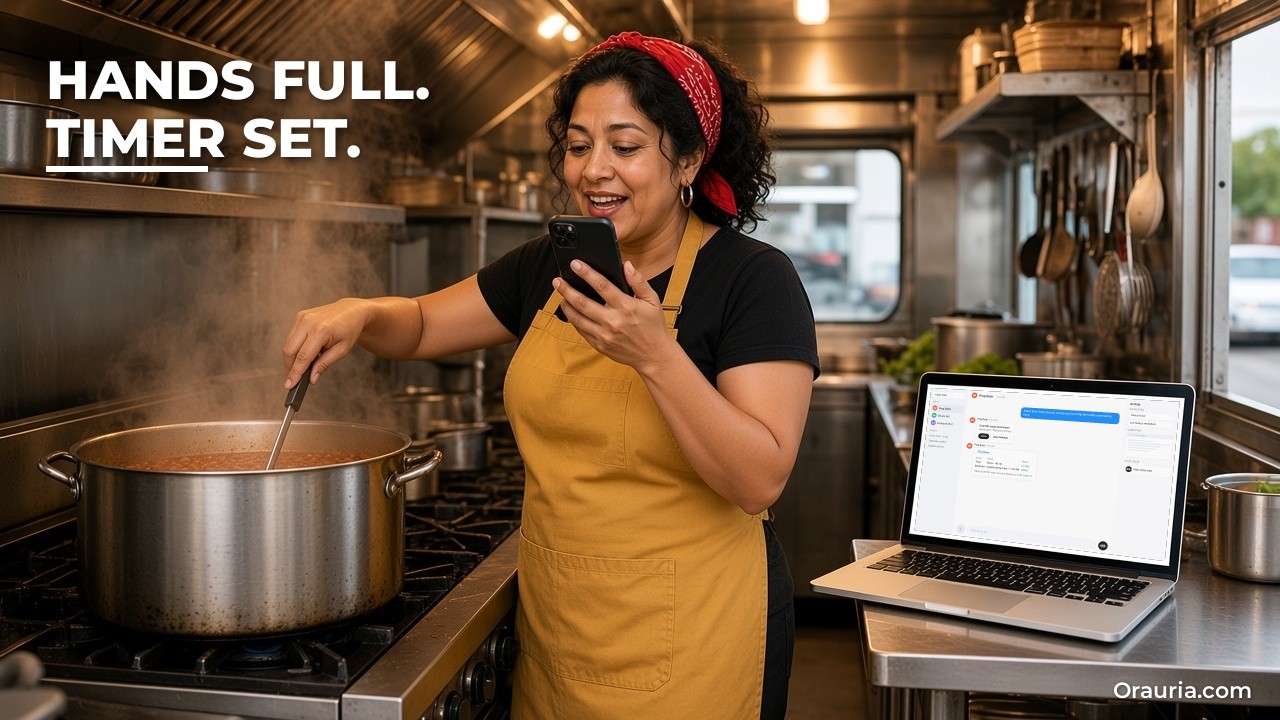
Điều cô muốn không phải là một ứng dụng ghi chú thông minh hơn. Cô muốn một người để nói chuyện trong lúc làm, người đó trả lời thành tiếng, ghi mọi thứ vào đúng chỗ, và chỉ làm phiền cô khi cần quyết định. Cô muốn nói “nhắc tôi gọi anh bán tortilla lúc ba giờ” và thấy lời nhắc xuất hiện. Cô muốn nói “soạn email xác nhận chợ thứ Bảy” và thấy bản nháp nằm chờ. Cô muốn nghe danh sách sơ chế ngày mai trên đường tới cửa hàng mà không chạm vào màn hình.
Đó là việc của voice chat, dictation và ứng dụng điện thoại trong Grok Bot. Tài liệu mô tả voice chat là “một cuộc trò chuyện bằng giọng nói trực tiếp với một Bot: Bot trả lời thành tiếng và tiếp tục lắng nghe cho đến khi bạn gác máy.”
Thế nào là hiệu quả, và đo bằng cách nào
Hứa hẹn “không bao giờ quên gì nữa” thì rất dễ. Chúng tôi sẽ không hứa vậy, vì trợ lý giọng nói có thể nghe nhầm con số, sót một từ trong căn bếp ồn ào, hoặc đặt lời nhắc sai giờ. Điều chúng tôi có thể mô tả là kết quả tốt trông thế nào và cách kiểm tra.
Một Bot ưu tiên giọng nói đang làm tốt việc của nó khi:
- Điều bạn nói nằm ở chỗ có ích. Lời nhắc, sự kiện lịch, bản nháp và ghi chú, chứ không phải một đống bản ghi âm.
- Nó xác nhận trước khi làm. Bot đọc lại giờ, số tiền và tên, và bạn có thể sửa bằng giọng nói.
- Bạn kiểm tra lại được. Mỗi voice chat để lại một thẻ có bản ghi, để bạn xem thực sự đã nói gì.
- Không có gì được gửi đi mà thiếu bạn. Email và tin nhắn chờ ở dạng nháp cho đến khi bạn bấm Send.
- Ít việc bị sót hơn. Mỗi tuần ít cuộc gọi bị quên, ít xác nhận bị lỡ và ít ý tưởng bị mất hơn.
Để đo, hãy ghi một bảng đếm đơn giản trong ba tuần:
- Những việc bạn yêu cầu bằng giọng nói, và bao nhiêu việc được ghi đúng (đúng lời nhắc, đúng giờ, đúng bản nháp).
- Những mục bị nghe nhầm: sai số, sai tên, sai ngày.
- Bản nháp bạn gửi nguyên văn, sửa hoặc bỏ.
- Những việc bạn quên trong tuần, so với một tuần bình thường trước đó.
- Số lần Bot xin quyền hoặc xin xác nhận, và điều đó thấy hợp lý hay phiền.
- Bất cứ thứ gì Bot đã gửi, đổi hoặc thêm mà lẽ ra không nên (cột này phải luôn bằng không).
Cột nghe nhầm quan trọng nhất trong căn bếp ồn. Nếu con số cứ bị sai, hãy đổi thói quen: yêu cầu Bot đọc lại mọi con số, và nói số tiền chậm rãi, từng chữ số. Nếu tên bị sai, hãy thêm nhà cung cấp và địa điểm vào một skill để Bot biết những từ cần chờ đợi.
Cột “quên” là phép thử trung thực. Nếu sau ba tuần bạn không quên ít hơn, vấn đề thường nằm ở chỗ mọi thứ được ghi vào. Một lời nhắc nằm trong ứng dụng bạn không bao giờ mở thì vẫn là lời nhắc bị quên.

Cách hoạt động: nói, đọc chính tả và cho Bot dùng điện thoại
Có bốn cách dùng giọng nói, và một cách để Bot hành động trên điện thoại của bạn.
Voice chat
Theo tài liệu, bạn mở cuộc trò chuyện với một Bot, để trống ô soạn tin và chọn Start voice chat, nút hình sóng âm. Trên điện thoại cuộc gọi hiện Calling, rồi Bot bắt đầu nói. Trong cuộc gọi bạn có thể Mute, Hang up, hoặc chọn Show transcript để đọc theo. Trong cuộc gọi với Bot của chính bạn, Show settings cho phép đổi Voice, Speed và Language, còn Auto-detect tự nhận ngôn ngữ theo điều bạn nói. Voice chat chỉ làm việc với một Bot mỗi lần, không dùng trong group chat.
Sau cuộc gọi
Khi cuộc gọi kết thúc, cuộc trò chuyện có một thẻ Voice chat ghi độ dài cuộc gọi; mở ra để đọc toàn bộ bản ghi. Nếu cuộc gọi để lại việc cần làm, Bot có thể nhắn tiếp các bước hoặc kết quả trong chat. Đây là điều khiến giọng nói hữu ích cho công việc: cuộc trò chuyện không bị mất.
Dictation
Dictation thì khác. Nó biến lời nói của bạn thành chữ trong ô soạn tin, bạn đọc, sửa rồi gửi. Trên iPhone và Android, dùng Start dictation trong ô soạn tin. Cách này tốt hơn voice chat khi bạn muốn gửi một tin chính xác, chẳng hạn email cho nhà cung cấp mà bạn muốn kiểm tra từng chữ.
Siri, Shortcuts và nút Action trên iPhone
Grok Bot thêm các phím tắt bạn chạy được từ Siri, Spotlight hoặc ứng dụng Shortcuts: List Bots, Send Message, Start Dictation và Start Voice Chat. Start Dictation cho phép đọc chính tả cho Bot mà không mở ứng dụng, miễn là iPhone đang mở khóa, với một Live Activity hiển thị tiến trình. Trên iPhone có nút Action, bạn có thể đặt nó thành Shortcut, rồi Grok Bot, rồi Start Voice Chat, và bấm để nói; bấm lần nữa để gác máy.
Voice memo từ Bot
Bot cũng có thể trả lời bằng voice memo trong cuộc trò chuyện. Bạn chọn Play voice memo để nghe và có thể mở rộng để đọc bản ghi. Rất hợp cho bản tóm tắt buổi sáng mà bạn muốn nghe thay vì đọc.
Cho Bot dùng ứng dụng trên điện thoại
Tài liệu mô tả Bot có thể dùng một số ứng dụng trên điện thoại khi bạn yêu cầu, chỉ trong cuộc trò chuyện riêng của bạn với Bot do bạn sở hữu. Trên iPhone và Android: Calendar (đọc, thêm, sửa hoặc xóa sự kiện; Bot không bao giờ mời ai), Contacts (chỉ đọc), Location (một vị trí tọa độ, không phải địa chỉ) và Alarms (báo thức tối đa 24 giờ tới, hoặc hẹn giờ tối đa 24 giờ). Chỉ trên iPhone: Reminders và Home. Bot chỉ chạm tới điện thoại khi Grok Bot đang mở trên đó, và hầu hết ứng dụng cần điện thoại cấp quyền trước, hiển thị bằng thẻ “Grok Bot needs permission”.
Quy tắc duyệt vẫn áp dụng
Giọng nói không bỏ qua quy tắc. Nếu nhóm của bạn đặt giới hạn, mỗi lần dùng ứng dụng điện thoại có thể cần Allow once. Khi Auto Review bật, nó kiểm tra các hành động và có thể dừng lại để hỏi. Email và tin nhắn Slack hiện ra dưới dạng bản nháp có thể sửa, với Send hoặc Discard.
Skill giữ cho từ vựng chính xác
Một skill chứa những gì Bot nên biết về công việc của bạn: tên nhà cung cấp, món trong thực đơn, tên địa điểm, lượng sơ chế quen thuộc, và các quy tắc như “đọc lại mọi số tiền” và “không bao giờ gửi email khi chưa có tôi duyệt”. Nhờ vậy yêu cầu bằng giọng nói ngắn gọn và đáng tin.
Khi nào nên gõ thay vì nói
Giọng nói không phải lúc nào cũng là công cụ đúng. Hãy gõ khi yêu cầu có một danh sách dài con số chính xác, một địa chỉ cần đúng chính tả, hoặc điều gì riêng tư bạn không muốn nói to trước khách. Dùng dictation thay vì voice chat khi bạn muốn thấy từng chữ trước khi gửi cho Bot. Và dùng ứng dụng máy tính để kiểm thử routine, vì theo tài liệu việc này cần bản desktop.
Thiết lập: một Bot rảnh tay trong bảy bước
Đây là cách Marisol thiết lập, theo tài liệu. Trước tiên, kiểm tra gói của bạn có Grok Bot trên di động và cài ứng dụng lên điện thoại.
Bước 1: Đăng nhập trên điện thoại bằng cùng tài khoản
Cô đăng nhập Grok Bot trên iPhone bằng đúng tài khoản dùng trên laptop, để Bot, cuộc trò chuyện và routine giống nhau ở mọi nơi. Cô bật thông báo cho kết quả và yêu cầu duyệt.
Bước 2: Viết một skill ngắn cho từ vựng của bạn
Trên laptop cô nhờ Bot của mình, tên “Prep Desk”, lưu một skill tên “Truck day” gồm nhà cung cấp, địa điểm, món ăn và lượng sơ chế, cộng ba quy tắc: đọc lại mọi con số, lời nhắc vào Reminders và sự kiện vào Calendar, và mọi email giữ ở dạng nháp.
Bẫy thường gặp: bỏ qua skill. Không có nó, “anh bán tortilla” và “buổi ở xưởng bia” chẳng có nghĩa gì với Bot.
Bước 3: Cho phép các ứng dụng điện thoại cần dùng
Trong Settings, Connect apps, cô chọn iPhone và cho phép Reminders, Calendar và Alarms. Cô để Contacts, Location và Home tắt lúc này.
Bẫy thường gặp: cho phép tất cả ngay ngày đầu. Hãy bắt đầu với những gì bạn thật sự dùng.
Bước 4: Cài nút Action
Trong Settings của iPhone cô chọn Action Button, vuốt tới Shortcut, chọn Grok Bot, Start Voice Chat, với Prep Desk là Bot.
Bước 5: Thử một voice chat ngắn lúc yên tĩnh
Trước ca, cô bấm nút và nói: “Nhắc tôi lúc ba giờ gọi nhà cung cấp tortilla về giá, và thêm chợ nông sản thứ Bảy từ tám giờ đến hai giờ vào lịch.” Bot đọc lại giờ; cô xác nhận. Cô kiểm tra Reminders và Calendar.
Bước 6: Xem thẻ Voice chat
Sau khi gác máy, cô mở thẻ Voice chat và đọc bản ghi để biết Bot đã nghe gì. Cô ghi lại một từ bị nghe nhầm.
Bẫy thường gặp: tin tưởng tuần đầu mà không xem bản ghi. Đó là nơi bạn biết Bot hay nghe nhầm gì.
Bước 7: Yêu cầu bản nháp, không phải gửi luôn
Cô đọc chính tả: “Soạn email cho ban tổ chức chợ xác nhận thứ Bảy, tám giờ đến hai giờ, ô số mười hai.” Bản nháp hiện ra với Send và Discard. Cô đọc lại cuối ca và tự gửi.

Hành trình tối ưu: từ v1 đến v3
v1: giọng nói cho lời nhắc
Tuần đầu Marisol chỉ dùng voice chat cho lời nhắc và sự kiện lịch. Chỉ vậy thôi đã thay đổi ngày của cô: những suy nghĩ lúc thái hành đã nằm đúng chỗ. Nhưng con số đôi khi bị nghe nhầm trong bếp ồn, và cô vẫn tự viết mọi email.
Bài học: đưa suy nghĩ ra khỏi đầu là chiến thắng đầu tiên. Độ chính xác đến từ thói quen.
v2: skill với quy tắc của cô
Cô siết lại skill “Truck day”:
- Đọc lại mọi số tiền và giờ, chờ “đúng” rồi mới lưu.
- Thay đổi giá của nhà cung cấp vào một danh sách có ngày, không chỉ là lời nhắc.
- Ý tưởng món mới vào ghi chú “ý tưởng”, không bao giờ đưa thẳng lên thực đơn.
- Email và tin nhắn luôn là bản nháp; không bao giờ gửi khi chưa duyệt.
- Nếu không chắc cô nói gì, hỏi lại một lần; vẫn không chắc thì ghi lại kèm dấu hỏi.
- Dùng hẹn giờ cho sơ chế (ví dụ “hẹn giờ đậu bốn mươi phút”) và xác nhận khi đã đặt.
Giờ hầu hết yêu cầu được ghi đúng ngay lần đầu, phần còn lại bản ghi sẽ bắt được.
Bài học: đọc lại là điều khiến giọng nói an toàn với con số.
v3: voice memo buổi sáng và tổng kết buổi tối
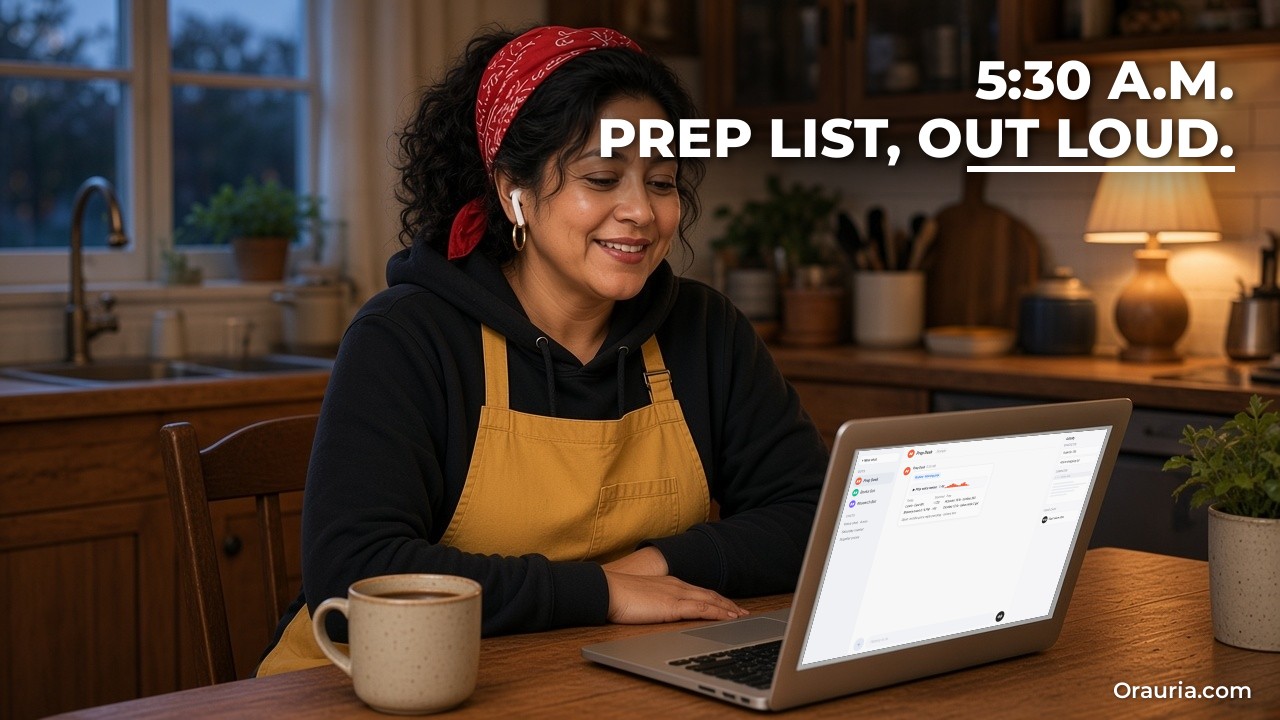
Khi giọng nói đã ổn định, cô thêm hai thói quen. Một routine lúc 5:30 sáng gửi voice memo ngắn: sự kiện hôm nay từ lịch, danh sách sơ chế theo lượng khách dự kiến, và các việc còn mở với nhà cung cấp. Cô nghe trên đường tới cửa hàng. Sau ca, cô bấm nút Action để tổng kết hai phút: món gì hết, cần đổi gì, phải gọi ai. Bot biến nó thành lời nhắc và một ghi chú ngắn cho tuần.
Chúng tôi mô tả các bước này theo tài liệu, chưa kiểm thử với thiết lập này. Voice memo của routine và danh sách sơ chế phụ thuộc vào việc Bot có đúng quyền truy cập lịch và lượng trong skill, còn việc nghe khi lái xe chỉ nên rảnh tay hoàn toàn và hợp pháp ở nơi bạn sống.
Bài học: Bot hữu ích nhất ở hai đầu ngày, khi tay và mắt cô đều bận.
Và thứ tự rất quan trọng. Cô không bắt đầu bằng routine buổi sáng. Cô bắt đầu bằng một voice chat và một lời nhắc.
Thử gì trong tuần này
Cài Grok Bot trên điện thoại và đăng nhập bằng cùng tài khoản dùng trên máy tính. Viết một skill ngắn với những cái tên bạn sẽ nói thành tiếng, cùng quy tắc đọc lại mọi con số và giữ email ở dạng nháp. Chỉ cho phép những ứng dụng điện thoại cần thiết, như Reminders, Calendar và Alarms. Trên iPhone, đặt nút Action thành Start Voice Chat. Lúc yên tĩnh, yêu cầu một lời nhắc và một sự kiện lịch bằng giọng nói, xác nhận phần đọc lại và kiểm tra chúng đã được tạo. Mở thẻ Voice chat và đọc bản ghi. Đọc chính tả một yêu cầu email và tự gửi bản nháp. Đếm những gì được ghi đúng, những gì bị nghe nhầm và những gì bạn vẫn quên trong ba tuần. Chỉ sau đó mới thêm routine voice memo buổi sáng.
Để tìm hiểu thêm về skill và routine, hãy đọc bản tin buổi sáng gom hộp thư và lịch, cách dạy Grok Bot một tác vụ trình duyệt bằng một lần làm mẫu, và Grok Bot là gì và Orauria dùng nó thế nào. Nếu doanh nghiệp của bạn cần nối yêu cầu bằng giọng nói với việc đặt hàng, lên lịch hay công cụ nội bộ, hãy gửi brief cho Orauria và chúng tôi sẽ giúp bạn thiết kế.
Để lại một bình luận