ウェブで仕事をする人の多くは、別のタブで AI チャットボットを開いています。段落をコピーし、タブを切り替え、貼り付け、プロンプトを書き、待ち、答えをコピーして戻り、また貼り付ける。Orauria AI Assistant は、この往復の大半をなくす Chrome 拡張機能です。読んでいるページの横に AI サイドパネルを開き、タブを離れずにチャット、選択した文章の書き直し、ページについての質問、画面の一部の切り取り、画像や動画の生成、メモができます。このガイドでは、実際に何ができるのか、誰に向いているのか、どう設定するのか、そして数週間で回答の質をどう上げていくかを説明します。
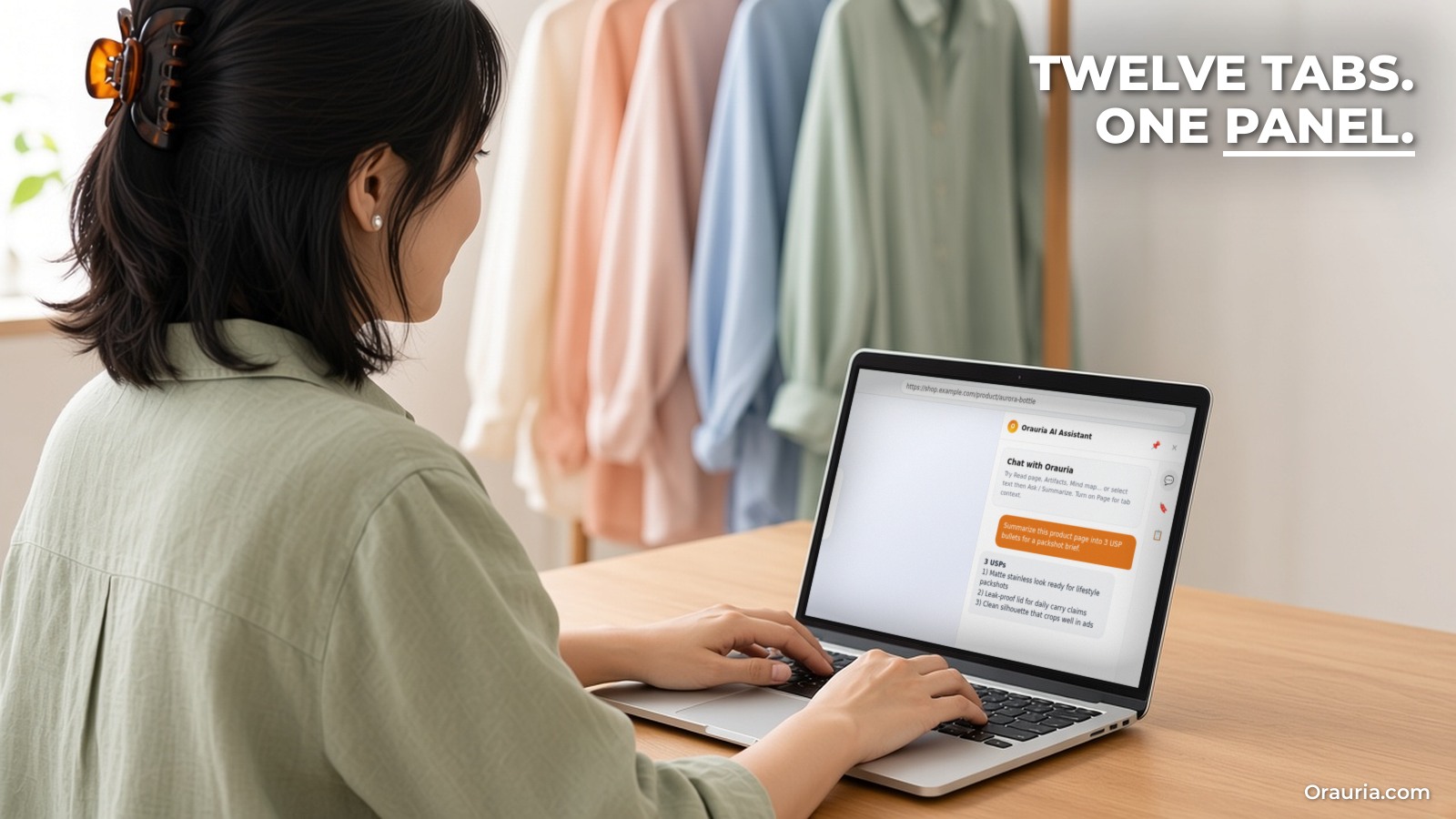
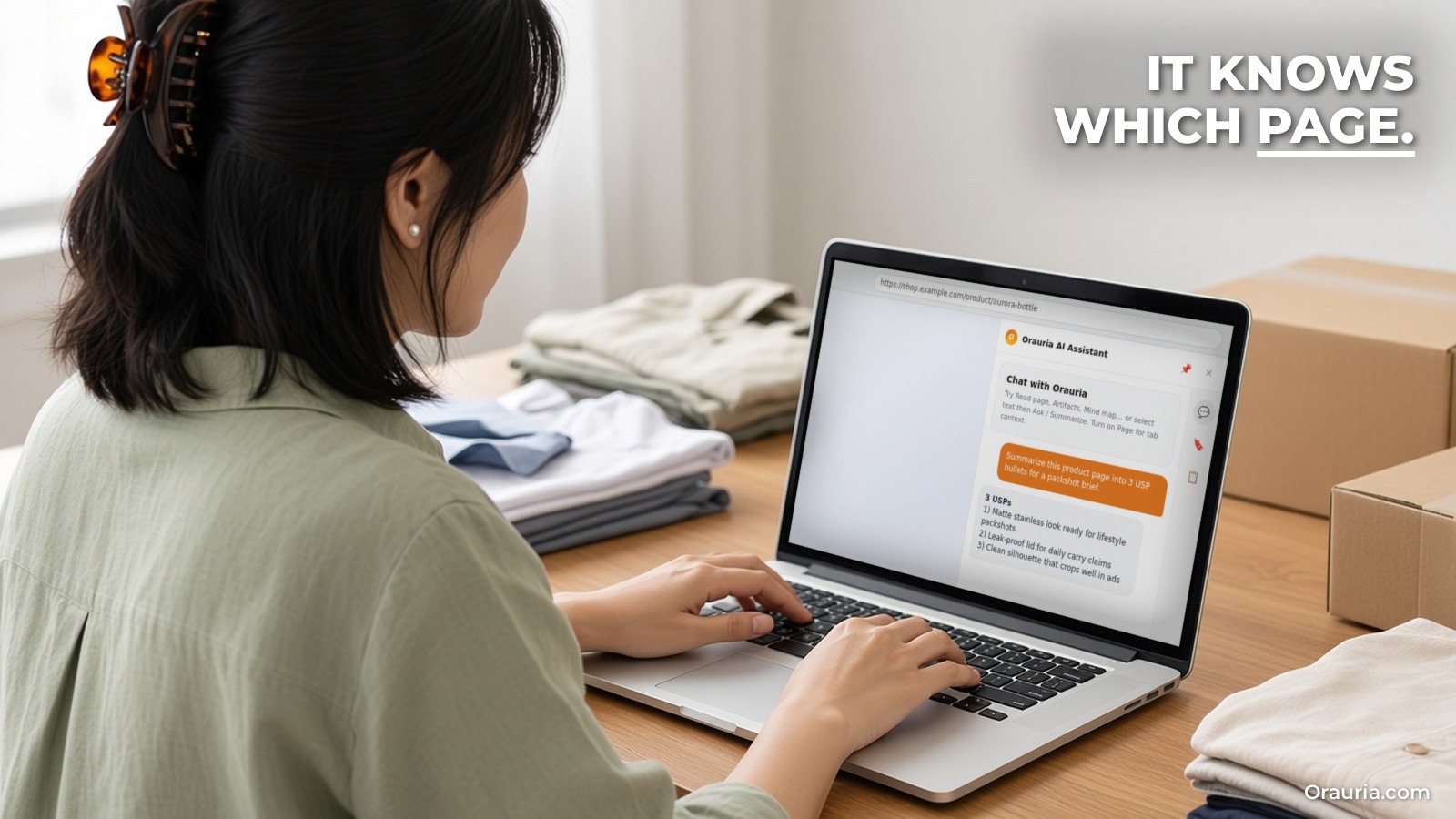
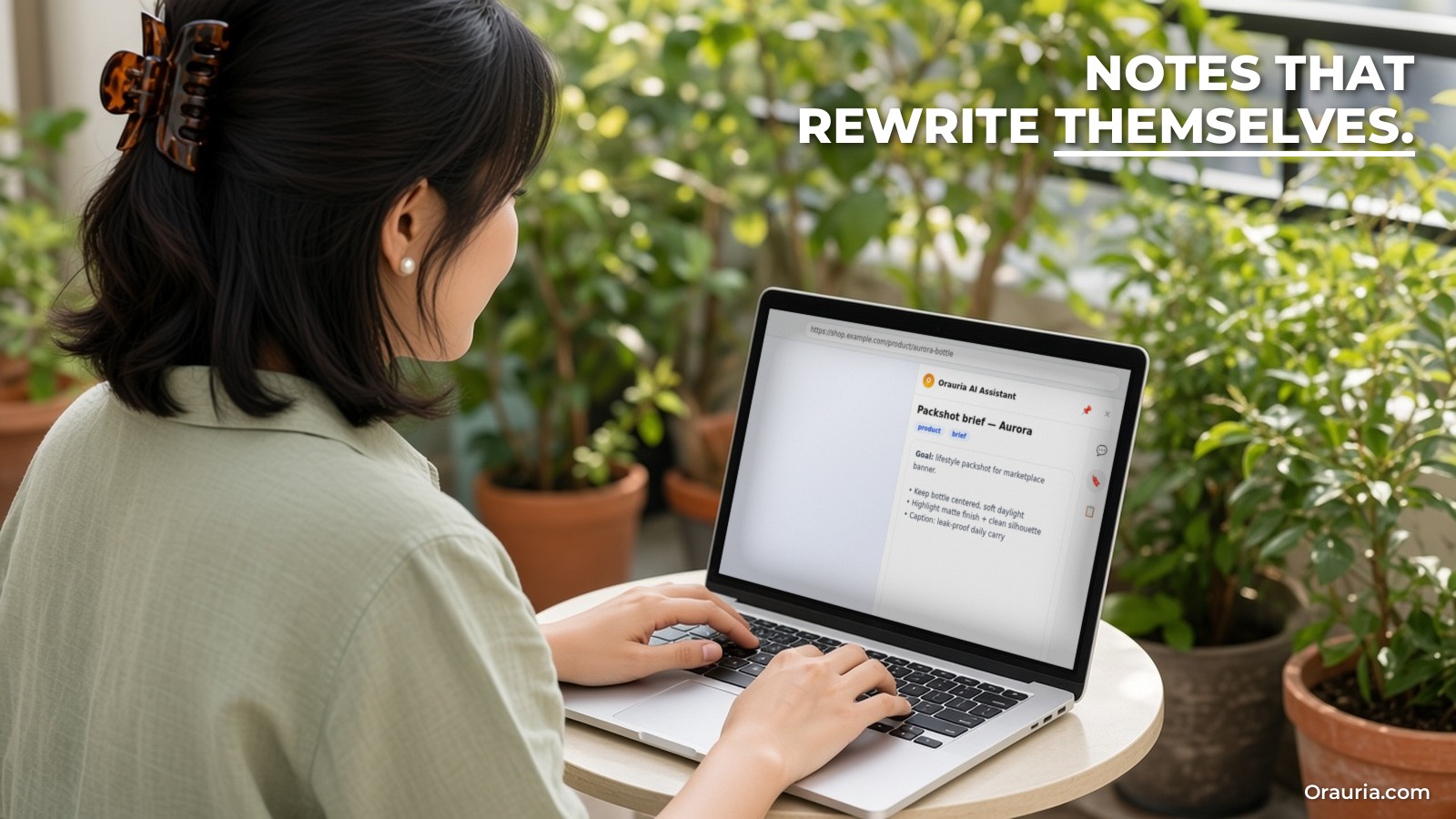
拡張機能に関する以下の情報は、2026年11月12日に確認した3つの公開情報に基づいています。Orauria AI Assistant 製品ページ、Chrome ウェブストアのページ(バージョン 0.4.4、2026年10月22日更新)、拡張機能のプライバシーポリシーです。ストーリーは説明のための例であり、顧客事例ではありません。写真のノートパソコンの画面は、ストアページの実際のスクリーンショットを合成したもので、画面内の商品ページはデモページです。
要点。Orauria AI Assistant は Chrome 用のサイドパネルで、同じストアページから Microsoft Edge にもインストールできます。Google で Orauria アカウントにサインインし、AI の利用分は Orauria ウォレットのクレジットから差し引かれます。Orauria Studio と同じウォレットです。複数モデルとのチャット(製品ページでは GPT、Claude、Gemini を挙げています)、選択テキストへの右クリックでの質問・書き直し・翻訳・要約、ページの URL・タイトル・説明を添付する任意の Page トグル、画面の切り取り(スニップ)、画像と動画の生成、AI で書き直せるリッチテキストのメモ、端末に保存されるクリップボード履歴を備えています。ストアページでは、二言語の動画字幕と、初期設定でオフの新しいタブのデイリーブリーフも紹介されています。
12個のタブと1回の新作リリース
Mai を紹介します。架空の人物で、ハノイのスタジオで小さなリネン衣料のネットショップを営む30代前半のベトナム人女性です。自社サイトと2つのマーケットプレイスで販売し、商品説明をベトナム語と英語で自分で書き、チャットで顧客に対応し、新しいコレクションの前には必ず似たショップの動きを確認します。
リリース週のブラウザはこんな状態です。マーケットプレイスの出品者ダッシュボードが3つ、仕入れ先の生地ページ、競合の商品ページが2つ、説明文の下書きが入った Google ドキュメント、メール、翻訳ツール、チャットボットのタブ、バナー案を考えるための画像ツール。タブは12個で、チャットボットはその真ん中にあります。助けが必要になるたびに、あるタブからチャットボットへテキストをコピーし、また戻します。競合ページについて聞くときは、ページ全体を貼り付けるか自分で説明しなければなりません。チャットボットには彼女がどこにいるのか見えないからです。
以前の感覚は、AI が役に立たないということではありませんでした。AI を使うたびにコンテキストの切り替えが必要なので、使えるはずの場面でも使わなかったのです。一文を整える、顧客のメッセージを一つ訳すといった小さな作業は、往復する手間に見合わないと感じていました。
このガイドが目指す「その後」はシンプルです。アシスタントはブラウザの右側のパネルにいます。競合ページでは Page コンテキストをオンにして、そのページが何を約束しているか尋ねます。自分の下書きでは一文を選択し、右クリックメニューから書き直しを選びます。顧客から英語のメッセージが届いたら、選択して翻訳を選びます。メモや調査中にコピーした断片も同じパネルに残ります。チャットボットのタブはなくなり、小さな作業の多くは6ステップから1クリックになります。
より良い1週間の姿と測り方
「週に10時間節約」といった数字を約束したくなりますが、しません。あなたの仕事に関する測定データはなく、誠実なベンダーならどこも同じです。代わりに、3つの簡単なチェックで使用前後の1週間を自分で測ることができます。
1. 往復の回数を数える
普段どおりの1日、AI のタブに何かをコピーして答えをコピーして戻すたびに記録します。その数がベースラインです。サイドパネルを1週間使ったら、もう一度数えます。目標はゼロではありません。フルのチャット画面が向いている作業もあります。目標は、一文、一つのメッセージ、一段落といった小さな作業に別のタブが要らなくなることです。
2. これまで省いていた作業を書き出す
普段わざわざ AI に頼まない小さな作業を書き出しましょう。短い顧客メッセージの翻訳、返信のトーン確認、長い仕入れ先メールの要約、商品ページを3つの箇条書きにまとめることなどです。パネルが役立っていれば、その一部が「省く」から「1クリックで完了」に移ります。速さそのものより、こちらのほうが大きな成果であることがよくあります。
3. クレジットの消費を見る
拡張機能は Orauria ウォレットから差し引かれるので、利用コストを確認できます。Orauria のクレジットはサブスクリプションではなくチャージ式です。2026年11月12日時点の料金ページでは、パッケージは5ドルから100ドルまでで、大きいパッケージにはボーナスクレジットが付き、生成のたびに送信前の見積もりが表示されます。普段の1週間でいくらかかるかを記録し、それだけの価値があるか判断してください。拡張機能のページに公開されていないため、操作ごとの価格は載せていません。モデルによってコストは異なり、価格は変わる可能性があります。
この3つの数字を1つのメモに残しておきましょう。2〜3週間後には、自分のデータから、パネルがブラウザに置く価値があるかどうかが分かります。
サイドパネルの仕組み
Orauria AI Assistant は Chrome のサイドパネルとして作られています(製品ページには「Side panel · MV3」とあり、Chrome の現行の拡張機能プラットフォームを使っているという意味です)。ページの横に開き、スクロールしてもタブを切り替えても読んでいる間もそこにあります。各部分の役割をわかりやすく説明します。
モデルを選べるチャット
メイン画面はチャットです。返信はストリーミングで書かれた順に表示され、複数の会話を保持できます。製品ページによると GPT、Claude、Gemini とチャットでき、モデル一覧は Orauria の API から読み込まれ、失敗したときは代替の選択肢が表示されます。ストアのスクリーンショットではモデルの表示が gpt-4o で、Chat と Agent(New 表示)の2つのタブがあります。ストアページによると、会話履歴はブラウザの IndexedDB ストレージ、つまりあなたの端末に保存されます。
選択テキストへの操作
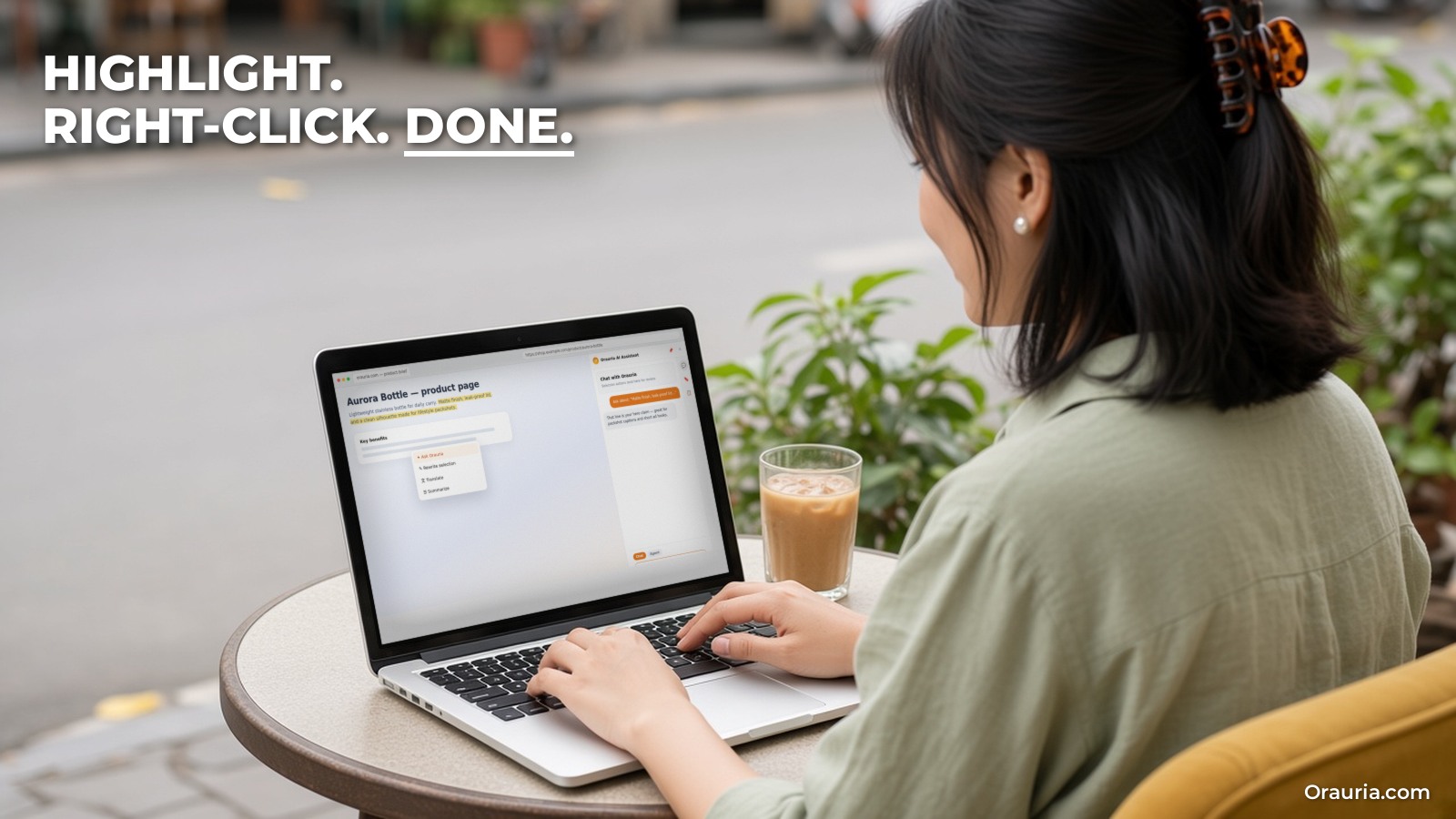
ウェブサイト上の任意のテキストを選択して右クリックすると、質問、書き直し、翻訳、要約の4つの操作が出ます。結果はサイドパネルに表示されます。多くの人が最初に使う機能です。何かを読んでいて、まさにその部分を手伝ってほしいという、すでにある習慣に合うからです。
ページコンテキストとページツール
Page というトグルは、現在のページの URL、タイトル、説明を質問に添付し、回答があなたの居場所を理解できるようにします。ストアページでは、ページの要約や構造化されたインサイトの抽出といった、アクティブなタブ向けのツールにも触れており、結果はチャットに表示されて確認できます。チャットのスクリーンショットには Search、Read page、Ask selection のクイックボタンがあります。
スニップ、画像、動画
視覚的なものについて助けが必要なときは、ページの一部を切り取って画像としてチャットに送ったり、画像を直接添付したりできます。また、パネルから画像や動画を生成でき、これらのジョブは Orauria のクレジットで支払われます。
メモとクリップボード履歴
パネルにはリッチテキストのメモエディターがあり、メモ全体や選択した部分だけを AI に書き直してもらえます。クリップボード履歴はコピーしたテキストを保存し、あとで探して再利用できるようにします。どちらもローカルに保存されます。クリップボード履歴をオンにする前に知っておきたい点があります。プライバシーポリシーによると、Chrome の起動中は他のアプリでコピーしたテキストも記録されることがあるため、パスワードなどの機密情報には使わないでください。
データの送信先
プライバシーポリシーは具体的です。チャット、メモ、クリップボードの項目、設定は、初期状態では端末に残ります。チャットメッセージを送ったり選択操作を実行したりすると、リクエストは api.lk888.ai のチャット API に直接送られます。サインイン、クレジット、モデル一覧、画像や動画のジョブは orauria.com に送られます。ページコンテキストは Page トグルをオンにしたときだけ添付されます。機密性の高い顧客データを扱う仕事なら、始める前にポリシーを読み、送るものと送らないもののルールを決めてください。
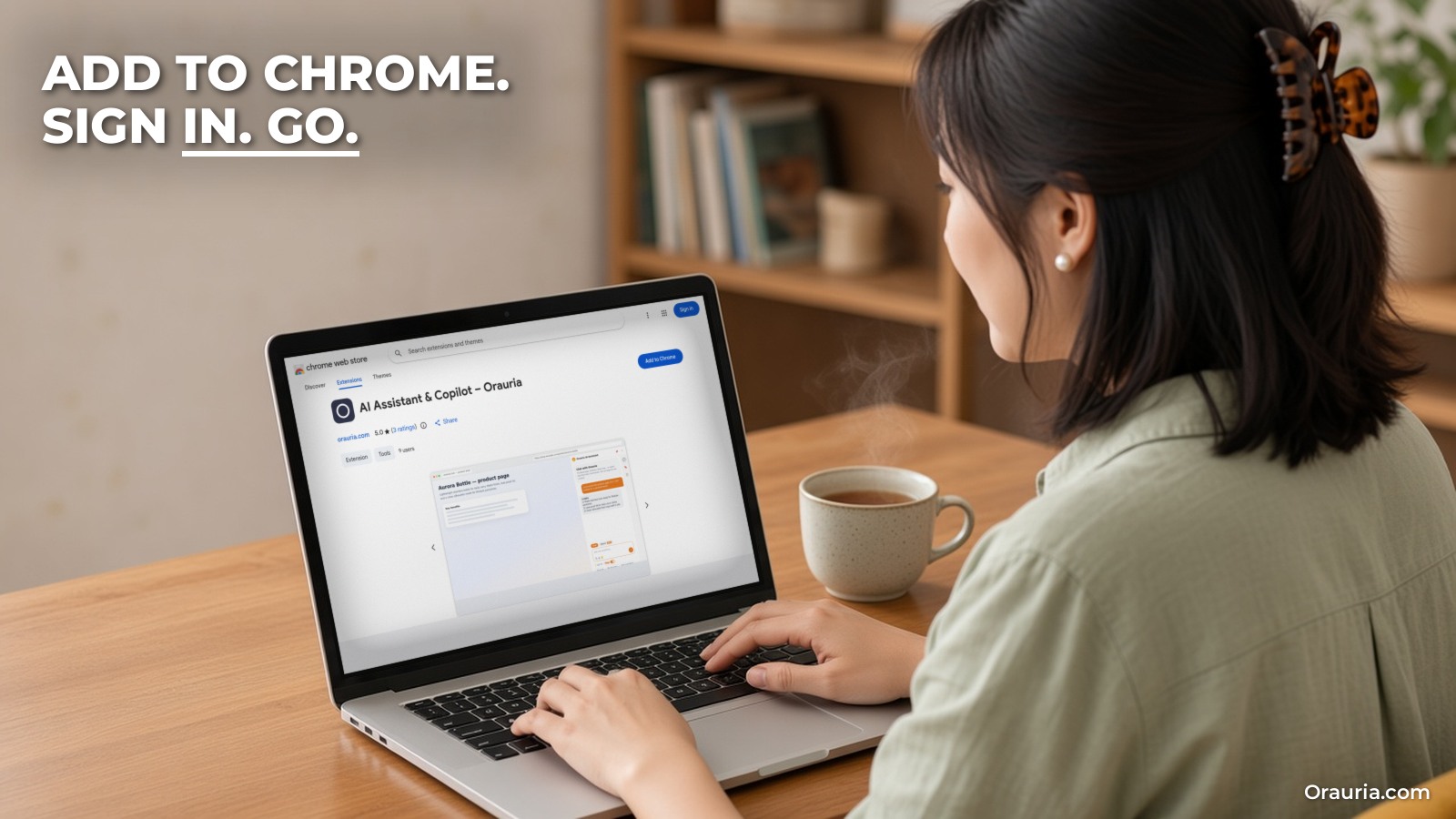
5分で設定する
設定は4ステップです。スクリーンショットとトラブルシューティング付きの詳しい手順はこのシリーズの別記事にあります。ここでは要点だけ紹介します。
- Chrome ウェブストアからインストール。公式ページ(表示名は「AI Assistant & Copilot – Orauria」)を開き、「Chrome に追加」をクリックします。Microsoft Edge では同じページを開いて「入手」をクリックします。Chrome が拡張機能の要求する権限を表示するので、確定する前に読んでください。
- アイコンを固定。ツールバーのパズルピース型の拡張機能アイコンをクリックし、Orauria AI Assistant を固定して、パネルを1クリックで開けるようにします。
- Google でサインイン。サイドパネルを開き、Continue with Google を選びます。Orauria アカウントに接続され、クレジット残高が同期されます。すでに Orauria Studio を使っているなら、同じアカウント、同じウォレットです。
- 実際のページで1つ試す。任意のサイトで段落を選択し、右クリックして要約を選びます。結果がパネルに表示されれば準備完了です。
よくあるつまずき
- 「401」エラー。製品ページによると、401 は再サインインが必要という意味です。パネルを開いて Continue with Google を選んでください。
- 「402」エラー。402 はクレジット不足を意味し、製品ページではチャージのため Pricing に案内しています。
- 回答がページを考慮しない。Page トグルがオンになっているか確認してください。オフの場合、モデルが見るのは入力または選択した内容だけです。
- クリップボード履歴に溜まりすぎる。パスワードやワンタイムコードをコピーした場合は、その項目を削除するか、そのパソコンではクリップボード履歴をオフにしてください。
- アカウント違い。セッションはそのブラウザに保存されます。共用や会社のパソコンでは、使い終わったらパネルからサインアウトしてください。プライバシーポリシーによると、サインアウトでローカルのセッションが消去されます。
v1 から v3 へ:Mai のプロンプトはどう良くなったか
パネルを入れるのは第一歩にすぎません。大きく手直しせずに使える回答を得るには、何度かの調整が必要です。ここでは、Mai の使い方が3週間でどう変わったかを、パターンの例として紹介します。
v1:漠然とした質問
1週目、Mai はパネルをチャットボットのタブと同じように使いました。競合の商品ページで「このページを要約して」と頼むと、答えは正確でも平凡で、商品説明を繰り返しただけの1段落でした。自分の下書きにも指示なしで書き直しを使ったところ、ショップらしくない一般的なマーケティング口調で返ってきました。
v2:ページコンテキストと明確な出力形式
2週目、彼女は Page トグルをオンにし、回答の形を具体的に指定しました。「この商品ページから、販売者の主な主張3つ、価格、生地や手入れに関する情報をすべて、箇条書きで挙げて」。これで3つの競合ページを並べて比較できる回答になりました。自分の説明文では、そのまま書き直しを使うのをやめ、段落を選択して質問を選び、「落ち着いた温かい口調で、60語以内に書き直して。生地の詳細は正確に残して」と書きました。
v3:メモに保存したブリーフ
3週目、彼女はパネルのメモに短いブランドブリーフを書きました。顧客は誰か、好きな言葉(やわらかい、通気性がよい、普段使い)、避ける言葉(ラグジュアリー、プレミアム)、そして標準的な商品説明の構成です。新しい説明を書く前に、メモかクリップボード履歴からブリーフをコピーし、商品情報と一緒にチャットに入れます。競合調査用のチェックリストのメモも用意し、どのページにも同じ質問をするようにしました。今では説明文は書き直しではなく、軽く1回手を入れるだけで済みます。
変わったのはツールではありません。すべての依頼に、モデルが必要とするコンテキスト、つまりどこにいるのか、どんな形の答えが欲しいのか、ブランドがどう話すのかが含まれるようになったことです。真似する価値のある習慣です。使う前に必ず出力を読んでください。AI の回答は間違うことがあり、生地や手入れに関する記述は自分の実際の商品情報と照らし合わせる必要があります。
今週試すこと
- Chrome ウェブストアから拡張機能をインストールし、固定して、Google でサインインする。
- 始める前に、普段の1日の AI との往復回数を数えてベースラインを作る。
- 普段は省いている実際のテキスト3つに、右クリックの要約か翻訳を使ってみる。
- 競合か仕入れ先のページを1つ選び、Page をオンにして、決まった情報の一覧を箇条書きで頼む。
- いちばんよくある書き仕事について、メモに5行のブリーフを書き、次の依頼の前に貼り付ける。
- プライバシーポリシーを一度読み、クリップボード履歴を使い続けるか決める。
この拡張機能は Orauria の一部です。ネットで商品を販売しているなら、同じアカウントとクレジットを Orauria Studio でも使えます。Orauria とは、AI 商品画像ジェネレーターの仕組みもご覧ください。自社システムとつながるカスタム AI ツールなど、パネルではできないことがチームに必要なら、Orauria が開発します。AI アウトソーシングを見る。始めるには Orauria AI Assistant のページを開いてください。
Leave a Reply