Tag: AI Marketing

  • 夜の1〜2時間で1,000ドル稼ぐ、AIオーダーメイドスマホケースアプリをバイブコーディングで作った方法

    夜の1〜2時間で1,000ドル稼ぐ、AIオーダーメイドスマホケースアプリをバイブコーディングで作った方法

    棚にすでに並んでいるケースのカタログは作りたくありませんでした。作りたかったのは、お客さまがすでに持っている写真——うちの猫、うちの犬、落書きのアイデア——から始まるショップです。そこで小さなShopifyアプリをバイブコーディングで作りました。お客さまが写真をアップロードすると、アプリがOrauriaを呼んでその写真を詳しいプロンプトに変え、印刷できるスマホケースのイラストとして書き直し、ファイルを生成してiPhoneケースでプレビューします。24.99ドルの支払いが済むと、ファイルはオンデマンド印刷へ回ります。

    このガイドでは、目のまんまるなクリーム色の子猫——片手を上げて、口を開けてニャーと鳴いている瞬間——の実際の写真をお客さまのアップロードの代わりに使い、公開されている猫のコラージュピンで実際にImage to promptを実行してそのステップを見せ、子猫の写真を参考画像にして生成したOrauria Studioの実ファイル——タスク #225830817——を使います。周りのショップPawCase Studioは、次に組むアプリの架空のデモです。

    ワークフローの全体像

    1. Chrome拡張機能をインストールします。
    2. 使う権利のある写真から始めます——お客さま自身のペットこそ、このショップの肝です。
    3. Image to promptを実行して詳しいブリーフを得ます(アプリはアップロード写真に対してこれを呼びます。下では公開ピンでこのステップを実演します)。
    4. そのペット用に9:16のケースブリーフを書き直し、写真を参考画像として添付してOrauria Studioで生成します。
    5. 小さなShopifyアプリをバイブコーディングします:アップロード → Image to prompt API → 書き直したブリーフ → Orauria MCP(generate_image、続いてget_task)→ ケースのプレビュー → オンデマンド印刷。
    6. トークンはサーバー側に置きます。1週間の夜の合計は、約束ではなく計算例として見てください。

    まずは拡張機能をインストール

    Image to promptは、Chrome拡張機能AI Assistant Copilot – Orauriaをインストールしてから使えます。参考画像を探す前、あるいはアップロード写真に実行する前に、Chromeウェブストアから入れておきましょう。入れておけば、写真を右クリックしてプロンプトを取り出せます。

    お客さまの写真

    ケースショップに役立つ写真は、商品がやるべき仕事をすでにこなしています。ひと目でわかる顔、10センチほどの背面でも伝わる表情、そして切り抜きではなくキャラクターにできるポーズ。このクリーム色の子猫がまさにそうです。仰向けに寝転んで、大きな黒い瞳でカメラを見つめ、小さなピンクの鼻、うれしそうにニャーと開いた口、先がグレーの片手を伸ばしている——お客さまが実際にスマホから選びそうな一枚です。

    この写真はアップロードであって、ケースに刷り直すファイルではありません。アプリの仕事は、写真を印刷ファイルではなく参考画像として使い、新しいイラスト作品を描き起こすことです。
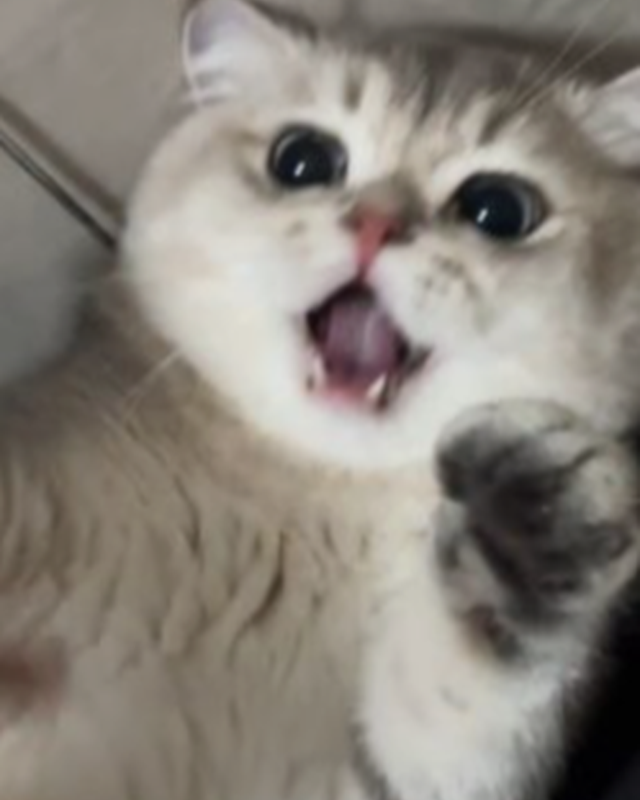
    仰向けに寝転んだクリーム色のブリティッシュショートヘアの子猫のクローズアップ写真。大きな黒い瞳でカメラを見つめ、ピンクの鼻、開いた口、先がグレーの片手を上げています。
    お客さまのアップロードの代わりの写真:片手を上げてニャーと鳴くクリーム色の子猫。

    Image to promptの仕組み——アプリが呼ぶステップ

    実際のアプリでは、アップロード後の最初の呼び出しがOrauriaのImage to prompt APIです。このステップが実際にどう見えるかを示すため、公開されている猫のコラージュピンでChrome拡張機能を実行しました。眠たげな緑の目をした丸顔のクリーム色の猫たち、草のステッカーの切り抜き、セージとアイボリーの市松模様。ピンはクレジットしましょう。スタイルと題材のお手本であって、転売してよい商品ではありませんし、上のお客さまの写真でもありません。
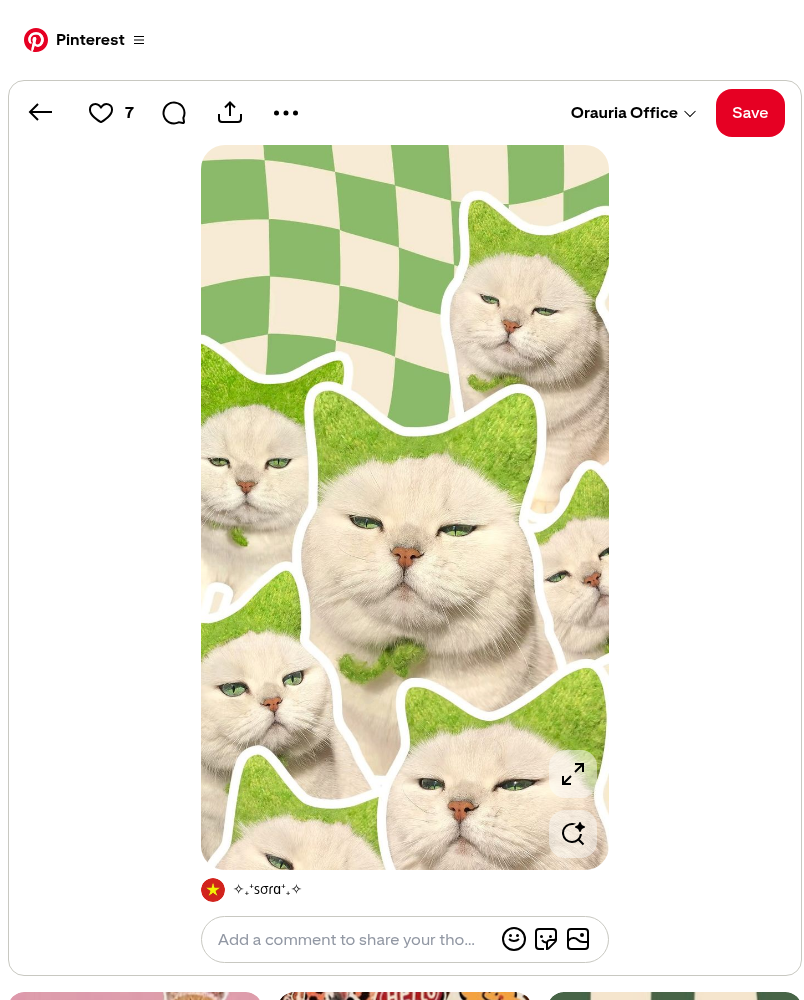
    緑の目をした丸顔のクリーム色の猫たち、草の切り抜き、セージとアイボリーの市松模様でできた縦長のステッカーコラージュのPinterestピン。
    Image to promptの実演に使った公開ピン。ピンのクレジット。

    画像を右クリックし、AI Assistant Copilot – Orauriaを開いてImage to promptを選びます。拡張機能が画像を解析し、実際に使い回せるブリーフを書いてくれます。
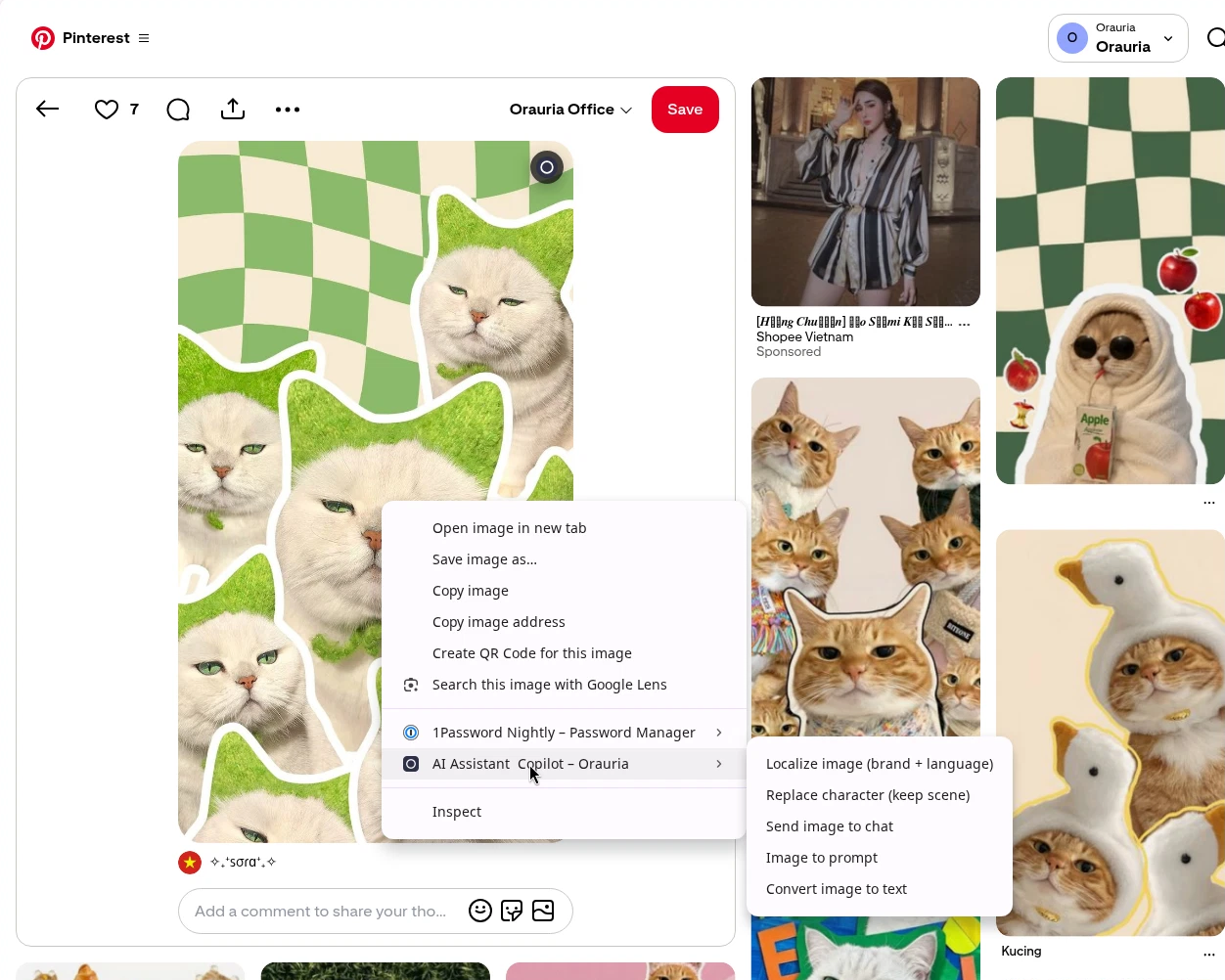
    猫のコラージュピン上で開いたPinterestの右クリックメニュー。AI Assistant Copilot – Orauriaが展開され、サブメニューにImage to promptがあります。
    ピンを右クリックし、AI Assistant Copilot – Orauriaを開いてImage to promptを選びます。
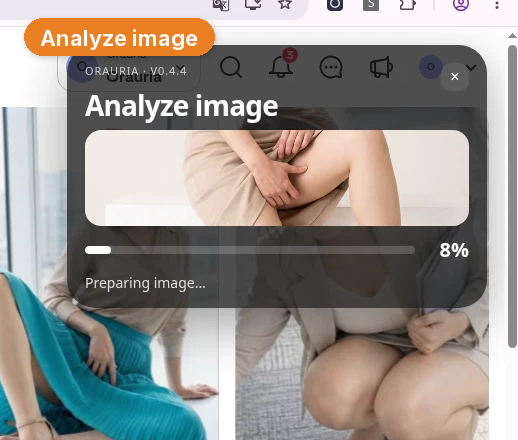
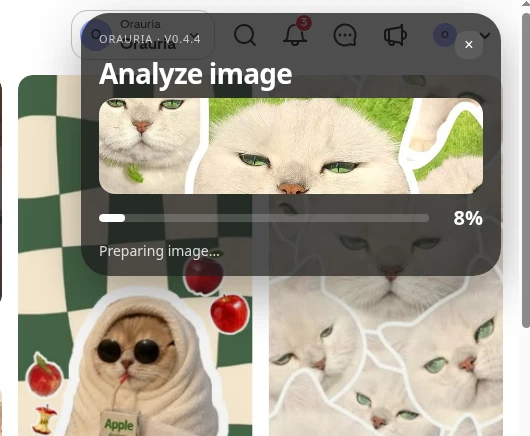
    8パーセント進行中のOrauria Analyze imageのモーダル。クリーム色の猫たちの切り抜きの下にPreparing image…の表示。
    拡張機能が画像を解析し、ブリーフを準備しています。

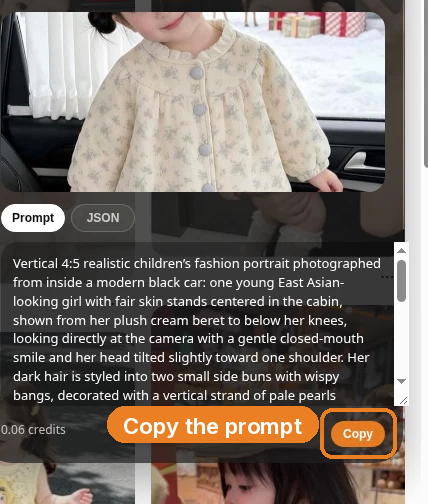
    今回の実行は0.06クレジットでした。返ってきたブリーフは、このツールが書く文書の一例——詳しい視覚的な描写——であって、ピンを刷り直してよい許可ではなく、あとでお客さまの子猫に使ったブリーフでもありません。抽出されたプロンプトの全文です(実際のツール出力なので英語のまま載せています):

    Create a vertical 9:16 surreal sticker collage featuring multiple cream-white, round-faced short-haired cats with dense pale fur, rounded cheeks, narrow vivid green eyes, pink-brown noses, fine whiskers, and sleepy mildly grumpy expressions. Place one very large frontal cat in the center as the dominant focal point, then arrange several similar cat portraits around it at varied scales, overlapping and cropped by every edge of the frame. Surround every cat with a thick, uneven hand-cut white outline. Include vivid bright green fibrous grass texture inside the irregular cutout regions and around portions of the cats, as though the portraits are pasted over grassy sticker shapes. Fill the background with a warped retro checkerboard of alternating sage-green and warm ivory squares, the grid bending in soft organic waves. Use soft diffuse frontal lighting, realistic fur and facial texture, crisp graphic layering, gentle shadows, straight-on close portrait framing, playful uncanny editorial collage design, clean print-like finish, no text, no logos, no humans, no extra species.
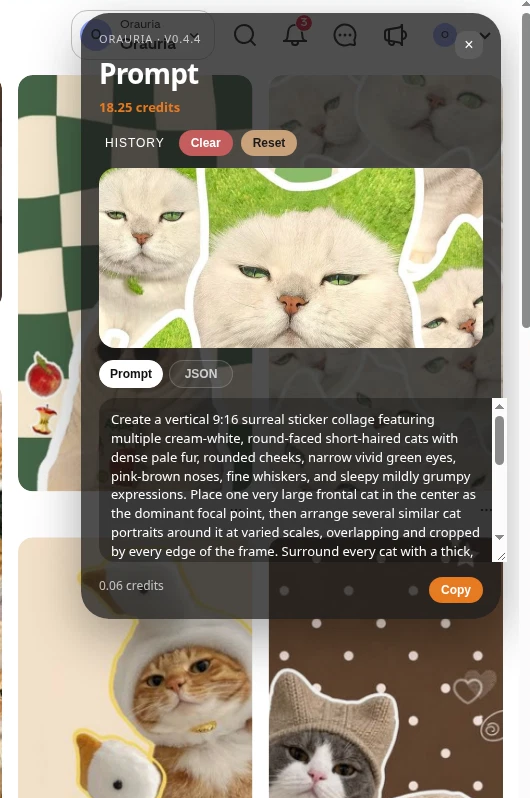
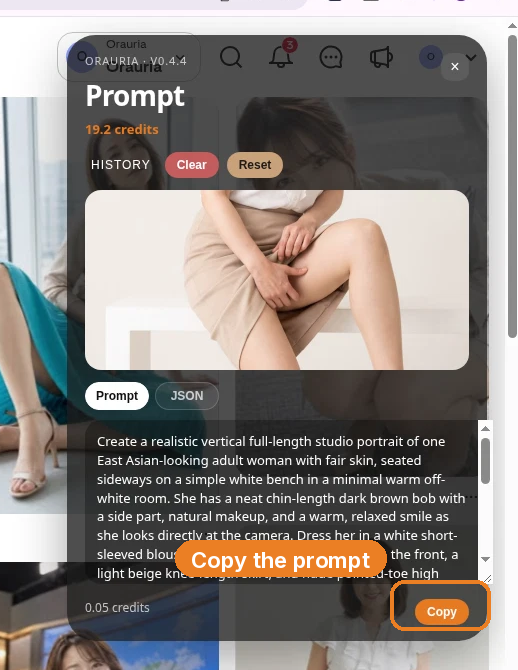
    クリーム色の猫のコラージュから抽出したImage to promptのブリーフを表示したOrauriaのPromptモーダル、0.06クレジット、Copyボタン付き。
    ピンの実演で抽出したImage to promptのブリーフ、0.06クレジット。お客さまの子猫に使ったブリーフではありません。

    お客さまの子猫のためにブリーフを書き直す

    ケースショップが売るべきなのはアップロード写真ではなく、その写真から生まれた新しい作品です——同じクリーム色の子猫を、印刷所がケースの背面に載せられる9:16のフルブリードイラストとして描き直したもの。アプリでは、この書き直しはImage to promptのブリーフから始まります。このガイドでは、お客さまの写真からケース用のブリーフを書き、ポーズと顔(大きな瞳、開いた口、上げたグレーの手先)を残しつつ、3Dのスマホモックアップではなくやわらかなパステルのかわいいイラストを、ファイルに名前・文字・ロゴを入れずに依頼しました。

    Studioで使ったプロンプトの全文です(英語のまま):

    Create a vertical 9:16 adorable phone-case artwork of the SAME kind of kitten as in the reference photo: a fluffy cream-white British-shorthair kitten with huge round shiny dark eyes, a tiny pink nose, soft chubby cheeks, mouth wide open in a happy little meow showing a pink tongue, one small grey-tipped paw raised toward the viewer as if waving, lying on a soft beige cushion. Render it in a soft pastel kawaii cute 3D illustrated style with silky fluffy fur, gentle glossy highlights and a sweet, heart-melting expression. Surround it with small pastel pink hearts, tiny paw prints and little yellow stars on a soft cream and pastel pink background, balanced full-bleed vertical composition for printable smartphone-case art, not a phone mockup. No text, no letters, no logos, no watermark.

    Orauria Studioでケースのイラストを生成する

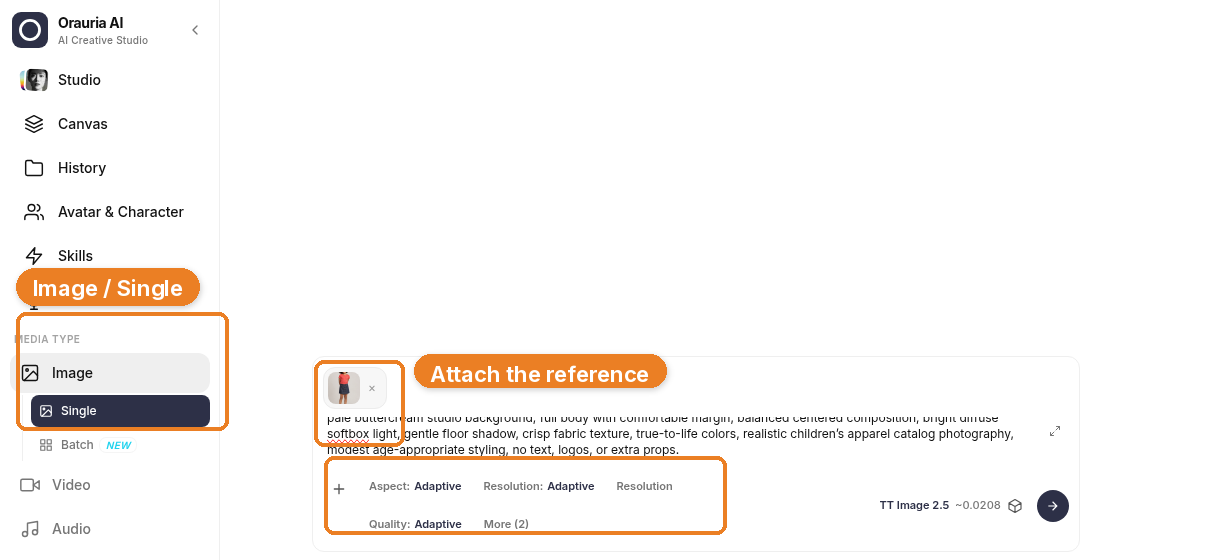
    そのブリーフをOrauria Studioに貼り付け、お客さまの写真を参考画像として添付し、Image、Single、TT Image 2.5、アスペクト比9:16 Portrait、解像度と品質はAdaptiveに設定しました。入力欄には生成コストとして約0.0208クレジットと表示されました。
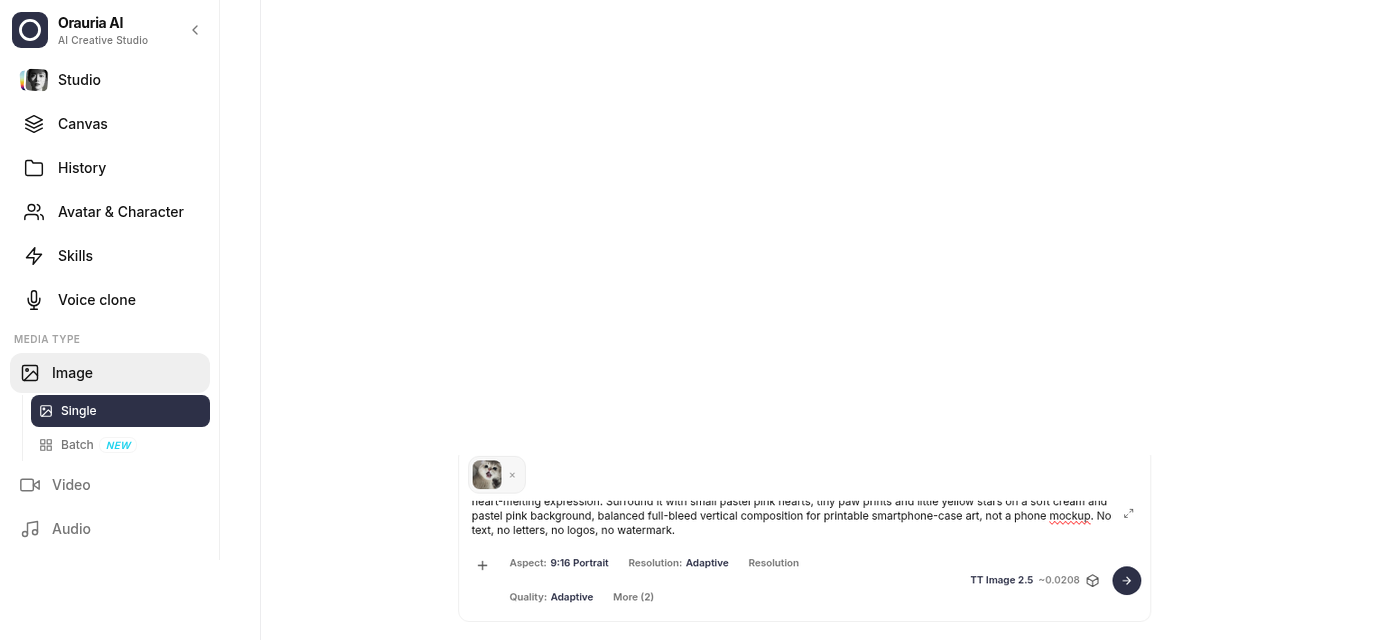
    ImageとSingleが選択されたOrauria Studio。入力欄にお客さまの子猫の参考サムネイル、アスペクト比9:16 Portrait、Adaptiveの解像度と品質、TT Image 2.5で約0.0208クレジット。
    ケースファイル用のStudio設定:お客さまの写真を参考画像に、TT Image 2.5、9:16 Portrait、Adaptive、約0.0208クレジット。

    返ってきたファイルは、同じ子猫をケースのイラストにしたものです。ふわふわのクリーム色の毛、口を開けたニャー、上げた手、パステルのハート、肉球、淡いピンクのクッションに黄色い星。タスク #225830817。これが印刷できるケースの背面です。
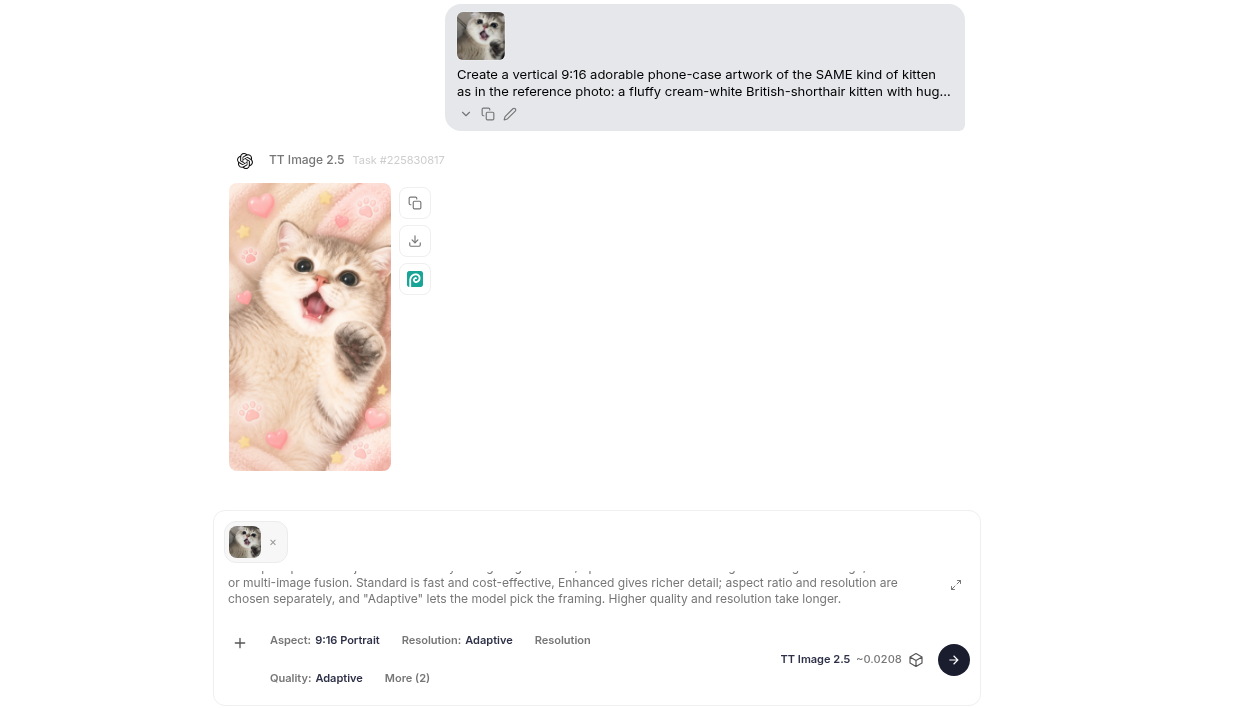
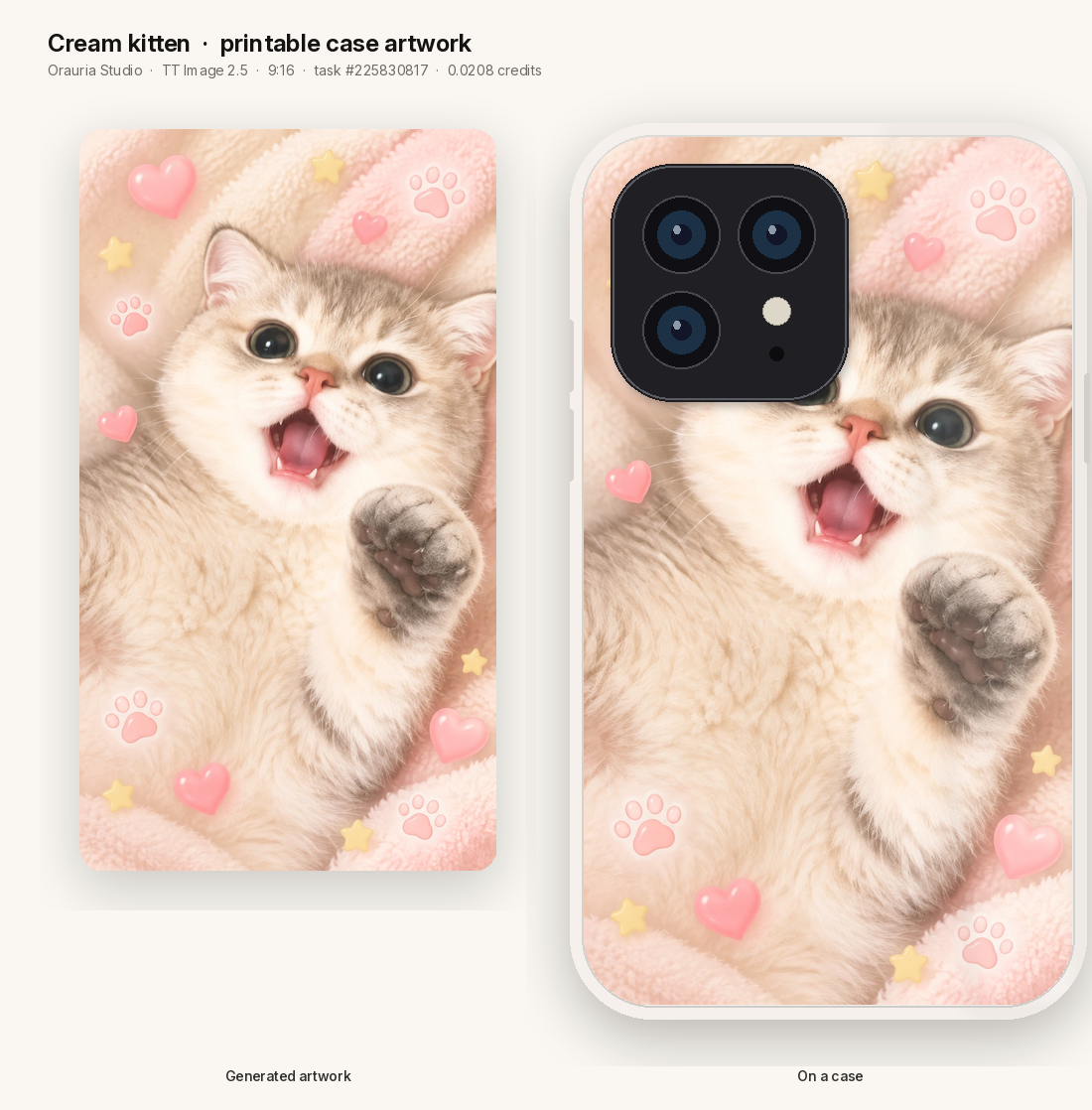
    クリーム色の子猫のケースイラストのOrauria Studioの結果。タスク #225830817、TT Image 2.5、9:16、約0.0208クレジット。お客さまの写真が参考画像として添付され、画像の上に書き直したプロンプトが見えます。
    クリーム色の子猫のケースイラストのStudioの結果。タスク #225830817。
    Orauria Studioで作ったクリーム色の子猫の9:16イラスト、タスク #225830817。平面のファイルとiPhoneケースに合成した状態。
    生成したイラスト(タスク #225830817)と、同じファイルをケースに載せた状態。

    最初のサンプルなら、ブラウザでの作業はここまでで十分です。ただ、注文ごとに新しい写真を受け取るショップには、2つ目の扉が必要です。Studioを開き直さなくても、アップロードが届いたら同じ流れを回せるアプリです。

    アプリの構成

    Shopify側は、RemixとNodeでバイブコーディングするカスタムアプリ、またはテーマアプリ拡張です。Orauriaが提供しているShopifyアプリではありません。流れは一直線です。
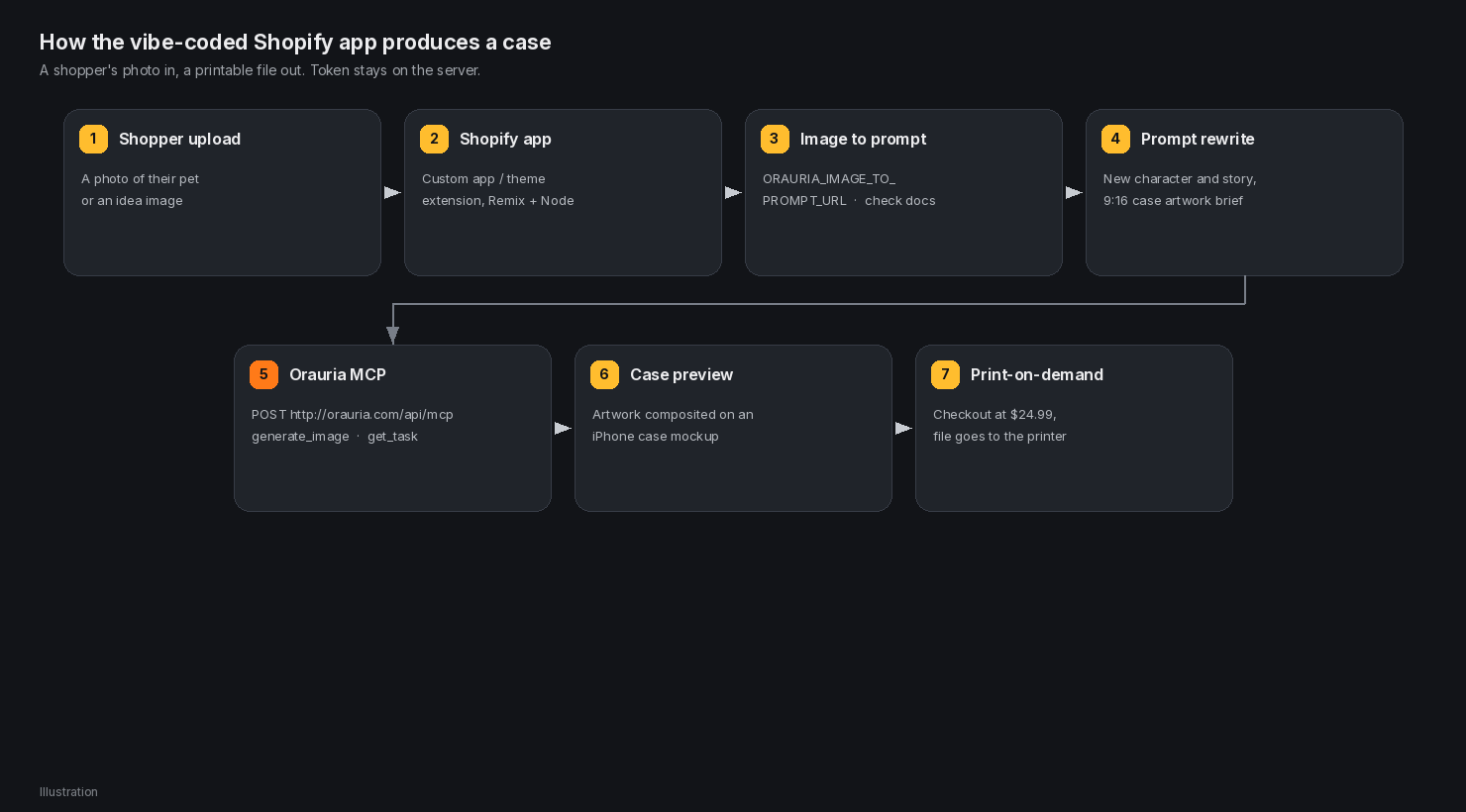
    7ステップの構成図:お客さまのアップロード、Shopifyアプリ、Image to prompt、プロンプトの書き直し、Orauria MCPのgenerate_imageとget_task、ケースのプレビュー、オンデマンド印刷。
    イラストです。バイブコーディングしたShopifyアプリがケースを作る流れ。

    お客さまがDesign your own caseページに写真をドロップします。アプリはその写真をOrauriaのImage to prompt APIに送ります。URLはORAURIA_IMAGE_TO_PROMPT_URLとして保存し、Orauriaのドキュメントで確認してください——この記事では正確なパスをでっち上げません。返ってきたブリーフは、このクリーム色の子猫をアップロードから書き直したのと同じように、新しい9:16のケース用プロンプトに書き直されます。続いてアプリは、Bearerトークン認証とgenerate_imageツールでhttp://orauria.com/api/mcpのOrauria MCPサーバーを呼び、is_finalがtrueになるまでget_taskをポーリングし、PNGをケースのモックアップに合成します。24.99ドルの決済でファイルがオンデマンド印刷のパートナーに渡ります。トークンがサーバーの外に出ることはありません。

    同じMCPにはlist_modelsとget_walletもあり、クライアントをつないでいる間は便利ですが、お客さまに見せるものではありません。

    そのまま貼り付けられるバイブコーディング用プロンプト

    CursorやClaudeなどのコーディングツールで骨組みを作るなら、こんなプロンプト(英語のまま)から始めて、すべてのURLを最新のOrauriaドキュメントと照らし合わせてください:

    Build a Shopify app in Remix and Node called PawCase Studio.
    
    Add a storefront page, "Design your own case," where a shopper uploads a photo of their pet or an idea.
    
    When they upload:
    1. POST the image to process.env.ORAURIA_IMAGE_TO_PROMPT_URL with
       Authorization: Bearer process.env.ORAURIA_TOKEN.
       Confirm the exact path in the Orauria docs. Do not hard-code a guessed URL.
    2. Rewrite the returned prompt into a new phone-case brief: keep the pet recognizable,
       invent a fresh 9:16 composition, no text or logos,
       printable case artwork (not a 3D mockup).
    3. Call the Orauria MCP server at http://orauria.com/api/mcp with the same Bearer
       token. Use the generate_image tool, model tt-image-2.5, params.aspect_ratio "9:16".
       Poll get_task until is_final is true.
    4. Preview the artwork on an iPhone case mockup. When the shopper checks out at
       $24.99, send the file to a print-on-demand partner.
    
    Keep the token in process.env. Never put it in the theme, the client, or the repo.

    ShopifyのルートからImage to promptとOrauria MCPを呼ぶ

    サーバールートの形はシンプルです。アプリではprocess.env.ORAURIA_TOKENを使いましょう。下のYOUR_ORAURIA_TOKENという文字列は説明用のプレースホルダーで、本物のキーではありません(コードは英語のまま)。

    // app/routes/api.design.tsx
    import { json, type ActionFunctionArgs } from "@remix-run/node";
    
    const TOKEN = process.env.ORAURIA_TOKEN;
    const IMAGE_TO_PROMPT_URL = process.env.ORAURIA_IMAGE_TO_PROMPT_URL;
    const MCP_URL = "http://orauria.com/api/mcp";
    
    export async function action({ request }: ActionFunctionArgs) {
      const form = await request.formData();
      // 1. Turn the shopper's photo into a detailed prompt.
      //    Confirm IMAGE_TO_PROMPT_URL in the Orauria docs.
      const promptRes = await fetch(IMAGE_TO_PROMPT_URL!, {
        method: "POST",
        headers: { Authorization: `Bearer ${TOKEN}` },
        body: form,
      });
      const { prompt: extracted } = await promptRes.json();
      const designPrompt = rewriteForCase(extracted);
    
      // 2. Generate the artwork through Orauria MCP.
      const gen = await fetch(MCP_URL, {
        method: "POST",
        headers: {
          Authorization: `Bearer ${TOKEN}`, // never hard-code YOUR_ORAURIA_TOKEN
          "Content-Type": "application/json",
        },
        body: JSON.stringify({
          // Tool: generate_image
          model: "tt-image-2.5",
          prompt: designPrompt,
          params: { aspect_ratio: "9:16" },
        }),
      });
      const created = await gen.json();
      const art = await pollTask(created.taskId); // get_task until is_final
      return json({ prompt: designPrompt, artUrl: art.result_url });
    }

    generate_imageを包むJSONの本文は、お使いのMCPクライアントがすでに送っている形式に合わせてください。下のイラストは、この種の呼び出しで実際に使っている引数の形——モデル、プロンプト、params.aspect_ratio——で、トークンとタスクIDはプレースホルダーです。この記事の子猫のファイルはライブのMCPタスクではなくStudio(タスク #225830817)で生成したものなので、この図はつなぎ方を示すもので、2枚目の領収書ではありません。
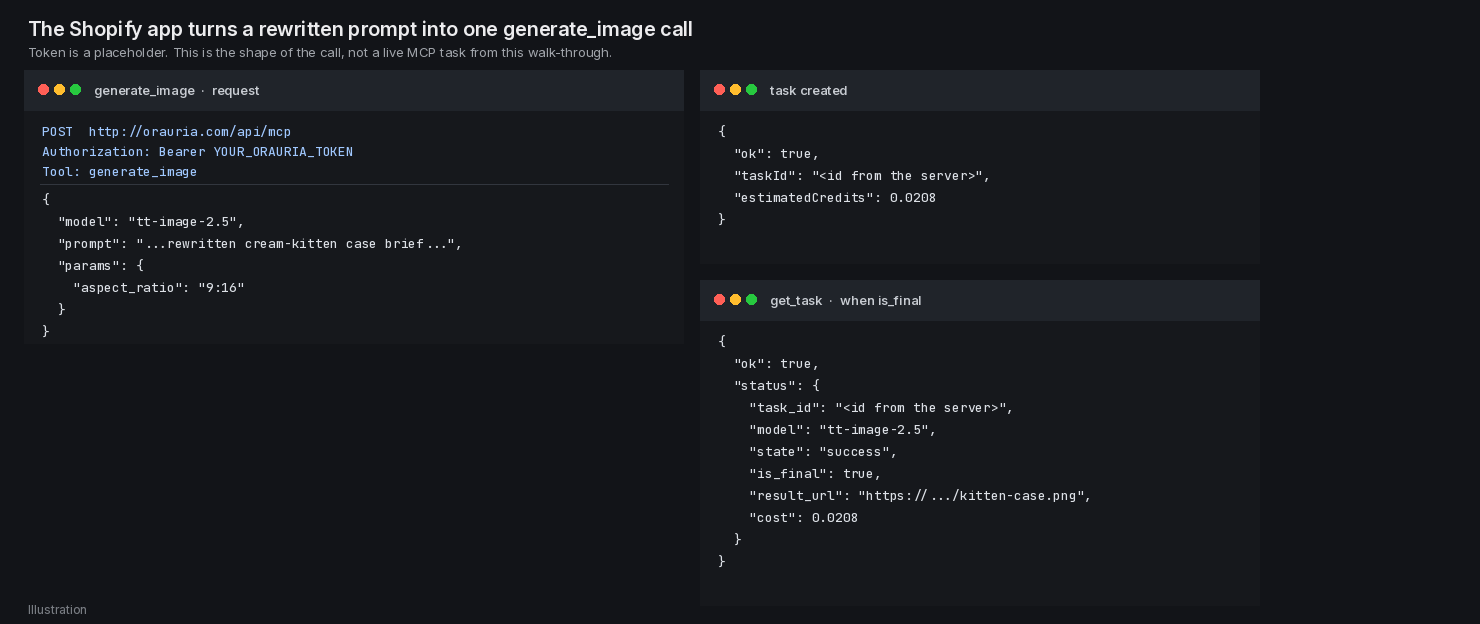
    ダークなスクリーンショット風のイラスト:YOUR_ORAURIA_TOKENプレースホルダー付きでhttp://orauria.com/api/mcpに送るgenerate_imageリクエスト、タスク作成のレスポンス、is_finalがtrueのときのget_taskの結果。
    アプリが行うgenerate_image呼び出しのイラストです。トークンはプレースホルダーです。

    sk-キーはProfile → API keysで作成し、サーバー設定にAuthorization: Bearer YOUR_ORAURIA_TOKENを入れます。本物のキーをブログやテーマファイル、公開リポジトリに貼らないでください。

    お客さまに見えるもの

    ストアでのページ名はDesign your own caseです。左の列は作業エリア:アップロード(ここではクリーム色の子猫のmy-cat.jpg)、写真から得た短い被写体の説明、書き直したケース用プロンプト、生成の状態。右の列は商品:iPhone 16 Proケースにすでに載ったイラスト、24.99ドル、オンデマンド印刷、約5〜8営業日で発送。
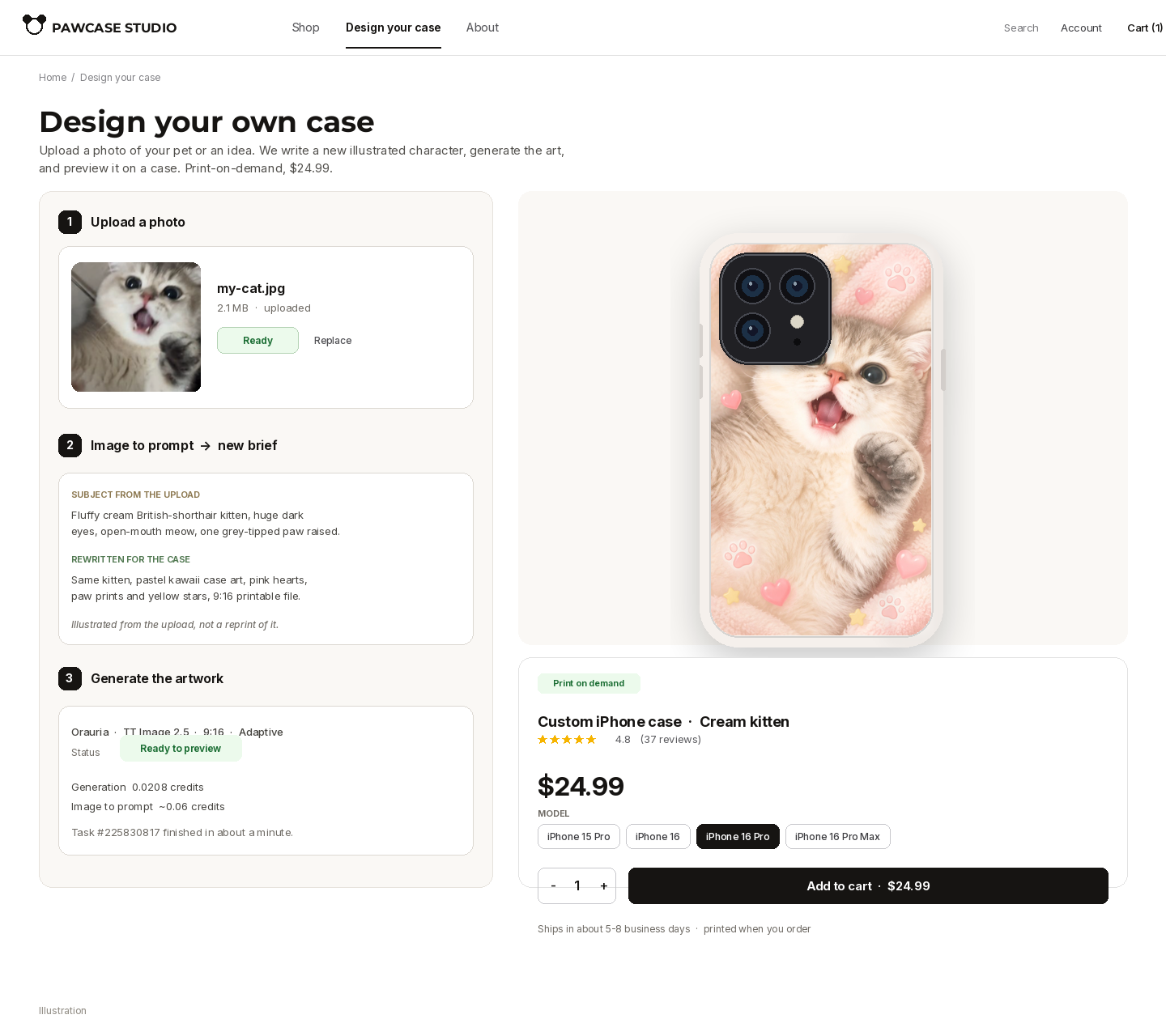
    架空のショップPawCase StudioのShopify風Design your own caseページ。アップロードしたクリーム色の子猫の写真、書き直したケースのブリーフ、24.99ドルのiPhoneケースでプレビューした生成イラスト。
    イラストです。架空のデモショップPawCase StudioのDesign your own caseページ。

    管理画面で見えるもの

    同じ夜の作業は、Shopify管理画面に生成ジョブとして表示されます。誰がアップロードしたか、どのデザインが返ってきたか、Image to promptとgenerate_imageにそれぞれいくらかかったか、ファイルが印刷に回ったか。まだget_taskをポーリング中のジョブはGeneratingに、発送前に自分で確認したいジョブはIn reviewに置いておきます。
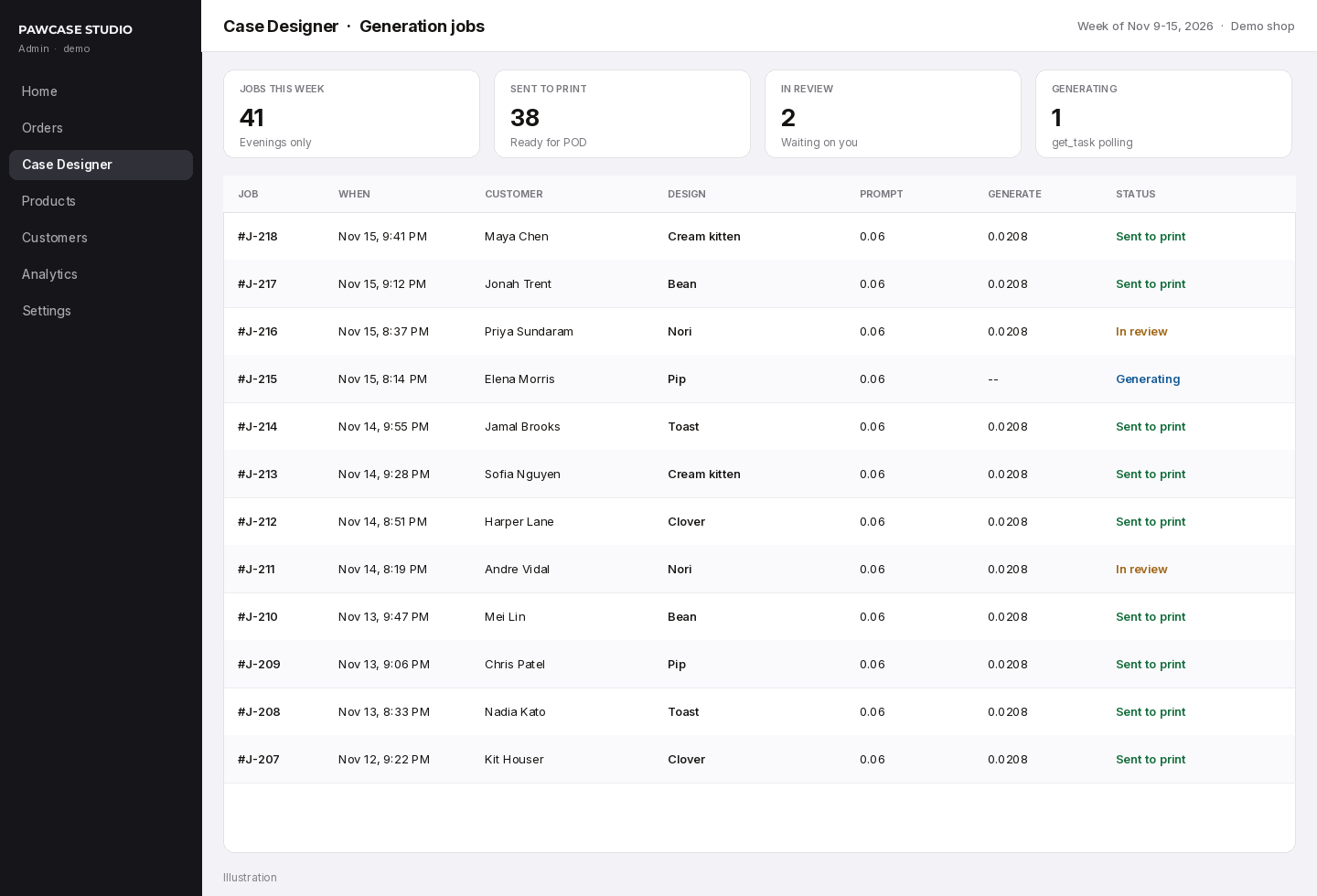
    架空のショップPawCase StudioのCase DesignerアプリのShopify管理画面。2026年11月中旬の夜の時間帯の生成ジョブ一覧、プロンプトと生成のクレジットコスト、Sent to print、In review、Generatingなどのステータス。
    イラストです。架空のデモショップのShopify風管理画面の生成ジョブ。

    夜の作業にかかるコスト

    この流れで高くつくのは生成ではありません。上のImage to promptの実演では、ピンのブリーフは0.06クレジットでした。TT Image 2.5、Adaptive、9:16でのStudio生成は約0.0208クレジット——タスク #225830817を実行する前に入力欄に表示されていたのと同じ数字です。実際に確認したOrauriaのコスト、または入力欄に表示された価格そのものです。

    代わりに実感するのは、ファイルの周りのすべてです。Shopifyの手数料、オンデマンド印刷と送料、ケースのイラストが本当に新しいものか確かめる1分の検品、そしてジョブを確認したり、ピンぼけ写真を送ってきたお客さまに返信したりする夜の1〜2時間。クレジットの1行ではなく、これらを基準にケースの価格を決めましょう。

    イラストで見る1週間の夜

    ケース1つ24.99ドルで41件なら1,024.59ドル。1週間の夜をイメージする一つの方法です——1晩に約6件、7晩、発送済み・製作中・未処理が混ざった状態。PawCase Studioのありそうな1週間をレイアウトしたもので、売上報告ではありません。
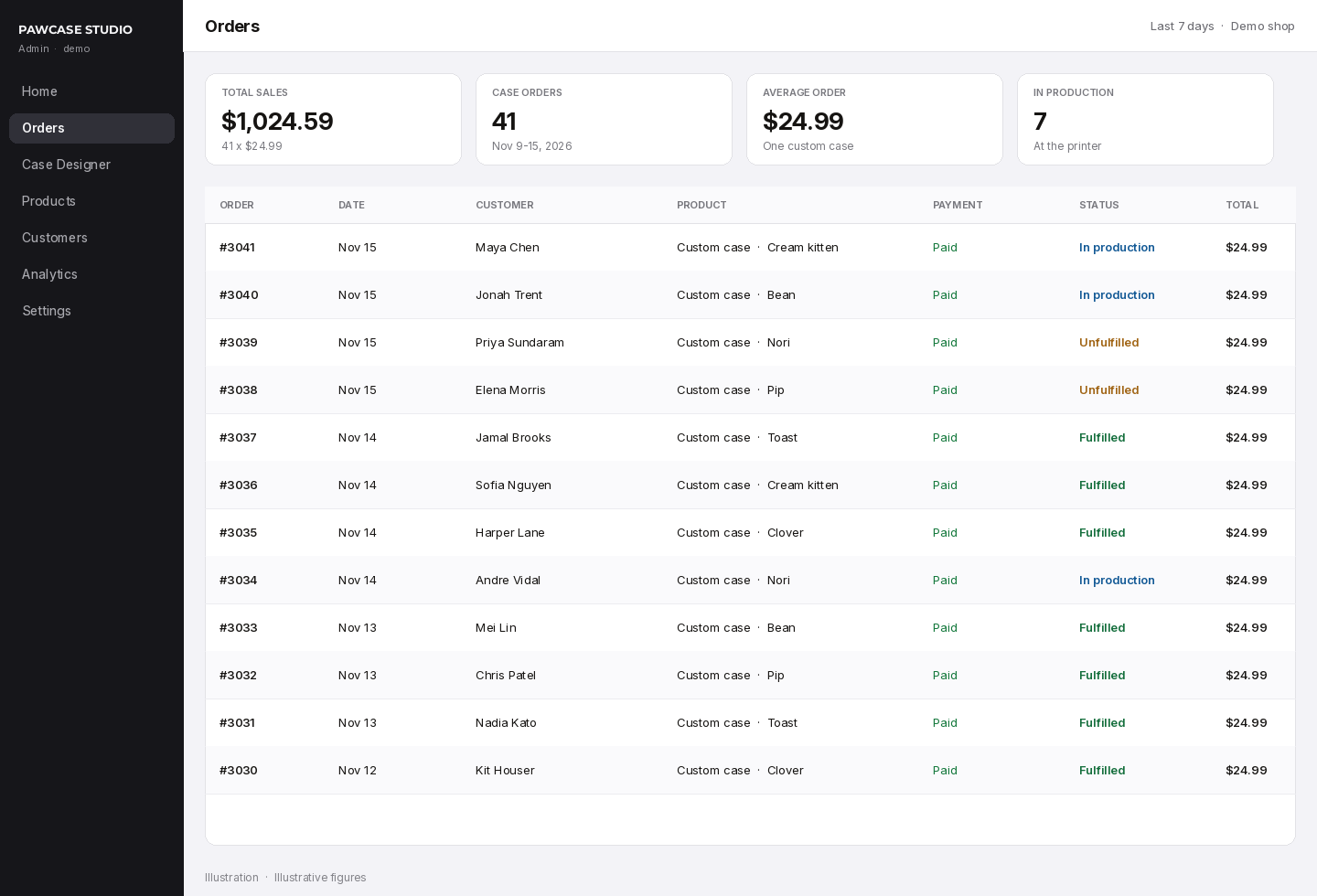
    架空のショップPawCase StudioのShopify風注文ダッシュボード。2026年11月9〜15日の24.99ドルのオーダーメイドケース注文41件、総売上1,024.59ドル。
    数値は例示です。

    Instagramの投稿は同じイラストのもう半分です。クリーム色の子猫のケース、ペットの写真をアップロードしてと呼びかけるキャプション、そして犬や配送、Beanという名前の猫について尋ねるコメント。
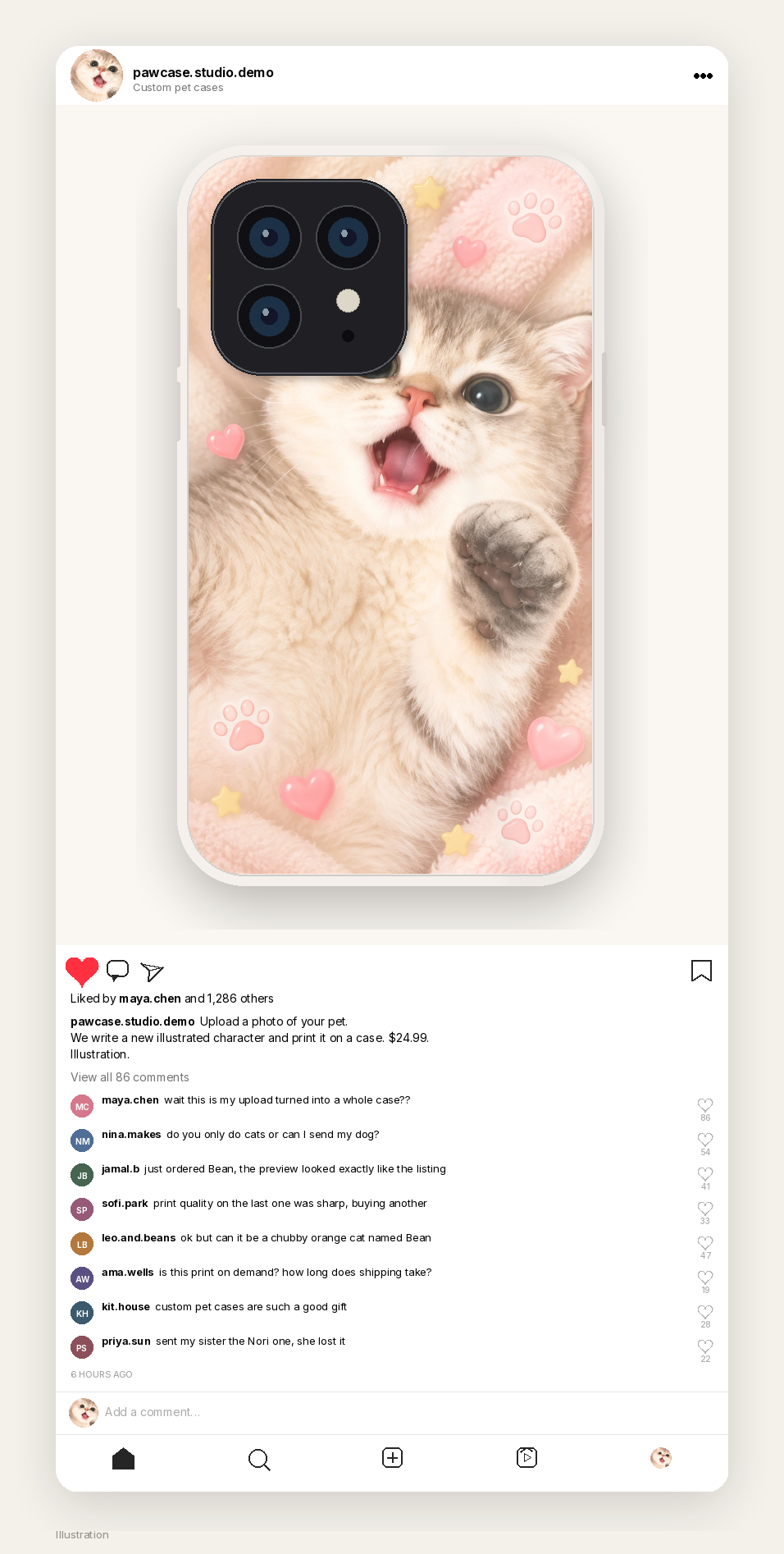
    pawcase.studio.demoのInstagram投稿モックアップ。クリーム色の子猫のiPhoneケース、いいね1,286件、オーダーメイドのペットケースについてのコメント。
    イラストです。架空のデモショップのInstagram投稿。

    印刷したケースではなく名前入りの壁紙ファイルを売りたい場合は、OrauriaのAI Phone Wallpaperモジュールも含めたその流れをHow to Build a Personalized Phone Wallpaper Shop on Shopify With Orauria (and Its MCP)で紹介しています。

    ここから始めましょう

    ChromeウェブストアからAI Assistant Copilot – Orauriaをインストールし、使う権利のあるペットの写真を選んでImage to promptを実行しましょう。ブリーフを印刷できるケースのイラストとして書き直し、写真を参考画像にしてOrauria Studioに貼り付け、本当にケースに印刷したい9:16を生成します。それからShopifyのルートをバイブコーディングします:ドキュメントから取ったORAURIA_IMAGE_TO_PROMPT_URL、generate_imageとget_task用のhttp://orauria.com/api/mcp、そしてprocess.envに保管するトークン。

    ここから始めましょう:orauria.com、Orauria Studio、そしてChromeウェブストアのAI Assistant Copilot – Orauriaのページ。
  • 夜の1〜2時間で1,000ドル稼ぐ、ペットのオーダーメイドクッションShopifyアプリをバイブコーディングで作った方法

    夜の1〜2時間で1,000ドル稼ぐ、ペットのオーダーメイドクッションShopifyアプリをバイブコーディングで作った方法

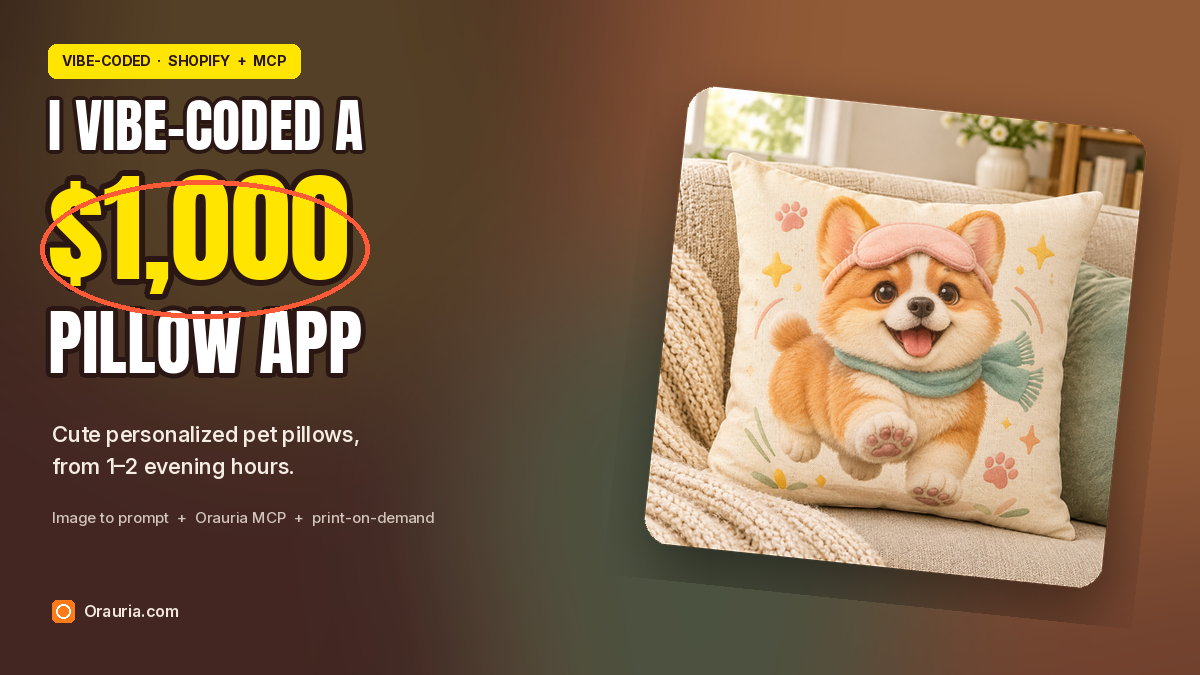
    ペットの飼い主さんが欲しいのは、クッションに写真をもう一枚プリントしたものではありません。うちの子らしさが残ったキャラクター——たとえばアイマスクをしたぽっちゃりコーギーが、ソファの上のクリーム色18×18インチクッションを駆けていく姿——を、引っ越し祝いや誕生日、年末のギフトシーズンに間に合うように欲しいんです。その流れのために小さなShopifyアプリをバイブコーディングで作り、毎晩1〜2時間で回しています。

    お客さまが自分のペットの写真や、こんな雰囲気がいいというざっくりしたイメージをアップロードします。アプリはOrauriaのImage to prompt APIを呼んで写真を詳しいブリーフにし、それを新しいかわいいクッションデザインのプロンプト(アップロード写真の再プリントではなく、新しいキャラクターと小さな物語)に書き直してから、Orauria APIまたはOrauria MCPサーバーを呼んでイラストを生成します。お客さまはクッションのモックアップでプレビューし、オンデマンド印刷のパートナーが印刷・発送します。

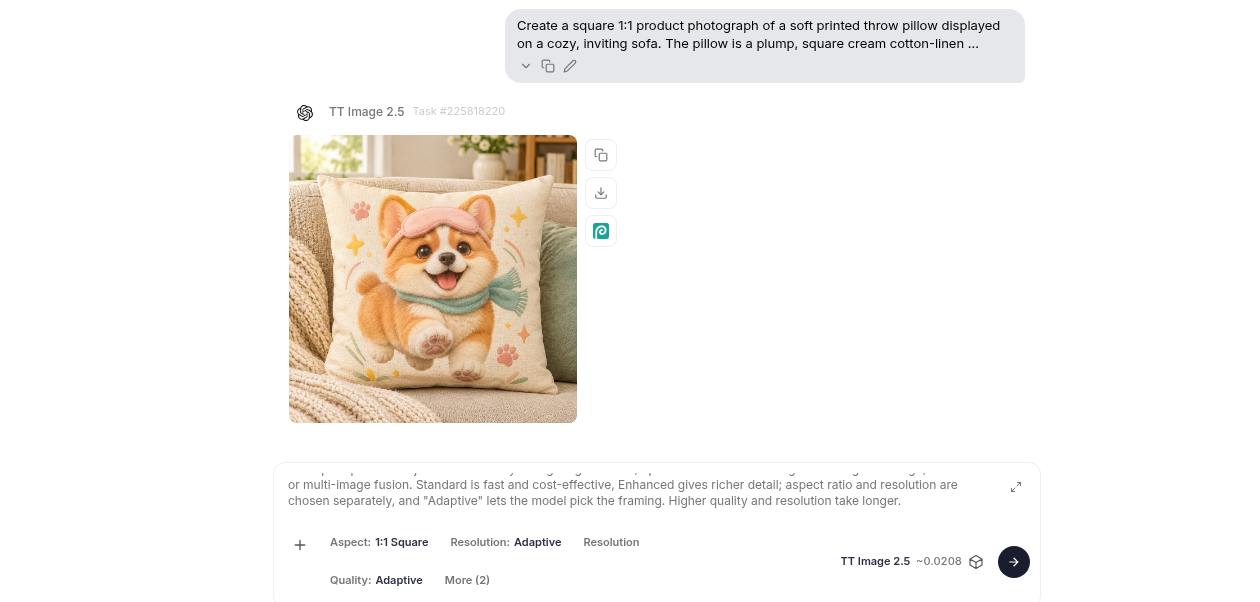
    この記事は1枚のPinterestピン——ピンクのアイマスクをしたハチワレ猫——から始まり、実際のImage to promptとOrauria Studioの流れをたどって、ゴールドと白のコーギークッション「Biscuit」(タスク #225818220)を作るまでを紹介します。そのうえで、架空のインテリア雑貨店Snuggle Paws Co.のためにバイブコーディングしたShopifyアプリの中で、同じ流れがどう動くかをお見せします。

    ワークフローの全体像

    1. Chrome拡張機能をインストールします。
    2. 再プリントするファイルではなく、自分のものにできるスタイル——キャラクター、配色、モチーフ——を教えてくれるピンを探します。
    3. Image to promptを実行し、ブリーフをコピーして、投稿者をクレジットします。
    4. ブリーフを新しいクッションデザインのプロンプトに書き直します。新しいキャラクター、短い物語、18×18クッションの1:1商品写真。
    5. Orauria Studioでイラストを生成します(あとでアプリからOrauria MCP経由で)。
    6. ペットの写真を受け取り、Image to promptを呼び、ブリーフを書き直し、イラストを生成してクッションのモックアップでプレビューを見せる、小さなShopifyアプリをバイブコーディングします。
    7. お客さまが承認したら、印刷ファイルをオンデマンド印刷のパートナーに送ります。

    まずは拡張機能をインストール

    Image to promptは、Chrome拡張機能AI Assistant Copilot – Orauriaをインストールしてから使えます。参考画像を探す前にChromeウェブストアから入れておきましょう。インストール後は、ピンを右クリックするだけでプロンプトを抽出できます。

    ピンを見つけてプロンプトを抽出する

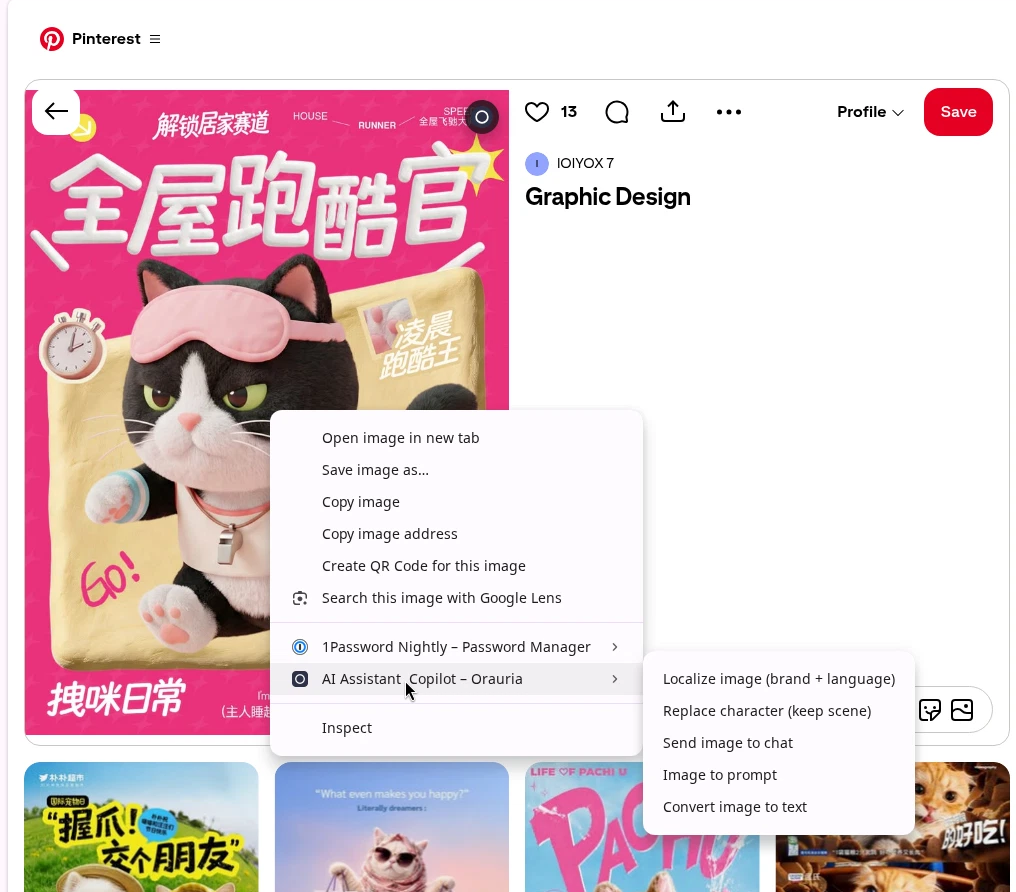
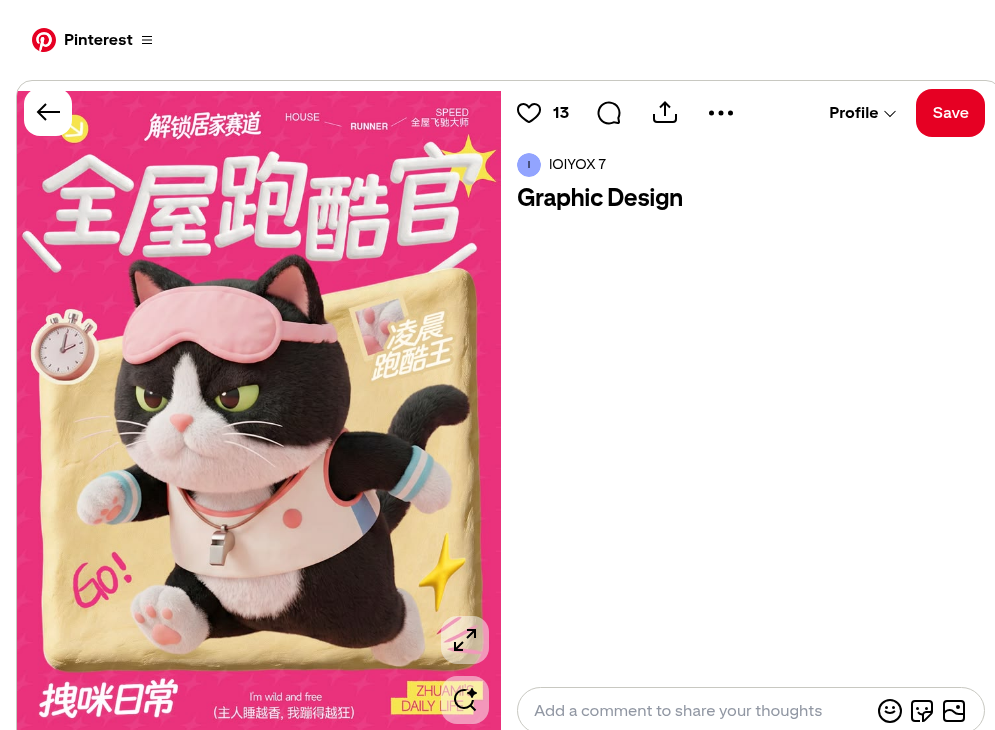
    クッションショップに役立つピンは、すでにキャラクターデザイナーの視点を持っています。ひと目でわかる動物、新しい物語に持ち込める衣装やモチーフ、そして布にプリントしてソファに置いても映える質感。このピンはまさにそれです。ハチワレ猫が画面いっぱいに描かれ、淡いピンクのアイマスクがおでこに乗り、ぬいぐるみのような仕上がりは引っ越し祝いギフトのシリーズにできるほど個性的——ポスターを刷り直すのではなく、新しいキャラクターを書くならの話ですが。

    投稿者をクレジットしましょう。このピンはIOIYOX 7さんの「Graphic Design」です:pinterest.com/pin/362469470041837578。スタイルのお手本としては最高ですが、他の人の作品であり、クッションには向かない大きな文字組みも入っています。この記事のクッションは、書き直したブリーフから生成した新しい1:1の商品ファイルで、ピンを切り抜いたものではありません。実際のショップでも、ピン画像を転売できる商品として扱わないでください。

    IOIYOX 7さんのGraphic DesignというPinterestピン。淡いピンクのアイマスクとクリーム色のスウェットを着た擬人化されたハチワレ猫が、中国語のタイポグラフィ入りのホットピンクのポスターに描かれています。
    IOIYOX 7さんの参考ピン。ぬいぐるみのような仕上がり、アイマスクのモチーフ、勢いのあるジャンプは取り入れます。ピン画像そのものは商品ではなく、文字もクッションにはプリントしません。

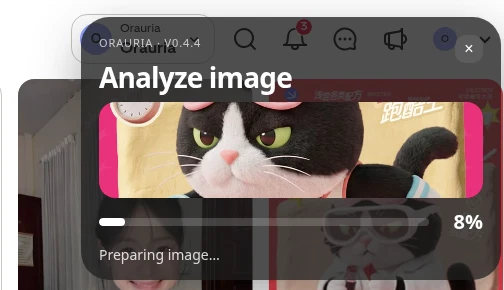
    画像を右クリックし、AI Assistant Copilot – Orauriaを開いてImage to promptを選びます。

    ハチワレ猫のピン上の右クリックメニュー。AI Assistant Copilot – Orauriaが開き、サブメニューにImage to promptが表示されています。
    ピンを右クリックして拡張機能を開き、Image to promptをクリックします。

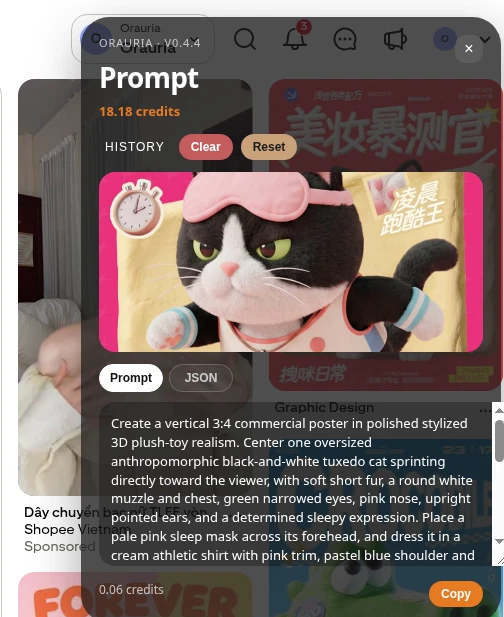
    パネルが画像を解析し、コピーできるプロンプトを返してくれます。数秒で同じパネルに結果が表示されます。

    ピンを解析中のOrauria拡張機能。Analyze image、8パーセントの進捗バー、Preparing imageのメッセージ。
    Analyze imageは待機状態です。プロンプトは同じパネルに表示されます。
    抽出されたハチワレ猫のブリーフが表示されたImage to promptパネル。PromptタブとCopyボタン付き。
    プロンプトをコピーしたら、クッション用に書き直しましょう。このブリーフをピンを刷り直してよい許可とは考えないでください。

    拡張機能がピンから書き出したブリーフの全文です(実際のツール出力なので英語のまま載せています):

    Create a vertical 3:4 commercial poster in polished stylized 3D plush-toy realism. Center one oversized anthropomorphic black-and-white tuxedo cat sprinting directly toward the viewer, with soft short fur, a round white muzzle and chest, green narrowed eyes, pink nose, upright pointed ears, and a determined sleepy expression. Place a pale pink sleep mask across its forehead, and dress it in a cream athletic shirt with pink trim, pastel blue shoulder and sleeve details, blue-striped cuffs, pink paw pads, and a small metallic whistle pendant. Show both front paws thrust forward with strong foreshortening, hind legs trailing behind, and a curled tail in the background. Set the cat over a tilted rounded rectangle of wrinkled golden fabric, surrounded by stopwatch, yellow starbursts, pink motion lines, and a small inset label. Use a vivid hot-pink repeating patterned background and large dimensional white Chinese typography: “解锁居家赛道” at top and “全屋跑酷官” across the upper center. Include “HOUSE”, “RUNNER”, “SPEED”, “GO!”, “拽咪日常”, “I’m wild and free”, “(主人睡越香,我蹦得越狂)”, and “ZHUAMI’S DAILY LIFE”. Use soft frontal studio light, gentle shadows, warm highlights, crisp readable layout, and cheerful energetic advertising polish.

    役に立つのはスタイルです。スタイライズされた3Dのぬいぐるみ質感、きりっとしつつ眠たげな表情、淡いピンクのアイマスク、黄色い星のエフェクト、前へ跳ぶポーズ。納品してはいけないのはピンそのもの——文字、ポスターのレイアウト、そして他の人の猫——です。クッションショップに必要なのは新しいキャラクターと正方形の商品写真で、縦長の広告画像のダウンロードではありません。

    ブリーフをクッション用に書き直し、Studioで生成する

    ここがアプリの「秘伝のタレ」で、コードを書く前にOrauria Studioで手作業で練習できます。ぬいぐるみの質感とアイマスクのモチーフは残し、動物の種類・物語・フォーマットを変えましょう。私はBiscuitを主役にブリーフを書き直しました。ゴールドと白のぽっちゃりしたコーギーの子犬が元気にジャンプする姿を、クリーム色の18×18コットンリネンのクッションにプリントし、居心地のいいソファで撮影。布には文字を入れていません。

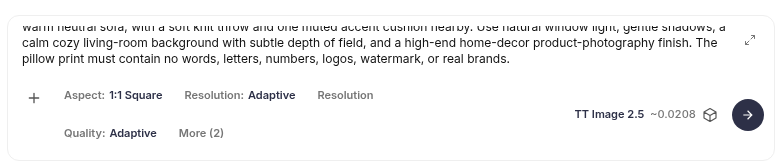
    Studioの設定は1:1 Square、TT Image 2.5、Adaptive品質で、1枚あたり約0.0208クレジットでした。

    1:1 Square、Adaptive品質、TT Image 2.5で約0.0208クレジットと表示されたOrauria Studioの入力欄。
    1:1 Square、TT Image 2.5、Adaptive品質、約0.0208クレジット。Studioでクッションのイラスト1枚を作るコストです。

    書き直したブリーフの全文です(英語のまま):

    Create a square 1:1 product photograph of a soft printed throw pillow displayed on a cozy, inviting sofa. The pillow is a plump, square cream cotton-linen cushion with clearly visible woven fabric and a beautifully printed original cute character design: Biscuit, a chubby golden-and-white corgi puppy with a round cream muzzle, soft plush fur, big warm brown eyes, short legs, oversized paws, and perky ears, joyfully bounding forward with a pale blush-pink sleep mask pushed up on the forehead and a tiny teal scarf. Make the artwork feel cheerful and polished, with Biscuit as the clear center; add small pink paw prints, sunny yellow starbursts, soft peach and sage accents, and delicate curved motion lines around the puppy. Keep the illustration charming and tactile, like premium stylized 3D plush-toy art printed cleanly on the pillow fabric, with crisp edges and rich but gentle color. Show the entire pillow front-facing and in focus, resting against textured oatmeal upholstery on a warm neutral sofa, with a soft knit throw and one muted accent cushion nearby. Use natural window light, gentle shadows, a calm cozy living-room background with subtle depth of field, and a high-end home-decor product-photography finish. The pillow print must contain no words, letters, numbers, logos, watermark, or real brands.

    Studioはこの画像をタスク#225818220として返しました。

    タスク225818220のOrauria Studioの結果。ソファの上のクリーム色のクッションに、ピンクのアイマスクとティールのスカーフをしたコーギーのBiscuitがプリントされ、TT Image 2.5で約0.0208クレジット。
    Orauria Studioでタスク #225818220として生成したBiscuit。TT Image 2.5、1:1、約0.0208クレジット。
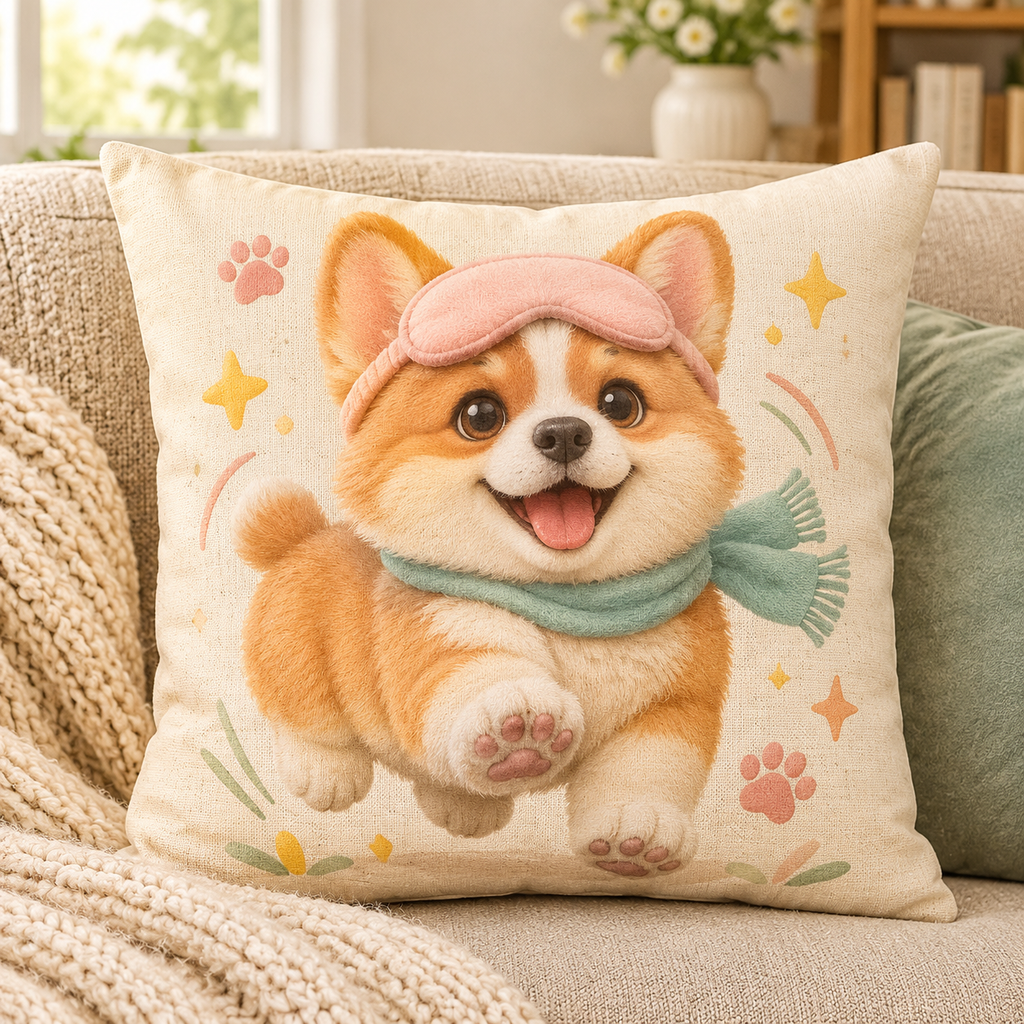
    Biscuitクッションの正方形の商品写真。温かみのあるソファの上のふっくらしたクリーム色のクッションに、ピンクのアイマスクとティールのスカーフをしたゴールドと白のコーギーがプリントされています。
    完成したクッション画像。オンデマンド印刷のパートナーが18×18クッションにプリントできるファイルです。

    オーダーメイドの18×18クッションは形のあるギフトなので、イラストは商品の半分にすぎません。発送パートナー、守れるお届け目安(このショップでは約5〜8営業日)、そして印刷前にキャラクターがお客さまのペットに似ているか人の目で確認する工程が、やはり必要です。

    画像1枚のコスト

    今回の実行では、StudioはTT Image 2.5を1枚あたり約0.0208クレジット、Adaptive品質、1:1の正方形と表示しました。ひと晩で何度も試せる価格です。プレビューを作り、不自然なポーズは捨て、お客さまが見る前にやり直せます。同じ呼び出しをあとでShopifyアプリに移すと、完了したタスクのMCP get_taskの結果にも同じコストが表示されます。

    バイブコーディングしたShopifyアプリに流れをつなぐ

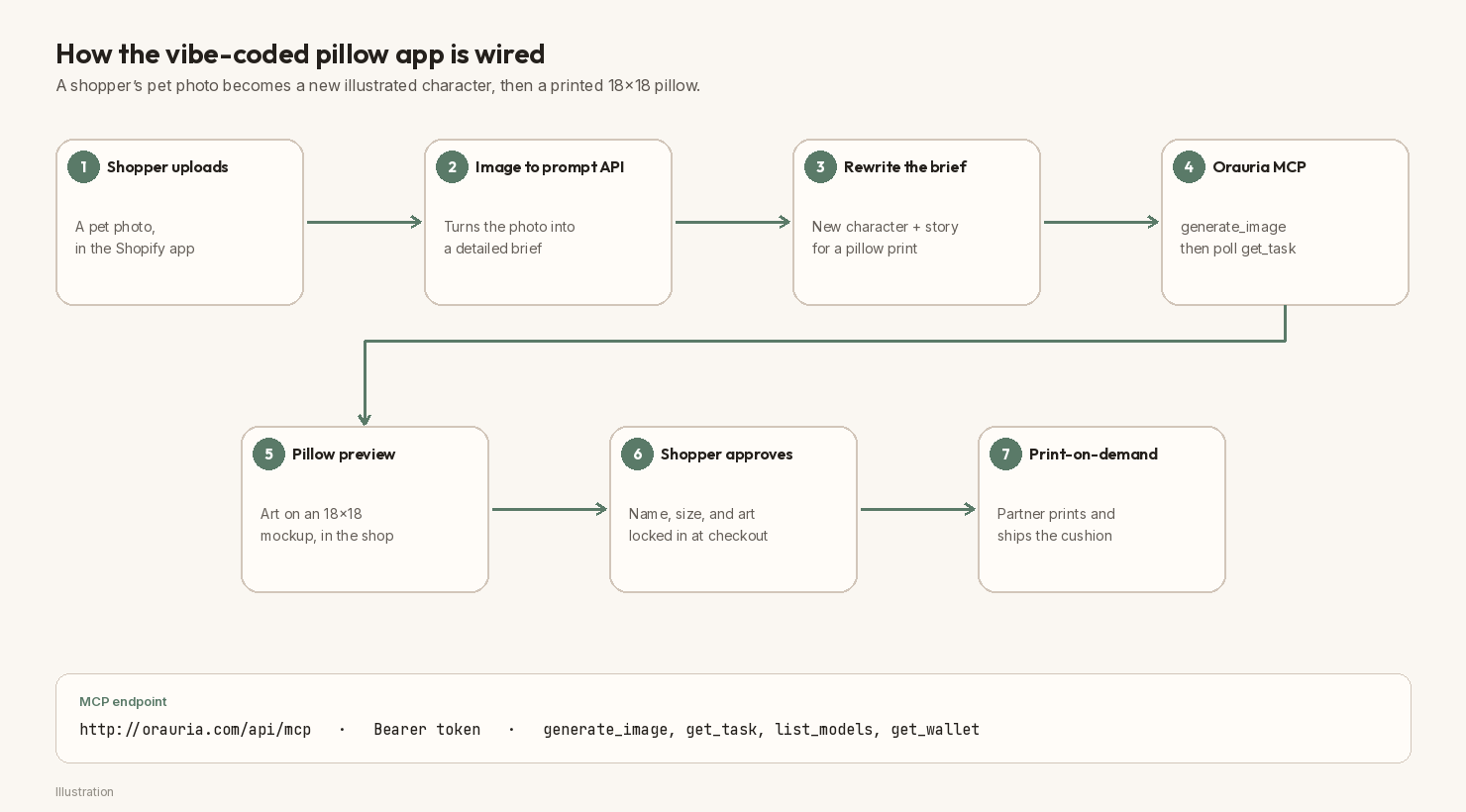
    Studioで書き直しがうまくいけば、アプリは謎めいたプラットフォームではなく短いパイプラインです。お客さまがストアでペットの写真をアップロードし、ShopifyアプリがそれをOrauriaのImage to prompt APIに送り、返ってきたブリーフを新しいクッション用プロンプトに書き直してから、Bearerトークンでhttp://orauria.com/api/mcpのOrauria MCPサーバーを呼びます。使うツールはgenerate_image、get_task、list_models、get_wallet。get_taskがタスク完了を返したら、アプリがクッションのモックアップにイラストを表示し、お客さまが承認するとオンデマンド印刷のパートナーが注文を処理します。

    クッションアプリの7ステップ構成図:お客さまのアップロード、Image to prompt API、ブリーフの書き直し、Orauria MCP、クッションのプレビュー、お客さまの承認、オンデマンド印刷。MCPエンドポイントhttp://orauria.com/api/mcpの表記あり。
    バイブコーディングしたクッションアプリのつなぎ方。Image to promptのURLは推測したパスではなく、Orauriaの最新ドキュメントから取りましょう。

    Image to promptの正確なエンドポイントをでっち上げて、公開された事実のように扱わないでください。ORAURIA_IMAGE_TO_PROMPT_URL(またはprocess.env.ORAURIA_IMAGE_TO_PROMPT_URL)として保存し、開発時にOrauriaのドキュメントで現在のパスを確認しましょう。

    そのまま貼り付けられるバイブコーディング用プロンプト

    AIコーディングツールと一緒にアプリの骨組みを作りたいなら、こんなブリーフを貼り付けて、本番の決済ストアではなく開発ストアで作業しましょう(英語のまま):

    Build a small Shopify app called “Pillow Studio” for a cozy home-gift shop named Snuggle Paws Co. Shoppers upload a photo of their own pet and type a character name. The app should: (1) send the photo to Orauria’s Image to prompt API using process.env.ORAURIA_IMAGE_TO_PROMPT_URL and process.env.ORAURIA_TOKEN — look up the current path in Orauria’s docs, do not invent one; (2) rewrite the returned brief into a new cute illustrated pillow-design prompt (a new character and a short story, not a photo print of the upload, and no typography on the fabric); (3) call the Orauria MCP server at http://orauria.com/api/mcp with a Bearer token to run generate_image (model tt-image-2.5, aspect 1:1), then poll get_task until is_final; (4) preview the artwork on an 18×18 throw-pillow mockup in the shop; (5) when the shopper approves, create the Shopify order and send the print file to a print-on-demand partner. Also support list_models and get_wallet. Keep secrets in environment variables, never in the theme. Add an admin generation-jobs table so I can review previews in 1–2 evening hours.

    キーはprocess.env.ORAURIA_TOKENやシークレットストアに保管しましょう。公開する例ではプレースホルダーYOUR_ORAURIA_TOKENを使ってください。本物のトークンをブログ記事やテーマファイル、自分で管理できないチャット履歴に貼らないでください。

    ShopifyのルートとMCP呼び出し

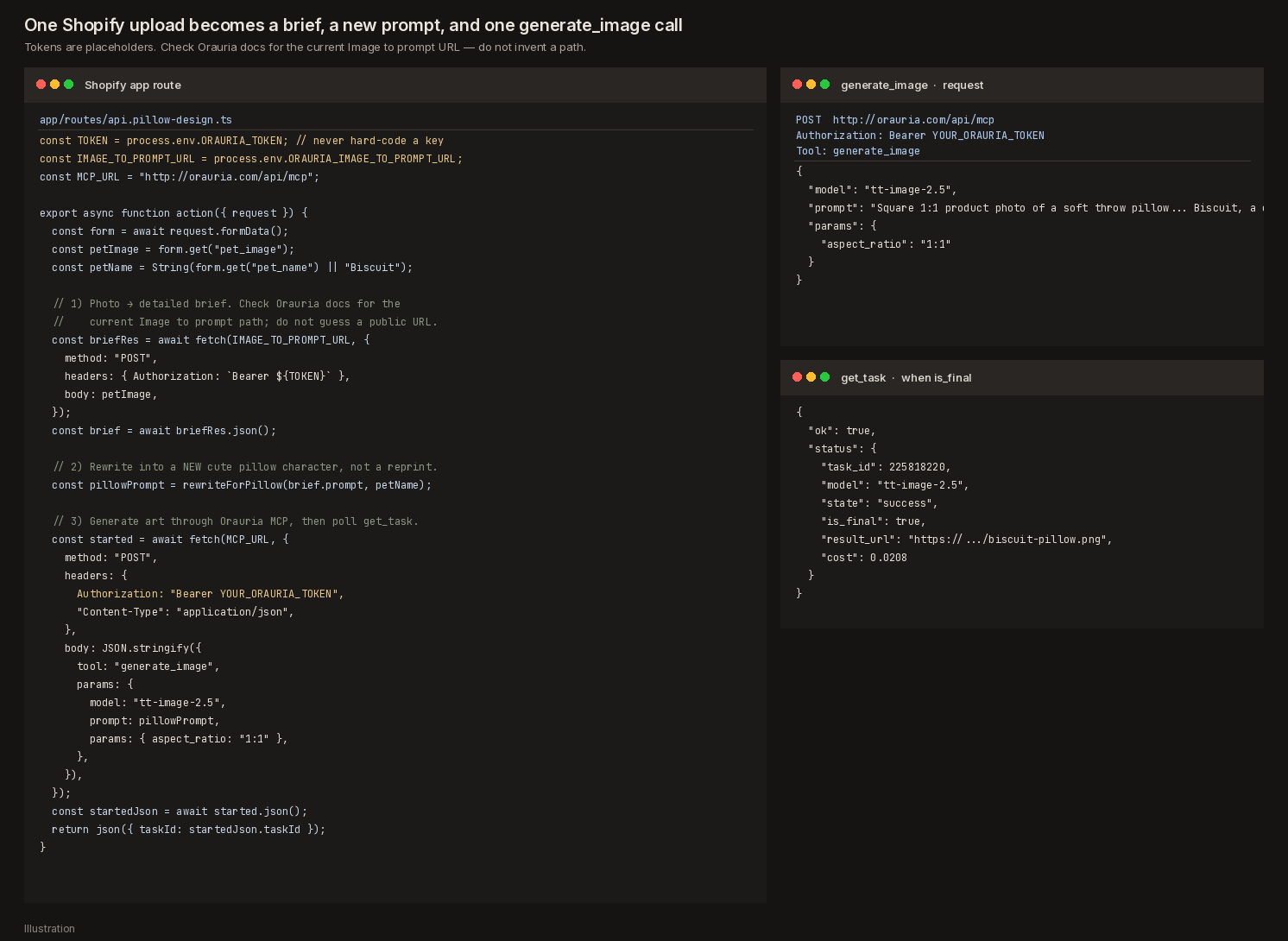
    ルートはあえて短くしています。1つのアクションでアップロード、Image to promptの呼び出し、書き直し、generate_imageのリクエストを処理し、2つ目のステップでget_taskをポーリングしてクッションのプレビューを描画します。

    process.env.ORAURIA_TOKENとORAURIA_IMAGE_TO_PROMPT_URLを使うShopifyアプリのルート、YOUR_ORAURIA_TOKENプレースホルダー入りのhttp://orauria.com/api/mcpへのgenerate_imageリクエスト、タスク225818220のget_task成功レスポンスを示すダークなコードのイラスト。
    イラストです。トークンはプレースホルダーです。現在のImage to prompt URLはOrauriaのドキュメントで確認してください。

    そのルートをコンパクトにまとめるとこうなります(コードは英語のまま):

    // app/routes/api.pillow-design.ts
    const TOKEN = process.env.ORAURIA_TOKEN; // never hard-code a key
    const IMAGE_TO_PROMPT_URL = process.env.ORAURIA_IMAGE_TO_PROMPT_URL;
    const MCP_URL = "http://orauria.com/api/mcp";
    
    export async function action({ request }) {
      const form = await request.formData();
      const petImage = form.get("pet_image");
      const petName = String(form.get("pet_name") || "Biscuit");
    
      // 1) Photo → detailed brief. Check Orauria docs for the current path.
      const briefRes = await fetch(IMAGE_TO_PROMPT_URL, {
        method: "POST",
        headers: { Authorization: `Bearer ${TOKEN}` },
        body: petImage,
      });
      const brief = await briefRes.json();
    
      // 2) Rewrite into a NEW cute pillow character, not a reprint.
      const pillowPrompt = rewriteForPillow(brief.prompt, petName);
    
      // 3) Generate art through Orauria MCP, then poll get_task.
      const started = await fetch(MCP_URL, {
        method: "POST",
        headers: {
          Authorization: "Bearer YOUR_ORAURIA_TOKEN",
          "Content-Type": "application/json",
        },
        body: JSON.stringify({
          tool: "generate_image",
          params: {
            model: "tt-image-2.5",
            prompt: pillowPrompt,
            params: { aspect_ratio: "1:1" },
          },
        }),
      });
      const startedJson = await started.json();
      return json({ taskId: startedJson.taskId });
    }

    get_taskがis_final: trueを返したら、result_urlをダウンロードして18×18クッションのモックアップに合成し、お客さまにプレビューを見せます。キャラクターがありきたりだったり、アップロードされたペットにまったく似ていなかったりしたら、印刷に回さず、ブリーフを直して再生成しましょう。

    ショップに「うちの子をクッションに」ページを作る

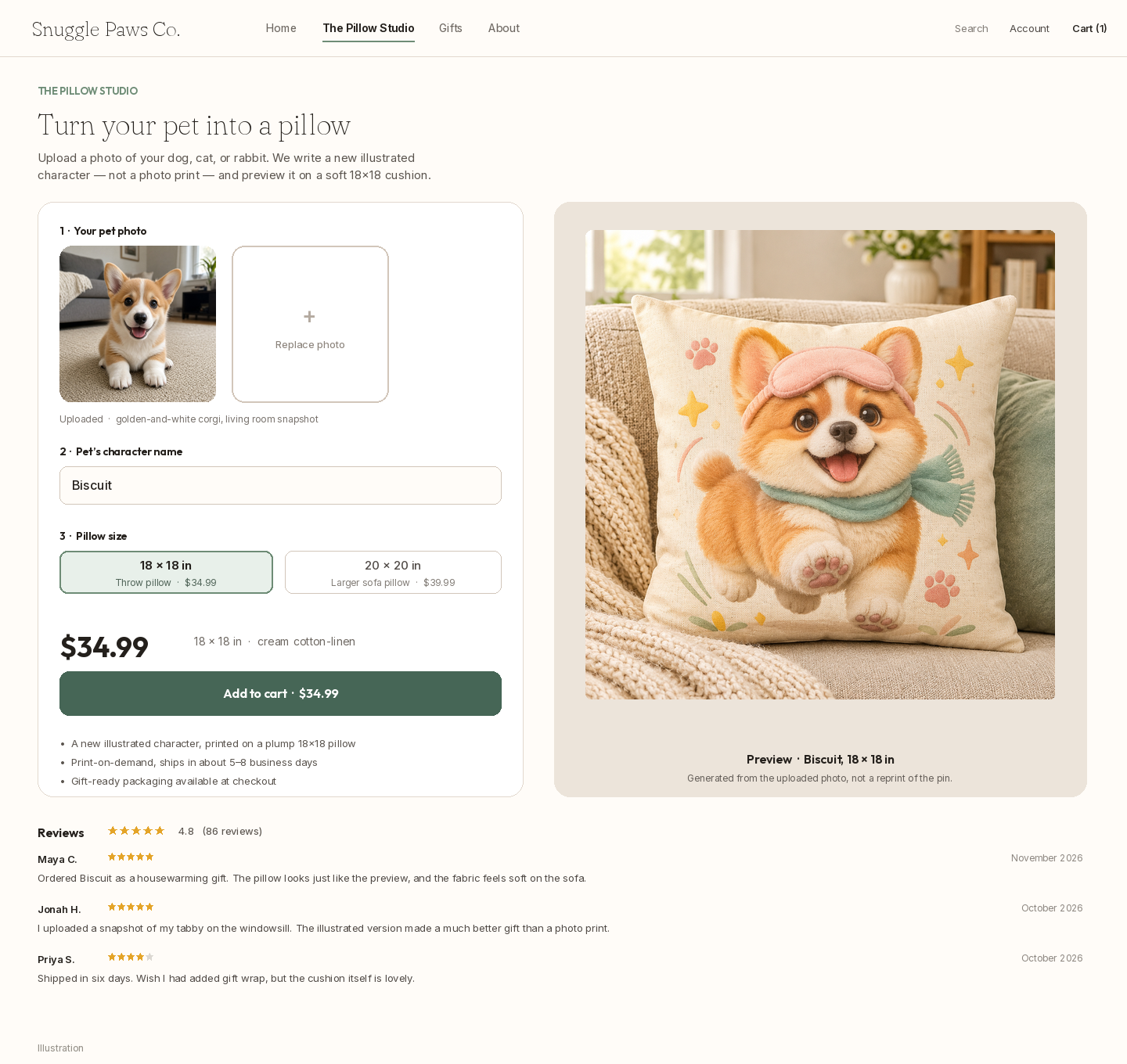
    ストアはありふれたカタログではなく、小さなアトリエのように感じられるのが理想です。お客さまが写真をアップロードし、キャラクターの名前を入力し、34.99ドルの18×18クッションを選び、カートに入れる前に生成されたプレビューを見る。ギフトラッピングと5〜8日のお届け目安はそのページに書いておきましょう。デジタルダウンロードではなく、ソファに置かれるギフトですから。

    下の商品ページは、架空のショップSnuggle Paws Co.のためのShopify風イラストです。実際の決済ページではありません。

    Turn your pet into a pillowというタイトルのSnuggle Paws Co.のShopify風ストア。ゴールドと白のコーギーのアップロード写真、キャラクター名Biscuit、18×18サイズ34.99ドルの選択肢、生成されたBiscuitクッションのプレビュー。
    イラストです。18×18のペットのオーダーメイドクッションが34.99ドル。レビューはモックアップ用に自然な範囲で作成したものです。

    Shopify管理画面でその晩のジョブを確認する

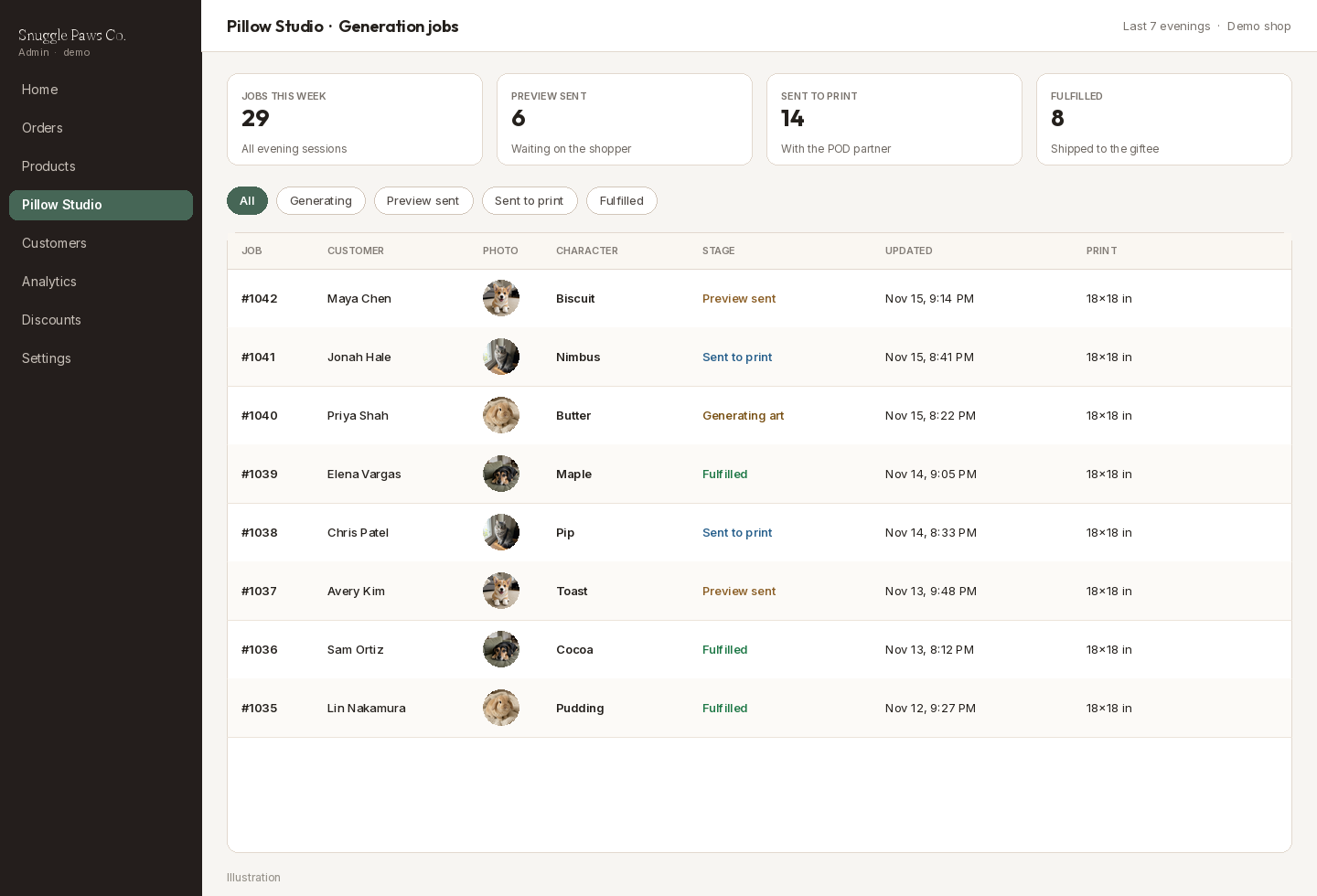
    毎晩1〜2時間で収まるのは、クッションを1つずつ手描きしているわけではないからです。ジョブの一覧を確認するだけ。写真受付、プロンプト準備完了、生成中、プレビュー送信済み、印刷へ送信済み、発送完了。夜のうちにペットに似ているプレビューは承認し、外れたものは差し戻し、残りは印刷パートナーに任せます。

    Pillow Studioの生成ジョブを表示するShopify風の管理画面。今週のジョブ29件、Preview sent、Sent to print、Generating art、Fulfilledなどのステージ、ペット写真のサムネイルと夜の時刻。
    イラストです。架空のデモショップの生成ジョブ一覧で、夜にまとめて確認します。

    ギフトを探している人が見る場所にクッションを投稿する

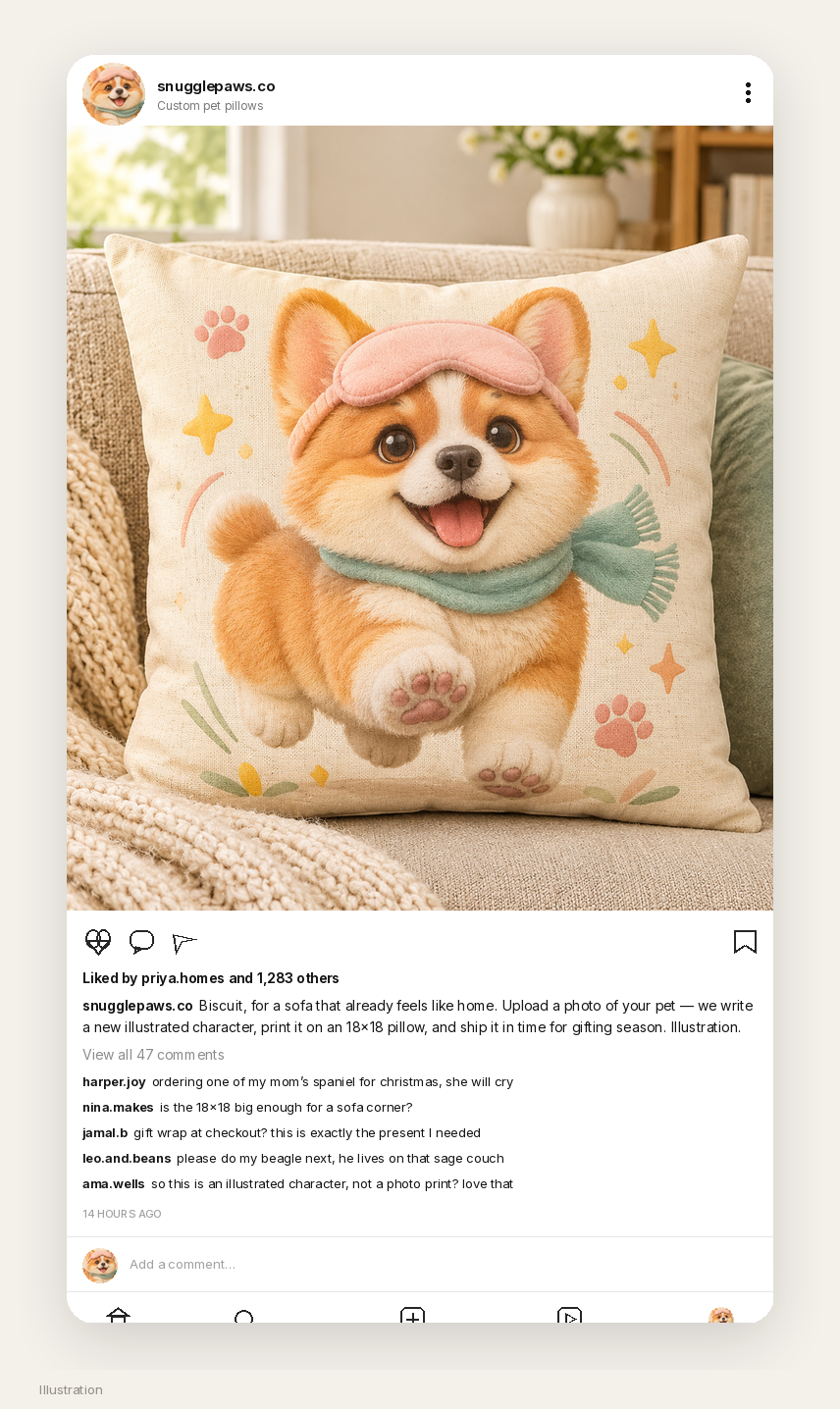
    ペットのオーダーメイドクッションショップの最初のお客さまは、引っ越し祝いや両親へのプレゼント、12月のギフトをすでに探している人たちです。下のInstagram投稿は、デモアカウントsnugglepaws.coのためのイラストです。ソファの上のBiscuit、ペット写真のアップロードについてのキャプション、本物のギフトショップに届きそうな質問コメント。

    snugglepaws.coのリアルなInstagram投稿イラスト。ソファの上のBiscuitクッション、いいね1,284件、クリスマスギフト・18×18サイズ・ギフトラッピングについて質問するコメント。
    イラストです。架空のデモアカウントのギフトシーズン投稿で、実際の投稿ではありません。

    ダッシュボードで見る1週間の夜

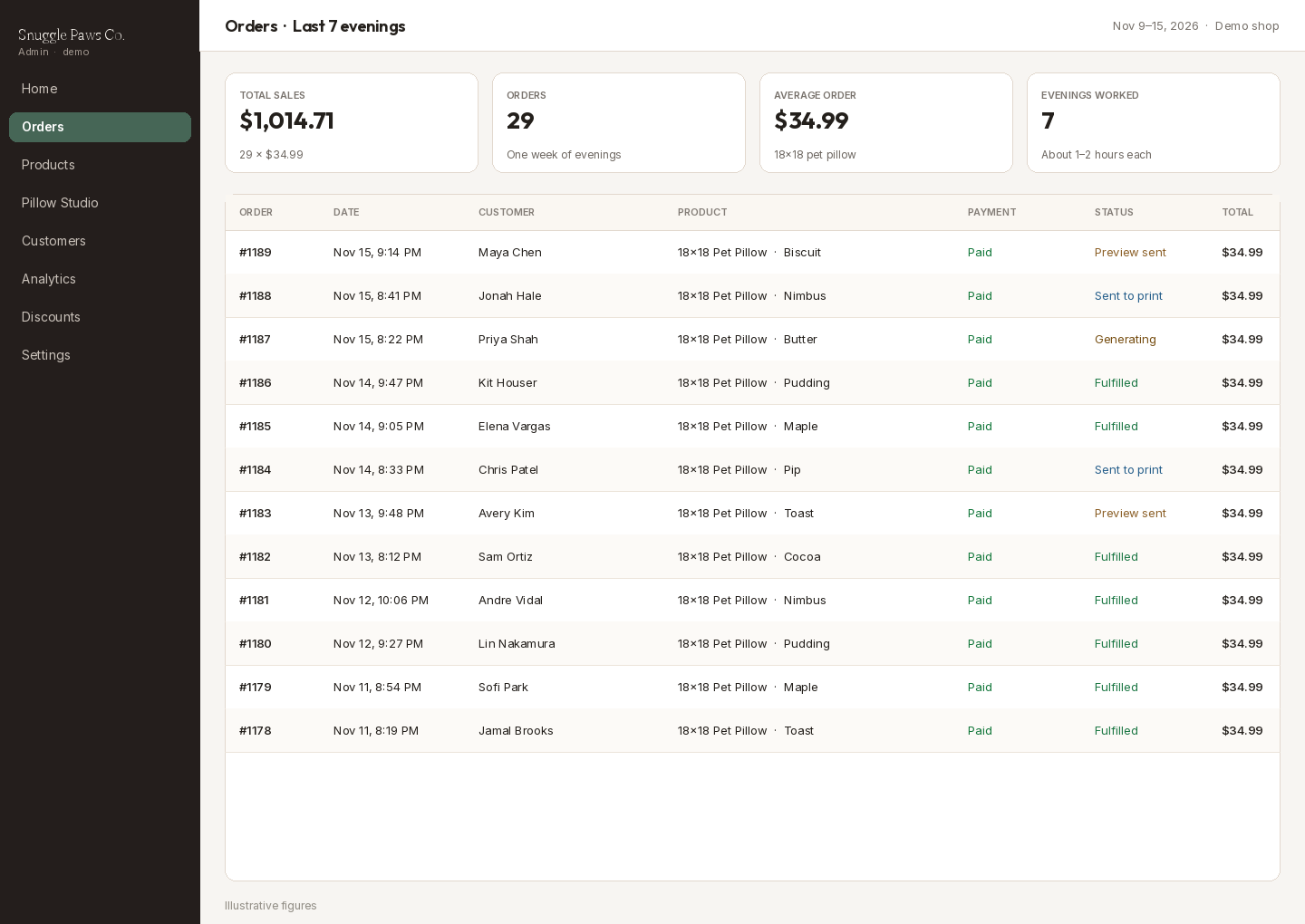
    18×18クッションを34.99ドルで、毎晩1〜2時間の1週間がどんな感じかイメージしたいなら、計算はシンプルです。29件の注文で1,014.71ドル。下の管理画面はその組み合わせを使っています。印刷費と送料は売上合計から引かれますし、最初の数晩は書き直し、モックアップ、発送連携の調整に使うことになるはずです。

    Snuggle Paws Co.のShopify風の管理画面の注文ダッシュボード。総売上1,014.71ドル、注文29件、平均注文額34.99ドル、作業した夜7日、2026年11月9〜15日の夜の注文一覧。
    数値は例示です。

    ライセンスについてのひとこと

    商品には自分で描いた作品か、ショップのために生成したイラストを使いましょう。このデモでは、ピンはスタイルの参考にすぎず、商品ページにコピーされていませんし、そうすべきでもありません。出典を示すときは作者のIOIYOX 7さんをクレジットし、新しいクッションに新しいキャラクターを載せて納品しましょう。イラストがAIで生成されたことも明記しましょう。WebhookやMCPの呼び出しが自動でも、最初の数件の注文は人の目で確認しましょう。そして本物のOrauriaトークン、本物のShopifyシークレット、お客さまのペット写真を公開投稿やテーマファイルに入れないでください。

    ここから始めましょう

    ChromeウェブストアでAI Assistant Copilot – Orauriaをインストールし、コピーするファイルではなくスタイルを教えてくれるピンを探して、Image to promptを実行しましょう。ブリーフを居心地のいい1:1のクッション用に書き直し——新しいキャラクター、布に文字は入れない——Orauria Studioで生成します。それから、お客さまのペット写真をImage to promptとOrauria MCPに送り、18×18のモックアップでプレビューを見せ、印刷ファイルを発送パートナーに渡す小さなShopifyアプリをバイブコーディングしましょう。

    ここから始めましょう:orauria.com、Orauria Studio、そしてChromeウェブストアのAI Assistant Copilot – Orauriaのページ。
  • Orauria(とそのMCP)で、Shopifyに名入れスマホ壁紙ショップをつくる方法

    Orauria(とそのMCP)で、Shopifyに名入れスマホ壁紙ショップをつくる方法

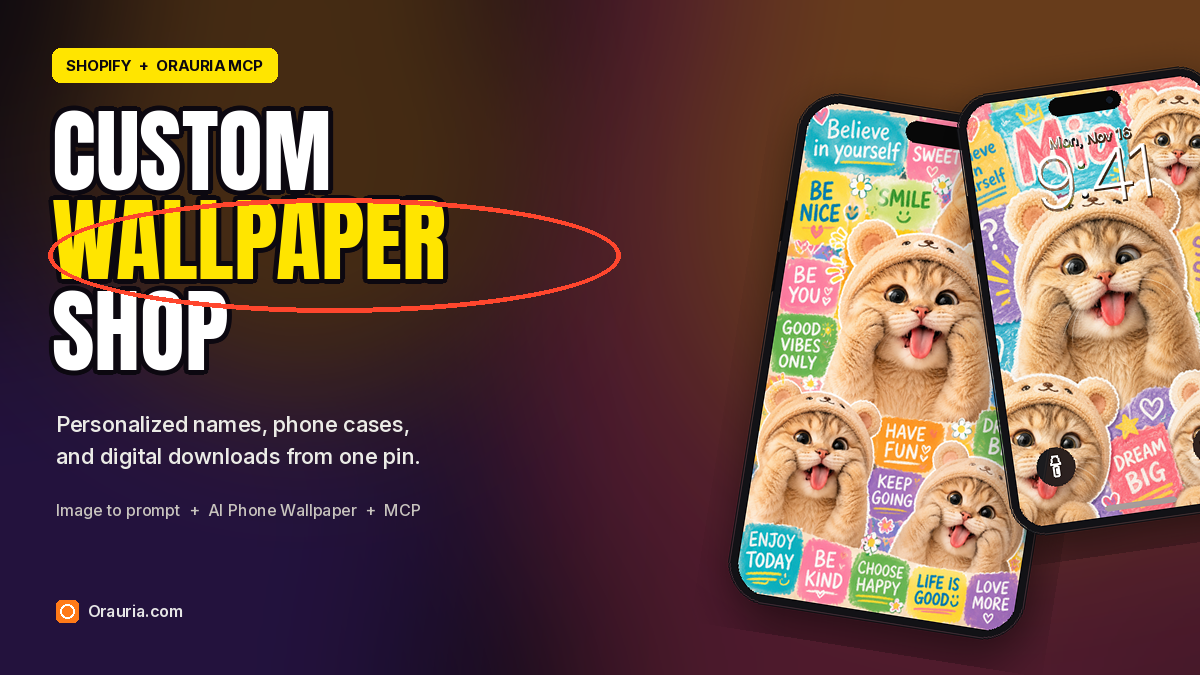
    名入れ壁紙のショップは、印刷から始まるわけではありません。繰り返せるスタイル、お客さまが購入時に入力できる名前、そして実際に届けられるファイルから始まります。9:16のiPhone壁紙と、2つ目の商品が欲しければ同じアートをプリントしたスマホケース。この記事では、かわいい猫のピン1枚を使って、Kittyvibesと名付けた架空のデモショップにその流れを組み立てます。

    Image to promptの手順、Orauriaの新しいAI Phone Wallpaperモジュールで作った画像、そしてOrauria MCPで生成した「Sophie」の壁紙は、すべて実際に試したもので、タスク番号も下に記しています。一方、Instagramのいいね、Shopify風の商品ページ、1,648.22ドルの例の1か月——4.99ドルの壁紙140件と24.99ドルのケース38件——は、ありそうなカタログを示すイラストで、私たちが運営するストアの数字でも、あなたのショップで同じ数字が出るという約束でもありません。

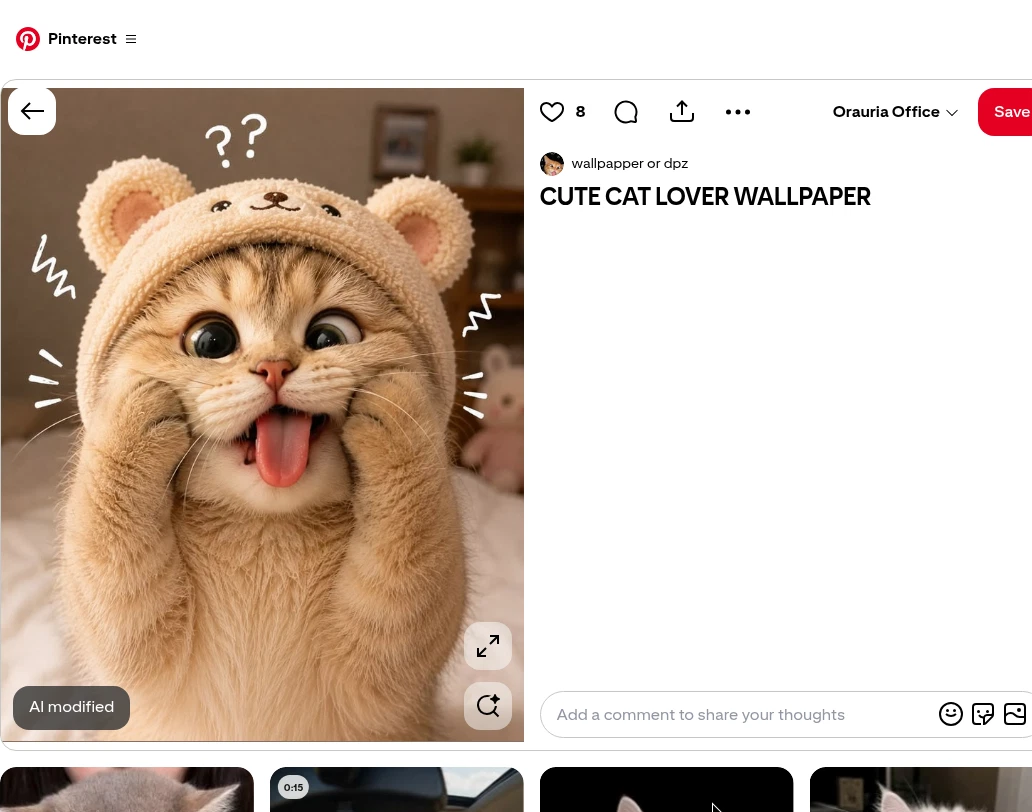
    参考にしたのは、wallpapper or dpzさんの「CUTE CAT LOVER WALLPAPER」というピンです。くまのもこもこフードをかぶった茶トラの子猫が両手をほっぺに当てて舌を出していて、すでにAI modifiedのラベルが付いています。スタイルの先生としてはとても優秀ですが、他人の画像でもあります。この記事の壁紙は、書き換えたブリーフとスタイル参照から生成した新しいコラージュファイルです。ピンを切り抜いたものではありませんし、実際のショップならピンの画像を転売してよい商品として扱うべきではありません。

    ワークフローの全体像

    1. Chrome拡張機能をインストールする。
    2. 刷り直すファイルではなく、自分のものにできるスタイル——キャラクター、配色、手書き文字のクセ——を教えてくれるピンを探す。
    3. Image to promptを実行し、ブリーフをコピーして、ピンの投稿者をクレジットする。
    4. OrauriaのAI Phone Wallpaperモジュールを開き、ブリーフを貼り付け、参照画像を添付して9:16で生成する。
    5. 同じスタイルに名前(「Mia」「Leo」)を入れてパーソナライズし、ファイルはデジタルダウンロードとして、希望すれば同じアートのオンデマンド印刷ケースとして販売する。
    6. Shopifyのお客さまが名前を入力したら、小さなスクリプトやエージェントでその名前をOrauria MCPに送り——Shopifyの既製アプリではありません——ファイルを届ける。最初の1か月は保証された収入ではなく、ひとつの例として扱う。

    まずは拡張機能のインストールから

    Image to promptは、Chrome拡張機能AI Assistant Copilot – Orauriaをインストールしてから使えます。参考画像を探す前に、Chromeウェブストアから入れておきましょう。インストールすれば、ピンを右クリックするだけでプロンプトを取り出せます。

    ピンを見つけてプロンプトを抽出する

    壁紙ショップに役立つピンは、最初からスマホの画面の中で考えられています。縦長のトリミング、ひと目でわかるキャラクター、ロック画面のサイズでも読める文字やステッカー。このピンはまさにそれです。子猫1匹が画面いっぱいに収まり、くまのフードは繰り返し使える「衣装」になり、びっくりした表情はシリーズにできるほど個性的です。

    このピンにはAI modifiedのラベルも付いています。そのラベルを信じましょう。見ているのは写真の写真であって、自分のものだと言える写真でも、商品ページに載せてよいファイルでもありません。投稿者——ここではwallpapper or dpzさん——をクレジットしたうえで、自信を持って打ち出せるスタイルで新しい構成を作ります。

    wallpapper or dpzさんのCUTE CAT LOVER WALLPAPERというPinterestピン。くまのもこもこフードをかぶって舌を出した茶トラの子猫、AI modifiedラベル付き。
    wallpapper or dpzさんの参考ピン。子猫の衣装、寄りのトリミング、遊び心のあるエネルギーは取り入れます。ピンの画像そのものは商品ではなく、AI modifiedのバッジも見ているものの一部です。

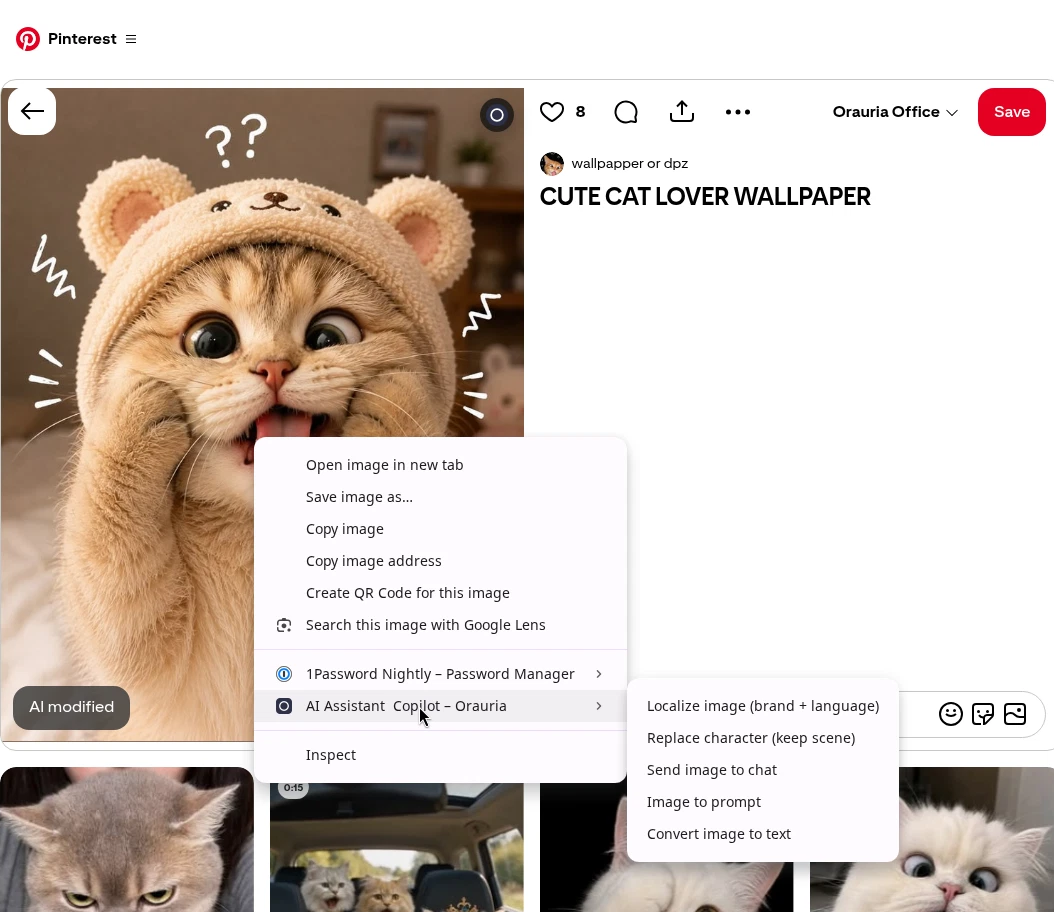
    画像を右クリックし、AI Assistant Copilot – Orauriaを開いて、Image to promptを選びます。

    かわいい猫のピン上の右クリックメニュー。AI Assistant Copilot – Orauriaが開き、サブメニューにImage to promptが表示されている。
    ピンを右クリックし、拡張機能を開いてImage to promptをクリック。

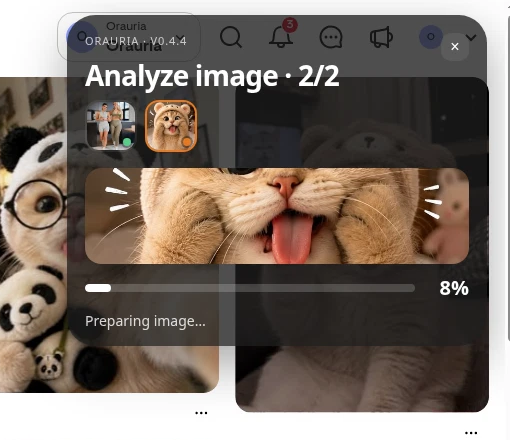
    パネルが画像を解析し、コピーできるプロンプトを返してくれます。数秒で同じパネルに結果が表示されます。

    ピンを解析中のOrauria拡張機能。Analyze image、8パーセントの進行状況バー、Preparing imageの表示。
    Analyze imageは待機中の状態です。プロンプトは同じパネルに表示されます。
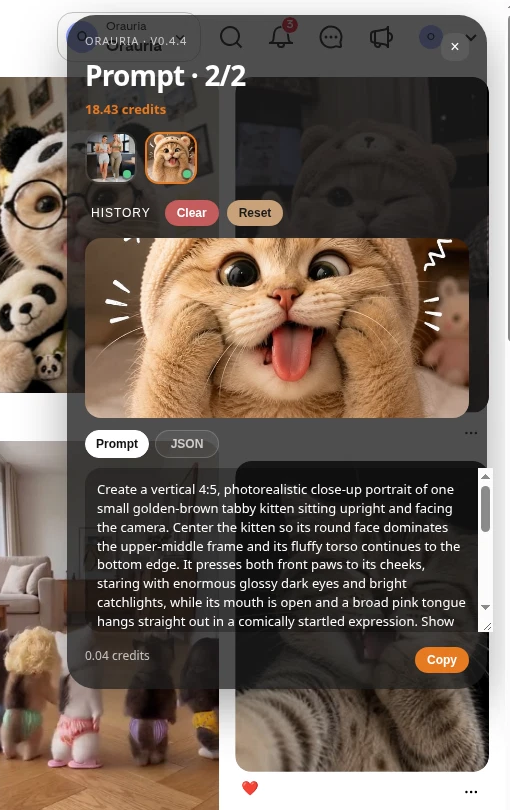
    抽出された子猫のブリーフを表示するImage to promptパネル。PromptタブとCopyボタン。
    プロンプトをコピーして、壁紙モジュールに持っていきましょう。このブリーフを、ピンを刷り直してよい許可だと思わないでください。

    拡張機能がピンから書き出したブリーフの全文です(実際のツール出力なので英語のまま載せます):

    Create a vertical 4:5, photorealistic close-up portrait of one small golden-brown tabby kitten sitting upright and facing the camera. Center the kitten so its round face dominates the upper-middle frame and its fluffy torso continues to the bottom edge. It presses both front paws to its cheeks, staring with enormous glossy dark eyes and bright catchlights, while its mouth is open and a broad pink tongue hangs straight out in a comically startled expression. Show fine whiskers, a tiny pink nose, soft tabby markings across the forehead, and realistic delicate fur. The kitten wears a cream, nubby plush bear hood with round ears, pink inner ear fabric, and a small embroidered bear face on the forehead. Add white hand-drawn question marks above the hood and simple playful zigzags and short emphasis strokes beside the face. Set the scene in a cozy bedroom with pale bedding in the foreground and indistinct wooden furniture and framed decor blurred behind. Use gentle warm indoor light, soft shadows, shallow depth of field, sharp facial focus, natural plush and fur texture, and a cute humorous pet-photography finish.

    役に立つのはキャラクターです。茶トラの子猫、クリーム色のくまフード、ほっぺに当てた両手、大きなピンクの舌、ちょっとコミカルな寄りのトリミング。納品してはいけないのは、ピンそのものです。ショップに必要なのは新しいファイル——コラージュ、名前、お客さまが「Mia」や「Leo」と入力すれば変わるレイアウト——であって、他人の壁紙のダウンロードではありません。

    AI Phone Wallpaperモジュールを開く

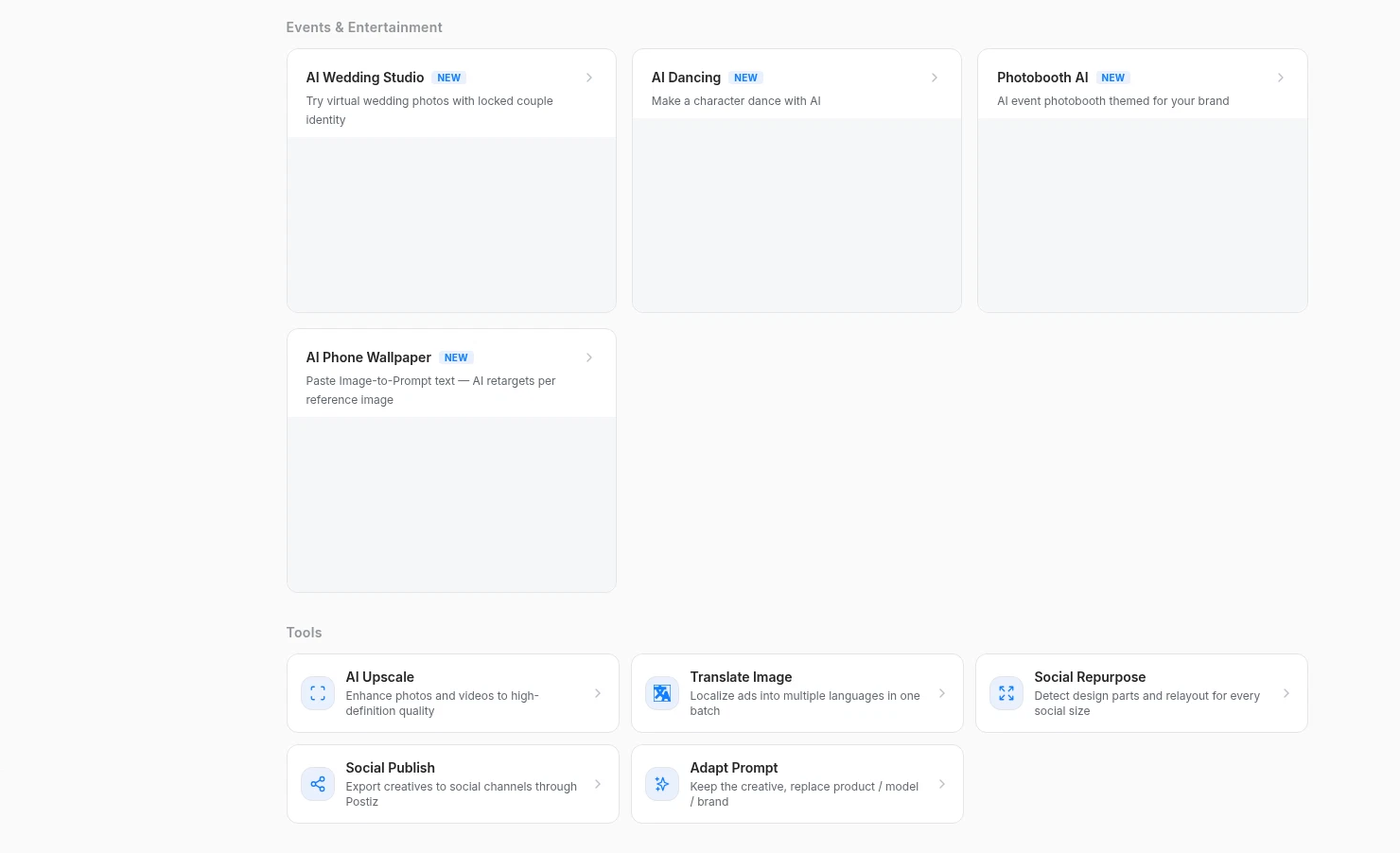
    Orauriaには、壁紙専用ツールがorauria.com/studio/wallpaperに登場しました。Studio AIのホームではEvents & Entertainmentの下に、NEWバッジ付きで並んでいます。モジュール自体の説明文が、この記事のポイントそのものです。Image to promptのブリーフを貼り付けて参照画像を添付すると、AIがその参照に合わせてブリーフを「リターゲット」——構造はそのまま、被写体の手がかりを更新——してから壁紙を生成します。

    Orauria Studio AIホームのEvents and Entertainmentセクション。NEWバッジ付きのAI Phone Wallpaperモジュール。説明文はPaste Image-to-Prompt text — AI retargets per reference image。
    Studio AIホームのEvents & Entertainmentの下にある、新しいAI Phone Wallpaperモジュール。

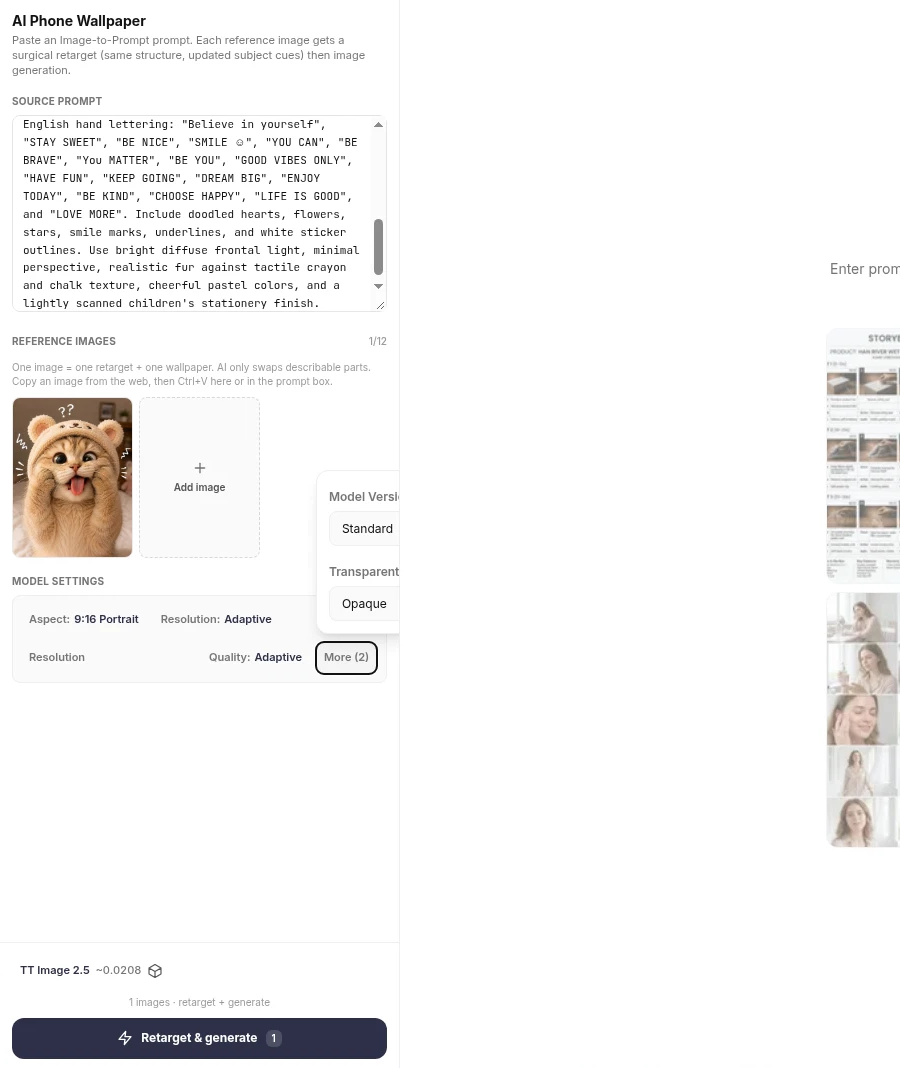
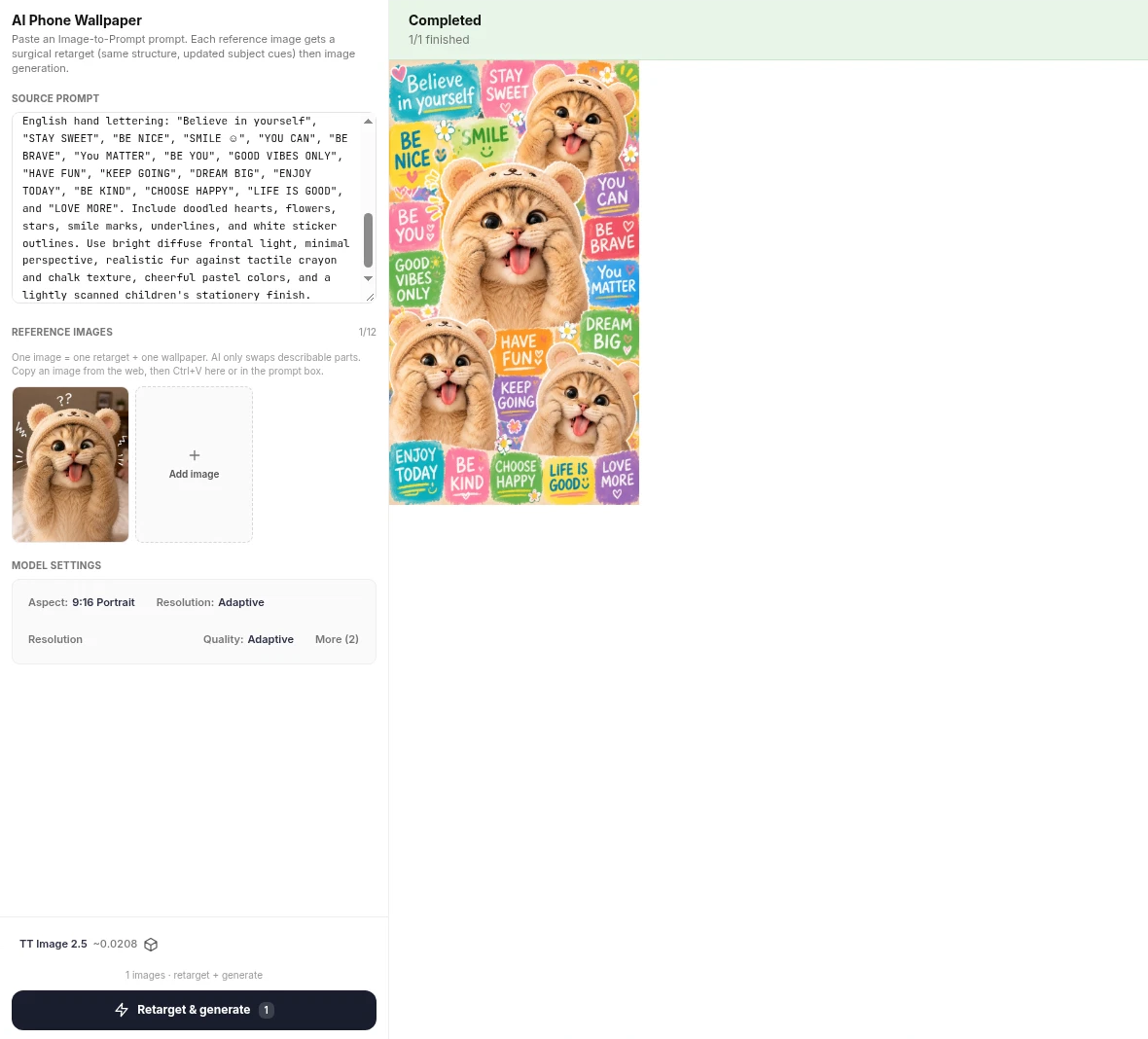
    縦長の手作り応援コラージュのブリーフ——重なり合うペイントされた紙のブロック、「Believe in yourself」「STAY SWEET」「DREAM BIG」といった手書き文字、落書き風のハートと星——を貼り付け、ピンの子猫を参照画像として添付しました。設定は9:16 Portrait、TT Image 2.5、Adaptive品質、1枚あたり約0.02クレジット(パネル表示は約0.0208)。そしてRetarget & generate。

    ソースプロンプトにコラージュのブリーフ、子猫の参照画像を添付、9:16 Portrait、TT Image 2.5で約0.0208クレジット、Retarget and generateボタンが表示されたAI Phone Wallpaperモジュール。
    参照画像1枚、9:16の壁紙1枚、TT Image 2.5。ブリーフはスクラップブック風のコラージュを求め、モジュールが守るべきは参照画像の子猫です。

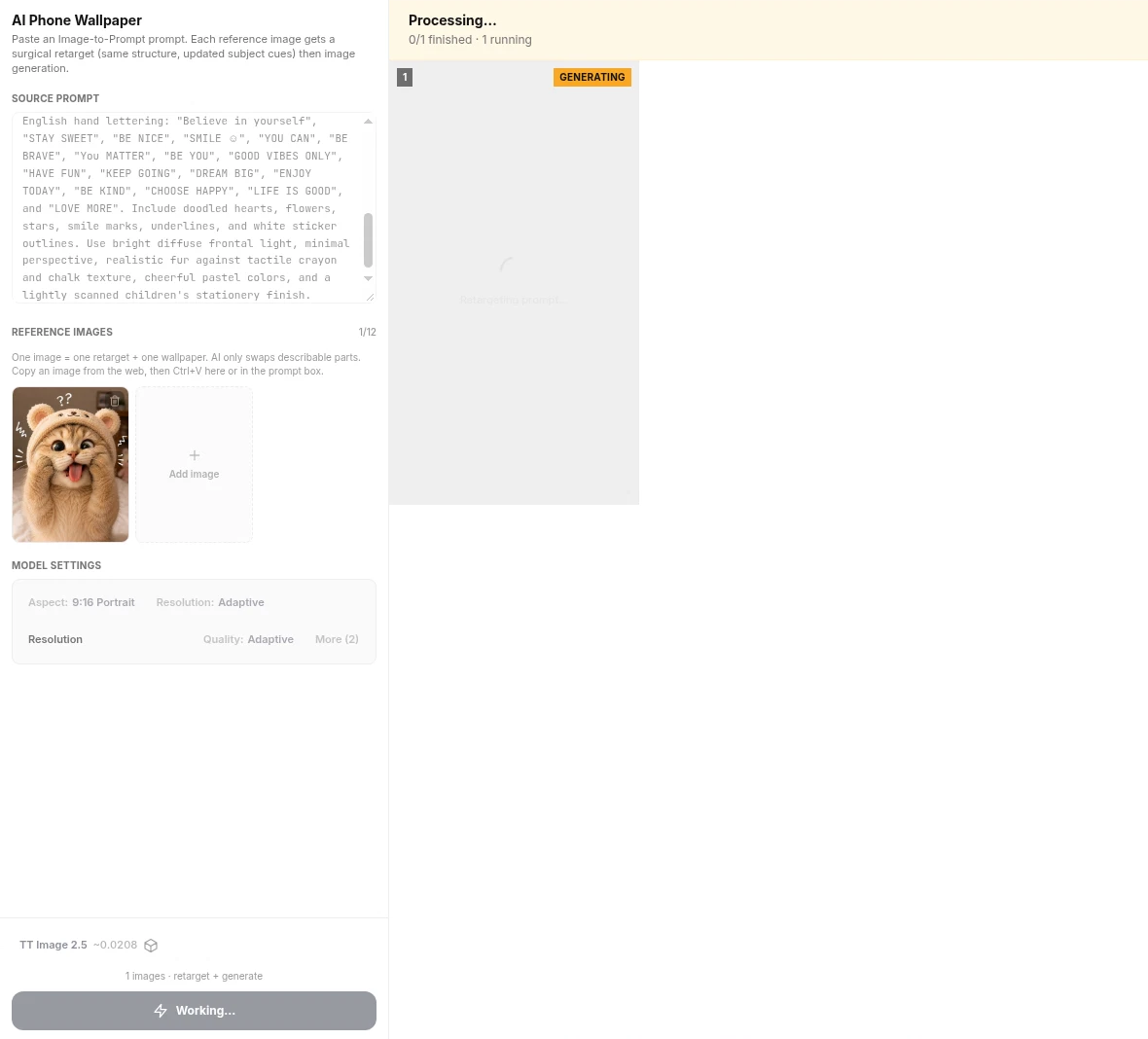
    モジュールは短いバッチで動きます。結果カードに黄色のGENERATINGバッジが表示され、ボタンはWorking…になります。

    Processing状態のAI Phone Wallpaperモジュール。結果カードにGENERATINGバッジ、生成ボタンにWorkingの表示。
    待ち時間は短めです。最初の画像が同じモジュール内で開きます。

    返ってきた結果こそが、いちばん大事な学びです。貼り付けたブリーフには、ボンネットをかぶった白いペルシャ風の猫4匹と書いてありました。モジュールはそのとおりには描きませんでした。コラージュの構造——紙のブロック、手書き文字、スクラップブックらしい密度——は保ったまま、被写体を参照画像の子猫に置き換えたのです。同じ茶トラ、同じくまフード、同じびっくりして舌を出した顔が、9:16のポスターに並んでいます。モジュールが説明どおりに動いたということ。タスク#225385414、720×1280、約0.02クレジット。

    実行完了後のAI Phone Wallpaperモジュール。応援メッセージ入りのくまフード子猫の最初の9:16コラージュ壁紙と、左側に添付されたままの参照画像。
    最初の壁紙。文字は読めて、ブリーフの猫たちは参照画像に合わせて書き換えられています。ピンの切り抜きではない、新しいコラージュファイルです。

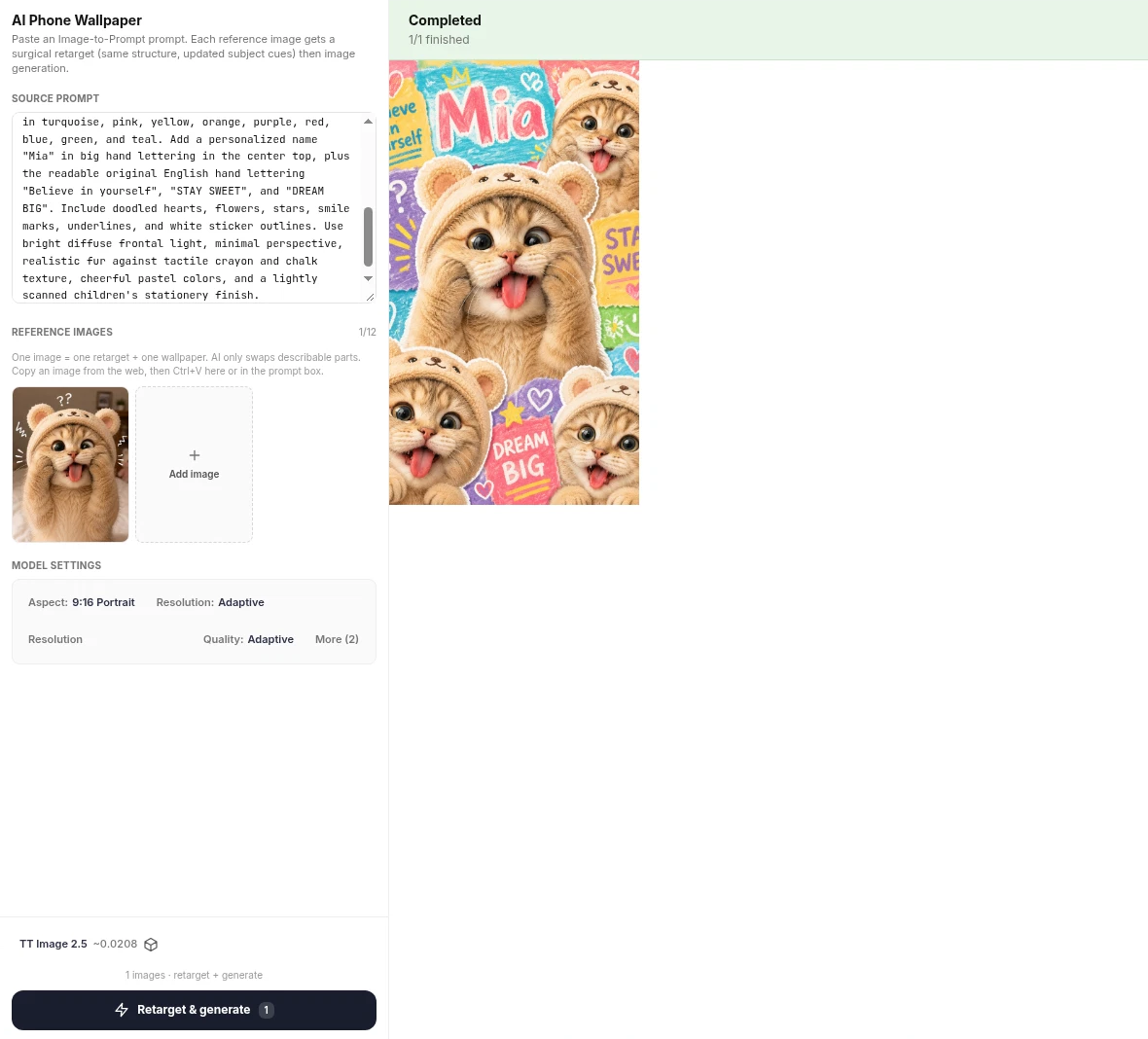
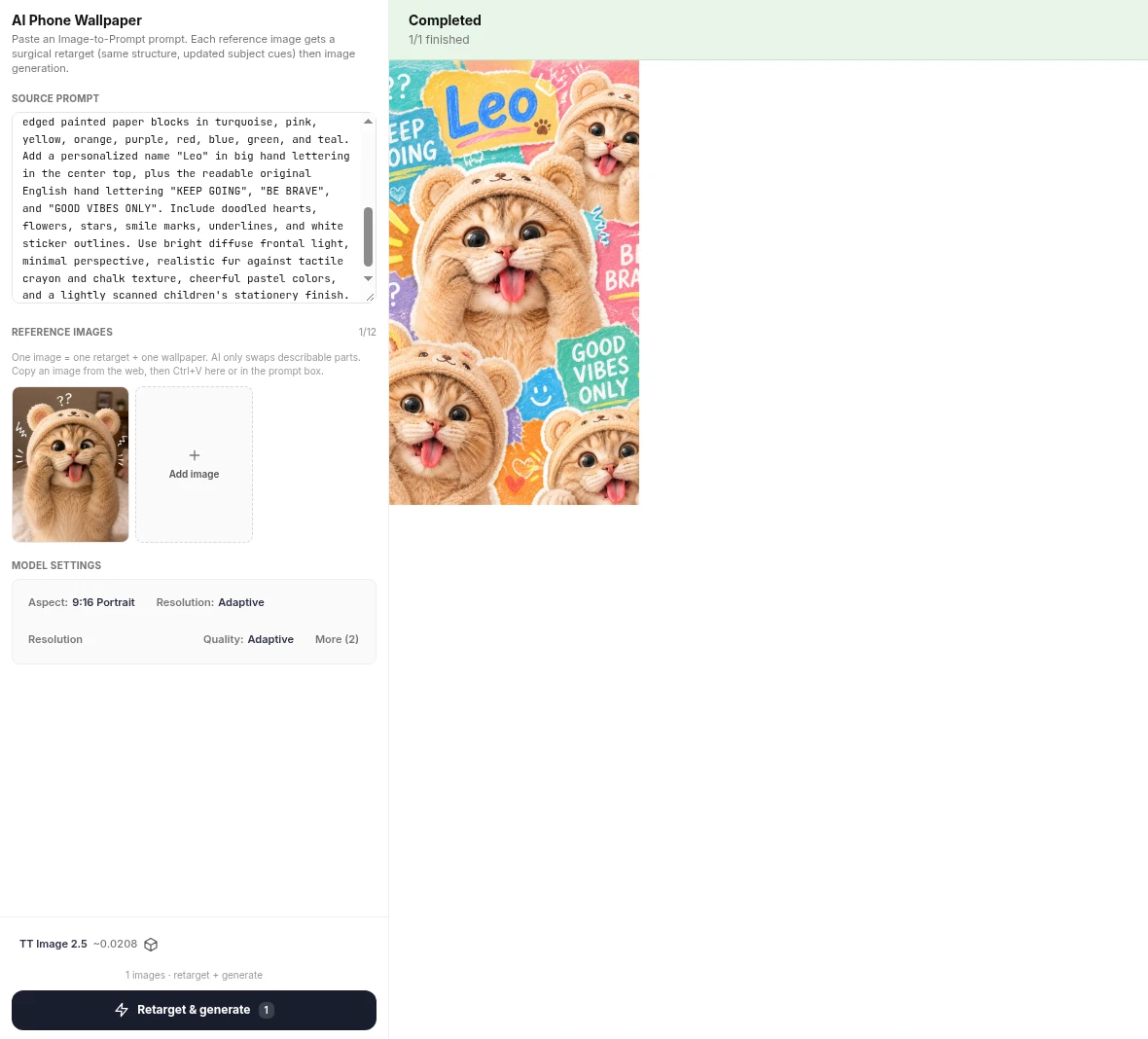
    同じスタイルに名前を入れられると、ショップは面白くなります。同じ9:16とTT Image 2.5でモジュールをさらに2回実行し、片方には大きな手書きの「Mia」、もう片方には「Leo」を入れるよう指示しました。タスク#225390478と#225396373、こちらも720×1280です。

    名入れしたMia壁紙のモジュール結果。上部に大きな手書きの名前Mia。
    ロック画面でも読めるほど大きく書いた「Mia」。同じ子猫、同じコラージュの表現。
    名入れしたLeo壁紙のモジュール結果。上部に大きな手書きの名前Leo。
    同じシリーズの「Leo」。カタログとは、次の名前でこれを繰り返すことにすぎません。

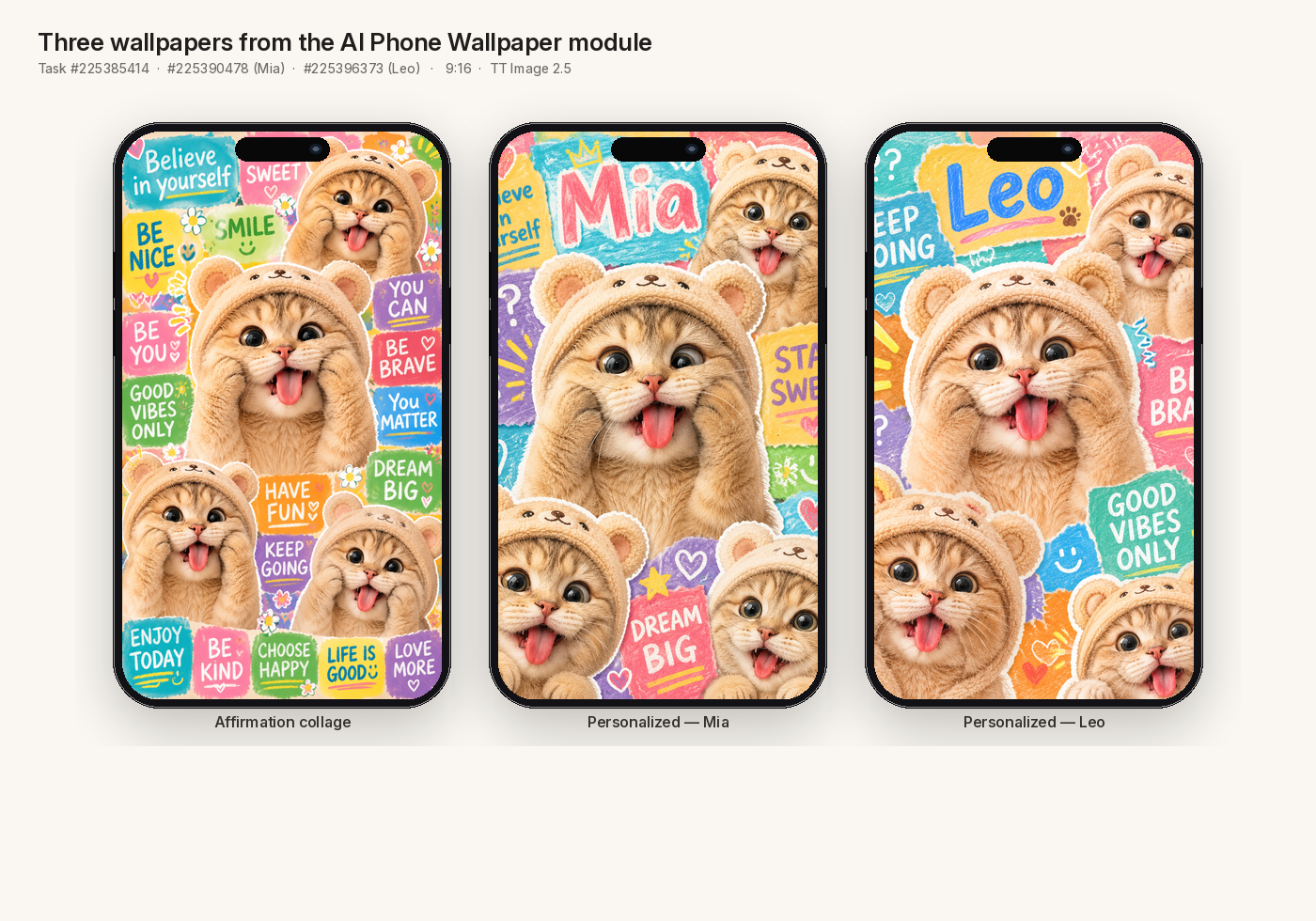
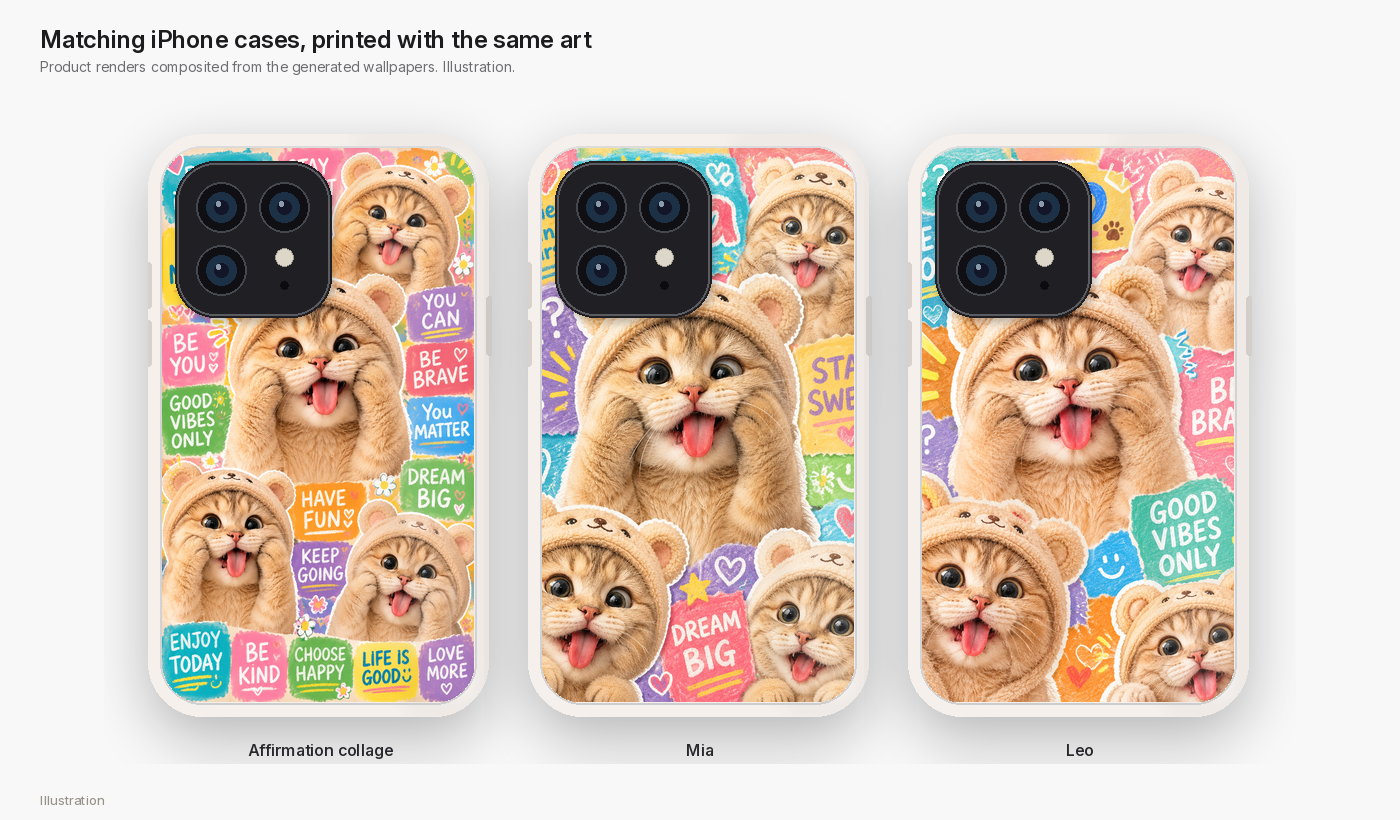
    3枚そろうと、もう商品ラインに見えます。名前なしの応援コラージュが1枚、そしてお客さまが購入時に入力しそうな名入れ版が2枚。

    OrauriaのAI Phone Wallpaperモジュールで生成した応援コラージュ、Mia壁紙、Leo壁紙を表示した3つのiPhoneフレーム。
    モジュールから出た9:16の壁紙3枚:汎用コラージュ、Mia、Leo。タスク#225385414、#225390478、#225396373。

    ロック画面では、名入れファイルは時計、日付、カメラ部分に負けてはいけません。「Mia」は9:41の時計の下でもちゃんと読めます。壁紙という商品が本当に通らなければならないテストはこれです。

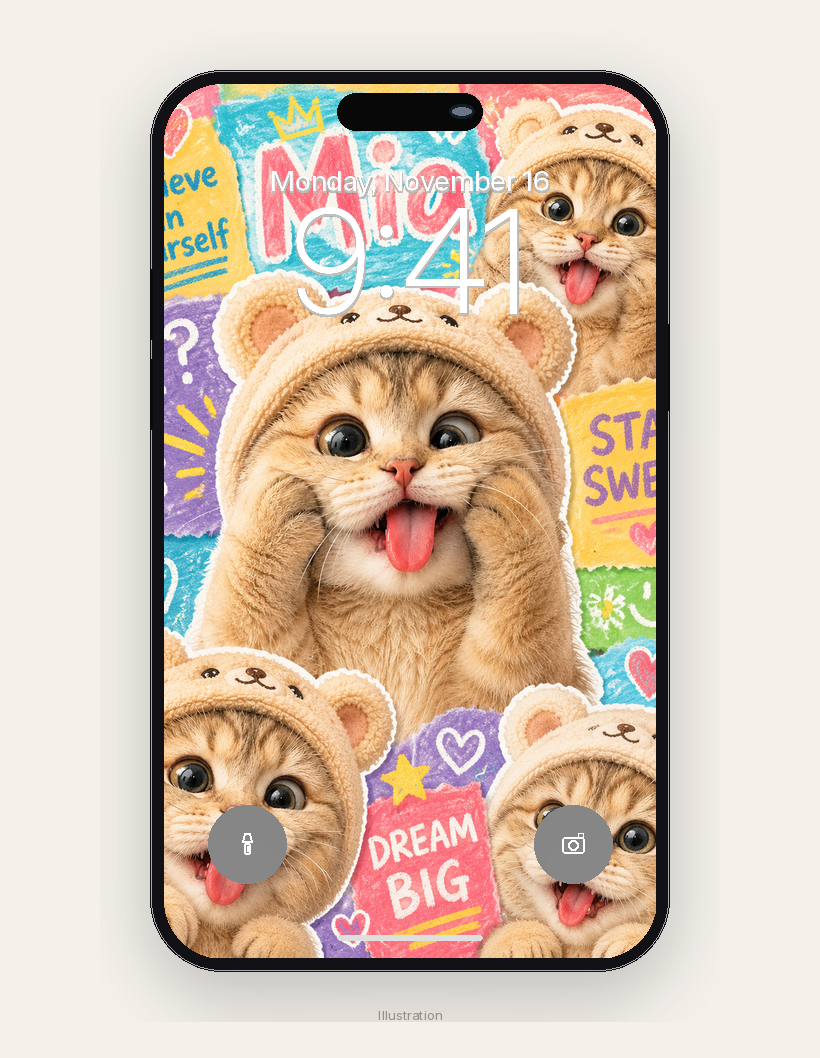
    11月16日月曜日の9:41、時計の後ろでも名前が読めるMia壁紙のiPhoneロック画面イラスト。
    イラスト。Miaファイルのロック画面での見え方。名前が時計に隠れるなら、商品はまだ完成していません。

    Orauria MCPで注文ごとにパーソナライズする

    Studioのモジュールは、最初のシリーズをデザインしてスタイルを固める場所です。注文ごとに新しい名前を受け付けるショップには、2つ目の扉が必要です。注文が届いたら、ブラウザを開き直さずに実行できる呼び出しです。

    OrauriaのMCPエンドポイントはhttp://orauria.com/api/mcpで、Bearerトークンで認証します。チャットクライアントでは、同じツールがlist_models、generate_image、get_task、get_walletとして表示されます。Profile → API keysでsk-キーを作成し、クライアント設定にAuthorization: Bearer YOUR_ORAURIA_TOKENを入れれば、エージェントがStudioと同じ料金で画像を生成できます。この記事のトークンはプレースホルダーです。本物のキーをブログやテーマファイル、公開リポジトリに貼り付けるのは絶対にやめましょう。

    これはOrauriaが提供するShopifyアプリではありません。自分でつなぐワークフローです。名入れ欄のあるShopifyの注文、小さなスクリプトやAIエージェントへのWebhook、generate_imageの呼び出し1回、is_finalがtrueになるまでget_task、そして納品——PNGを添付したメール、お客さまアカウントのダウンロード、あるいはケース用にオンデマンド印刷業者への引き渡し。

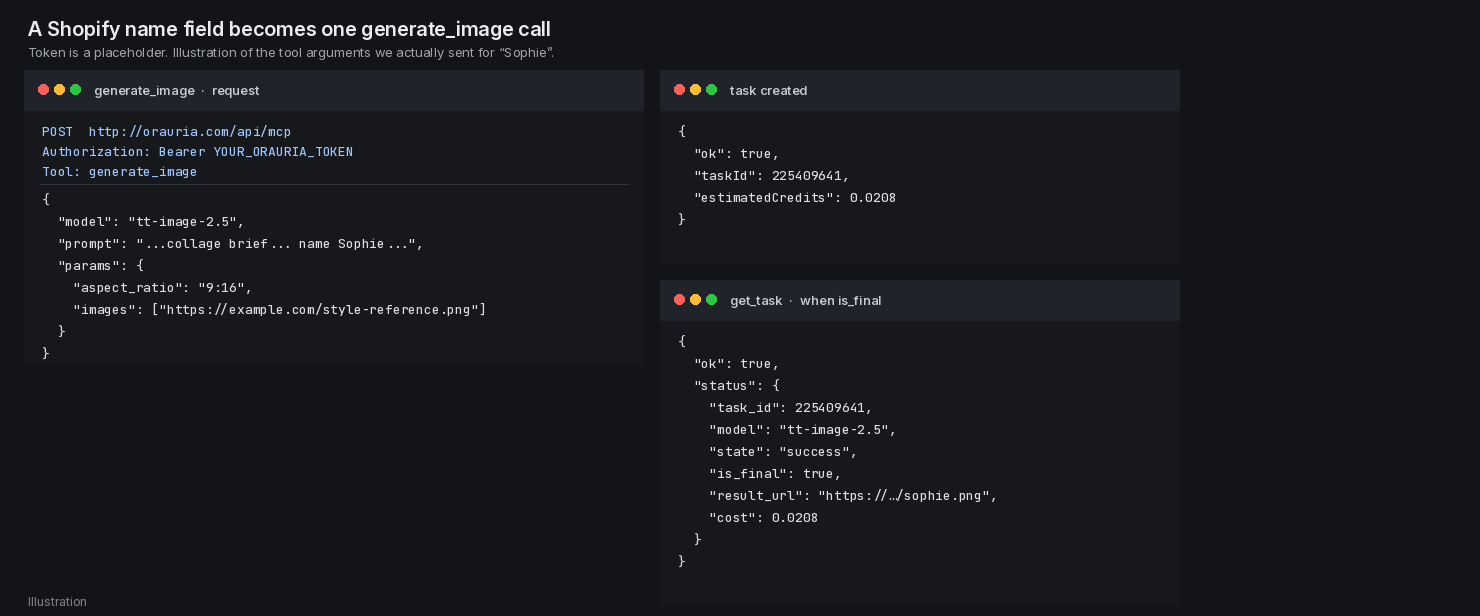
    サンプルの名前「Sophie」が購入時に入力されたばかりという想定で生成してみました。モデルはTT Image 2.5、プロンプトは同じコラージュのブリーフに大きな手書きの「Sophie」を加えたものです。paramsではaspect_ratioを9:16とし、最初のStudioコラージュ(wall1)をparams.imagesにスタイル参照として渡しました。このキーは公開されているgenerate_imageのスキーマに正式なフィールドとしては載っていませんが——paramsはオープンなオブジェクトです——呼び出しは受け付けられ、0.0208クレジットが請求され、子猫・フード・文字の雰囲気がStudioのシリーズとそろった720×1280の壁紙が返ってきました。タスク#225409641。公式ドキュメントではこのツールを「プロンプトとモデル」と説明しているので、お使いのクライアントで参照画像のアップロードが通らない場合は、プロンプトでキャラクターをより詳しく書き、スクリプトの横にスタイルガイドを置いておきましょう。

    YOUR_ORAURIA_TOKENのプレースホルダー入りgenerate_imageリクエスト、task-createdのレスポンス、Sophieのget_task結果(タスク225409641)を示すダークなスクリーンショット風イラスト。
    「Sophie」に送ったツール引数のイラスト。トークンはプレースホルダー、タスク番号は本物です。

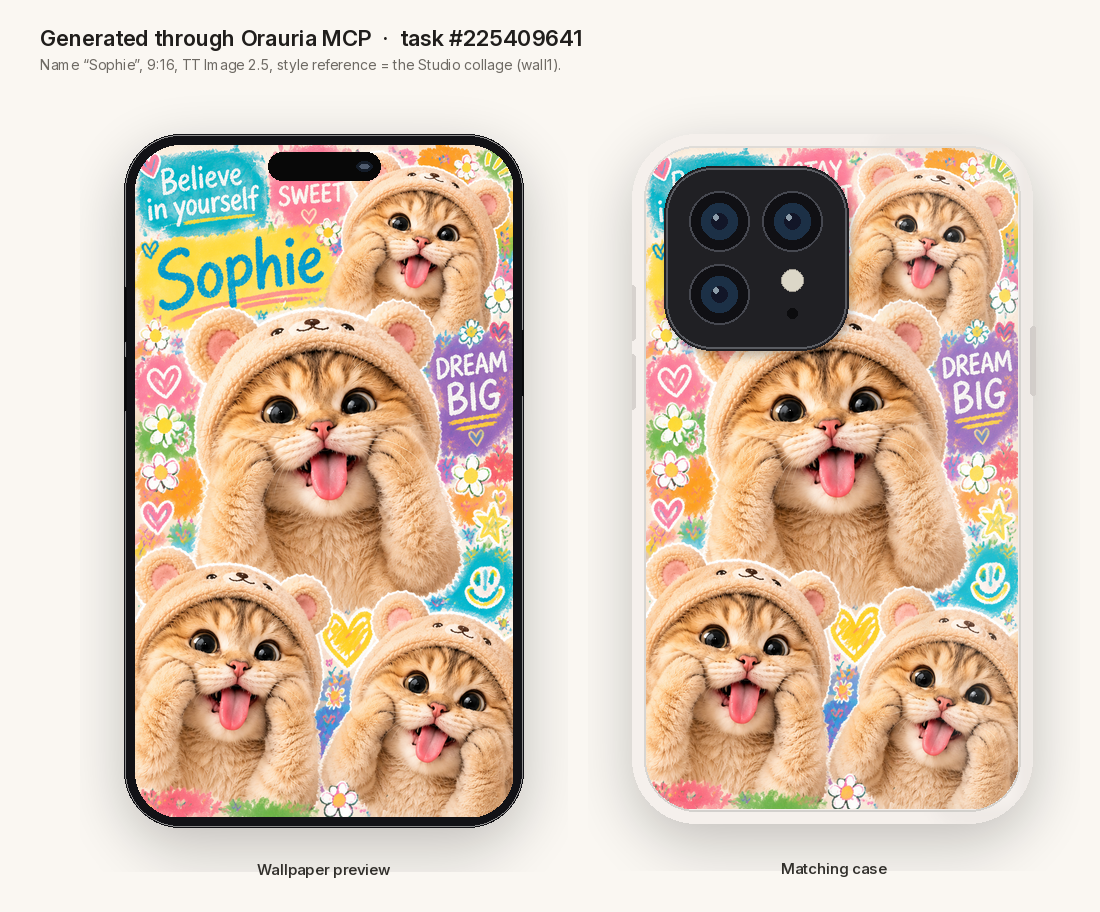
    返ってきたファイルは、Sophieというお客さまが待っていたまさにその一枚です。同じくまフードの子猫、正しい綴りの名前、読みやすいままの「Believe in yourself」「STAY SWEET」「DREAM BIG」、そして同じアートのケースのレンダリングまで。

    Orauria MCPで生成したSophie壁紙(タスク225409641)を、iPhoneのプレビューと同じアートのiPhoneケースとして表示した画像。
    モックアップではなく、実際のMCPの結果。タスク#225409641。周りのスマホとケースは商品フレームで、アートが生成されたファイルです。

    Shopifyの名前欄をこの呼び出しにつなぐスクリプトは、小さくて構いません。大事なのは、プレースホルダーのトークン、テンプレートのプロンプト、そしてタスクが完了するまでのポーリングです(下のコードは英語のまま):

    import time
    import requests
    
    MCP_URL = "http://orauria.com/api/mcp"
    TOKEN = "YOUR_ORAURIA_TOKEN"
    STYLE_REFERENCE_URL = "https://example.com/style-reference.png"
    
    TEMPLATE = """Create a tall vertical 9:16 handmade motivational collage poster
    with four fluffy golden-brown tabby kittens in cream plush bear hoods,
    paws at their cheeks, tongues out, on overlapping pastel paper blocks.
    Add a personalized name "{name}" in big, perfectly spelled hand lettering
    at the center top, plus "Believe in yourself", "STAY SWEET", and "DREAM BIG"."""
    
    def generate_wallpaper(customer_name: str) -> int:
        """Called from a Shopify webhook, or from an agent that reads the order."""
        # In an MCP host this is a generate_image tool call, not a hand-rolled
        # REST body. The arguments are the same either way.
        payload = {
            "model": "tt-image-2.5",
            "prompt": TEMPLATE.format(name=customer_name),
            "params": {
                "aspect_ratio": "9:16",
                "images": [STYLE_REFERENCE_URL],
            },
        }
        headers = {"Authorization": f"Bearer {TOKEN}"}
        # Send payload through your MCP client, then:
        # task_id = response["taskId"]
        # poll get_task until status["is_final"] is true
        # download status["result_url"] and deliver the PNG
        return payload

    キーはテーマではなく、環境変数やシークレットストアに保管しましょう。文字の綴りが間違って返ってきたら、ファイルは送らずに、注文を完了にする前に再生成するか、Studioで手作業にて仕上げ直します。

    Shopify風ストアにファイルを出品する

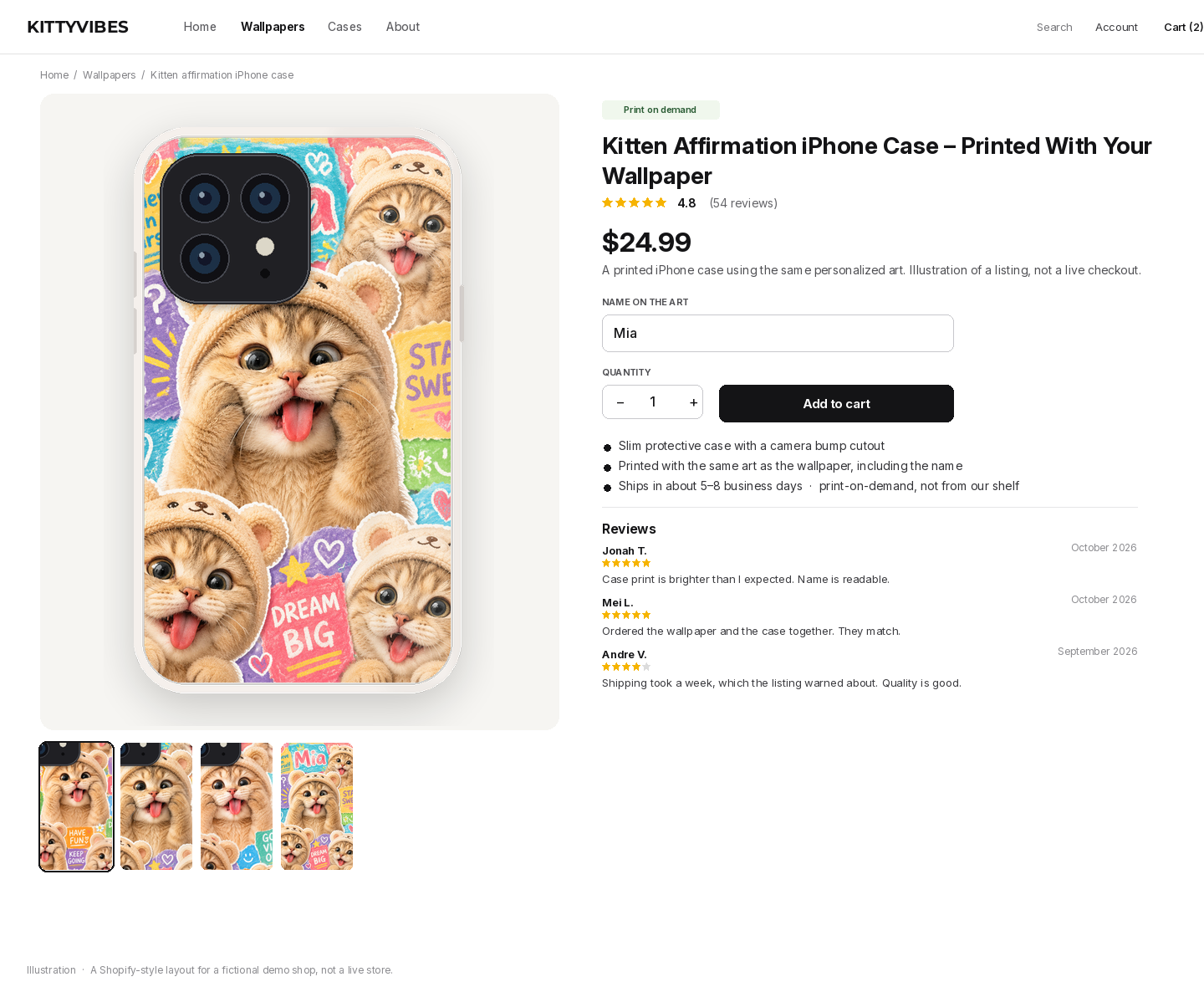
    最初のカタログは2商品で十分です。Nameの名入れ欄がある4.99ドルのデジタル壁紙と、同じアートをプリントした24.99ドルのiPhoneケース。価格は一例であって、従わなければならない料金表ではありません。壁紙は生成が終われば即納品できるファイルです。ケースは原価と配送期間——この例では営業日で約5〜8日——があるオンデマンド印刷の商品なので、販売価格がそのまま利益ではありません。

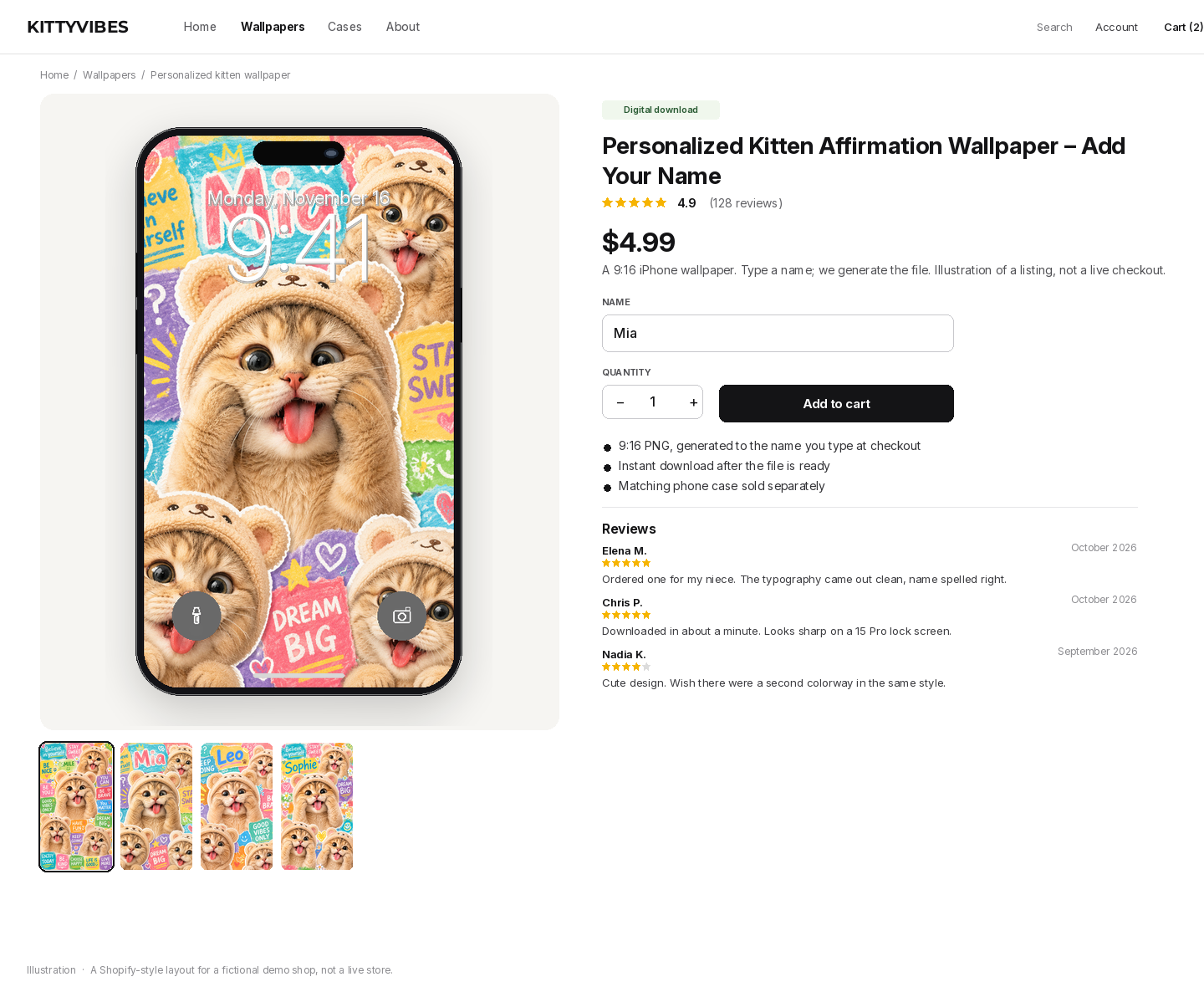
    下の商品ページは、架空のKittyvibesショップのためのShopify風イラストです。実際の決済ページではありません。

    Personalized Kitten Affirmation Wallpaper – Add Your NameのShopify風商品ページ。価格4.99ドル、Name欄にMia、スマホのプレビュー、星評価のレビュー、デジタルダウンロードのバッジ。
    イラスト。Name欄のある4.99ドルのデジタル壁紙。レビューと4.9の評価はモックアップ用に自然な範囲で作ったもので、ストアから取得したものではありません。

    ケースは同じアートを、カメラの出っ張り、やわらかな影、少しのツヤがあるリアルなiPhoneの背面に巻いたものです。生成した壁紙をケースの形に合成した画像で、実際に製造したサンプルの写真ではありません。ケースを販売するなら、オンデマンド印刷のパートナーを通じて発送し、手に取ったこともない素材を約束する前に、実際に製造したサンプルを見せましょう。

    応援コラージュ、Mia壁紙、Leo壁紙をプリントしたiPhoneケースの商品レンダリング3点。
    イラスト。wall1、wall2、wall3から合成したケースのレンダリング3点。
    Kitten Affirmation iPhone CaseのShopify風商品ページ。価格24.99ドル、Name on the art欄にMia、オンデマンド印刷のバッジとレビュー。
    イラスト。同じ名前、同じアートの24.99ドルのオンデマンド印刷ケース。配送期間と印刷品質は、あとでお詫びするのではなく、商品ページに書いておくべきです。

    作品を投稿し、実際の注文だけを数える

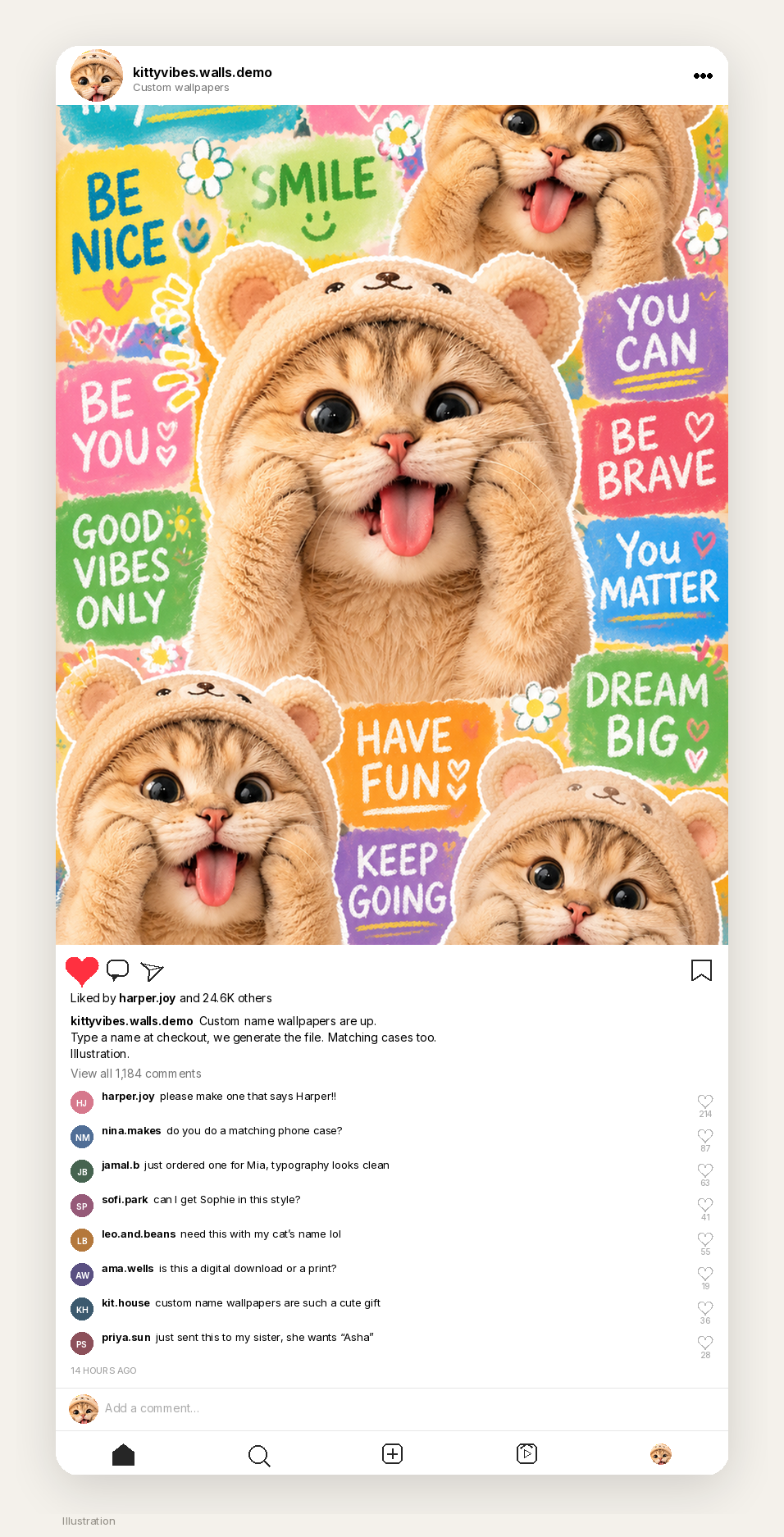
    名入れ壁紙ショップの最初のお客さまは、コメント欄で自分の名前をリクエストしてくれる人たちです。下のInstagram投稿は、デモアカウントkittyvibes.walls.demoのイラストです。コラージュをぎゅっと寄せたトリミング、名入れ壁紙に触れたキャプション、たくさんのハート、そして実際のショップに届きそうな質問のようなコメント。2.46万のいいねと1,184件のコメントは自然な範囲で作った数字で、モックアップにも明記しています。ピンから借りた数字でも、予測でもありません。

    kittyvibes.walls.demoのリアルなInstagram投稿イラスト。子猫のコラージュ、24.6Kのいいね、名入れや同じアートのケースを求めるコメント。
    イラスト。キャプションには名入れ壁紙、コメントにはHarper、Sophie、そしてケースのリクエスト。実際の投稿ではありません。

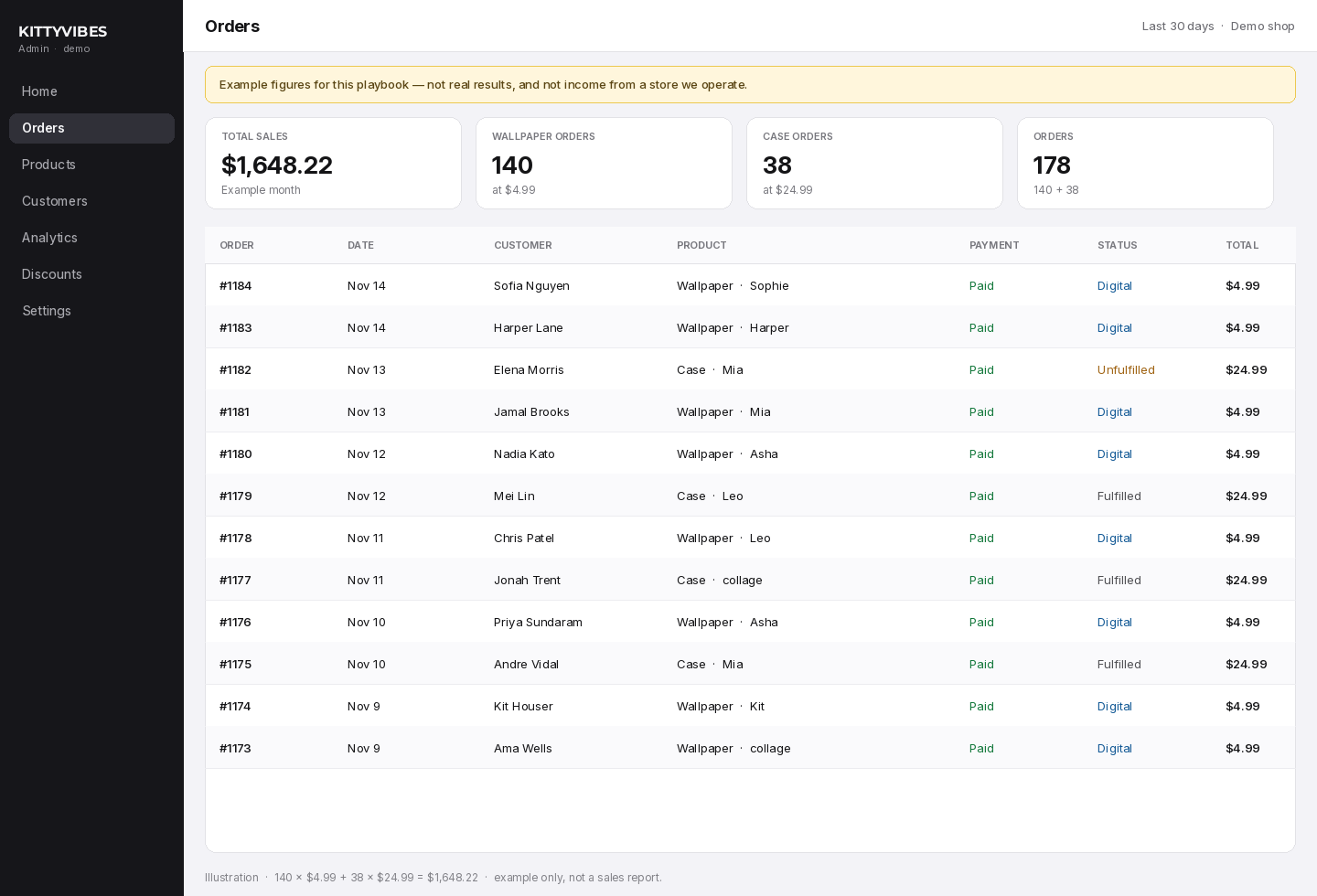
    最初の1か月をイメージしたいなら、計算を公開しつつ誠実でいることはできます。この例では、4.99ドルの壁紙140件と24.99ドルのケース38件で合計1,648.22ドル。この組み合わせは私たちが作ったものです。Shopifyから取ってきたダッシュボードでも、誰もが手にできる典型的な最初の1か月でもありません。ケースには印刷と配送のコストもあるので、売上合計がそのまま手取りではありません。下の管理画面はこの例の数字を使っていて、画面上にもそう明記しています。

    デモショップのShopify風管理画面の注文一覧。例の合計1,648.22ドル、壁紙の注文140件、ケースの注文38件、数字が実際の結果ではないことを示すバナー。
    イラスト。140 × 4.99ドル + 38 × 24.99ドル = 1,648.22ドル。例としての数字であり、そう明記しています。売上レポートではありません。

    ライセンス、AI表記、そしてひとこと注意

    商品には、自分のアートか、ショップのために生成したアートを使いましょう。このデモでピンはスタイル参照で、商品ページにコピーはしていませんし、するべきでもありません。ピンにはすでにAI modifiedのラベルがありますが、そのバッジがなくても、Image to promptをかけたからといって他人の壁紙を転売してよいことにはなりません。出典を見せるときは作者——wallpapper or dpzさん——をクレジットし、新しいファイルを納品しましょう。

    販売するなら、壁紙がAI生成であることを明記しましょう。納品前に名前をひとつずつ確認すること。文字こそが商品で、綴りを間違えた「Sophie」はそのまま返金です。WebhookとMCPの呼び出しが自動でも、最初の注文は人の目でチェックしましょう。そして、本物のOrauriaトークンや本物のShopifyシークレット、お客さまのメールアドレスを、公開記事やテーマファイルに入れないでください。

    このワークフローが「ではない」こと

    売上レポートではなく、収入の保証でもありません。ピンのいいね数を借りたり、Shopifyの入金1か月分をでっち上げたり、1,648.22ドルを典型的な結果として扱ったりはしません。Instagramのエンゲージメント、商品ページのレビュー、管理画面の合計はイラストで、そう明記しています。ライセンスを回避する近道でもありません。納品するファイルがまだピンのままだったり、少し手を加えた切り抜きだったりするなら、それはショップではなく複製です。Shopifyの既製アプリでもなく、オンデマンド印刷の発送や返金、正しく綴った名前の代わりにもなりません。

    ここから始めましょう

    ChromeウェブストアからAI Assistant Copilot – Orauriaをインストールし、コピーするファイルではなくスタイルを教えてくれるピンを見つけて、Image to promptを実行しましょう。ブリーフをOrauriaのAI Phone Wallpaperモジュールに貼り付け、使用する権利のある参照画像を添付して、本当に自分のスマホに設定したくなる9:16を生成します。それからShopifyの商品にName欄を追加し、準備ができたら、自分だけが知るトークンでその名前をOrauria MCPにつなぎましょう。実際にファイルを届けたときだけ、1ドルと数えてください。

    ここから始めましょう:orauria.com、AI Phone Wallpaperモジュール、そしてChromeウェブストアのAI Assistant Copilot – Orauriaページ。
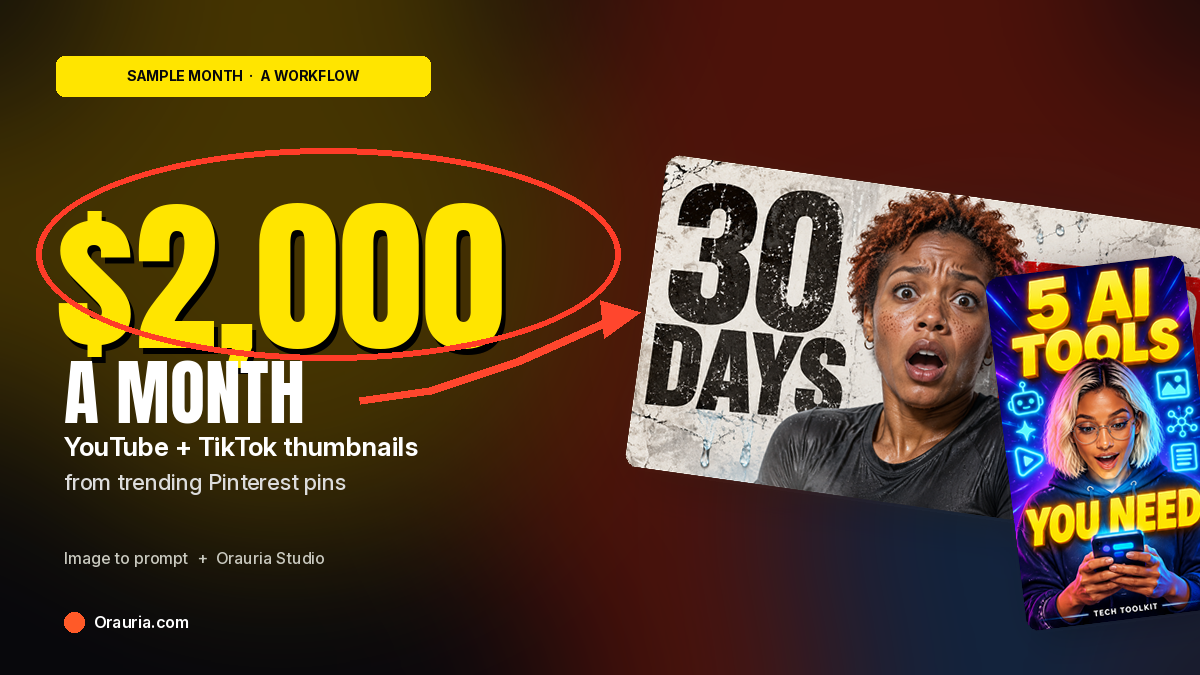
  • Image to promptで作る、月2,000ドルのYouTube・TikTokサムネイル制作フロー

    Image to promptで作る、月2,000ドルのYouTube・TikTokサムネイル制作フロー

    YouTubeのサムネイルは、2秒のチラ見のためのポスターです。TikTokのカバーは、同じ仕事を縦長のフレームでこなさなければなりません。この仕事の需要は本物です。中堅クリエイター、商品アカウント、小さな制作会社は、小さく表示されても読めるファイル——顔ひとつ、数字ひとつ、ひと目で読み切れる一行——にお金を払います。役に立つスキルは、話題のピンをまねることではありません。そのレイアウトがなぜクリックされるのかを理解し、その構造に新しい顔と新しいタイトルを書き込むことです。

    この記事は、Pinterestで「YouTube thumbnail design」を検索するところから始め、3枚のピンにImage to promptをかけ、Orauria Studioでオリジナルのカバーを3枚——16:9のYouTubeサムネイル2枚と9:16のTikTokカバー1枚——生成します。顔はすべて新しい架空の人物で、テーマも意図的に変えました。残したのはレイアウトの勢いです。タイトなトリミング、コントラストの強い文字ブロック、幅160ピクセルでも成立する配色。

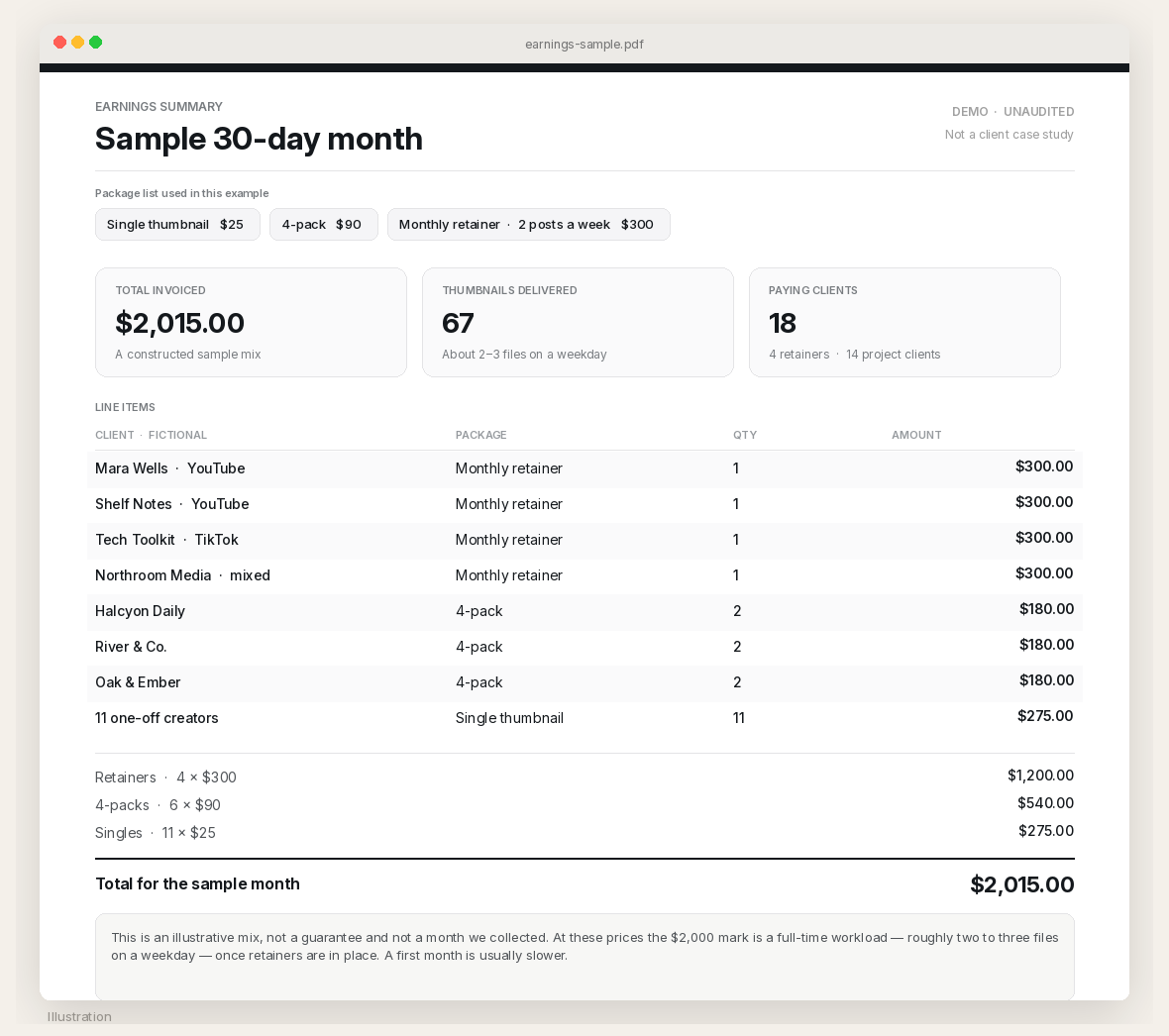
    価格設定のガイドでもあります。この記事のパッケージ——サムネイル1枚25ドル、4枚パック90ドル、週2本の月額契約300ドル——は一例であって、従わなければならない料金表ではありません。この数字で組んだサンプル月の合計は2,015ドル。私たちが組み立てた組み合わせで、実際に受け取った1か月ではなく、誰にでも保証される金額でもありません。この価格帯だと、月額契約が固まればフルタイムの仕事量です。最初の1か月は、たいていもっとゆっくりです。

    ワークフローの全体像

    1. Chrome拡張機能をインストールする。
    2. Pinterestでは、まねする顔ではなくサムネイルデザインを検索する。
    3. レイアウトを学べるピン——文字ブロック、トリミング、コントラストの工夫——にいくつかImage to promptをかけ、ブリーフをコピーする。
    4. ブリーフをひとつずつ書き換える。顔を変え、文字とテーマを変え、構造だけを残す。
    5. Orauria Studioでカバーを生成する。YouTubeは16:9、TikTokは9:16。
    6. クライアントには引き締まったビフォー・アフターのポートフォリオを見せる。まず1週間、次に1か月単位で価格を決める。まだ稼いでいない数字は約束しない。

    まずは拡張機能のインストールから

    Image to promptは、Chrome拡張機能AI Assistant Copilot – Orauriaをインストールしてから使えます。参考画像を探す前に、Chromeウェブストアから入れておきましょう。インストールすれば、ピンを右クリックするだけでプロンプトを取り出せます。

    まねする顔ではなく、サムネイル検索から始める

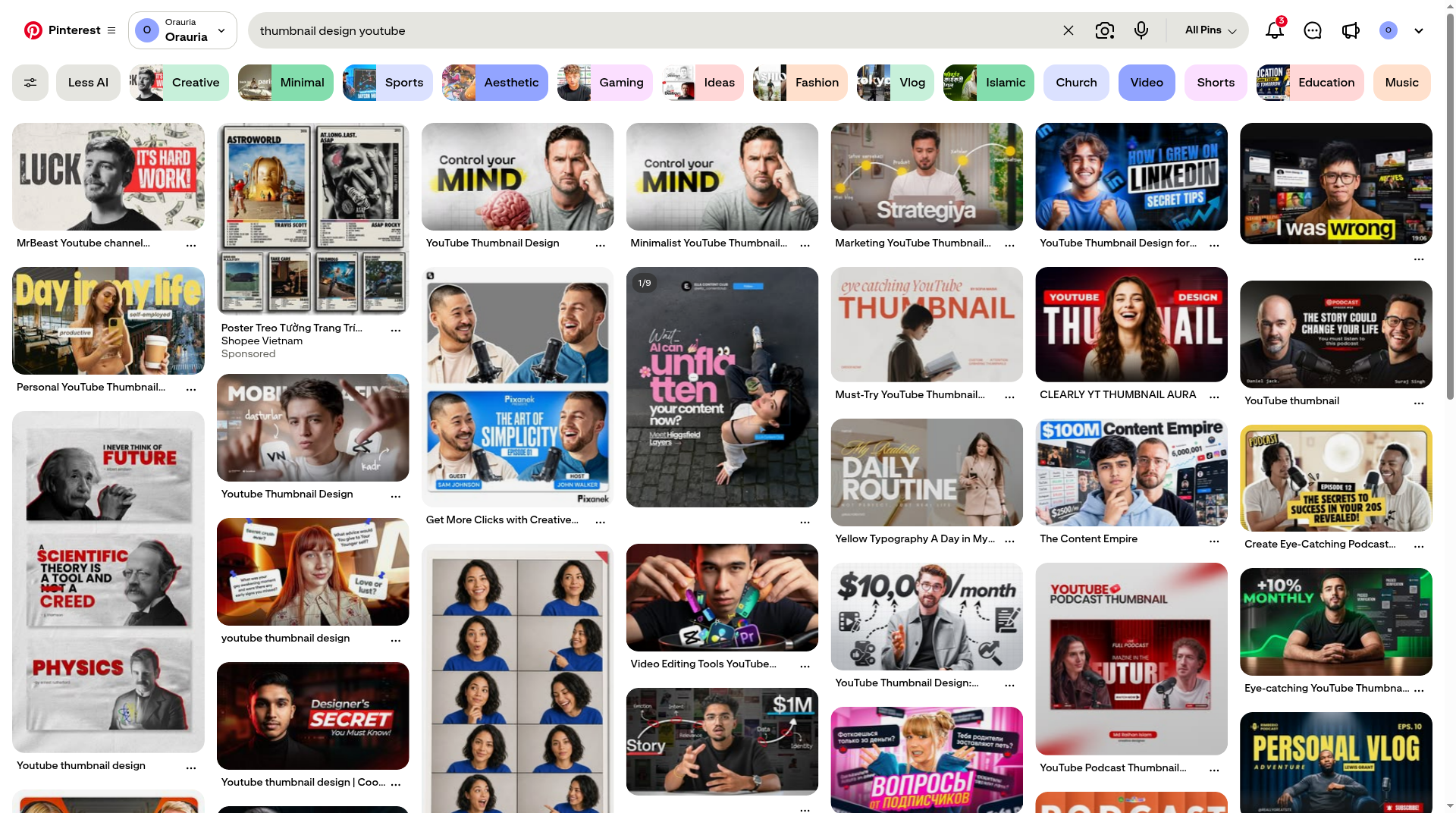
    役に立つPinterest検索は、クリエイターの名前ではなくレイアウトです。私たちはthumbnail design youtubeで検索しました。コントラストが強く文字の大きいカバーが壁のように並びます。顔ひとつ、短い一行、色のブロック。その壁は教室であって、勝手に刷り直してよい人物カタログではありません。

    thumbnail design youtubeのPinterest検索結果。コントラストの強いYouTubeサムネイルデザインがぎっしり並んだグリッド。
    顔ではなくレイアウトで検索。役に立つのは、トリミング、文字、コントラストを教えてくれるピンです。

    役割の違うピンを2〜3枚選びましょう。赤い文字パネルのついた単独ポートレートがひとつ目のレッスン。節目の数字を挟む2人のホストがふたつ目。縦長のネオンカバーが3つ目で、最初から9:16で考えられています。投稿者をクレジットしたうえで、別の人物を書きます。

    ピンA:かすれた文字パネル、新しい顔、新しいタイトル

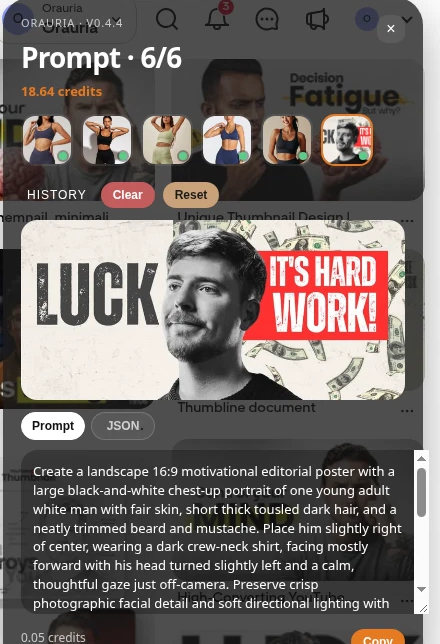
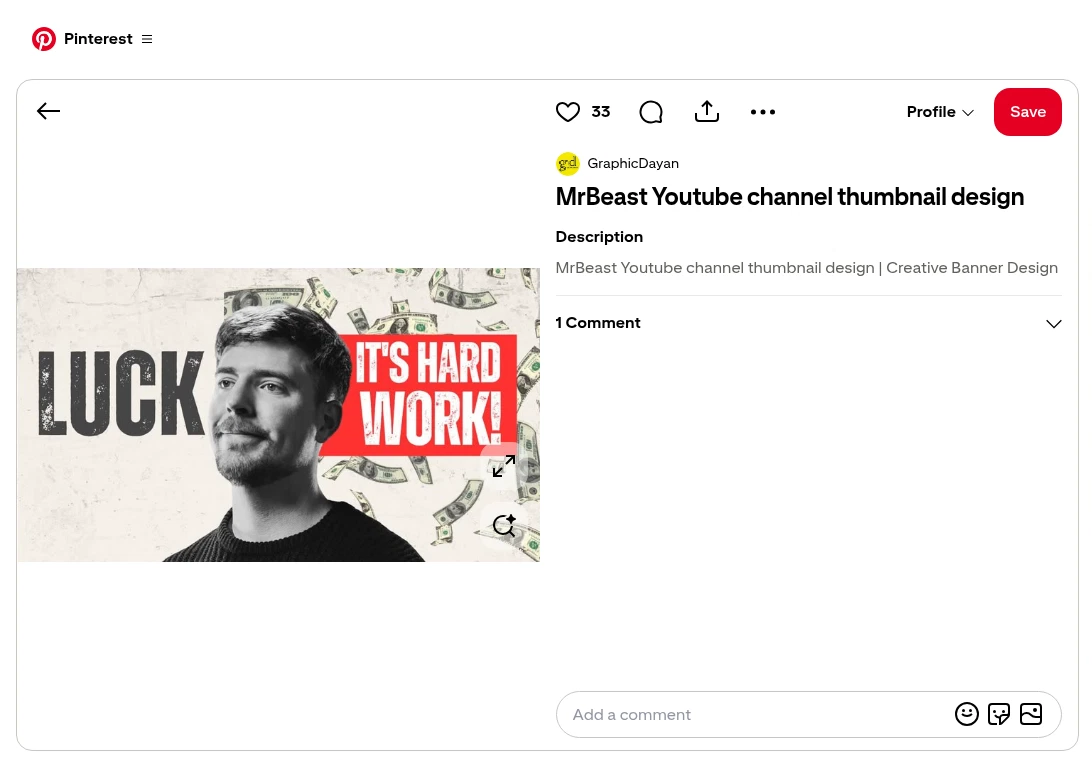
    ひとつ目の参考は、GraphicDayanさんのこちらのピンで、タイトルは「MrBeast Youtube channel thumbnail design」。16:9のポスターです。ひび割れたオフホワイトの紙を背景にした若い男性の白黒バストアップ、背後に舞うドル紙幣、特大のかすれ文字「LUCK」、そして「IT’S HARD WORK!」と書かれた赤いパネル。サムネイルの構造としてはとても強い。ただし、他人の顔、他人のコピー、そして実在のクリエイターを指すタイトルでもあります。どれも販売するファイルに持ち込むべきではありません。

    GraphicDayanさんのPinterestピン:若い男性の白黒ポートレートに、LUCKの文字と赤い文字パネルのIT’S HARD WORK!。
    GraphicDayanさんの参考ピン。ひび割れた紙、赤いパネル、タイトなトリミングは取り入れます。人物と元のコピーは、新しいサムネイルのキャラクターではありません。

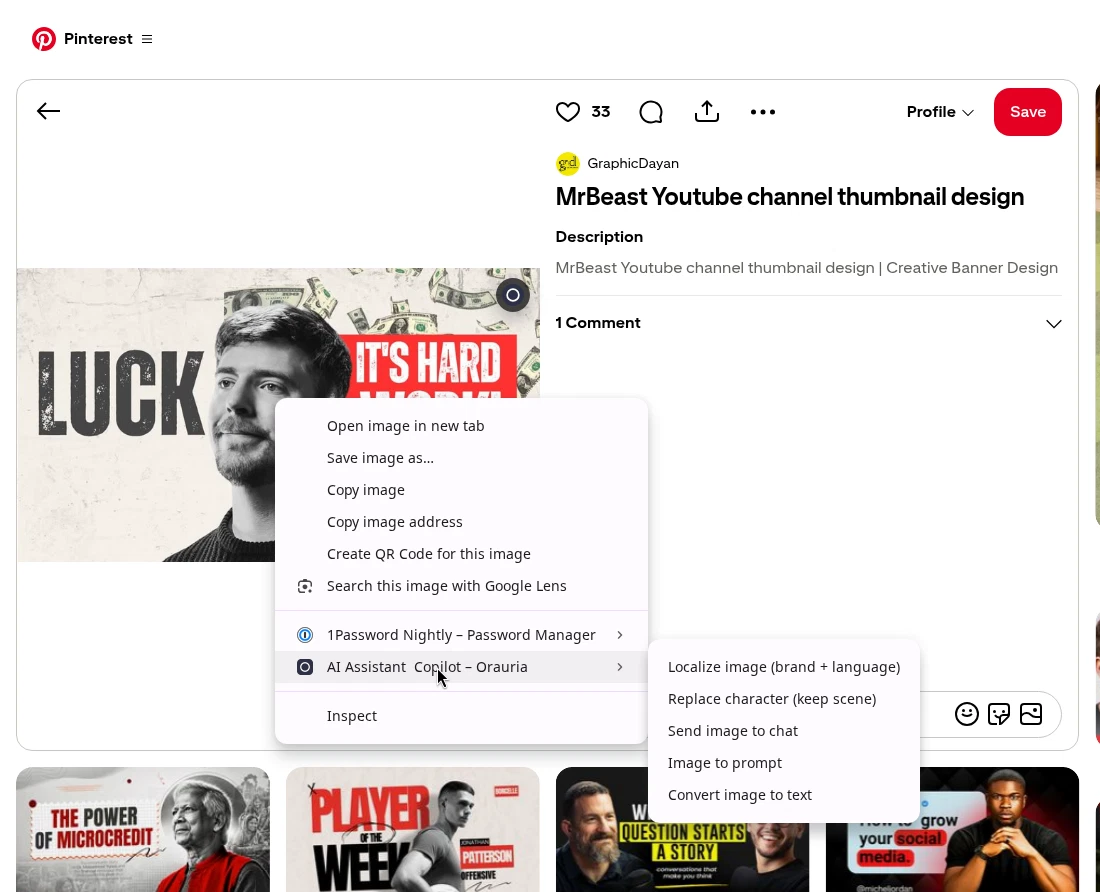
    画像を右クリックし、AI Assistant Copilot – Orauriaを開いて、Image to promptを選びます。下の画面ではCopilotの行が開いた状態で、Image to promptはその次、拡張機能のサブメニューでクリックします。

    GraphicDayanさんのピン上の右クリックメニュー。AI Assistant Copilot – Orauriaがハイライトされ、サブメニューにImage to promptが見える。
    ピンを右クリックし、拡張機能を開いてImage to promptをクリック。

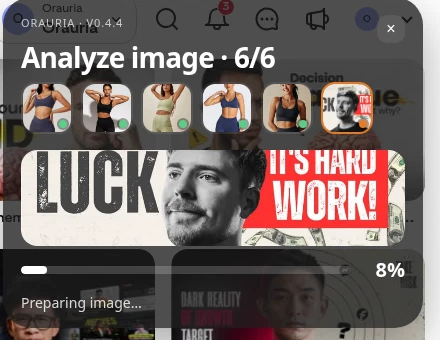
    パネルが画像を解析し、コピーできるプロンプトを返してくれます。数秒で同じパネルに結果が表示されます。

    ピンを解析中のOrauria拡張機能。見出しAnalyze image、LUCKポスターのプレビュー、8パーセントのPreparing imageの表示。
    Analyze imageは待機中の状態です。プロンプトは同じパネルに表示されます。
    GraphicDayanさんのピンから抽出したサムネイルのブリーフを表示するImage to promptパネルとCopyボタン。
    プロンプトをコピーし、編集できる場所に持っていきましょう。このままの状態でStudioに送らないでください。

    拡張機能がピンから書き出したブリーフの全文です(実際のツール出力なので英語のまま載せます):

    Create a landscape 16:9 motivational editorial poster with a large black-and-white chest-up portrait of one young adult white man with fair skin, short thick tousled dark hair, and a neatly trimmed beard and mustache. Place him slightly right of center, wearing a dark crew-neck shirt, facing mostly forward with his head turned slightly left and a calm, thoughtful gaze just off-camera. Preserve crisp photographic facial detail and soft directional lighting with gentle shadows. Set him against an off-white cracked, scuffed, speckled paper background, with scattered U.S. dollar bills floating behind him, especially across the top and right. Use the open space on the left for the oversized distressed black word “LUCK”. On the right, place a vivid red rectangular panel containing large distressed white capitals on two lines: “IT’S HARD” and “WORK!” Let the portrait overlap the central typography area while keeping the face and wording clear. Limit the palette to off-white, black, gray, and red; finish with gritty ink wear, subtle grain, and a bold screen-printed poster aesthetic.

    役に立つのは「技術」の部分です。横長16:9のポスター、中央やや右の大きなバストアップ、ひび割れたオフホワイトの地、左側の文字ブロック、かすれた白い大文字の入った鮮やかな赤いパネル、絞った配色、シルクスクリーン風の仕上げ。書き換えるべきは人物、望まないお金のストーリーに縛られるなら舞うドル紙幣、そして元のコピー「LUCK」「IT’S HARD WORK!」です。借りるのは構造。MrBeast風ポスターを刷り直すわけでも、その肖像を使うわけでもありません。

    レイアウトの先生をあと2人

    ピン1枚で学べる技はひとつ。小さなセットなら、サービスひとつ分が学べます。同じ検索結果から、さらに2枚のピンにImage to promptをかけました。

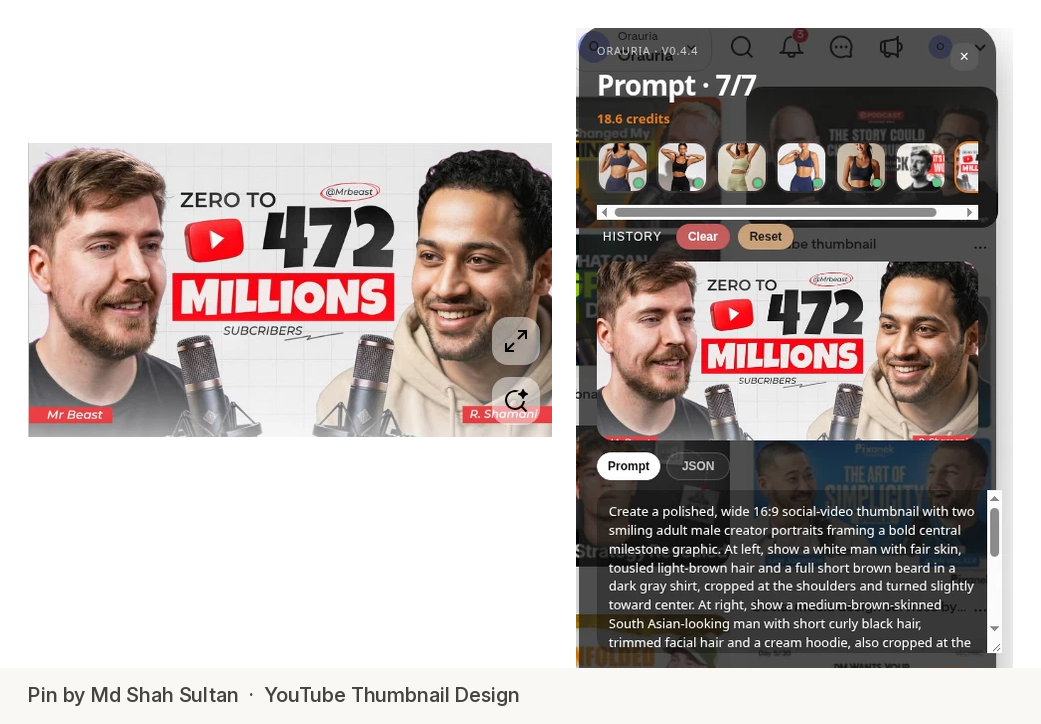
    ふたつ目は、Md Shah Sultanさんのこちらのピンです。笑顔の2人のホストが中央の節目「ZERO TO 472 MILLIONS」を挟み、手前にスタジオマイク、背景は淡いタイル、隅に名前の帯。元のピンには実在の人物名が入っていて、拡張機能が書いたブリーフにも入っています。だからこそ、書き換えは徹底しなければなりません。

    Md Shah SultanさんのYouTubeサムネイルのピンと、抽出したブリーフを表示するImage to promptパネルを並べた画面。Copyボタンが見える。
    Md Shah Sultanさんのピン。2人ホストの構図、中央の数字、赤い帯は取り入れます。2人の顔も節目の数字も変えます。

    ブリーフの全文です(英語のまま):

    Create a polished, wide 16:9 social-video thumbnail with two smiling adult male creator portraits framing a bold central milestone graphic. At left, show a white man with fair skin, tousled light-brown hair and a full short brown beard in a dark gray shirt, cropped at the shoulders and turned slightly toward center. At right, show a medium-brown-skinned South Asian-looking man with short curly black hair, trimmed facial hair and a cream hoodie, also cropped at the shoulders and smiling inward. Place large central black text “ZERO TO” above an oversized “472”, with a red rounded play-button icon beside the number, then “MILLIONS” in heavy white letters on a vivid red rectangular band. Add smaller “SUBCRIBERS” below, a small circled “@Mrbeast” above, and red lower-corner name strips reading “Mr Beast” and “R. Shammi”. Put two silver studio microphones with dark mesh grilles in the bottom foreground. Use a pale gray tiled-grid background, soft bright frontal studio light, crisp realistic faces, balanced near-symmetry, strong red-black-white contrast and clean digital typography.

    役に立つのは左右対称です。内側を向いた肩から上の人物2人、中央の巨大な数字、赤い帯、数字の下の小さなタグ、手前のシンプルなスタジオ小物。絶対に納品してはいけないのは、肖像、「@Mrbeast」のラベル、名前の帯、そして裏づけのない登録者数の主張です。私たちは構図だけを残して、別のビジネスストーリーを書きました。「$0 to $10K: My First Store」(0ドルから1万ドルへ:はじめてのお店)。架空のクリエイター2人、そして手前はマイクの代わりにスマホと配送用の箱。

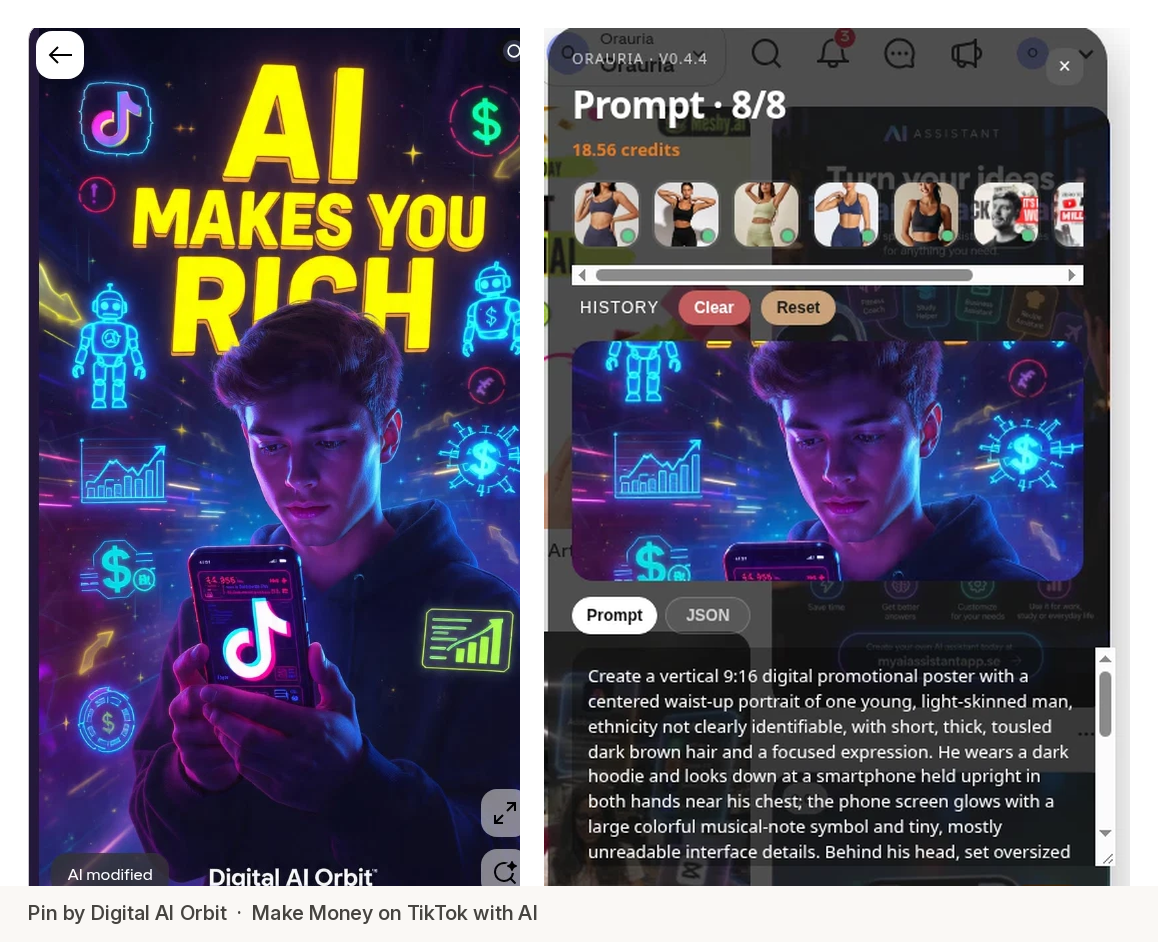
    3つ目は、Digital AI Orbitさんのこちらのピンです。光るスマホを見下ろす若い男性、「AI MAKES YOU RICH」という特大の黄色い文字、紺紫の地にシアンのネオングラフィック——縦長9:16のポスターです。最初からTikTokのカバーの発想ですね。元のピンにはプラットフォームのロゴや「お金持ちになれる」系のコピーもあり、刷り直すべきではありません。

    Digital AI Orbitさんの縦長AIポスターのピンと、抽出したブリーフを表示するImage to promptパネルを並べた画面。
    Digital AI Orbitさんのピン。縦長のトリミング、スマホ、ネオングラフィック、積み重ねた黄色い文字は取り入れます。顔は変え、ブランドロゴは外し、もっと明快なタイトルを書きます。

    ブリーフの全文です(英語のまま):

    Create a vertical 9:16 digital promotional poster with a centered waist-up portrait of one young, light-skinned man, ethnicity not clearly identifiable, with short, thick, tousled dark brown hair and a focused expression. He wears a dark hoodie and looks down at a smartphone held upright in both hands near his chest; the phone screen glows with a large colorful musical-note symbol and tiny, mostly unreadable interface details. Behind his head, set oversized bold dimensional yellow lettering in three stacked lines: “AI” at the top, “MAKES YOU” beneath, and “RICH” partly hidden by his hair and head. Add cyan neon outline robots, dollar signs, rising bar charts, arrows, and circular data graphics around both sides of the figure, floating against a deep navy-purple star-speckled digital background with fine light streaks. Use vivid magenta and electric-blue rim lighting on his face and hands, bright cyan graphic glow, and warm yellow headline illumination. Keep the portrait crisp, the graphics luminous but controlled, and place the small white footer “Digital AI Orbit” at the bottom.

    役に立つのは9:16の重ね方です。腰から上の人物、光るスマホ、頭の後ろにあっても読める立体的な黄色い文字、暗い地に抑えたネオン。書き換え版ではロゴを外し、「お金持ちにしてくれる」という約束も外して、テック系アカウントが実際に投稿できるタイトルを付けました。「5 AI Tools You Need」(必要なAIツール5選)、パーカー姿の架空の女性、小さな「TECH TOOLKIT」のフッター。

    ブリーフを書き換える:新しい顔、新しい文字、同じ勢い

    これが方法のすべてで、このシリーズ全体に共通するルールでもあります。ピンは先生であって、素材ファイルではありません。

    ブリーフごとに、3つのことを意図的に変えましょう:

    • 人物。髪、肌、年齢、表情まで具体的でオリジナルな見た目の架空の大人をつくり、実在のクリエイターではないとはっきり書きます。元のピンが有名人を指しているなら、それは似せる理由ではなく、もっと大胆に書き換える理由です。
    • 文字とテーマ。サムネイルは目で見るタイトルです。元のコピーを残せば複製になります。私たちは「LUCK / IT’S HARD WORK!」を30日間の冷水シャワーチャレンジに、「ZERO TO 472 MILLIONS」をはじめてのお店の節目に、「AI MAKES YOU RICH」を必要なツールのカバーに変えました。
    • ブランドロゴ、名前の帯、裏づけのない主張。どれもクライアントのファイルには不要です。

    構造は残す:トリミング、文字の階層、パネルや中央の数字、配色、仕上げ。それがレイアウトの勢いです。インスピレーションであって、コピーではありません。

    Orauria Studioでカバーを生成する

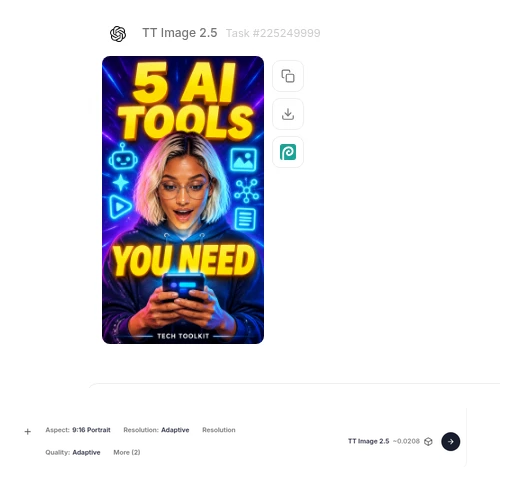
    Orauria Studioを開き、書き換えたブリーフを入力欄に貼り付けます。この3枚はImage、Single、TT Image 2.5、Adaptiveで生成し、1枚あたり約0.02クレジットでした。比率はプラットフォームに合わせます。YouTubeは16:9 Landscape、TikTokは9:16 Portrait。画面のサイトUIは英語です。

    書き換えた16:9の冷水シャワーサムネイルのプロンプトが入ったOrauria Studioの入力欄。Aspect 16:9 Landscape、Quality Adaptive、TT Image 2.5で約0.02クレジット。
    抽出したままではなく、書き換えたブリーフ。16:9、Adaptive、TT Image 2.5。

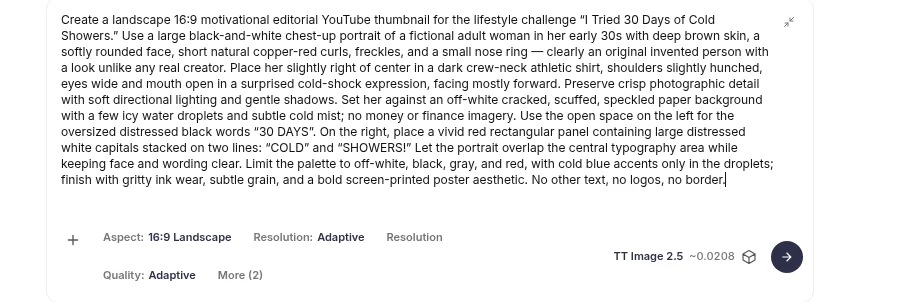
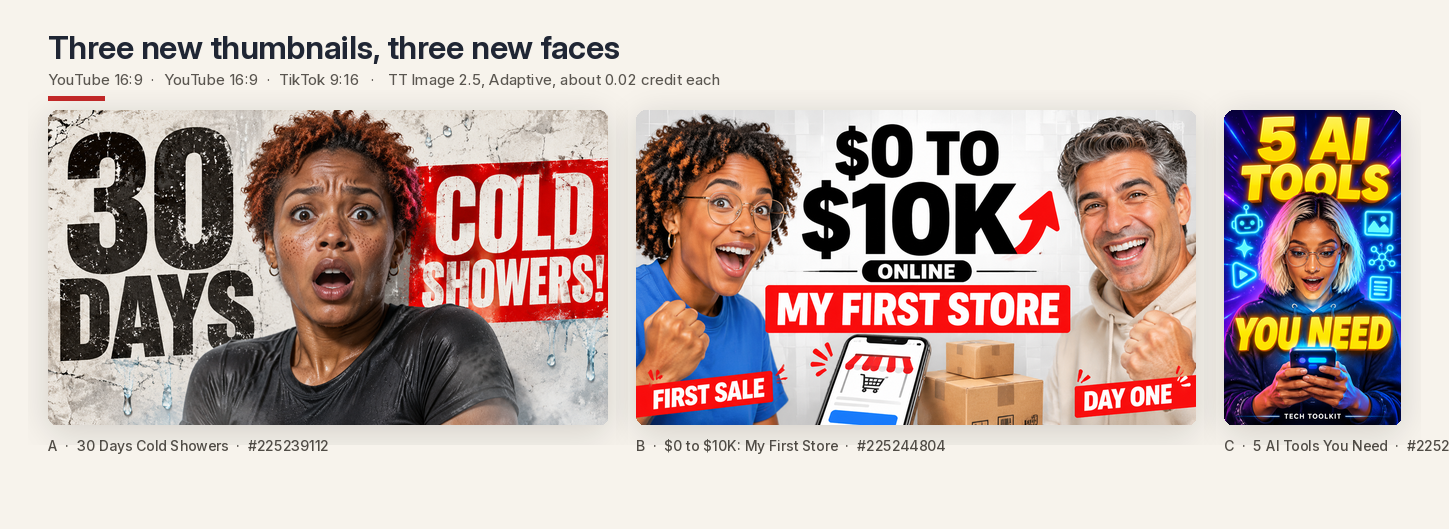
    最初の結果は16:9のYouTubeサムネイル、タスク#225239112です。短い銅色の赤いカールヘアで、冷たさに驚いた表情の30代前半の架空の女性、かすれた黒文字の「30 DAYS」、そして「COLD SHOWERS!」(30日間の冷水シャワー)と書かれた赤いパネル。ひび割れた紙と赤いパネルはピンAから来ていますが、顔とタイトルは違います。

    タスク225239112のOrauria Studioの結果。30 DAYS COLD SHOWERS!の文字が入った架空の女性の16:9サムネイル。
    タスク#225239112。GraphicDayanさんのピンと同じポスター構造。違う人物、違うコピー。

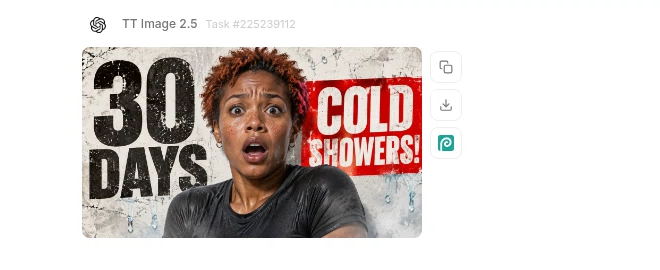
    ふたつ目はタスク#225244804です。架空のクリエイター2人が「$0 TO $10K」を挟み、「MY FIRST STORE」と書かれた赤い帯、手前にスマホと配送用の箱。2人ホストの対称はピンBから来ていますが、人物・名前・節目は違います。

    タスク225244804のOrauria Studioの結果。$0 TO $10K MY FIRST STOREの文字が入った架空のクリエイター2人の16:9サムネイル。
    タスク#225244804。Md Shah Sultanさんのピンと同じ2人ホストの構図。新しい顔、新しいビジネスストーリー。

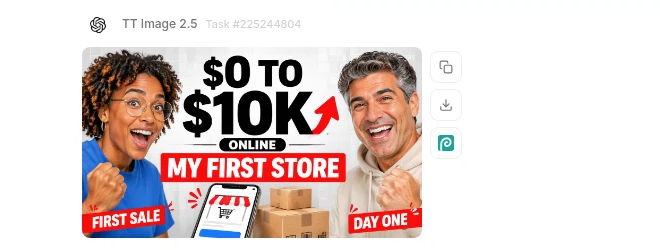
    3つ目は9:16 Portraitで生成したタスク#225249999です。ネイビーのパーカーを着てスマホを見下ろす架空の女性、積み重ねた黄色い文字「5 AI TOOLS YOU NEED」、紺紫の地に汎用的なシアンのツールアイコン。縦長の勢いはピンCから来ていますが、顔・ロゴ・元の約束は違います。

    タスク225249999のOrauria Studioの結果。5 AI TOOLS YOU NEEDの文字が入った架空の女性の9:16 TikTokカバー。入力欄は9:16 Portrait。
    タスク#225249999。9:16 Portrait、Adaptive、TT Image 2.5。YouTubeのファイルを切り抜いたものではない、本物のTikTokカバー。

    3枚そろえば、最初のポートフォリオになります。ライフスタイルのチャレンジ、ビジネスストーリー、縦長のツール系カバー。3つのレイアウト、3人の架空の人物、胸を張って出せる3つのタイトル。

    完成したサムネイル3枚のボード:30 Days Cold Showers、$0 to $10K My First Store、5 AI Tools You Need。
    新しいサムネイル3枚、新しい顔3つ。Studioで1枚あたり約0.02クレジット。

    書き換えの前後を並べて見せる

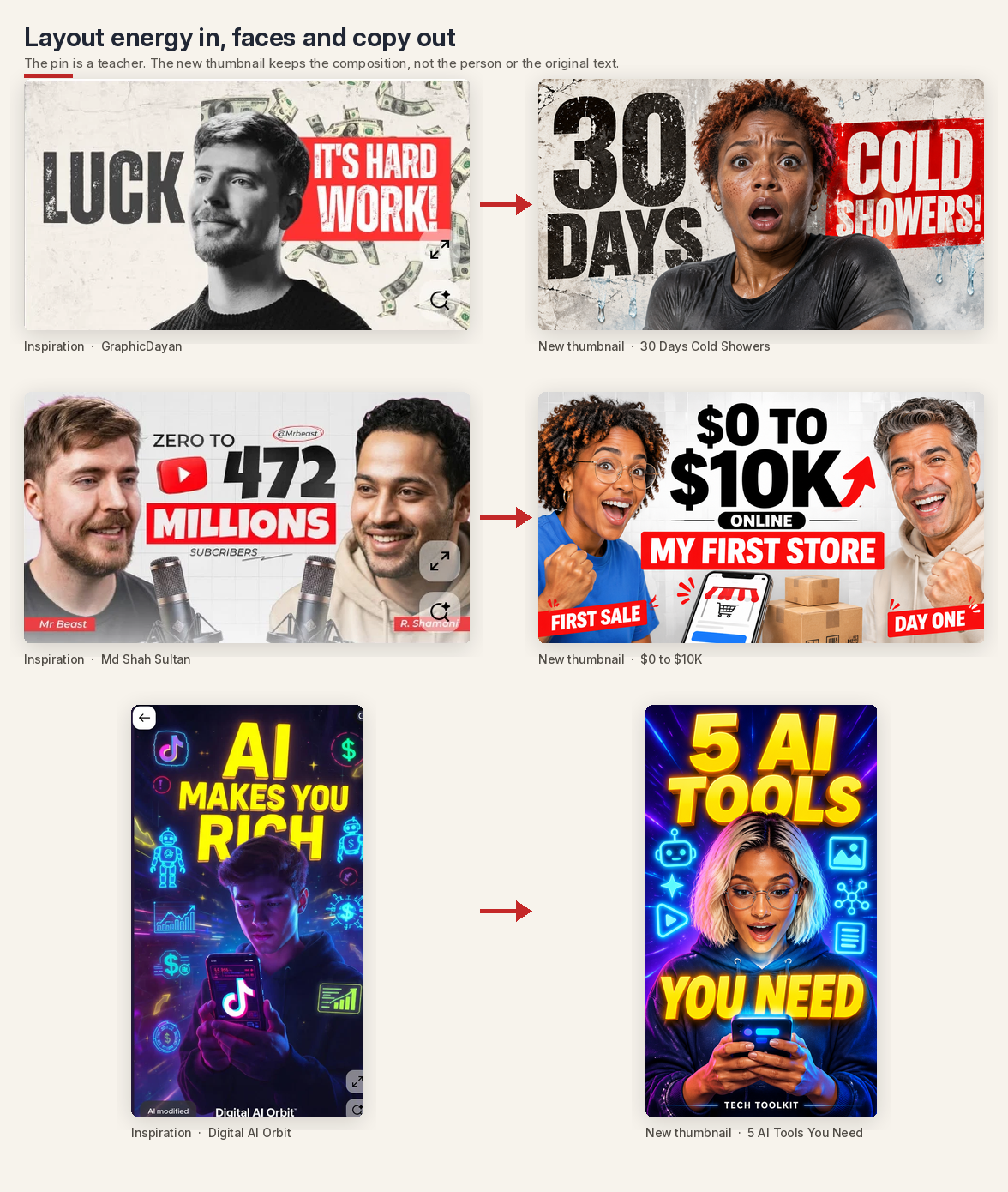
    クライアントにプロンプトの講義は要りません。何が変わったのかを見たいのです。「インスピレーション対新作」のシンプルな比較画像は、Fiverrの出品ページ、Upworkの提案、営業メールに載せられるいちばん誠実なポートフォリオです。左にクレジット付きのピン、右に新しいファイル。顔も違う、タイトルも違う。生き残ったのは構造だけ。

    左にGraphicDayan、Md Shah Sultan、Digital AI Orbitさんのピン、右に新しいOrauria Studioのサムネイルを並べた3段の比較画像。
    レイアウトの勢いは取り入れ、顔とコピーは捨てる。ピンをクレジットしてから、実際に作ったファイルを見せましょう。

    右の人物がまだ左の人物のままなら、それはまだポートフォリオではありません。余白がきれいになっただけの複製です。

    クライアントが想像できる場所にファイルを置く

    サムネイルは、使われる画面の中で機能しなければなりません。下の画面は架空のデモチャンネルを示したイラストで、そう明記しています。再生回数、いいね、コメントは私たちが集めた数字ではありません。視聴者が実際に目にするサイズで、空きのない混み合った一覧の中でファイルがどう見えるかを確認するためのものです。

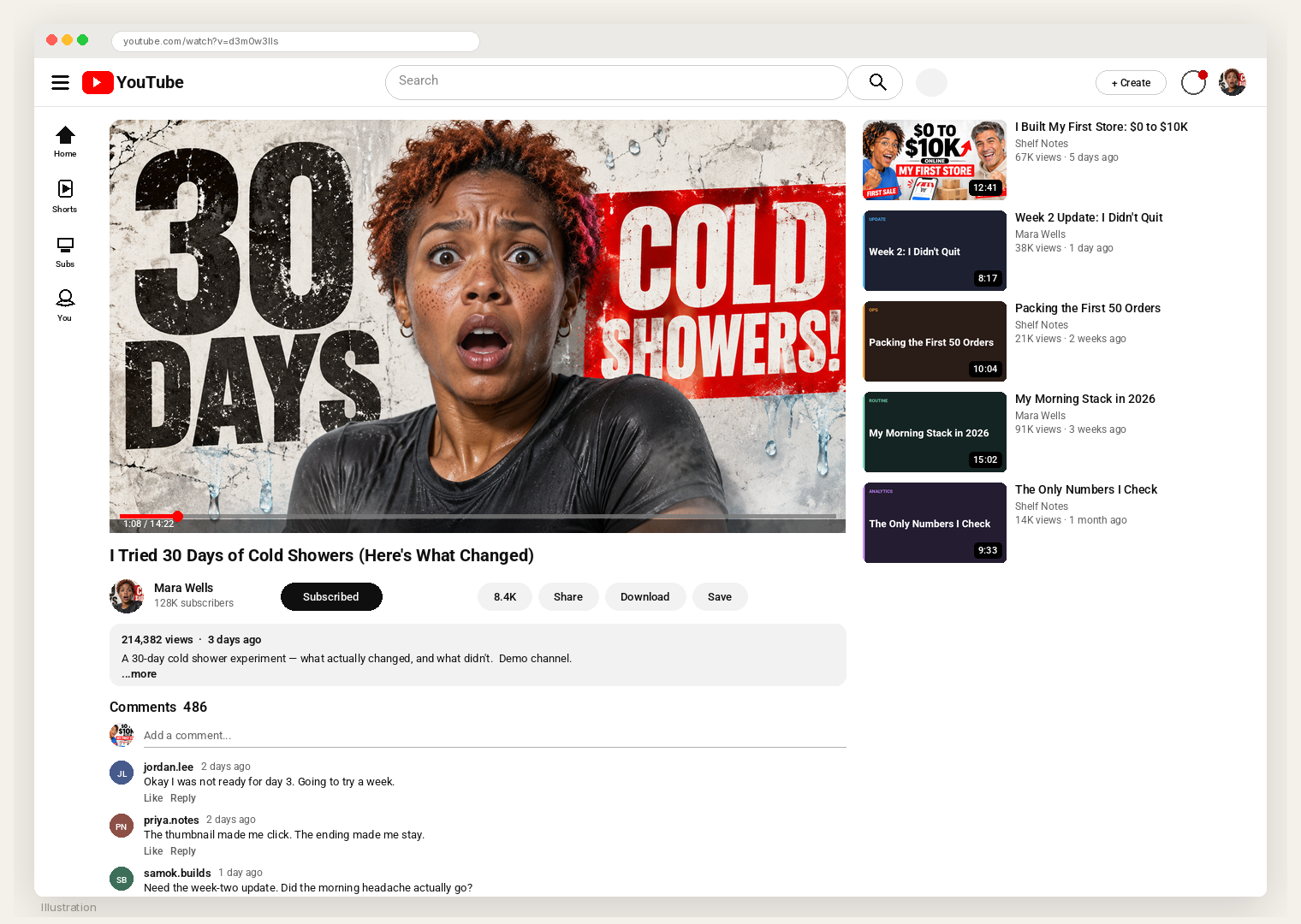
    ひとつ目はYouTubeの再生ページです。冷水シャワーのサムネイルがデモチャンネルMara Wellsのプレーヤーに入り、自然な再生情報——214,382回視聴、3日前——が付いています。はじめてのお店のサムネイルは、2つ目のデモチャンネルShelf Notesのおすすめ欄に、6.7万回視聴・5日前として入ります。ほかのおすすめカードはシンプルな文字のプレースホルダーで、サイドバーが2件だけの空白ではなく、本物の再生ページに見えるようにしています。

    プレーヤーに30 Days Cold Showersのサムネイル(214,382 views、3 days ago)、おすすめ欄に$0 to $10KのサムネイルがあるYouTube再生ページのイラスト。
    イラスト。架空のデモチャンネル2つのYouTube再生ページ。再生回数は実績報告ではありません。

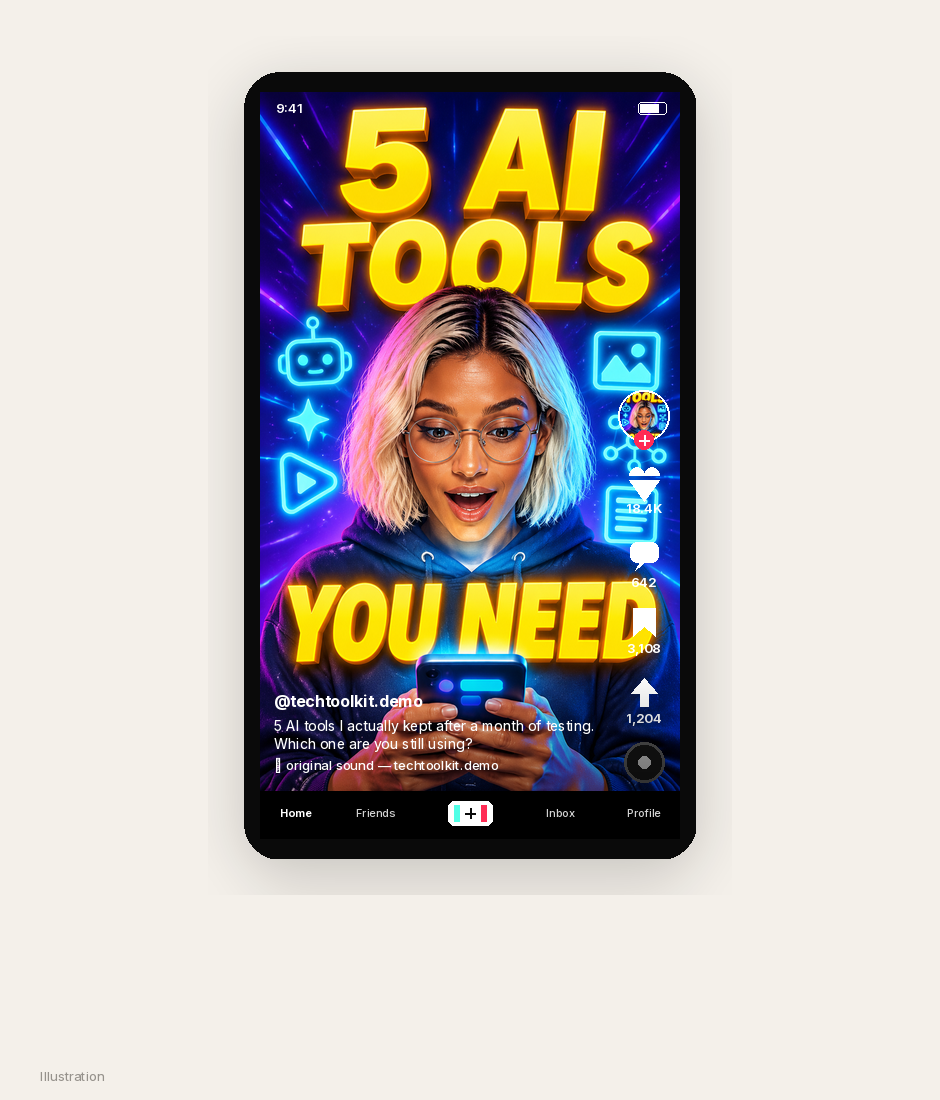
    ふたつ目はTikTokの動画画面で、9:16のカバーが@techtoolkit.demoの画面いっぱいに表示されています。右側のレールの反応——いいね1.84万、コメント642、保存3,108——も同じくイラストです。ポイントはトリミング。縦長カバーは、顔、タイトル、アプリのUIを同時に受け止めなければなりません。

    5 AI Tools You Needのカバーがスマホ画面いっぱいに表示され、@techtoolkit.demoのアカウント名とイラスト用の反応数が見えるTikTok動画画面のイラスト。
    イラスト。TikTokのカバーは、字幕、レール、「For You」のUIに負けずに残らなければなりません。

    このくらい小さなセットで、営業を始めるには十分です。ライフスタイル系サムネイル1枚、ビジネス系サムネイル1枚、縦長カバー1枚、そして仕事の進め方がわかる比較画像1枚。

    月2,000ドルはどう価格設定できるか

    タイトルの数字はサンプルの組み合わせで、保証ではありません。私たちが実際に得た1か月の売上でもありません。スケジュールが埋まったときに、この3つのパッケージを足し合わせた金額です。

    シンプルで現実的な料金表は、たとえばこうです:

    • サムネイル1枚25ドル。単発のYouTube・TikTok案件や、腕前を試したい初めてのクライアント向け。
    • 4枚パック90ドル。まとめ発注へのささやかな割引——1週間分の投稿、またはA/Bのバリエーション一式。
    • 週2本の月額契約300ドル。30日で8枚、毎週納品、修正期間付き。

    1回の作業でファイルを仕上げられるデザイナーにとっては、控えめなスタート価格です。実績が強くなれば値上げすればいい。ただ、この価格で数件こなして2,000ドルを期待してはいけません。その月が本当に忙しいときにだけ、計算がそこに届きます。

    上のパッケージだけで組み立てた1か月は、こうなります:

    • 月額契約4件×300ドル——1,200ドル。安定した土台です。YouTubeチャンネル2つ、TikTokアカウント1つ、複合クライアント1つ、それぞれ週2本。
    • 4枚パック6件×90ドル——540ドル。3社のプロジェクトクライアントからのまとめ案件。
    • 単品11件×25ドル——275ドル。単発のカバーと初回のお試し。

    合計2,015ドル、ファイル67点。週2本なら月額契約4件だけで32点を占め、残りはプロジェクトの仕事です。平日に割り振ると、1日2〜3件の納品。Image to promptとStudioのスピードがあるからこそこの量が可能になりますが、それで1か月が楽になるわけではありませんし、最初の1か月がこうなるわけでもありません。現実的なスタートは、単品をいくつかと最初の4枚パック、そしてクライアントが納期どおりの仕事を見てからの月額契約です。

    30日間のサンプル月の、ブランドなし収入サマリーのイラスト。パッケージ価格、架空のクライアントごとの明細、合計2,015ドル。
    イラスト。合計2,015ドルのブランドなしサンプル台帳。価格設定の目標にできる組み合わせであって、私たちが請求した1か月でも、約束でもありません。

    仕事はどこから来るのか

    この種のファイルのクライアントは、まったく謎めいていません。

    中堅のYouTubeクリエイター——だいたい登録者1万〜20万人——はすでに定期的に投稿していて、編集のクオリティに見合わないサムネイルを使っていることがよくあります。公開されているタイトルのひとつを、新しい顔とより明快な文字ブロックで描き直した引き締まったビフォー・アフターのほうが、ありきたりな「サムネイル作ります」よりずっと役に立つ提案です。

    TikTokショップや商品・ツール系アカウントには、字幕といいねのレールの下でも読める9:16のカバーが必要です。この記事の縦長ファイルこそ彼らに送るサンプルで、左右を切ったYouTubeサムネイルではありません。

    FiverrやUpworkも、出品内容が具体的なら今でも通用します。YouTube 16:9とTikTok 9:16、修正2回、明記した納期、そして他人のピンを集めたムードボードではなく、ビフォー・アフターのプロンプトバリエーションのポートフォリオ。

    コールドDMは時間がかかりますし、礼儀正しくあるべきです。役に立つメッセージは短く、実際に見えているレイアウトの課題を指摘し、オリジナルの描き直し——新しい顔、新しいコピー——をひとつ提案します。頼まれてもいないピンの複製ではなく。サンプルを求められていないなら、まず聞いてみましょう。

    A/Bテスト、バリエーション、納期

    選択肢を一緒に納品すると、月額契約は続きやすくなります。成果が求められるタイトルなら、プロンプトのバリエーションを2〜3案。同じ人物、同じメッセージで、トリミングやパネルの色、もう少し落ち着いた表情だけを変えます。クライアントはYouTube自体のサムネイルテストを使うこともできますし、1案を24〜48時間公開してクリック率が弱ければ差し替えることもできます。これをパッケージに入れておけば、請求後に「もう1回だけ」で揉めずに済みます。

    納期は文章で明記しましょう。このワークフローで現実的なのは、単品24時間、4枚パック2〜3日、月額契約は週ごとのまとめ納品で修正は48時間以内。Studioでの生成は短い部分です。時間がかかるのは、書き換え、文字のチェック、そしてスマホの検索結果のサイズでも読めるかを確かめる工程です。

    ポートフォリオは誠実に。どのサンプルでも、クレジット付きのインスピレーション元のピンと、顔とタイトルを変えた新しいファイルを見せましょう。何を変えたのかを示せないなら、まだこの方法を売る準備はできていません。

    このワークフローが「ではない」こと

    収入レポートではなく、保証でもありません。ピンのいいね数を借りたり、これらの請求書を払ったクライアントをでっち上げたり、2,015ドルをよくある最初の1か月として扱ったりはしません。YouTubeの再生回数、TikTokのいいね、台帳はイラストで、そう明記しています。顔とコピーの書き換えを省く近道でもありません。赤いパネルの女性がまだピンの男性のままだったり、節目にまだ実在のクリエイター名が入っていたりするなら、それは商品ではなく複製です。そして、レイアウトがどれだけうまくできても、有名人の肖像、プラットフォームのロゴ、裏づけのない主張を使ってよいという許可でもありません。

    ここから始めましょう

    ChromeウェブストアからAI Assistant Copilot – Orauriaをインストールし、Pinterestで顔ではなくサムネイルのレイアウトを検索して、役割の違うピン2〜3枚——文字パネル、2人ホストの構図、縦長カバー——にImage to promptをかけましょう。人物を書き換え、タイトルを書き換え、Orauria Studioで16:9と9:16を1枚ずつ生成します。そして実際に納品できる1週間分の価格を決め、見出しの数字ではなく、すでにこなした仕事から1か月を積み上げてください。

    ここから始めましょう:orauria.com、そしてChromeウェブストアのAI Assistant Copilot – Orauriaページ。
  • Pinterestのピン1枚から、売上1,000ドルのアクティブウェアショップをつくる

    Pinterestのピン1枚から、売上1,000ドルのアクティブウェアショップをつくる

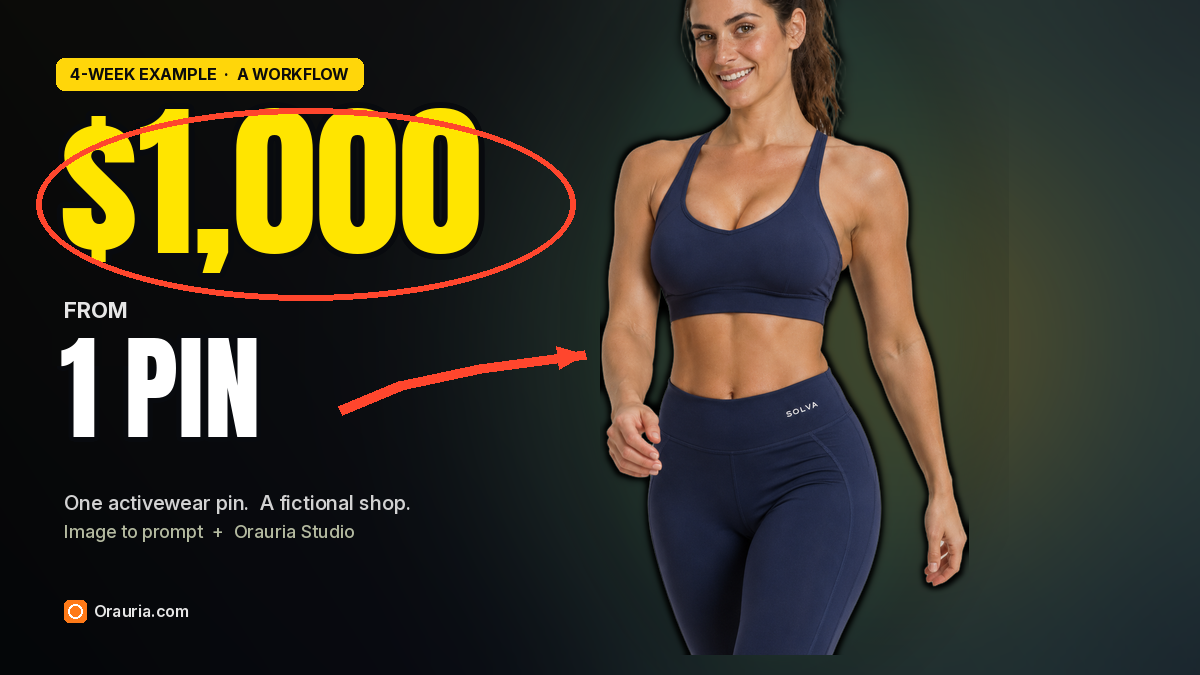
    小さなアクティブウェアのショップは、倉庫から始まるわけではありません。初めて見た人が信じられる写真から始まります。一貫したモデル、短いカラーストーリー、そしてスマホの画面でもちゃんと見える服。この記事では、スタジオ撮影のピン1枚と、その横に並ぶ関連スポーツピンを使って、SOLVAと名付けた架空のショップの最初のコレクションを作ります。そのカタログを出品し、投稿し、最初の1,000ドルまで売るまでを、4週間の例としてまとめました。

    売上レポートではありません。Image to promptの手順とStudioの画像は実際に試したもので、タスク番号も下に記しています。ただし、Instagramのいいねや1,012ドルの決済画面は、ごく小さなショップのありそうな最初の1か月——平均36ドルの注文が約28件——を示したイラストで、私たちが運営するストアの数字でも、あなたのショップで同じ数字が出るという約束でもありません。

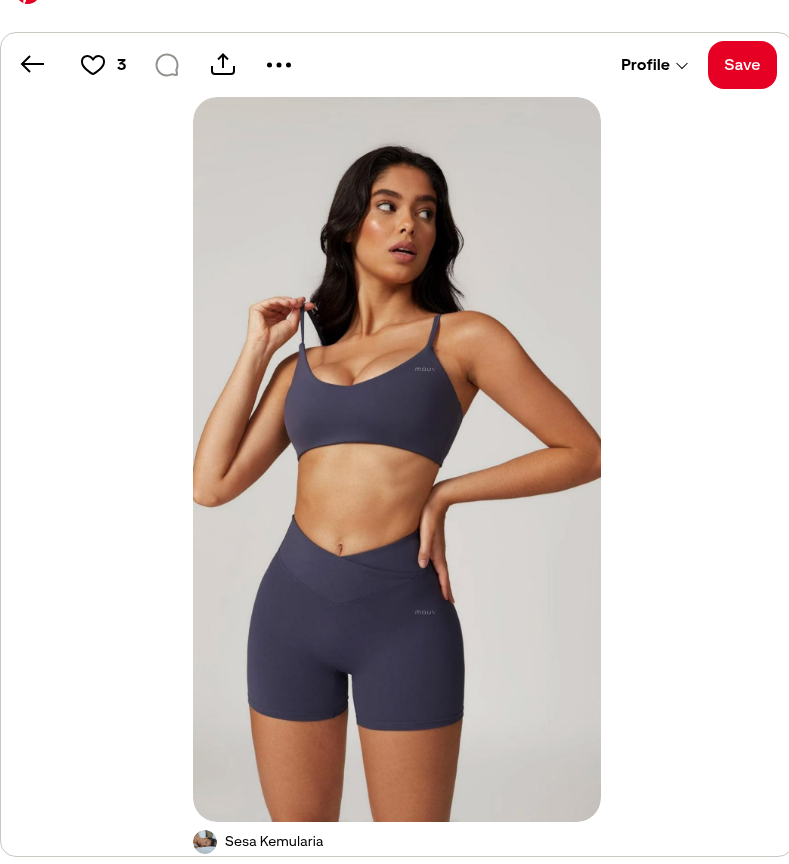
    参考にしたのは、Sesa Kemulariaさんのこちらのピンです。継ぎ目のない暖かいグレーの背景の前で、ダークなスレートパープルのスポーツブラとおそろいのバイカーショーツを着た女性の縦長スタジオ写真で、ブラとショーツには小文字の「mauv」ロゴが小さく入っています。すっきりしたECらしい一枚。同時に、他人の顔であり、他人のブランドでもあります。SOLVAのカタログに登場するのは、意図的に別人として設定した架空のモデルで、カラーストーリーも違い、ブランドも私たちが考えたものです。

    ワークフローの全体像

    1. Chrome拡張機能をインストールする。
    2. 顔やロゴを複製するためではなく、光・トリミング・素材を学べる質の高いアクティブウェアのピンを選ぶ。
    3. Image to promptを実行し、関連するスポーツピンでも繰り返して、カラーとポーズのストーリーを集める。
    4. キャラクターを書き直す。元のブランド——ここでは「mauv」ロゴ——を、自分の架空のブランドに置き換える。
    5. Studioで最初のルックを生成し、それを参照画像として添付して、短いカタログを仕上げる。
    6. 出品して投稿し、最初の1か月は保証された収入ではなく、数字で測れる小さなショップとして扱う。

    まずは拡張機能のインストールから

    Image to promptは、Chrome拡張機能AI Assistant Copilot – Orauriaをインストールしてから使えます。参考画像を探す前に、Chromeウェブストアから入れておきましょう。インストールすれば、ピンを右クリックするだけでプロンプトを取り出せます。

    1週目:ピンを見つけてプロンプトを抽出する

    最初のアクティブウェアの新作で大事なのは、服がよく見えること。はっきりした七分丈や太もも中ほどまでのトリミング、継ぎ目のないスタジオ、本物の生地に見える質感、そして複数のカラーで再登場できるモデル。このピンは、もともとそういう考え方で撮られています。正面から広くやわらかく当たる光、自信のある斜め45度のポーズ、片手はストラップに、もう片方は腰に。商品ページに載せても成立するだけの余白。学ぶべきはそこです。

    元の顔をショップに持ち込んではいけませんし、ロゴも同じです。ピンはライティングと構図の先生として扱いましょう。投稿者——ここではSesa Kemulariaさん——をクレジットしたうえで、自分のブランドの中でまったく別のキャラクターを書きます。

    Sesa KemulariaさんのPinterestピン:小さなmauvロゴ入りのダークなスレートパープルのスポーツブラとバイカーショーツを着た女性が、継ぎ目のない暖かいグレーのスタジオ背景の前に立っている。
    Sesa Kemulariaさんの参考ピン。継ぎ目のないスタジオ、太もも中ほどのトリミング、やわらかな正面光は取り入れます。人物、そしてブラとショーツの「mauv」ロゴは、ショップのキャラクターでもブランドでもありません。

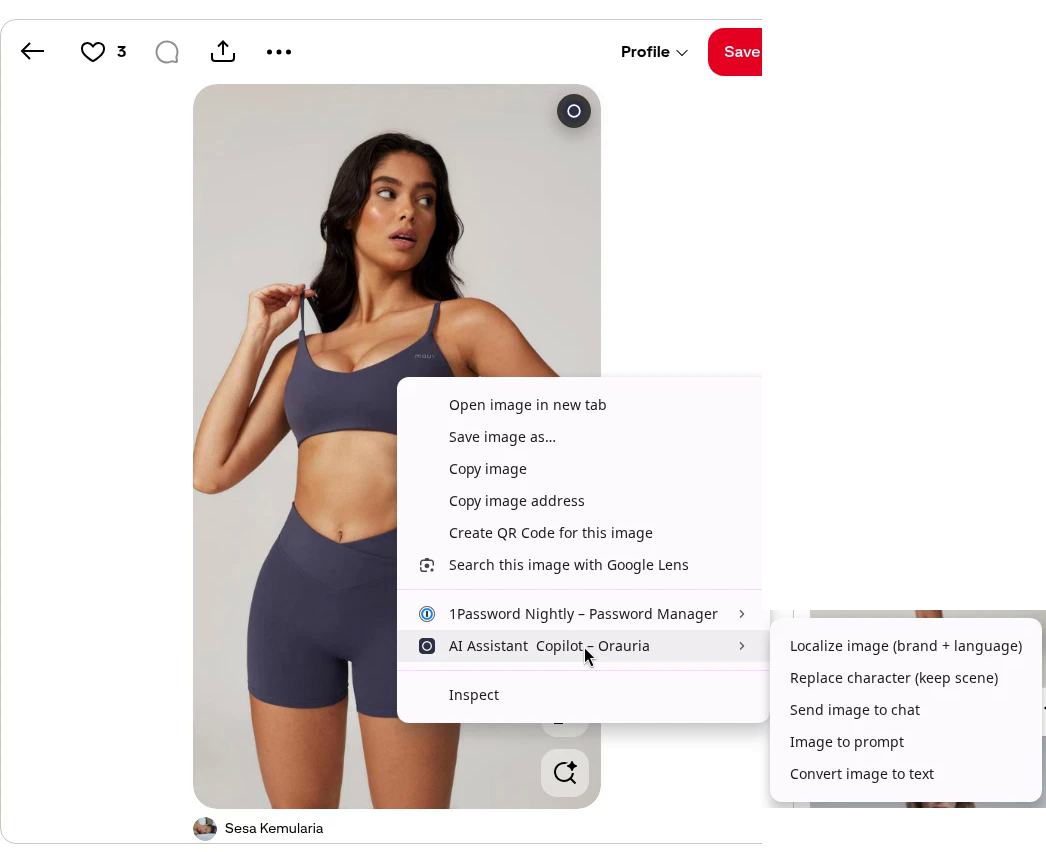
    画像を右クリックし、AI Assistant Copilot – Orauriaを開いて、Image to promptを選びます。

    アクティブウェアのピン上の右クリックメニュー。サブメニューにAI Assistant Copilot – OrauriaとImage to promptが表示されている。
    ピンを右クリックし、拡張機能を開いてImage to promptをクリック。

    パネルが画像を解析し、コピーできるプロンプトを返してくれます。数秒で同じパネルに結果が表示されます。

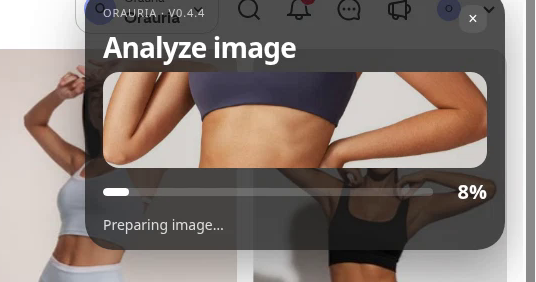
    ピンを解析中のOrauria拡張機能。Analyze image、8パーセントの進行状況バー、Preparing imageの表示。
    Analyze imageは待機中の状態です。プロンプトは同じパネルに表示されます。
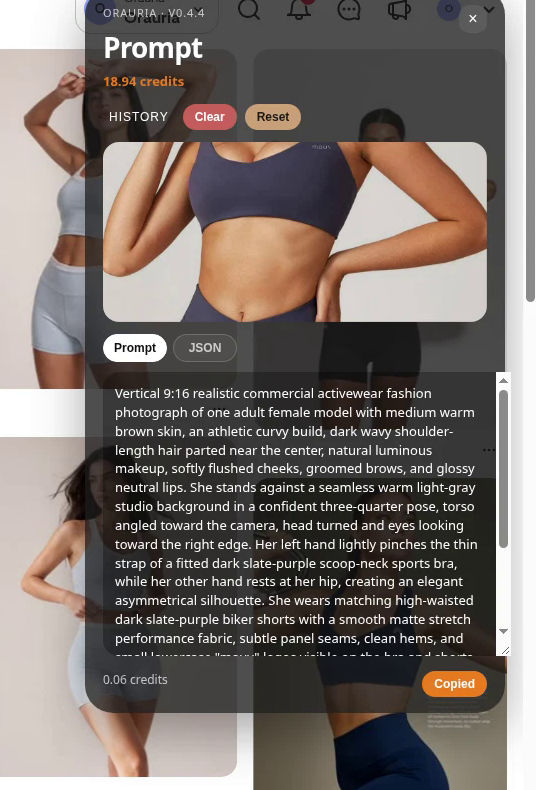
    抽出されたアクティブウェアのブリーフを表示するImage to promptパネル。Promptタブ、History、Copiedがハイライトされている。
    プロンプトをコピーし、編集できる場所に持っていきましょう。このままの状態でStudioに送らないでください。

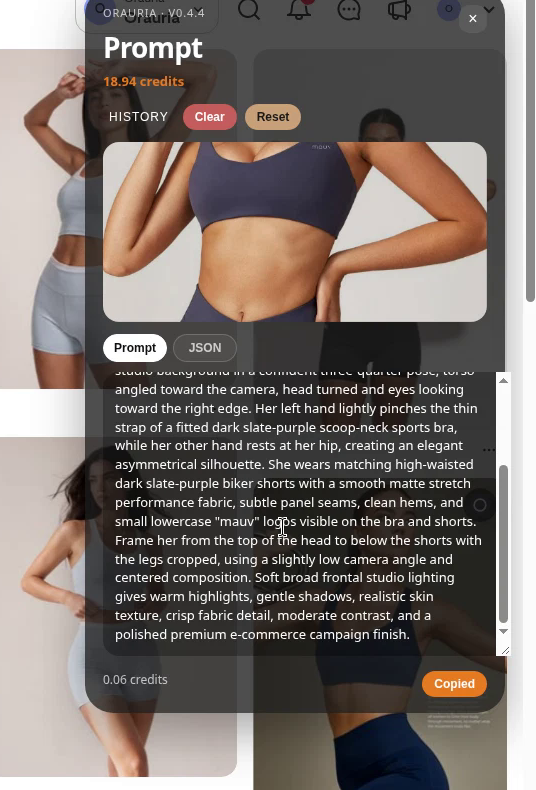
    ブリーフは最後までスクロールしてください。元のブランド名が出てくるのはそこで、最初の数行だけコピーすると一番見落としやすい部分です。

    ブリーフの末尾までスクロールした同じImage to promptパネル。ブラとショーツの小文字「mauv」ロゴに触れており、Copiedがハイライトされている。
    抽出したブリーフの最後に「mauv」ロゴが出てきます。そのブランドはピンに置いていきます。これから作るショップには、別のブランドが必要です。

    拡張機能がピンから書き出したブリーフの全文です(実際のツール出力なので英語のまま載せます):

    Vertical 9:16 realistic commercial activewear fashion photograph of one adult female model with medium warm brown skin, an athletic curvy build, dark wavy shoulder-length hair parted near the center, natural luminous makeup, softly flushed cheeks, groomed brows, and glossy neutral lips. She stands against a seamless warm light-gray studio background in a confident three-quarter pose, torso angled toward the camera, head turned and eyes looking toward the right edge. Her left hand lightly pinches the thin strap of a fitted dark slate-purple scoop-neck sports bra, while her other hand rests at her hip, creating an elegant asymmetrical silhouette. She wears matching high-waisted dark slate-purple biker shorts with a smooth matte stretch performance fabric, subtle panel seams, clean hems, and small lowercase “mauv” logos visible on the bra and shorts. Frame her from the top of the head to below the shorts with the legs cropped, using a slightly low camera angle and centered composition. Soft broad frontal studio lighting gives warm highlights, gentle shadows, realistic skin texture, crisp fabric detail, moderate contrast, and a polished premium e-commerce campaign finish.

    役に立つのは「技術」の部分です。縦長のコマーシャルなトリミング、継ぎ目のない暖かいグレーのスタジオ、広くやわらかな正面光、セット全体がよく見える構図、くっきりした生地のディテール。一方、書き換えなければならないのは「人」——あたたかみのあるブラウンの肌、肩までのダークなウェーブヘア、右へ向けた視線——そしてブランドです。「mauv」ロゴがブリーフにあるのは、写真に写っているから。あなたが使ってよいロゴではありません。

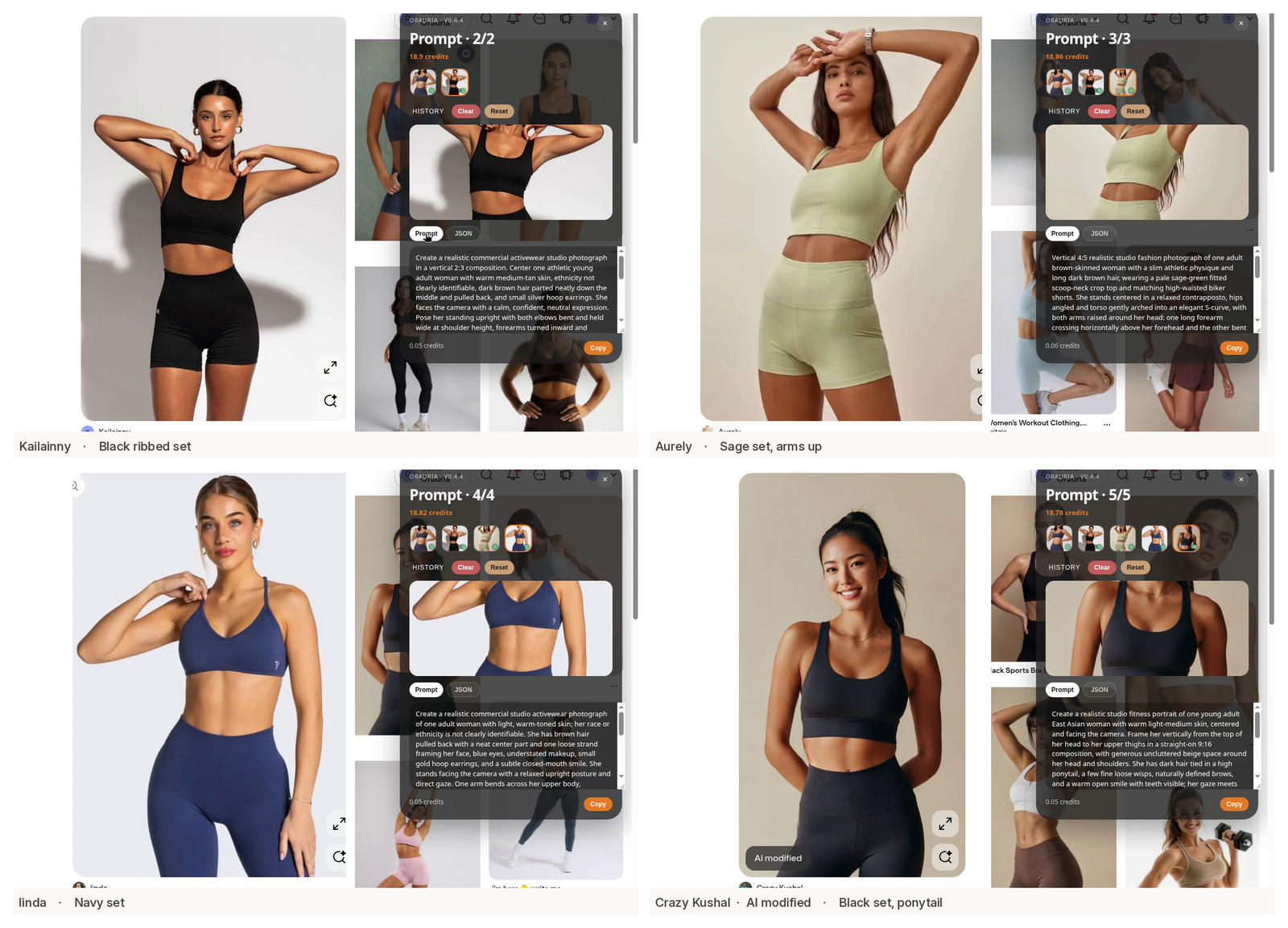
    最初のコレクションは、1枚で止めないほうがずっと楽になります。同じPinterestページの関連スポーツピンが、すでに短いカラーストーリーを示してくれているからです。ブラックのリブセット、淡いセージのセット、ネイビーのセット、さらに濃いブラックのルック。そのうち4枚に同じ方法でImage to promptをかけ、ブリーフは刷り直す顔ではなく、パレットとして残しました。

    この最後のラベルは真剣に受け止める価値があります。ピンだからといって実際の写真とは限りませんし、当然あなたのものでもありません。投稿者をクレジットし、光と色の勉強はしっかり持ち帰り、彼らの顔——そして誰かのブランド——は見つけた場所に置いていきましょう。

    Kailainny、Aurely、linda、Crazy Kushalさんの関連スポーツピンでImage to promptを実行した4分割の図。それぞれ抽出されたブリーフとCopyボタンが表示されている。
    1週目のつづき:同じ拡張機能、関連スポーツピン4枚、ブリーフ4つ。顔はピンに残り、カラーストーリーだけを持ち帰ります。

    週末には、コピーしたブリーフ、カラーとポーズの短いリスト、そして何を変えるかのはっきりした決定がそろっているはずです。モデル、ロゴ、そしてこの例では元のセットのスレートパープル。

    2週目:一貫したモデルと最初のカタログを作る

    カタログは、どちらの方向にも失敗しがちです。ピンの顔や「mauv」の文字を残せば、ショップではなく複製になります。服だけ変えて、文章から新しい人物をモデルが「察して」くれるのを期待すると、ルックごとに顔がぶれて、お客さまは同じコレクションだと信じてくれません。

    そこで、人物とブランドの両方を変え、そのうえで両方を固定しました。

    新しいキャラクターは、20代後半の架空の女性です。明るいオリーブ系の肌、引き締まったアスリート体型、すっきりまとめた高めのダークブラウンのポニーテール。Kemulariaさんのピンの女性ではありません。肩までのウェーブヘア、あたたかみのあるブラウンの肌、元の顔立ちはすべてピンに置いていきます。ショップ名は私たちが考えたSOLVAで、元のブリーフが「mauv」としていたウエストバンドの位置に、小さな白いワードマークを入れました。

    Orauria Studioを開きます:

    • Image、次にSingle
    • Aspect ratio、Resolution、Quality:Adaptive
    • モデル:TT Image 2.5
    • 送信ボタンかCtrl+Enterで生成

    この設定で、下の画像は1枚あたり約0.02クレジットでした。

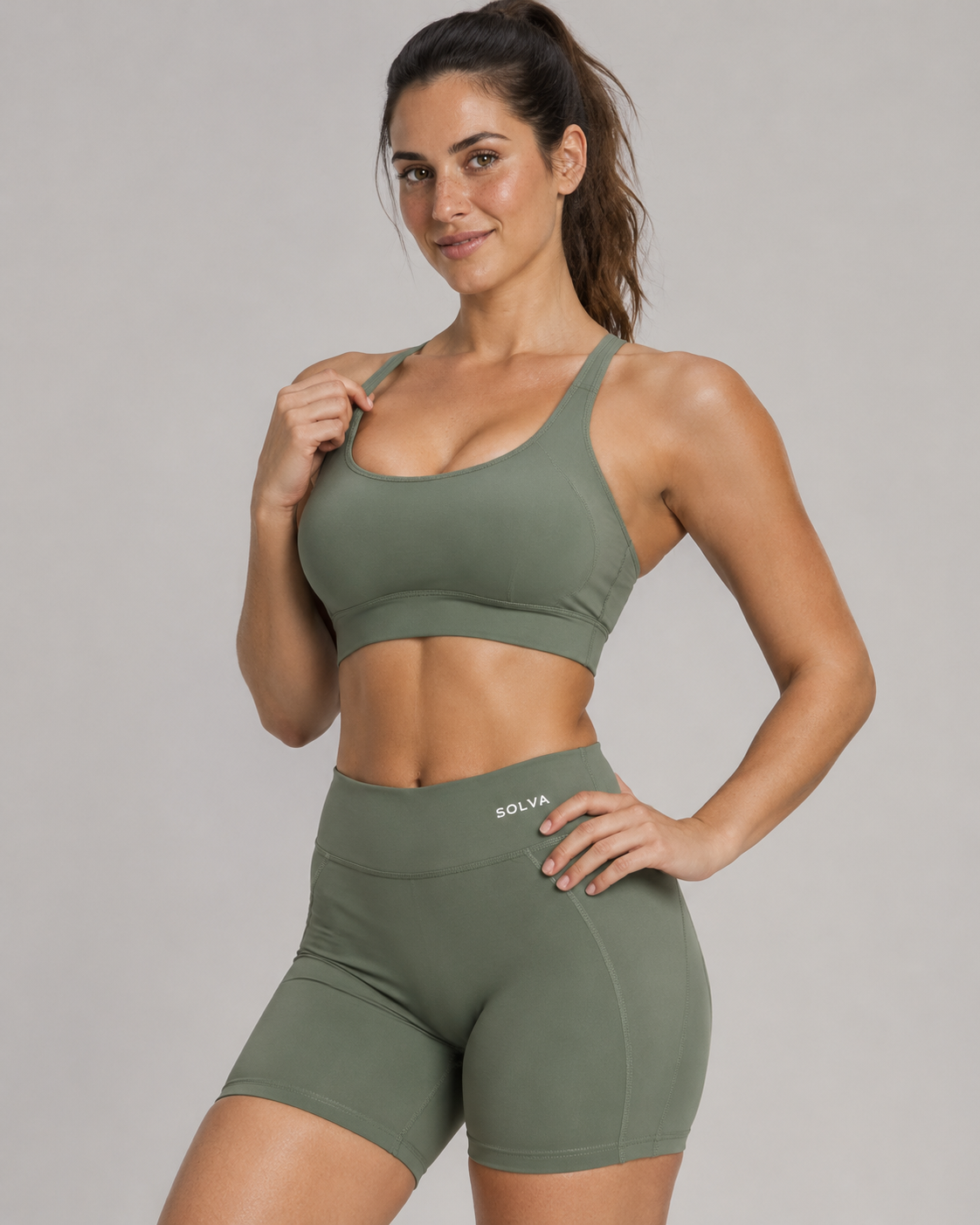
    最初のルックに使った書き換え後のブリーフです。同じようなスタジオでのダスティセージのセット。冒頭はStudioに表示されたプロンプトと、末尾は入力欄と一致します。中盤は元のピンのポーズとライティングを踏襲しつつ、新しい顔と新しいブランドを書き込んでいます(英語のまま):

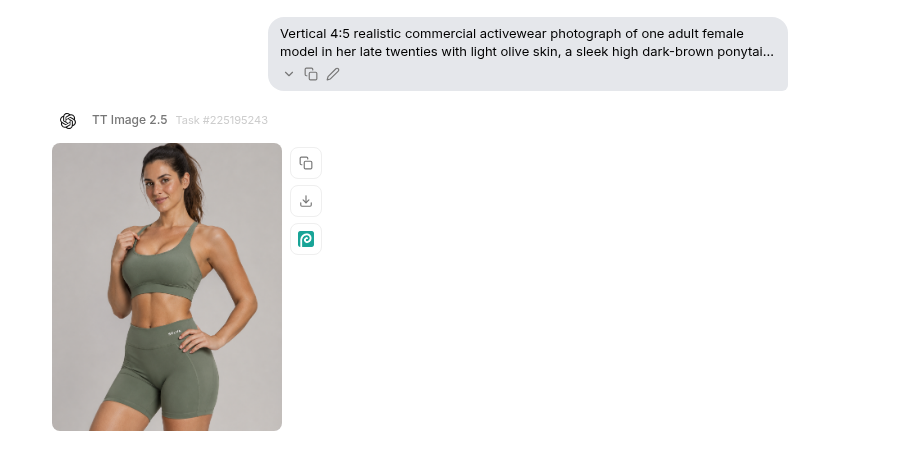
    Vertical 4:5 realistic commercial activewear photograph of one adult female model in her late twenties with light olive skin, a sleek high dark-brown ponytail, a defined athletic build, and a calm closed-mouth smile as she looks into the camera. She is a fictional character, not the woman from any reference pin; do not copy another model’s face, hair, or body. She stands against a seamless warm light-gray studio background in a confident three-quarter pose, torso angled toward the camera. Her left hand lightly pinches the strap of a fitted dusty sage scoop-neck sports bra, while her other hand rests at her hip. She wears matching high-waisted dusty sage biker shorts in smooth matte stretch fabric, with subtle panel seams and a small white “SOLVA” wordmark on the waistband. Framed from head to mid-thigh, slightly low camera angle, soft broad frontal studio lighting, realistic skin texture, crisp fabric detail, polished premium e-commerce finish.

    これがStudioタスク#225195243です。

    書き換えたセージセットのプロンプト、TT Image 2.5、タスク225195243、そして架空のSOLVAモデルの最初の生成画像が表示されたOrauria Studio。
    Image、Single、TT Image 2.5でStudioで生成した最初のルック。ピンの顔ではありません。
    ダスティセージのスポーツブラとおそろいのバイカーショーツを着て、ウエストバンドに小さな白いSOLVAワードマークがある架空のSOLVAモデルの高解像度スタジオ写真。
    最初のカタログ画像:ダスティセージのセット、新しい顔、架空のブランド。以降のすべてのルックに参照画像として添付した一枚です。

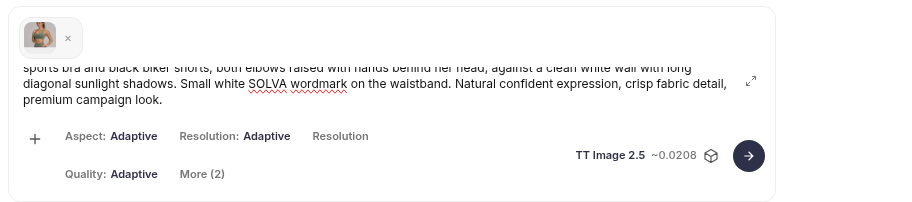
    この画像は手元に残しておきましょう。入力欄でプロンプト横のプラスボタンから添付すれば、次の生成で文章だけから顔を推測せずに済みます。サムネイルはそのまま、服と背景だけを変え、参照画像と同じモデルにしてほしいとはっきり書きます。

    セージの画像を参照サムネイルとして添付し、Aspect ratio・Resolution・QualityをAdaptive、TT Image 2.5を約0.02クレジットに設定したOrauria Studioの入力欄。
    カタログをそろえる決め手:Image、Single、Adaptive、TT Image 2.5の設定で、最初の画像を入力欄に添付すること。画面のブリーフはすでに次のルック——ブラックのリブセット——で、顔をもう一度推測させているわけではありません。

    ここから先、その週は短く繰り返せるループです。同じモデル、同じワードマーク、新しい服:

    • 白い壁の前、長く斜めに差し込む日差しの中で両腕を上げたブラックのリブセット——タスク#225200376、Kailainnyさんのピンから学んだポーズ
    • クリーム色の長袖クロップトップとおそろいのレギンス——タスク#225204552
    • ネイビーのスポーツブラとネイビーのレギンス、今回は満面の笑顔で——タスク#225207213、lindaさんのピンがヒントになったカラー
    • あたたかなリネンの上に梱包済みの注文を並べたフラットレイ:セージのセット、ブラックのセット、クラフト紙のSOLVAボックス、サンキューカード、配送ラベル——タスク#225210039

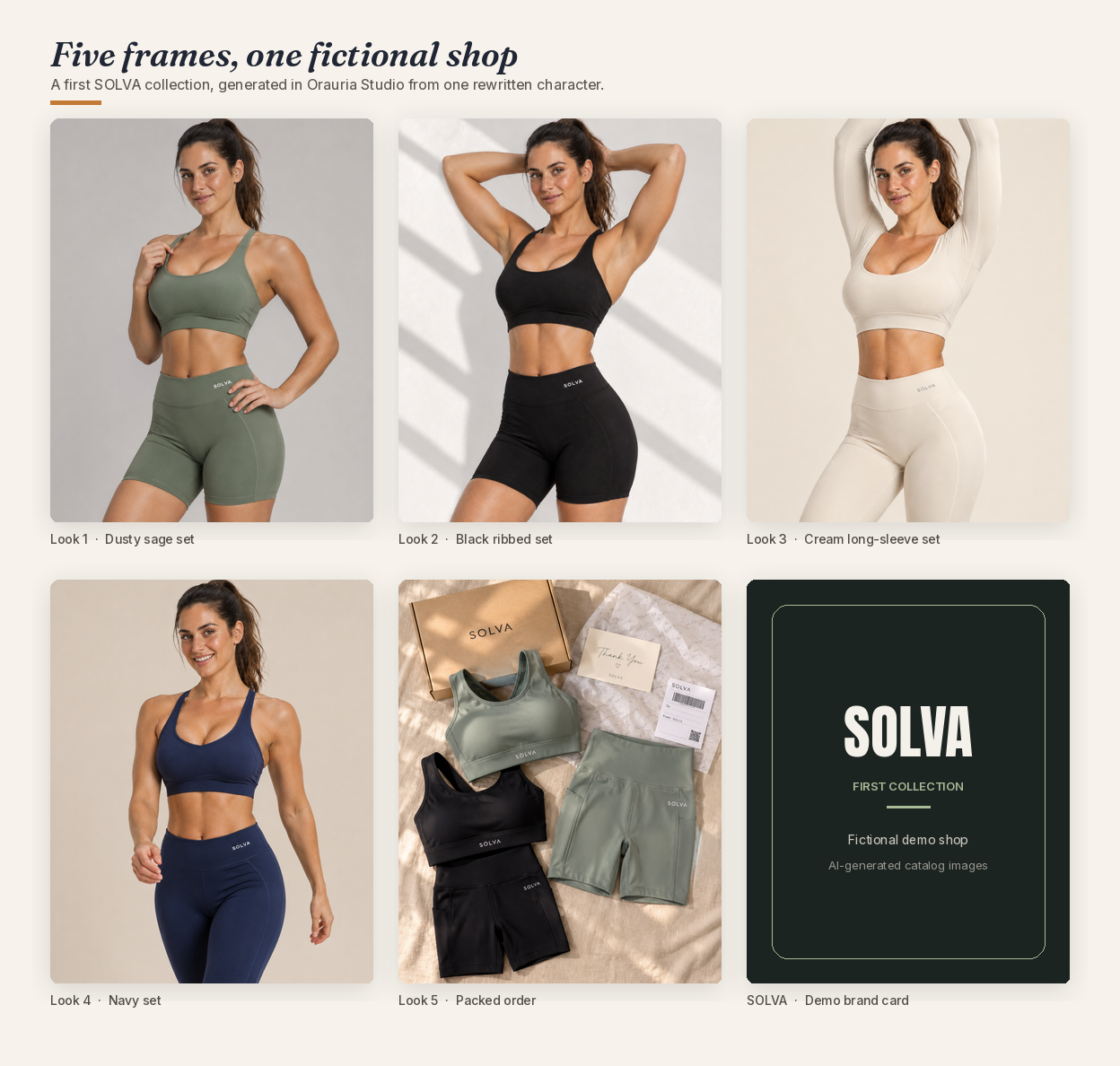
    最初の新作に12ルックも必要ありません。5枚あれば、同じ人物が再登場すること、ブランドが保たれること、そして注文品もモデルと同じくらいきれいに撮れることを示すには十分です。

    Five frames, one fictional shopというタイトルの6マスのカタログページ:ダスティセージのセット、ブラックのリブセット、クリームの長袖セット、ネイビーのセット、梱包されたSOLVAの注文、デモ用ブランドカード。
    同じ架空モデルのOrauria Studio画像5枚に、グリッドを埋めるデモ用ブランドカードを加えて構成した最初のSOLVAコレクション。

    3週目:商品を出品して投稿する

    カタログが用意してくれるのは写真だけで、ビジネスそのものではありません。実際のショップには地味な仕事も必要です。本物の服、サイズ、決済の手段、配送の手段、そして画像がAI生成であることを伝える一行。写真がきれいに撮れたからといって、どれも省略はできません。

    この例では、最初の新作はセット4つと、配送案内や「同梱物」のページに使える梱包済み注文の写真1枚です。ショート丈のセットは38ドル、長袖やレギンスのセットは42ドルに設定しました。ごく普通のミドルレンジのアクティブウェア価格で、夢のような利益率でも、実際に誰かに請求した価格でもありません。そしてInstagramとTikTokをショーウィンドウと位置づけ、すべての写真に同じモデルを使って、アカウントがムードボードではなくひとつのコレクションに見えるようにしました。

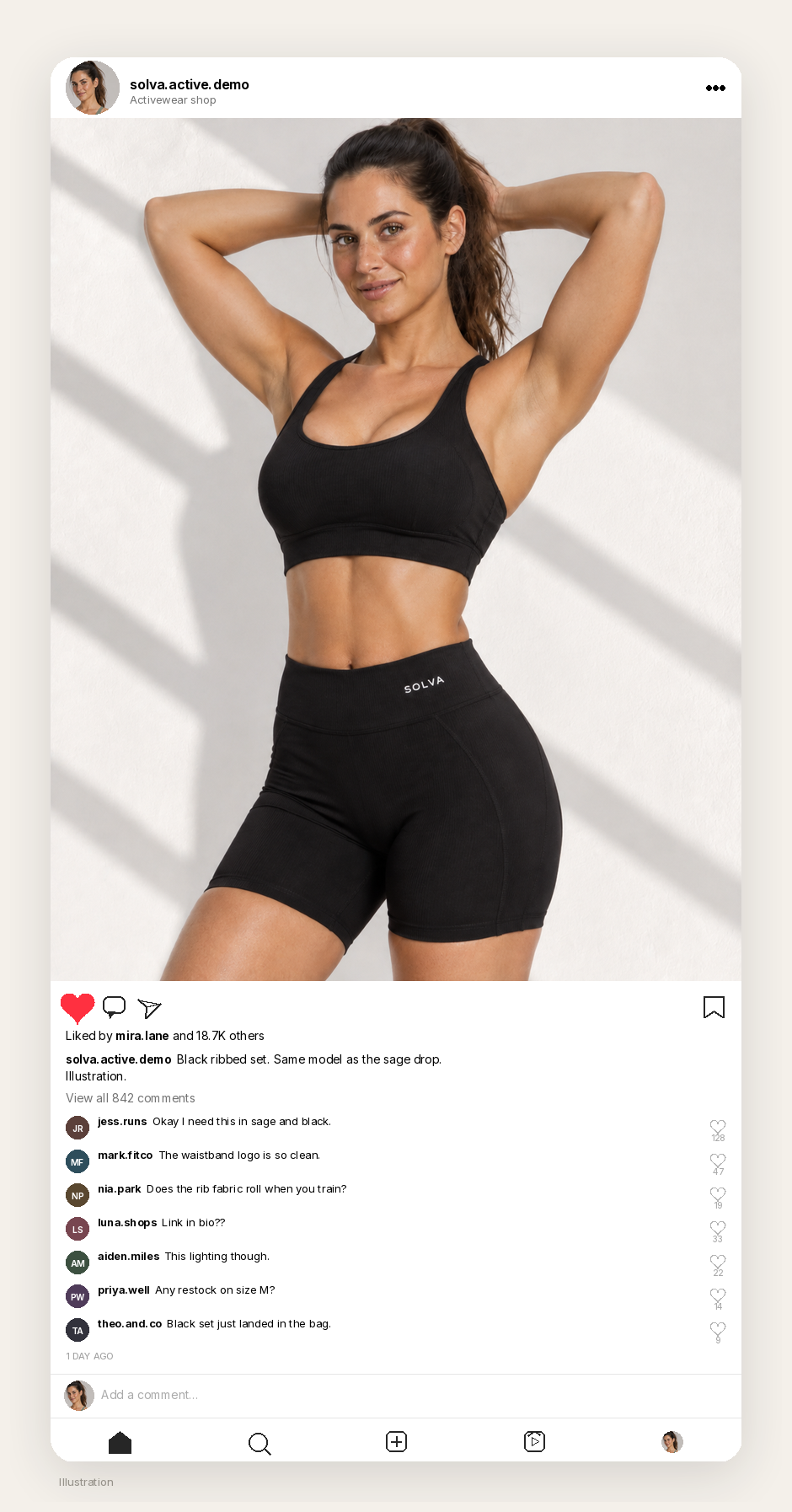
    下の投稿は、そのショーウィンドウがデモアカウントsolva.active.demoでブラックのリブセットを使うとどう見えるかを示したイラストです。いいね、コメント、「18.7K others」はすべて架空です。投稿のキャプションと、その下の小さなIllustrationラベルにもそう書いてあります。

    デモアカウントsolva.active.demoのリアルなInstagram風投稿のイラスト。ブラックのリブSOLVAセット、塗りつぶされたハート、Liked by mira.lane and 18.7K othersの表示、自然な英語コメントいくつか、イラストであることを示すキャプション、小さなIllustrationラベル。
    イラスト。ブラックのリブセットのデモ投稿で、エンゲージメントとコメントは架空です。いいねやコメントは私たちが得た結果ではなく、投稿のキャプションでもイラストであることを示しています。

    これらの画像で販売するなら、キャプションか商品ページ、あるいはその両方でAI生成であることを明記しましょう。「AI生成による架空モデルのカタログ画像です」と一行添えるほうが、実際にはなかった撮影をほのめかす雰囲気よりずっと明確です。この種の表記を求めるプラットフォームや広告ルールもありますし、何も言われていなくても、お客さまには知る権利があります。

    4週目:注文、最初の1,000ドルまで

    ここが一番盛りやすいところなので、正直なバージョンをお伝えします。

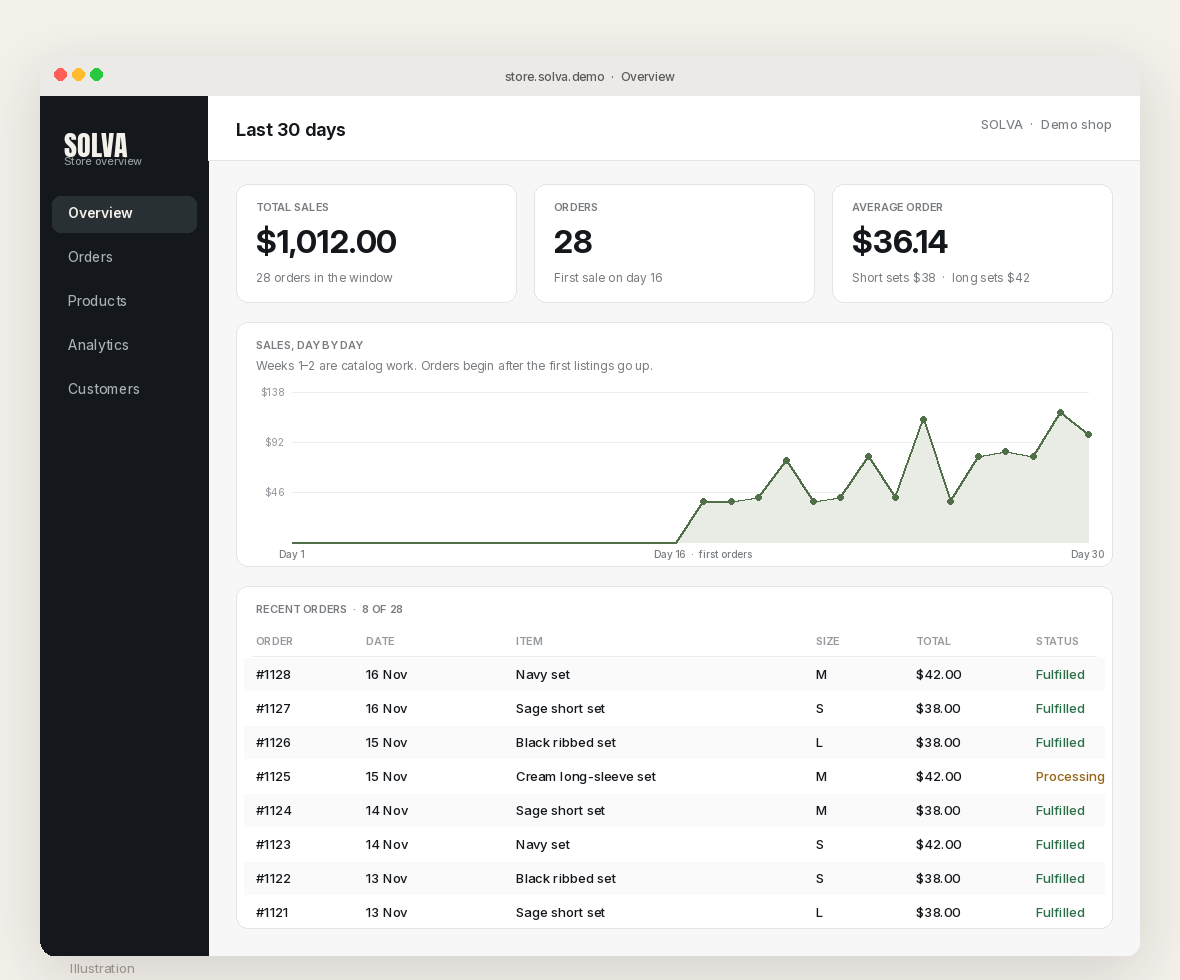
    服が実在し、商品が出品され、人が買い始めれば、ごく小さな最初の1か月は、ごく普通の数字で数えられます。注文が数十件、客単価が30ドル台半ば、誰かが一躍有名にならなくても1,000ドルを超える合計。この例では、30日間で28件の注文、平均36.14ドル、売上合計1,012.00ドルと見積もりました。38ドルのショートセットと42ドルのロングセットだけでもその平均に近づき、単品や割引の注文が数件あれば残りの差も説明がつきます。予測ではなく、ただの計算です。

    下のダッシュボードは、同じ架空のショップのその期間を示したイラストです。1〜2週目はカタログ作りなので、出品されるまでグラフはゼロのまま。最初の注文は16日目に入ります。表には28件のうち8件を表示。フレームの下の小さなIllustrationラベルは意図的に入れています。

    架空のショップSOLVAのブランドなしストアダッシュボードのイラスト。売上合計1,012.00ドル、注文28件、平均注文額36.14ドル、16日目まで横ばいの30日間グラフ、最近の注文リスト、小さなIllustrationラベル。
    イラスト。SOLVAのデモ売上画面——30日間で1,012ドル、注文28件、平均36.14ドル。実際の決済システムの数字ではなく、服が実在して人が買えば、小さな最初の1か月がどう見えるかを試算した例です。

    写真が商品を発送してくれるわけではありません。拡張機能とStudioで1週間あればカタログはできますが、在庫も返品ポリシーも、実際に荷物を受け取るお客さまも生み出せません。服がなければ1,000ドルもありません。あるのはルックブックだけです。

    公開・販売する前に、責任についてのメモ

    このワークフローの核心は2つの書き換えで、どちらも最初の出品前に済ませる必要があります。

    ひとつ目、顔を変えること。話題のモデル写真のピンは、肖像の使用許諾書ではありません。ショーツを変えたとしても、その姿を商品ページや有料広告、ショップのグリッドに転載してよいことにはなりません。SOLVAのモデルは生成したキャラクターで、Kemulariaさんのピンの女性でも、関連ピンの女性たちでもありません。

    ふたつ目、ブランドを変えること。抽出したブリーフに「mauv」が出てきたのは、写真にロゴが写っていたからです。有益な情報ではありますが、使用許可ではありません。私たちはそれを架空のワードマークSOLVAに置き換えましたし、ピンにたまたま読めるブランドがあれば、どれでも同じようにします。

    販売するなら、カタログ画像がAI生成であることを明記しましょう。ブリーフが求めているとおり、スタイリングは大人向けのコマーシャルなトーンに。そして、Crazy KushalさんのピンのようにすでにAI modifiedのラベルが付いているなら、そのラベルを信じてください。見ているのは写真の写真であって、自分のものだと言える撮影ではありません。

    このワークフローが「ではない」こと

    売上レポートではなく、収入の保証でもありません。ピンのいいね数を借りたり、1,012ドルが私たちの運営する決済に入ったふりをしたりはしません。モックアップのエンゲージメントとダッシュボードの合計はイラストで、そう明記しています。顔やロゴの書き換えを省く近道でもありません。セージのセットの女性がまだピンの人物のままだったり、ウエストバンドにまだ「mauv」と書いてあったりするなら、それはショップではなく、背景を変えただけの複製です。そして、実際の服を作り、サイズを決め、発送する仕事の代わりにもなりません。カタログは1か月の始まりであって、1か月のすべてではありません。

    ここから始めましょう

    ChromeウェブストアからAI Assistant Copilot – Orauriaをインストールし、本当に服が主役のアクティブウェアのピンを見つけて、架空のモデルと本当に自分のものであるブランドを書きましょう。Orauria Studioで最初のルックを生成し、その画像を参照として添付します。そして元のポートレートではなく、その顔から短いカタログを作り、実際に発送できる注文が入ったときだけ1ドルと数えてください。

    ここから始めましょう:orauria.com、そしてChromeウェブストアのAI Assistant Copilot – Orauriaページ。
  • Orauria AI Assistant がブラウザでできること

    Orauria AI Assistant がブラウザでできること

    ウェブで仕事をする人の多くは、別のタブで AI チャットボットを開いています。段落をコピーし、タブを切り替え、貼り付け、プロンプトを書き、待ち、答えをコピーして戻り、また貼り付ける。Orauria AI Assistant は、この往復の大半をなくす Chrome 拡張機能です。読んでいるページの横に AI サイドパネルを開き、タブを離れずにチャット、選択した文章の書き直し、ページについての質問、画面の一部の切り取り、画像や動画の生成、メモができます。このガイドでは、実際に何ができるのか、誰に向いているのか、どう設定するのか、そして数週間で回答の質をどう上げていくかを説明します。
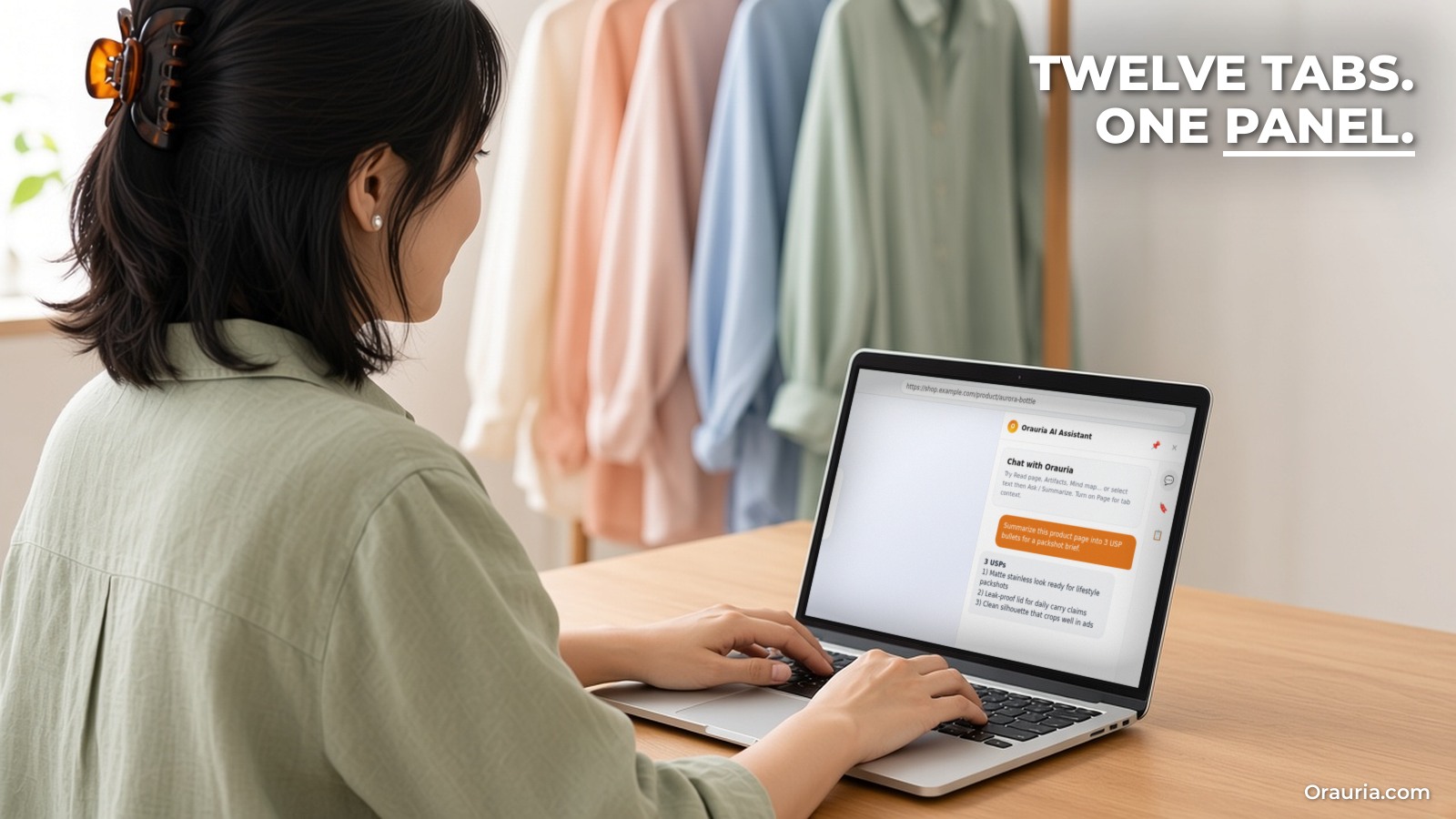
    拡張機能に関する以下の情報は、2026年11月12日に確認した3つの公開情報に基づいています。Orauria AI Assistant 製品ページ、Chrome ウェブストアのページ(バージョン 0.4.4、2026年10月22日更新)、拡張機能のプライバシーポリシーです。ストーリーは説明のための例であり、顧客事例ではありません。写真のノートパソコンの画面は、ストアページの実際のスクリーンショットを合成したもので、画面内の商品ページはデモページです。

    要点。Orauria AI Assistant は Chrome 用のサイドパネルで、同じストアページから Microsoft Edge にもインストールできます。Google で Orauria アカウントにサインインし、AI の利用分は Orauria ウォレットのクレジットから差し引かれます。Orauria Studio と同じウォレットです。複数モデルとのチャット(製品ページでは GPT、Claude、Gemini を挙げています)、選択テキストへの右クリックでの質問・書き直し・翻訳・要約、ページの URL・タイトル・説明を添付する任意の Page トグル、画面の切り取り(スニップ)、画像と動画の生成、AI で書き直せるリッチテキストのメモ、端末に保存されるクリップボード履歴を備えています。ストアページでは、二言語の動画字幕と、初期設定でオフの新しいタブのデイリーブリーフも紹介されています。

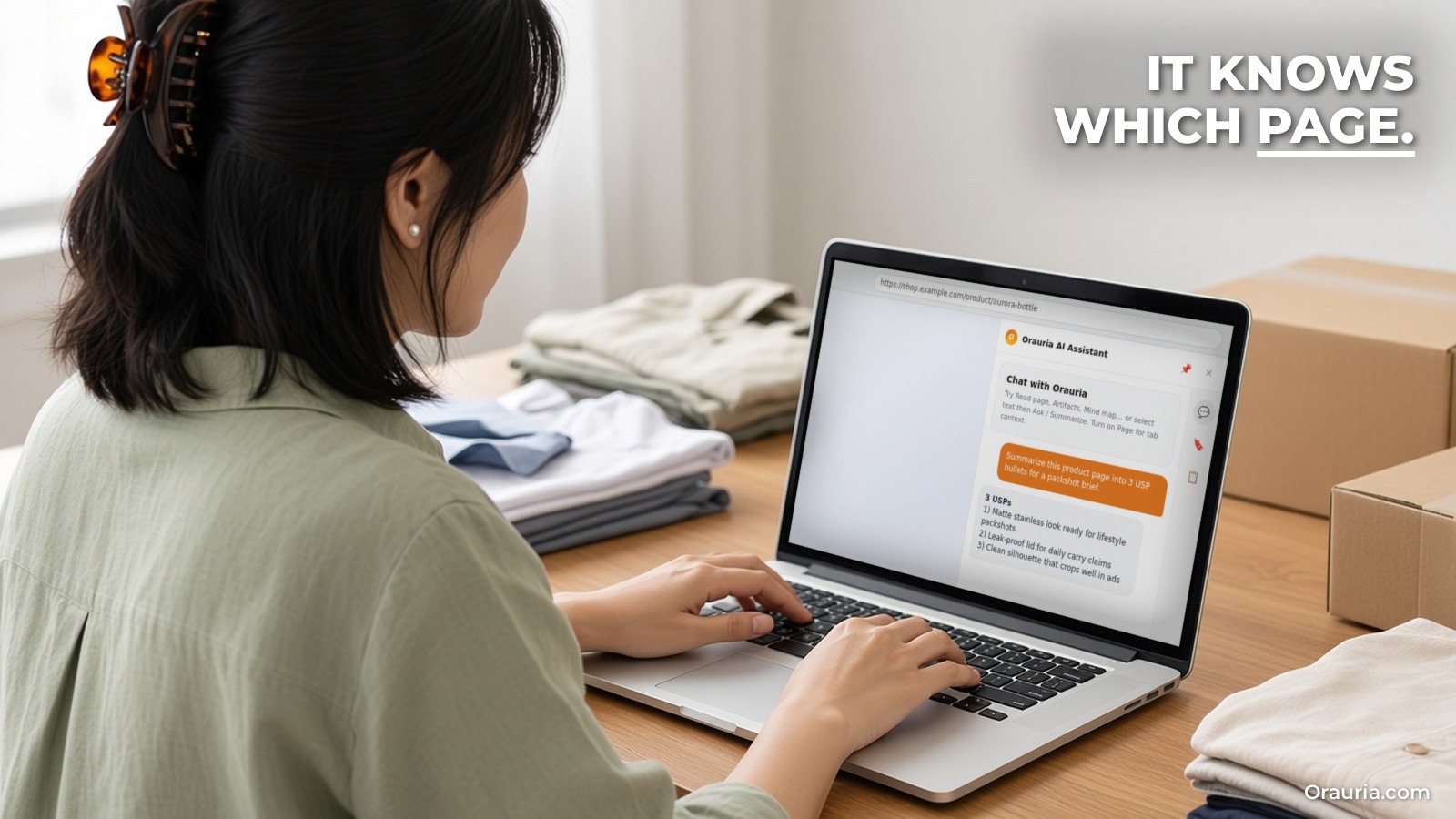
    Over-the-shoulder view of an online shop owner working on a laptop showing the Orauria AI Assistant side panel chat next to a product page (real store screenshot)

    12個のタブと1回の新作リリース

    Mai を紹介します。架空の人物で、ハノイのスタジオで小さなリネン衣料のネットショップを営む30代前半のベトナム人女性です。自社サイトと2つのマーケットプレイスで販売し、商品説明をベトナム語と英語で自分で書き、チャットで顧客に対応し、新しいコレクションの前には必ず似たショップの動きを確認します。

    リリース週のブラウザはこんな状態です。マーケットプレイスの出品者ダッシュボードが3つ、仕入れ先の生地ページ、競合の商品ページが2つ、説明文の下書きが入った Google ドキュメント、メール、翻訳ツール、チャットボットのタブ、バナー案を考えるための画像ツール。タブは12個で、チャットボットはその真ん中にあります。助けが必要になるたびに、あるタブからチャットボットへテキストをコピーし、また戻します。競合ページについて聞くときは、ページ全体を貼り付けるか自分で説明しなければなりません。チャットボットには彼女がどこにいるのか見えないからです。

    以前の感覚は、AI が役に立たないということではありませんでした。AI を使うたびにコンテキストの切り替えが必要なので、使えるはずの場面でも使わなかったのです。一文を整える、顧客のメッセージを一つ訳すといった小さな作業は、往復する手間に見合わないと感じていました。

    このガイドが目指す「その後」はシンプルです。アシスタントはブラウザの右側のパネルにいます。競合ページでは Page コンテキストをオンにして、そのページが何を約束しているか尋ねます。自分の下書きでは一文を選択し、右クリックメニューから書き直しを選びます。顧客から英語のメッセージが届いたら、選択して翻訳を選びます。メモや調査中にコピーした断片も同じパネルに残ります。チャットボットのタブはなくなり、小さな作業の多くは6ステップから1クリックになります。

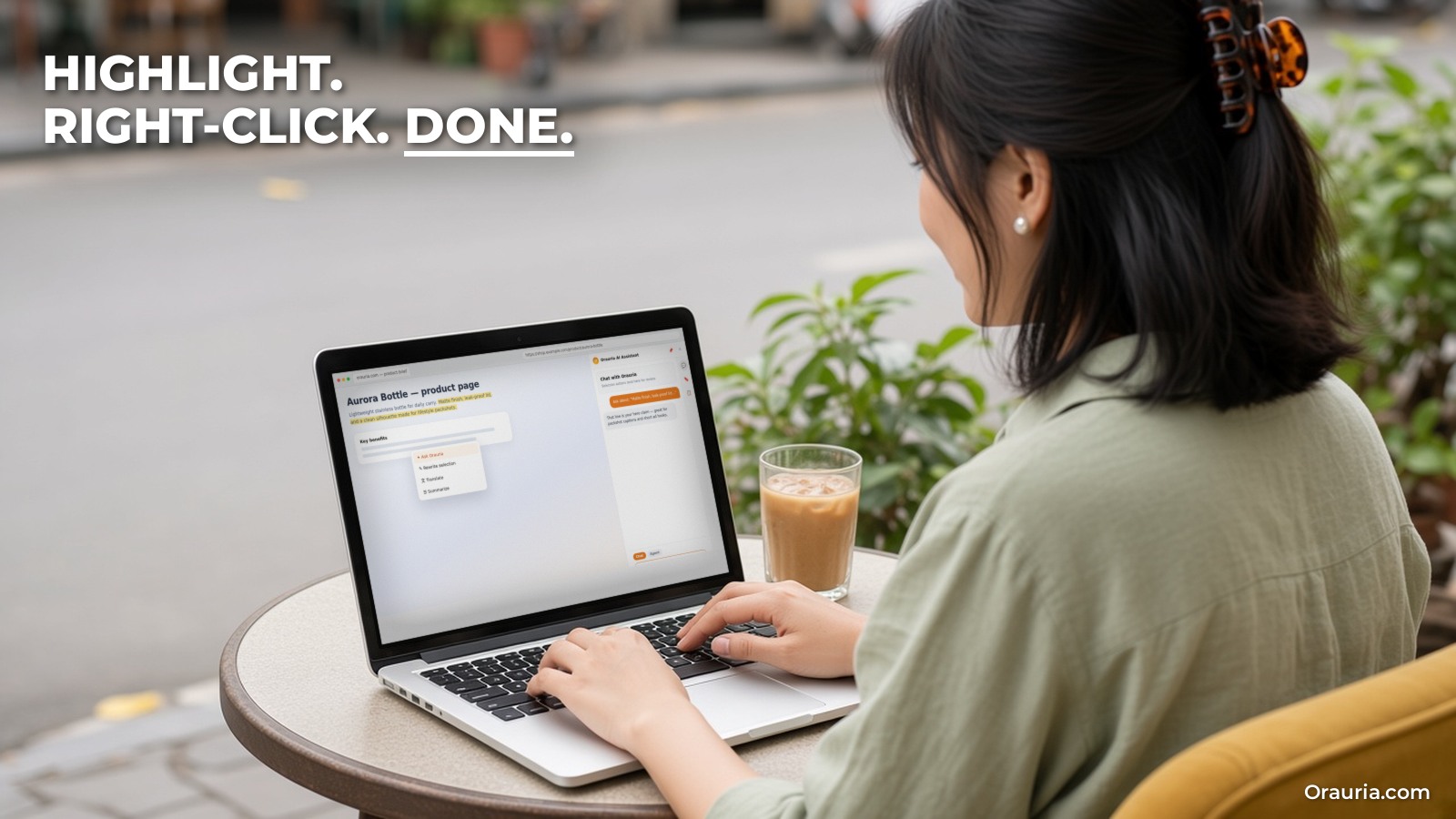
    Over-the-shoulder view of an online shop owner working on a laptop showing the Orauria AI Assistant right-click menu with Ask, Rewrite, Translate and Summarize (real store screenshot)

    より良い1週間の姿と測り方

    「週に10時間節約」といった数字を約束したくなりますが、しません。あなたの仕事に関する測定データはなく、誠実なベンダーならどこも同じです。代わりに、3つの簡単なチェックで使用前後の1週間を自分で測ることができます。

    1. 往復の回数を数える

    普段どおりの1日、AI のタブに何かをコピーして答えをコピーして戻すたびに記録します。その数がベースラインです。サイドパネルを1週間使ったら、もう一度数えます。目標はゼロではありません。フルのチャット画面が向いている作業もあります。目標は、一文、一つのメッセージ、一段落といった小さな作業に別のタブが要らなくなることです。

    2. これまで省いていた作業を書き出す

    普段わざわざ AI に頼まない小さな作業を書き出しましょう。短い顧客メッセージの翻訳、返信のトーン確認、長い仕入れ先メールの要約、商品ページを3つの箇条書きにまとめることなどです。パネルが役立っていれば、その一部が「省く」から「1クリックで完了」に移ります。速さそのものより、こちらのほうが大きな成果であることがよくあります。

    3. クレジットの消費を見る

    拡張機能は Orauria ウォレットから差し引かれるので、利用コストを確認できます。Orauria のクレジットはサブスクリプションではなくチャージ式です。2026年11月12日時点の料金ページでは、パッケージは5ドルから100ドルまでで、大きいパッケージにはボーナスクレジットが付き、生成のたびに送信前の見積もりが表示されます。普段の1週間でいくらかかるかを記録し、それだけの価値があるか判断してください。拡張機能のページに公開されていないため、操作ごとの価格は載せていません。モデルによってコストは異なり、価格は変わる可能性があります。

    この3つの数字を1つのメモに残しておきましょう。2〜3週間後には、自分のデータから、パネルがブラウザに置く価値があるかどうかが分かります。

    Over-the-shoulder view of an online shop owner working on a laptop showing the Orauria AI Assistant chat panel with Read page and Page toggle (real store screenshot)

    サイドパネルの仕組み

    Orauria AI Assistant は Chrome のサイドパネルとして作られています(製品ページには「Side panel · MV3」とあり、Chrome の現行の拡張機能プラットフォームを使っているという意味です)。ページの横に開き、スクロールしてもタブを切り替えても読んでいる間もそこにあります。各部分の役割をわかりやすく説明します。

    モデルを選べるチャット

    メイン画面はチャットです。返信はストリーミングで書かれた順に表示され、複数の会話を保持できます。製品ページによると GPT、Claude、Gemini とチャットでき、モデル一覧は Orauria の API から読み込まれ、失敗したときは代替の選択肢が表示されます。ストアのスクリーンショットではモデルの表示が gpt-4o で、Chat と Agent(New 表示)の2つのタブがあります。ストアページによると、会話履歴はブラウザの IndexedDB ストレージ、つまりあなたの端末に保存されます。

    選択テキストへの操作

    ウェブサイト上の任意のテキストを選択して右クリックすると、質問、書き直し、翻訳、要約の4つの操作が出ます。結果はサイドパネルに表示されます。多くの人が最初に使う機能です。何かを読んでいて、まさにその部分を手伝ってほしいという、すでにある習慣に合うからです。

    ページコンテキストとページツール

    Page というトグルは、現在のページの URL、タイトル、説明を質問に添付し、回答があなたの居場所を理解できるようにします。ストアページでは、ページの要約や構造化されたインサイトの抽出といった、アクティブなタブ向けのツールにも触れており、結果はチャットに表示されて確認できます。チャットのスクリーンショットには Search、Read page、Ask selection のクイックボタンがあります。

    スニップ、画像、動画

    視覚的なものについて助けが必要なときは、ページの一部を切り取って画像としてチャットに送ったり、画像を直接添付したりできます。また、パネルから画像や動画を生成でき、これらのジョブは Orauria のクレジットで支払われます。

    メモとクリップボード履歴

    パネルにはリッチテキストのメモエディターがあり、メモ全体や選択した部分だけを AI に書き直してもらえます。クリップボード履歴はコピーしたテキストを保存し、あとで探して再利用できるようにします。どちらもローカルに保存されます。クリップボード履歴をオンにする前に知っておきたい点があります。プライバシーポリシーによると、Chrome の起動中は他のアプリでコピーしたテキストも記録されることがあるため、パスワードなどの機密情報には使わないでください。

    データの送信先

    プライバシーポリシーは具体的です。チャット、メモ、クリップボードの項目、設定は、初期状態では端末に残ります。チャットメッセージを送ったり選択操作を実行したりすると、リクエストは api.lk888.ai のチャット API に直接送られます。サインイン、クレジット、モデル一覧、画像や動画のジョブは orauria.com に送られます。ページコンテキストは Page トグルをオンにしたときだけ添付されます。機密性の高い顧客データを扱う仕事なら、始める前にポリシーを読み、送るものと送らないもののルールを決めてください。

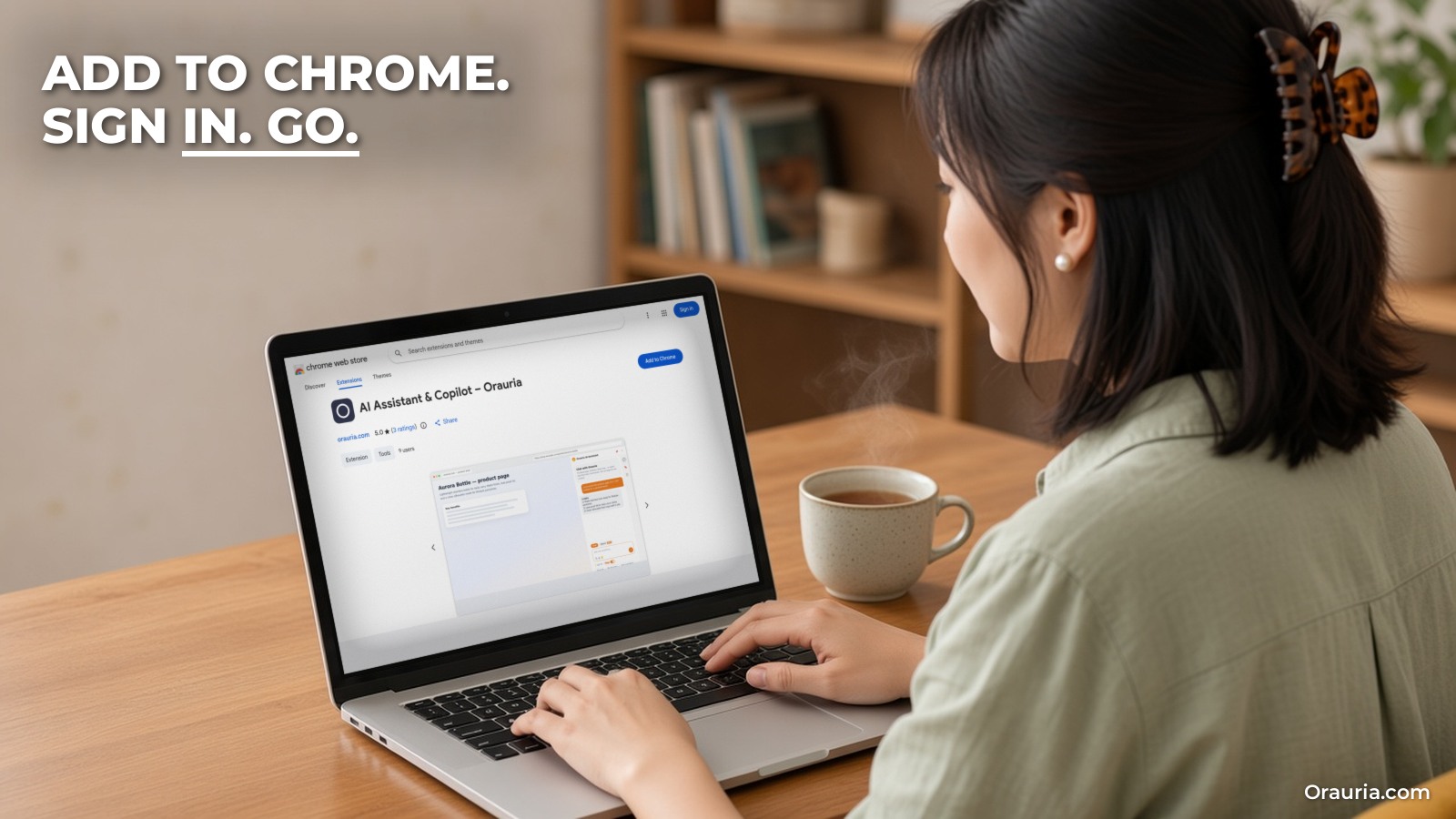
    Over-the-shoulder view of an online shop owner working on a laptop showing the AI Assistant and Copilot Orauria listing on the Chrome Web Store (real page capture)

    5分で設定する

    設定は4ステップです。スクリーンショットとトラブルシューティング付きの詳しい手順はこのシリーズの別記事にあります。ここでは要点だけ紹介します。

    1. Chrome ウェブストアからインストール。公式ページ(表示名は「AI Assistant & Copilot – Orauria」)を開き、「Chrome に追加」をクリックします。Microsoft Edge では同じページを開いて「入手」をクリックします。Chrome が拡張機能の要求する権限を表示するので、確定する前に読んでください。
    2. アイコンを固定。ツールバーのパズルピース型の拡張機能アイコンをクリックし、Orauria AI Assistant を固定して、パネルを1クリックで開けるようにします。
    3. Google でサインイン。サイドパネルを開き、Continue with Google を選びます。Orauria アカウントに接続され、クレジット残高が同期されます。すでに Orauria Studio を使っているなら、同じアカウント、同じウォレットです。
    4. 実際のページで1つ試す。任意のサイトで段落を選択し、右クリックして要約を選びます。結果がパネルに表示されれば準備完了です。

    よくあるつまずき

    • 「401」エラー。製品ページによると、401 は再サインインが必要という意味です。パネルを開いて Continue with Google を選んでください。
    • 「402」エラー。402 はクレジット不足を意味し、製品ページではチャージのため Pricing に案内しています。
    • 回答がページを考慮しない。Page トグルがオンになっているか確認してください。オフの場合、モデルが見るのは入力または選択した内容だけです。
    • クリップボード履歴に溜まりすぎる。パスワードやワンタイムコードをコピーした場合は、その項目を削除するか、そのパソコンではクリップボード履歴をオフにしてください。
    • アカウント違い。セッションはそのブラウザに保存されます。共用や会社のパソコンでは、使い終わったらパネルからサインアウトしてください。プライバシーポリシーによると、サインアウトでローカルのセッションが消去されます。
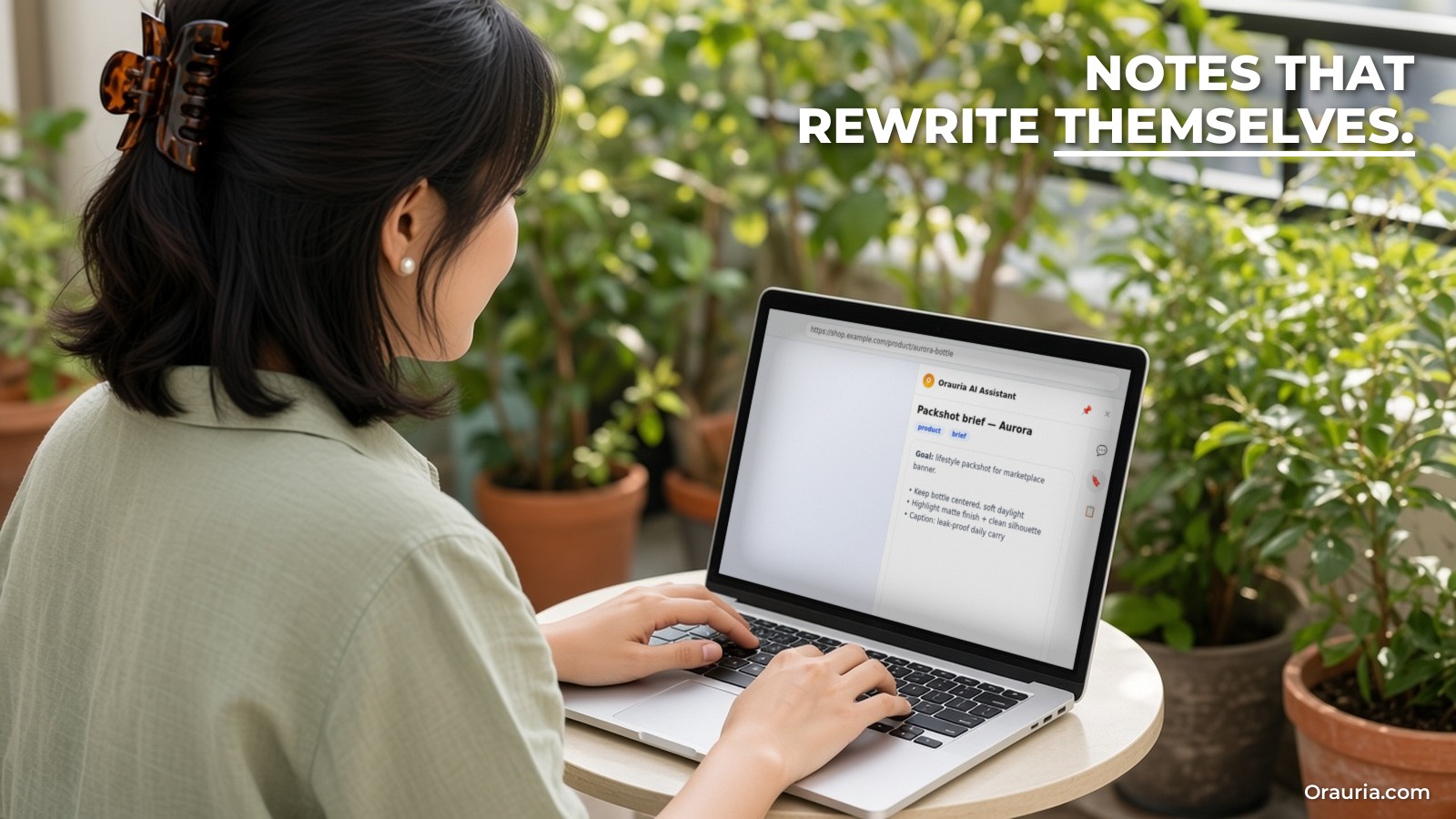
    Over-the-shoulder view of an online shop owner working on a laptop showing a brief saved in Orauria AI Assistant Notes (real store screenshot)

    v1 から v3 へ:Mai のプロンプトはどう良くなったか

    パネルを入れるのは第一歩にすぎません。大きく手直しせずに使える回答を得るには、何度かの調整が必要です。ここでは、Mai の使い方が3週間でどう変わったかを、パターンの例として紹介します。

    v1:漠然とした質問

    1週目、Mai はパネルをチャットボットのタブと同じように使いました。競合の商品ページで「このページを要約して」と頼むと、答えは正確でも平凡で、商品説明を繰り返しただけの1段落でした。自分の下書きにも指示なしで書き直しを使ったところ、ショップらしくない一般的なマーケティング口調で返ってきました。

    v2:ページコンテキストと明確な出力形式

    2週目、彼女は Page トグルをオンにし、回答の形を具体的に指定しました。「この商品ページから、販売者の主な主張3つ、価格、生地や手入れに関する情報をすべて、箇条書きで挙げて」。これで3つの競合ページを並べて比較できる回答になりました。自分の説明文では、そのまま書き直しを使うのをやめ、段落を選択して質問を選び、「落ち着いた温かい口調で、60語以内に書き直して。生地の詳細は正確に残して」と書きました。

    v3:メモに保存したブリーフ

    3週目、彼女はパネルのメモに短いブランドブリーフを書きました。顧客は誰か、好きな言葉(やわらかい、通気性がよい、普段使い)、避ける言葉(ラグジュアリー、プレミアム)、そして標準的な商品説明の構成です。新しい説明を書く前に、メモかクリップボード履歴からブリーフをコピーし、商品情報と一緒にチャットに入れます。競合調査用のチェックリストのメモも用意し、どのページにも同じ質問をするようにしました。今では説明文は書き直しではなく、軽く1回手を入れるだけで済みます。

    変わったのはツールではありません。すべての依頼に、モデルが必要とするコンテキスト、つまりどこにいるのか、どんな形の答えが欲しいのか、ブランドがどう話すのかが含まれるようになったことです。真似する価値のある習慣です。使う前に必ず出力を読んでください。AI の回答は間違うことがあり、生地や手入れに関する記述は自分の実際の商品情報と照らし合わせる必要があります。

    今週試すこと

    • Chrome ウェブストアから拡張機能をインストールし、固定して、Google でサインインする。
    • 始める前に、普段の1日の AI との往復回数を数えてベースラインを作る。
    • 普段は省いている実際のテキスト3つに、右クリックの要約か翻訳を使ってみる。
    • 競合か仕入れ先のページを1つ選び、Page をオンにして、決まった情報の一覧を箇条書きで頼む。
    • いちばんよくある書き仕事について、メモに5行のブリーフを書き、次の依頼の前に貼り付ける。
    • プライバシーポリシーを一度読み、クリップボード履歴を使い続けるか決める。

    この拡張機能は Orauria の一部です。ネットで商品を販売しているなら、同じアカウントとクレジットを Orauria Studio でも使えます。Orauria とは、AI 商品画像ジェネレーターの仕組みもご覧ください。自社システムとつながるカスタム AI ツールなど、パネルではできないことがチームに必要なら、Orauria が開発します。AI アウトソーシングを見る。始めるには Orauria AI Assistant のページを開いてください。

  • オープンソースの Grok Bot 代替「MausBot」のセットアップ方法

    オープンソースの Grok Bot 代替「MausBot」のセットアップ方法

    ここ数週間、Orauria のブログでは Grok Bot を取り上げてきました。Grok Bot とは何か、複数の Bot でチームを動かす方法、そして一度見せるだけで Bot にタスクを教える方法です。多くの読者から次の質問が届きました。すでに払っている AI のサブスクリプションを使って、自分のマシンで動かせるオープンソース版はないのか?いま最もよく名前が挙がる答えが MausBot です。この記事では、MausBot とは何か、考え方の面で Grok Bot とどう違うのか、そしてまずノート PC に、次に眠らない小さな仮想サーバーにセットアップする方法を説明します。

    以下の MausBot に関する情報はすべて、公式サイト mausbot.com、ドキュメント docs.openmausbot.com、GitHub リポジトリを 2026 年 11 月 12 日に確認したものです。Orauria は MausBot、xAI、本文で触れるどのホスティング事業者とも提携しておらず、アフィリエイトリンクもありません。下記のサーバー構築を私たち自身が最初から最後まで実行したわけではありません。コマンドは公式ドキュメントからの引用で、プロジェクトの更新が非常に速いため(確認日の最新デスクトップ版は v0.1.154)、コピーする前に必ずドキュメントを確認してください。記事中のノート PC の画面は MausBot がサイトとドキュメントで公開しているスクリーンショットで、ターミナル画面 1 枚はドキュメントのコマンドから描画したものです。

    要点。MausBot は無料のオープンソース(Apache 2.0)デスクトップアプリで、チャット画面で AI Bot のチームを動かします。モデルを売るものではありません。各 Bot は Claude Code、Codex、Grok CLI など手持ちの agent CLI 上で、あなた自身のログインで動きます。macOS、Windows、Ubuntu に対応し、データは自分のディスク上のフォルダに保存されます。ノート PC がスリープすると Bot も止まるので、ルーティンを常時動かすなら MausBot サーバーを Linux VPS に移す(ドキュメントに Ubuntu 用のワンコマンドインストーラーがあります)か、有料の MausBot Cloud を使います。Bot 1 つ、エンジン 1 つ、小さなタスク 1 つから始めましょう。

    Over-the-shoulder view of a freelancer working on a laptop showing the MausBot desktop app chat (MausBot published screenshot)

    Bot の仕事中に眠ってしまうノート PC

    Khoa を紹介します。クライアントではなく例として作った人物です。30 歳前後、ダナンでフリーランスのグロースマーケターとして 4 社の小さな顧客を担当しています。毎週月曜には顧客ごとに数字を集めてレポートを作り、競合が料金ページで何を変えたかを確認し、連絡が途絶えた見込み客にフォローアップメールを書きます。Claude と ChatGPT はすでに契約していて、Grok Bot の考え方、つまり名前のある Bot がそれぞれ仕事を持ち、必要なときだけ戻ってくる仕組みを気に入っていました。

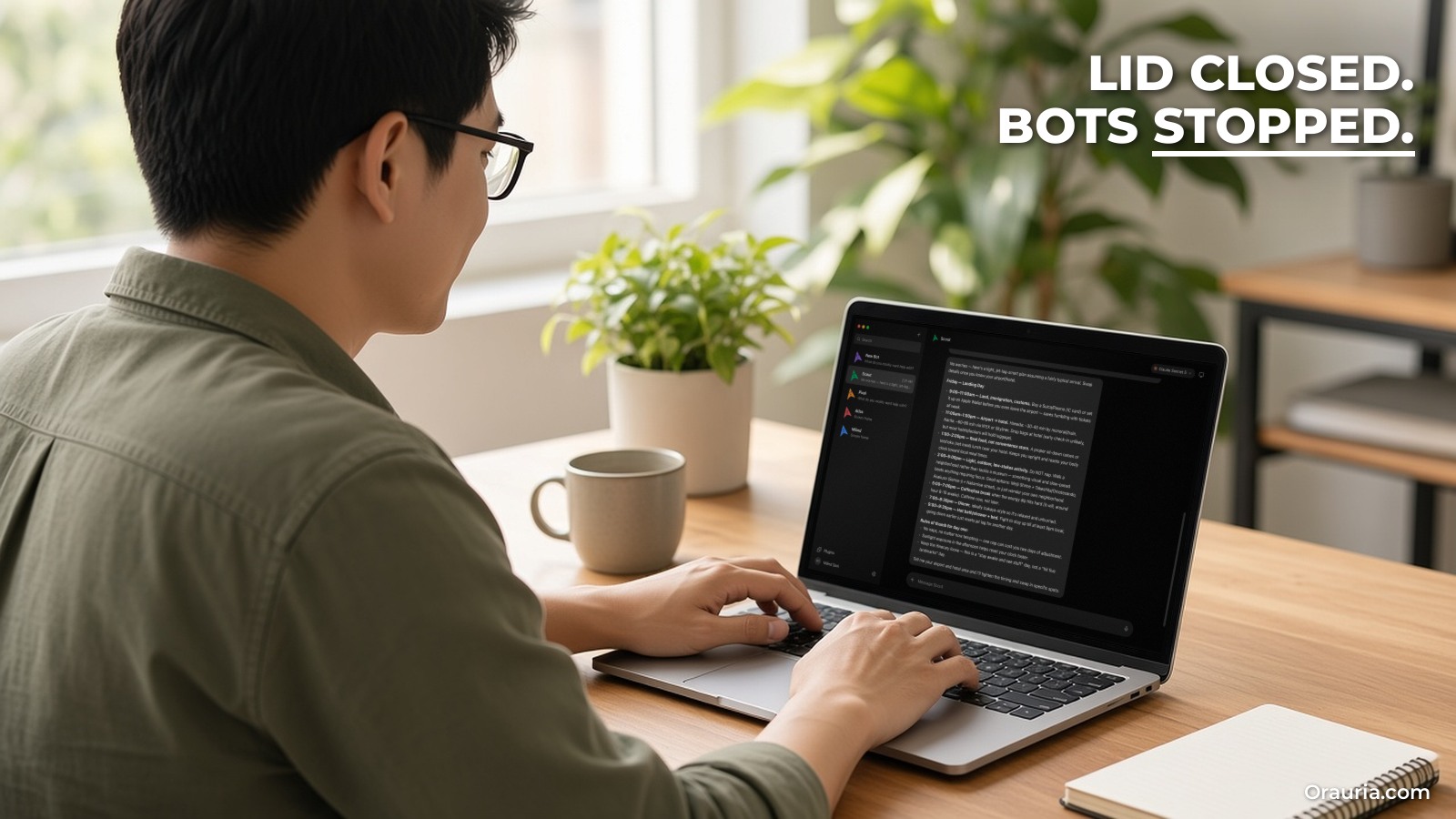
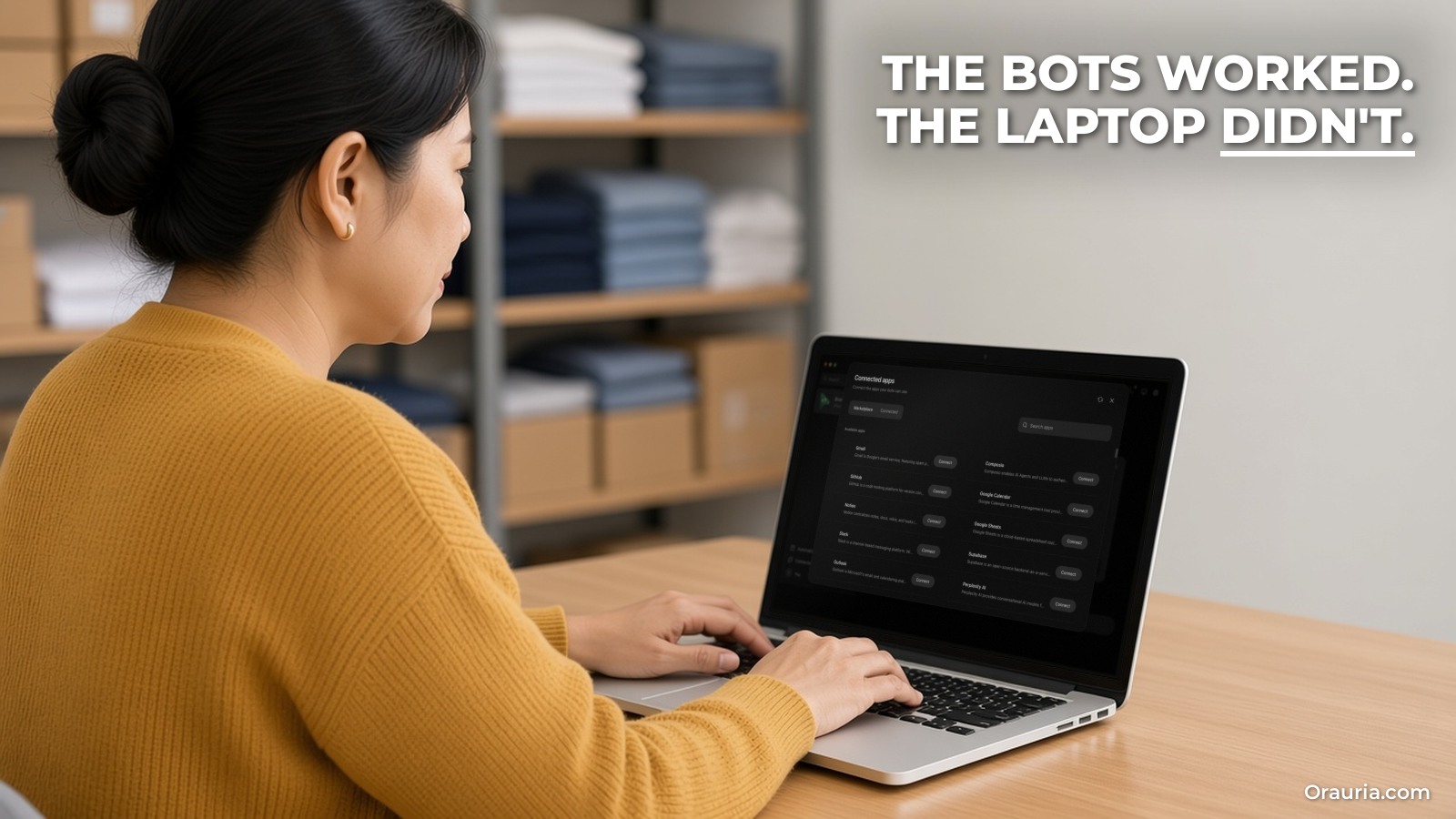
    彼をためらわせたのはモデルの問題でした。リサーチ用 Bot はあるモデル、文章用 Bot は別のモデルで、しかも手持ちのアカウントで使いたかったのです。そこでノート PC に MausBot を入れ、Claude Code を接続し、「月曜レポート」Bot と「フォローアップ」Bot を作りました。1 週間ほどは小さなチームができたようでした。ところが穴に気づきます。月曜 7 時に予約したルーティンが動いていなかったのです。ノート PC は閉じたままリュックの中でした。MausBot の FAQ にもはっきり書かれています。あるコンピューターでホストされた Bot は、そのコンピューターがスリープ、オフライン、電源オフのときは働けません。

    「その後」の姿は劇的ではありません。Khoa は MausBot サーバーを小さな Ubuntu VPS に移し、そこでエンジンに一度ログインし、ノート PC とスマートフォンをペアリングします。ノート PC を閉じていても Bot は予定どおり動きます。顧客へのメールは今も必ず自分で確認してから送ります。違いは、彼が仕事を待つのではなく、仕事が彼を待っていることです。この記事で手順を追うのは、まさにこの構成です。

    Over-the-shoulder view of a freelancer working on a laptop showing a new MausBot bot asking what it should help with (MausBot published screenshot)

    MausBot とは何か、そして自分に効いているかを見分ける方法

    MausBot 自身の言葉では「チャットアプリの中の、あなた専用の AI Bot チーム。無料、オープンソース、あなたのマシンで動く」ものです。サイトは「オープンソースの Grok Bot 代替」と呼び、ドキュメントは xAI とは無関係だと明記しています。開発は Omkar Satpute と Milind Soni、そして外部のコントリビューターです。GitHub リポジトリは 2026 年 8 月に作られ、確認時点でスター数は 21,000 を超えていました。インストーラーのファイル名には旧名の OpenMausBot が残っています。

    ドキュメントにある中心的な考え方は次のとおりです。

    • 連絡先のような Bot。各 Bot には名前、役割、指示、作業フォルダ、専用チャットがあります。メッセージアプリのようにピン留め、複製、非表示、グループ化ができます。新規インストールでは、あなたの参謀役となる MausBot という Bot が 1 つ用意されています。
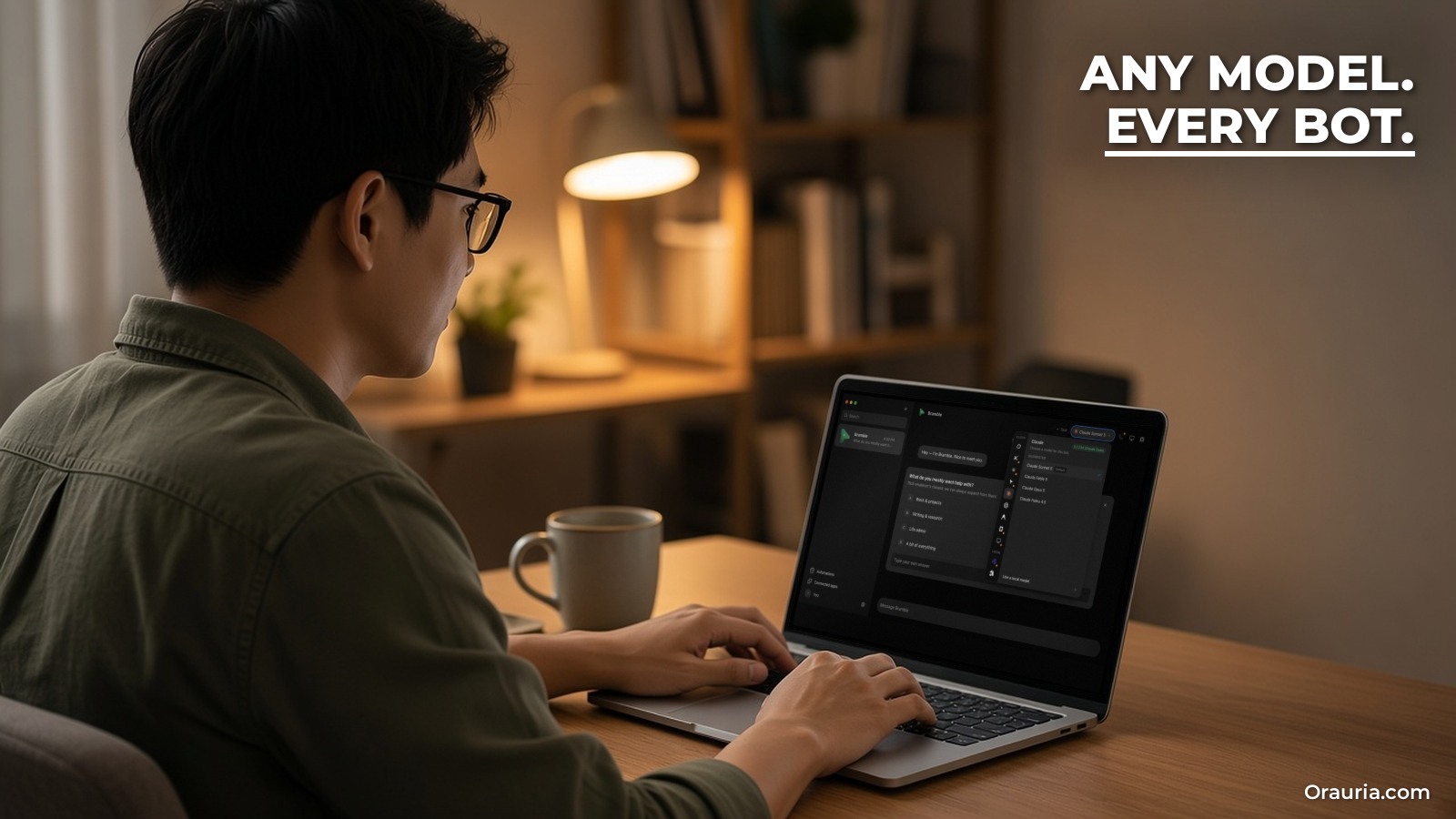
    • 頭脳は持ち込み。Bot は PC にインストールした agent CLI 上で、あなたのログインで動きます。Claude、Codex、Grok、Cursor、GitHub Copilot、Kimi、Droid、Antigravity、OpenCode、Qwen、Hermes、Pi などのほか、OpenRouter や Mistral などの API 接続も使えます。Bot ごとに別のエンジンとモデルを選べます。
    • ローカルファースト。127.0.0.1 上の 1 つのローカルサーバーがすべての agent プロセスを管理し、会話記録、キー、イベントは ~/.openmausbot に保存されます。FAQ は、プロンプト自体は選んだモデル提供元に送られる点も明記しています。
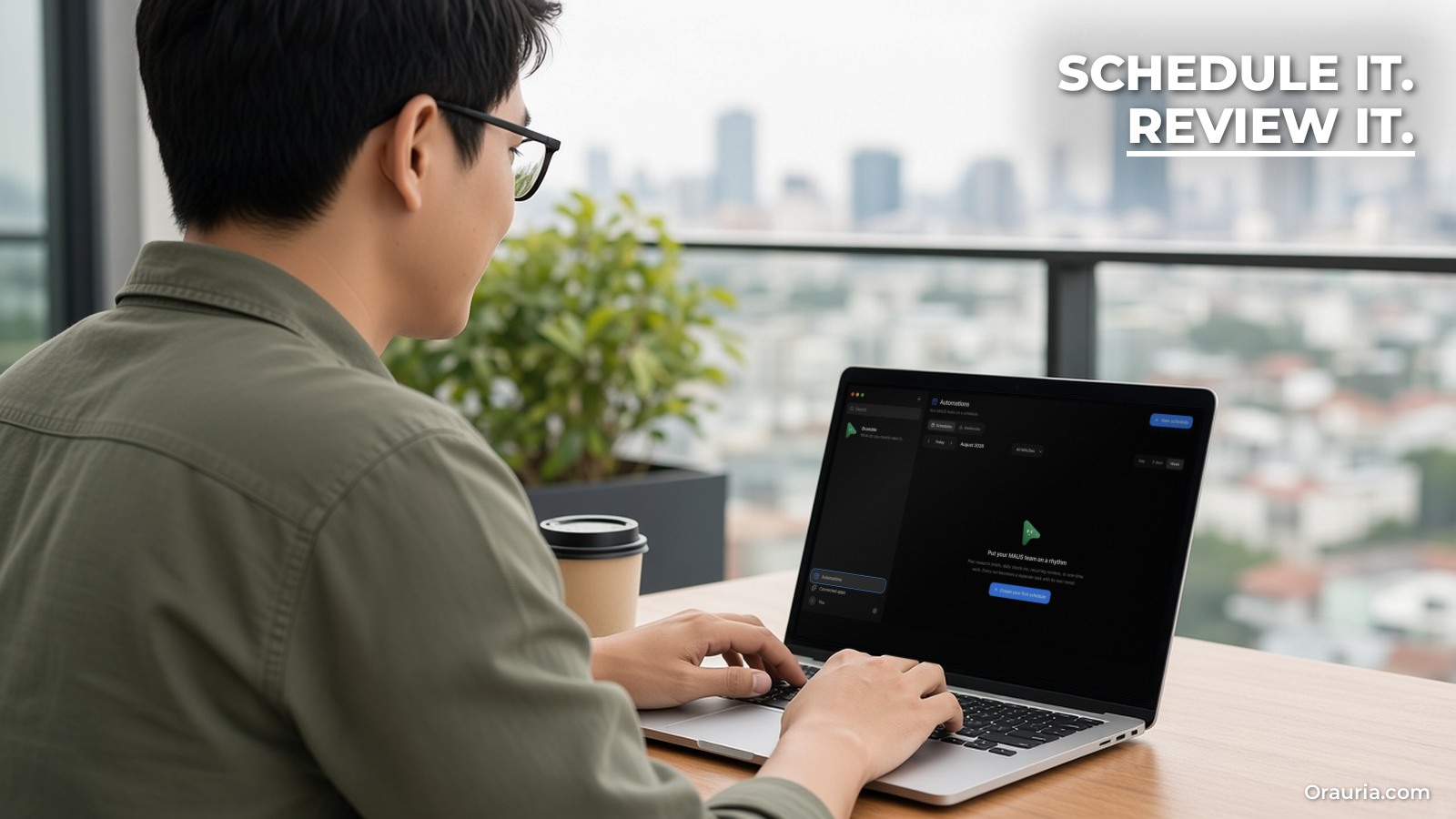
    • オプション機能。Composio 経由のアプリ連携、Bot ごとのコンピューター、スケジュールや webhook による自動化、自分の OpenAI キーを使った音声通話、プロジェクトの Discord で配布される Android・iOS のコンパニオンアプリ。

    考え方で比べた Grok Bot との違い。どちらも名前付きの Bot 一覧を持ち、Bot が仕事を引き受け、アプリやコンピューターを使い、ルーティンを回し、リスクのある操作の前には確認します。違いは誰が何を用意するかです。Grok Bot は xAI がホストする製品で、モデルもクラウドコンピューターも用意されています。MausBot は自分で動かすソフトウェアです。Bot ごとにエンジンを選んでその提供元に直接支払い、どこで動かすか(ノート PC、自分のサーバー、有料の MausBot Cloud)も自分で決めます。MausBot には Move from Grok Bot というインポート機能もあります。Grok Bot の各 Bot にメッセージを送ると、Bot が自分の指示、スキル、ルーティン、記憶を書き出し、MausBot がそのファイルを読み込みます。チャット履歴、ファイル、パスワード、アプリのログインは移らず、インポートしたルーティンは一時停止の状態で届きます。

    向いている人。AI コーディング agent をすでに 1 つ以上契約していて、CLI のインストールとログインに抵抗がなく、モデルとデータを自分で管理したい人です。ターミナルを開いたことがなくてもデスクトップアプリは扱えますが、この記事のサーバー部分は技術的な内容です。

    効果の測り方。生産性の数字は示しません。検証できるデータがなく、結果はタスクとモデル次第だからです。代わりに 2 週間、簡単な記録をつけてください。Bot ごとにやり直しなしで終わったタスク数、確認にかかった時間、予約実行が実際に動いた回数、受けた承認リクエスト数と却下数、提供元の請求や使用量メーターの数字です。毎回大きな手直しが必要なら、問題はスケジュールではなく指示かモデルです。

    Over-the-shoulder view of a freelancer working on a laptop showing the MausBot model picker where each bot can use a different engine and model (MausBot published screenshot)

    MausBot の仕組み:エンジン、ハーネス、コンピューター、承認

    4 つの層で考えるとわかりやすくなります。

    1. エンジン(頭脳)。MausBot はすべてのメッセージを自社のモデルアカウント経由で中継するわけではありません。その Bot 用に選んだ agent CLI を起動し、CLI 自身のループを回させます。依頼を読み、計画し、ツールを呼び、結果を見て、答えが出るかあなたの判断が必要になるまで続けます。Agent engines のページに各エンジンとログイン方法がまとまっています。Claude はツール、承認、セッション、ローカルのコンピューター操作のサポートが強いと説明され、ほかの多くのエンジンはコーディング agent と通信するためのプロトコル ACP で接続されます。

    2. ハーネス(交換台)。既定で 127.0.0.1:8799 で待ち受ける 1 つのサーバーがすべての agent プロセスを所有し、提供元ごとの出力を 1 本のイベントストリームにまとめ、アプリ上でチャットメッセージ、ツールの進捗、承認カード、結果として表示します。ドキュメントはこのポートを直接インターネットに公開しないよう強調しています。リモートアクセスはペアリングで行います(セットアップの章で説明します)。

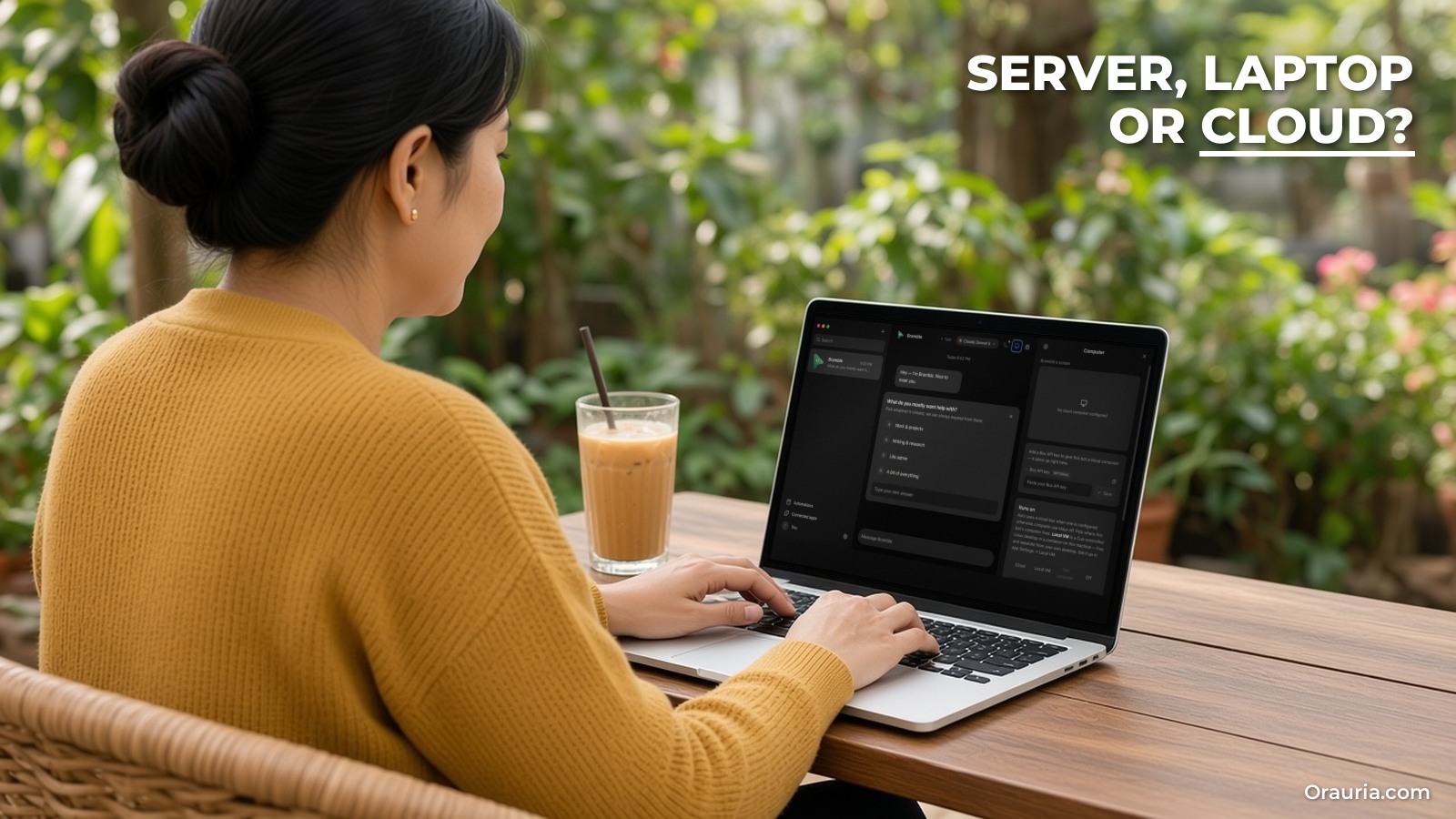
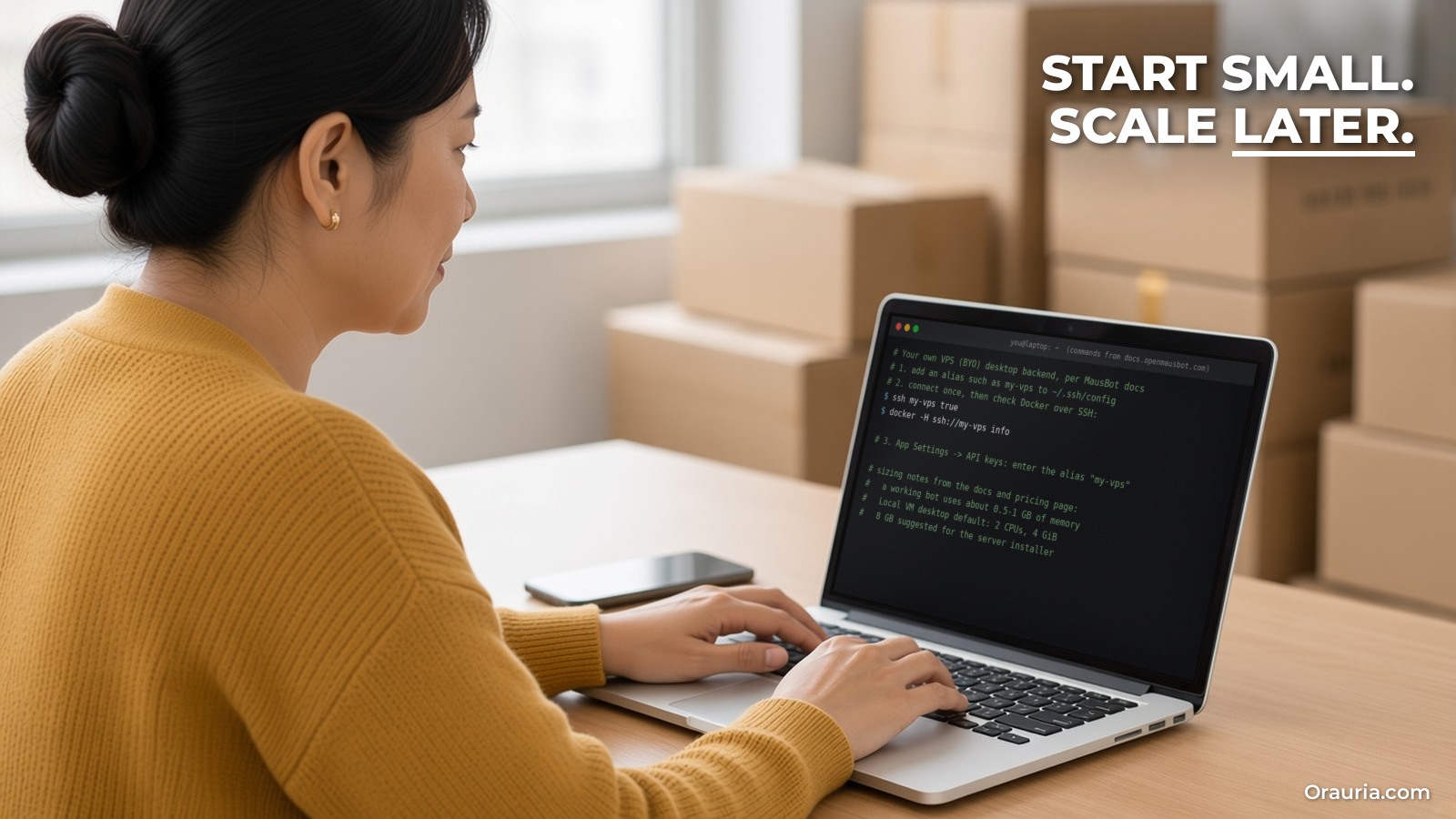
    3. コンピューター(手)。Bot はコンピューターなしでも、MausBot を動かしている PC 上でも、Local VM(同じマシン上の Docker または Podman のデスクトップコンテナ。既定は CPU 2 個とメモリ 4 GiB)でも、Boat のクラウドコンピューター(第三者の有料サービス boat.dev)でも、SSH 経由で自分の Linux VPS 上の強化されたコンテナでも作業できます。Bot ごとに選びます。画面プレビューだけでは Bot に操作権は与えられず、ローカル入力には別途の許可が必要です。

    4. アプリ、自動化、承認(ルール)。Gmail、Slack、GitHub、Notion などのアプリは Composio を通じて OAuth で接続します。自動化はプロンプトを、スケジュール、webhook、接続したアプリでの出来事をきっかけに動く繰り返し作業に変えます。サイトによれば Gmail は 15 分ごとに確認されます。対応する操作ではチャットに承認リクエストが表示されます。FAQ には重要な注意があります。承認の対象範囲はエンジンとツールによって異なり、すべての操作が必ず止まる保証はない、という点です。だからこそ、社外に出るものについては指示に「下書きのみ、送信しない」と書いておくべきです。

    計画の際に押さえたい点がもう 2 つあります。記憶とスキル:Bot は記憶ファイルを持ち、スキルも持てます。Grok Bot からのインポートで埋まるのもこの部分です。人間の関与:Bot がウェブサイトへのログインを必要とすると、チャットでパスワードを尋ねる代わりに「Sign in needed」カードを表示し、ブラウザの操作をあなたに渡します。

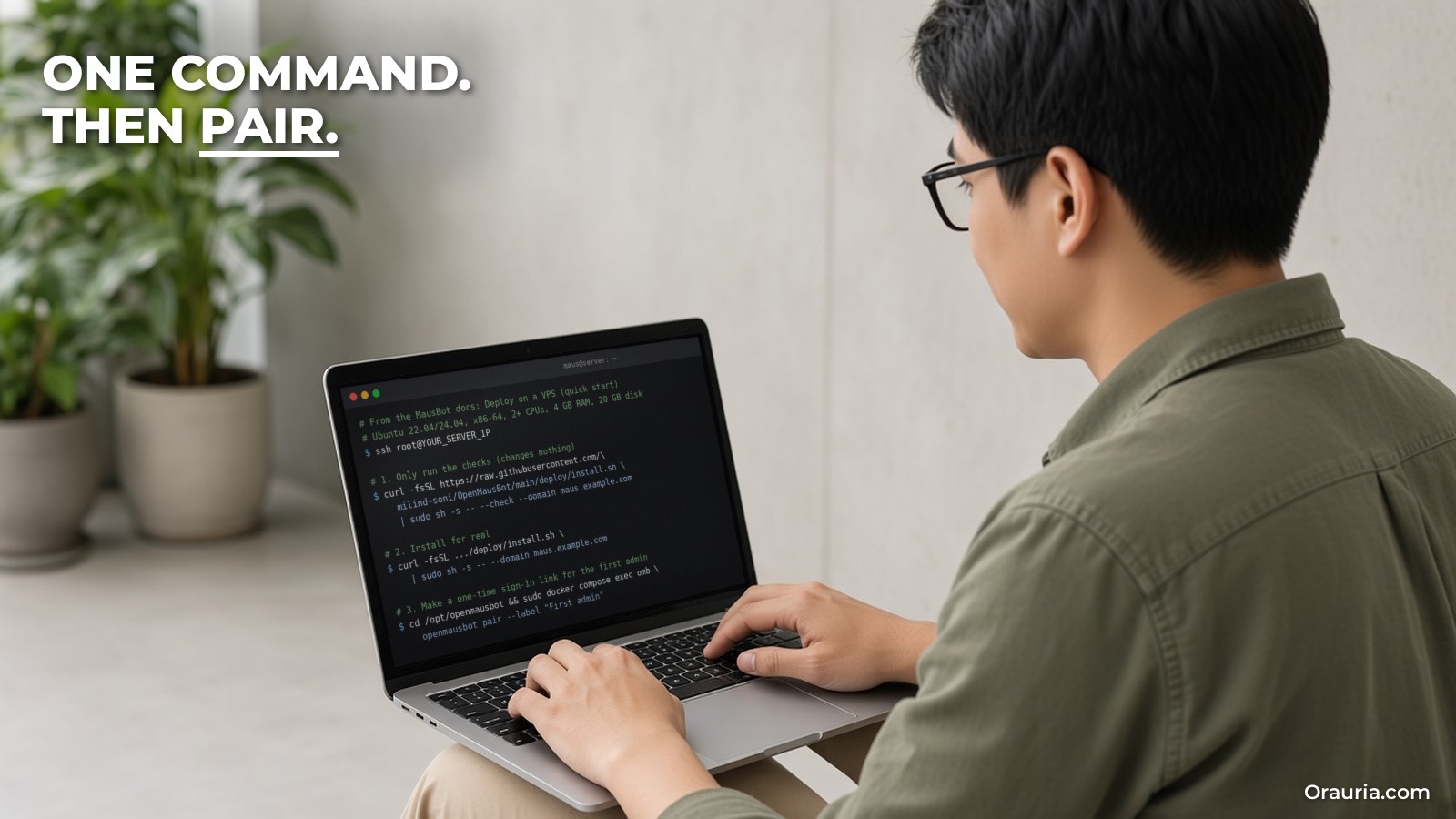
    Over-the-shoulder view of a freelancer working on a laptop showing a terminal with the documented MausBot VPS installer, check, pairing and update commands

    ステップごとのセットアップ:まずデスクトップ、次に眠らないサーバー

    2 段階で進めましょう。まず自分の PC で Bot を 1 つきちんと動かし、それからサーバーに移します。エンジンのログインとサーバーを同時にデバッグするのは楽しくありません。

    ステージ 1:デスクトップアプリ

    1. ダウンロード。mausbot.com/download から、Apple silicon または Intel Mac 用の .dmg、64 ビット Windows 用のユーザー単位 .exe、x86-64 Ubuntu 用の .deb(推奨)または AppImage を入手します。Ubuntu ではドキュメントが sudo apt install ./OpenMausBot-amd64.deb を案内しています。Windows インストーラーはまだコード署名されていないため、SmartScreen が発行元不明の警告を出すことがあります。公式のリリースリポジトリから入手したファイルか確認してから進めてください。
    2. エンジンを 1 つ接続。公式提供元から agent CLI を 1 つインストールし、ターミナルで一度実行してログインを済ませ、MausBot を再起動します。オンボーディングのチェック、または App settings → Agent engines で、入っているものと足りないものがわかります。あとで Bot が 401 を返したら、その CLI 自身のログインをやり直してください。認証は CLI の担当です。
    3. Bot を作る。New or share → New bot(Ctrl+N、Mac では ⌘N)。名前を付け、エンジンとモデルを選び、ファイルを扱う仕事なら専用の作業フォルダを設定します。このフォルダが最初のコンテキストになり、ほかの場所をうっかり編集するのを防ぎます。
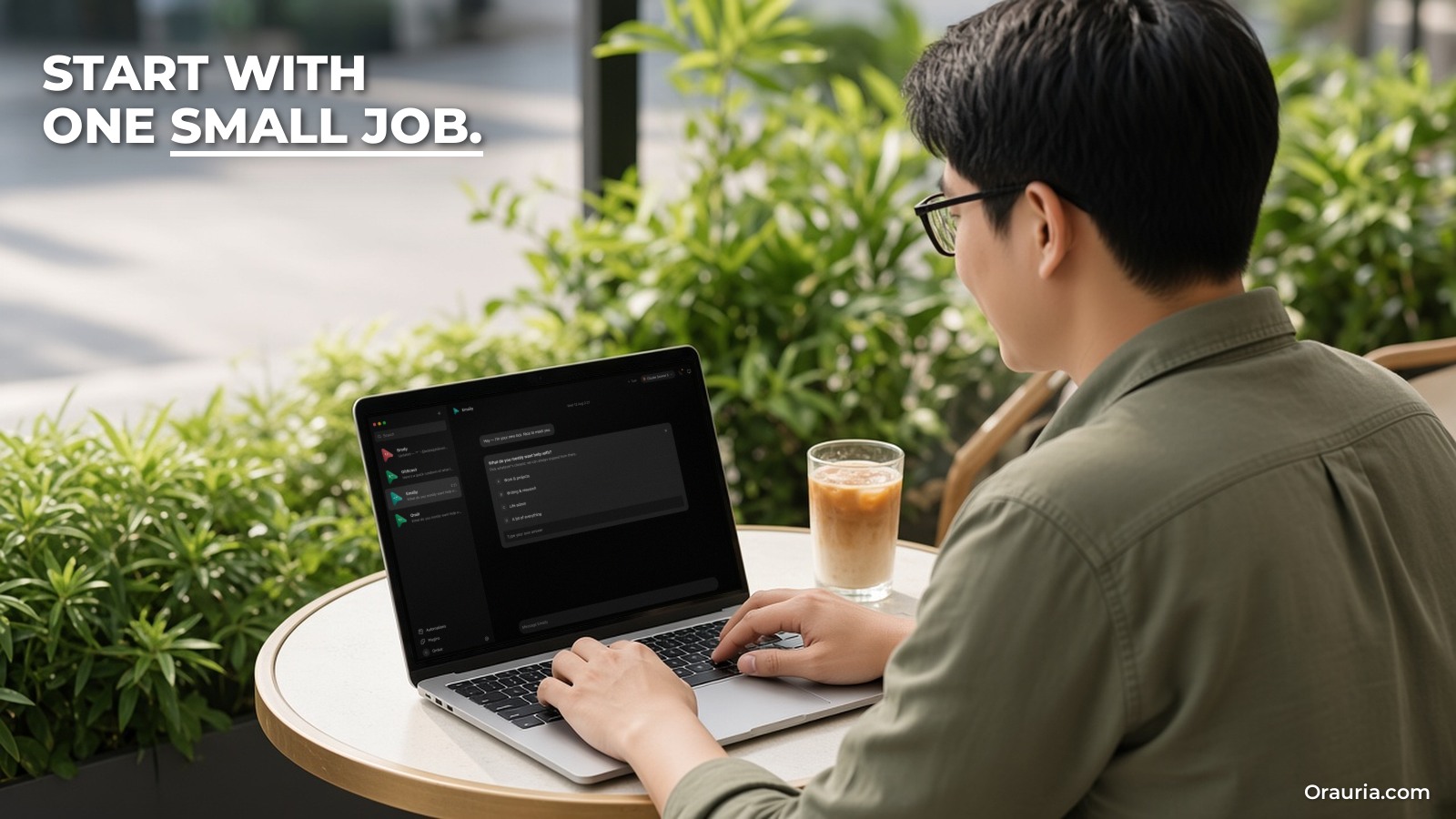
    4. 小さなタスクを 1 つ送る。ドキュメントの入門例がよいテストになります。明日の午前 2 時間を、メール、プロジェクトの進捗報告、会議準備にどう配分するか計画してもらいましょう。大きな仕事を任せる前に答えを確認します。

    ステージ 2:MausBot サーバーを VPS に移す

    Deploy on a VPS ガイドは、MausBot サーバー全体と agent を Linux マシンに移し、すべてのノート PC を閉じても Bot が働き続けるようにします。所要時間は約 20 分とされています。ドキュメントの手順を要約します。

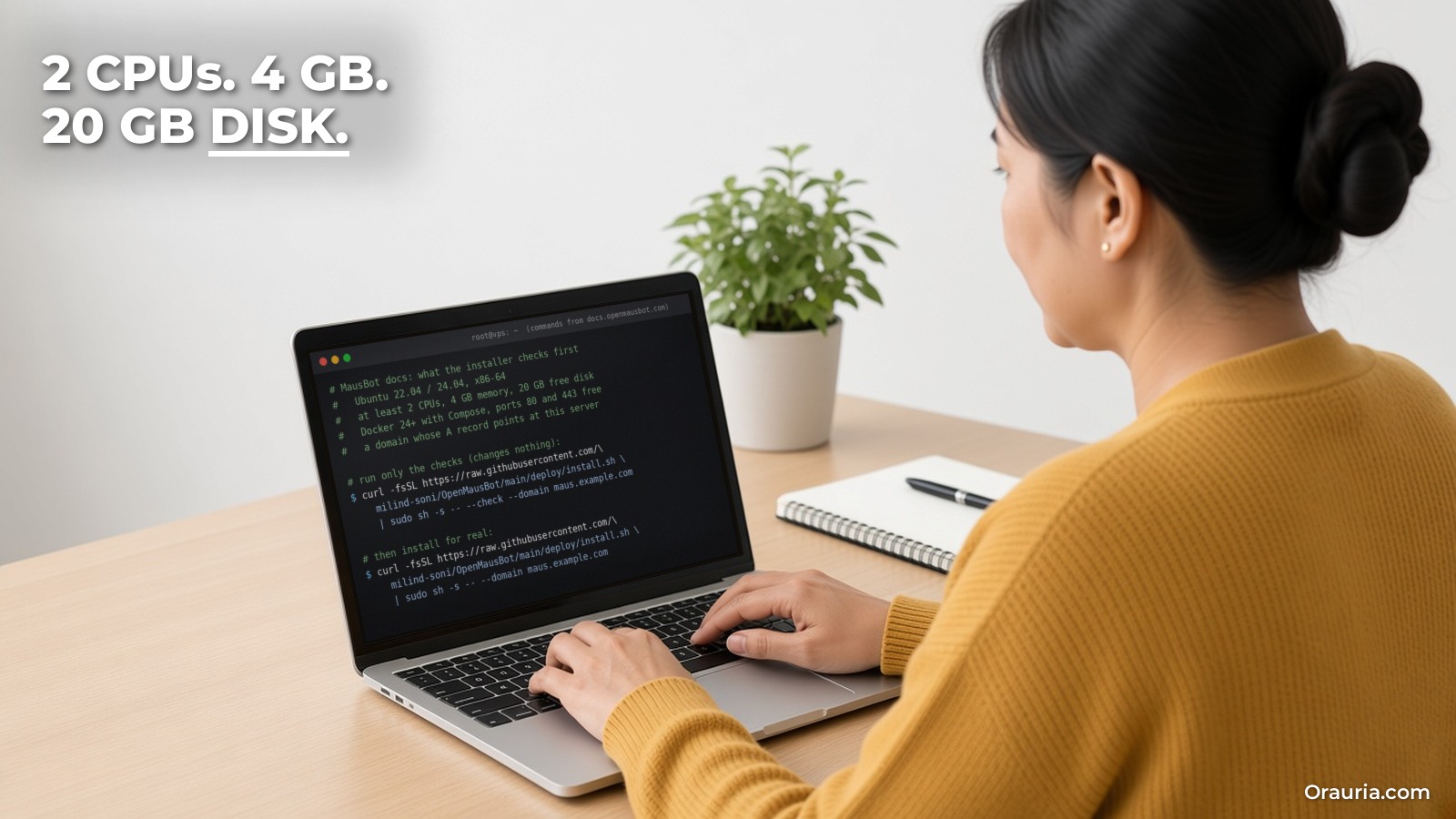
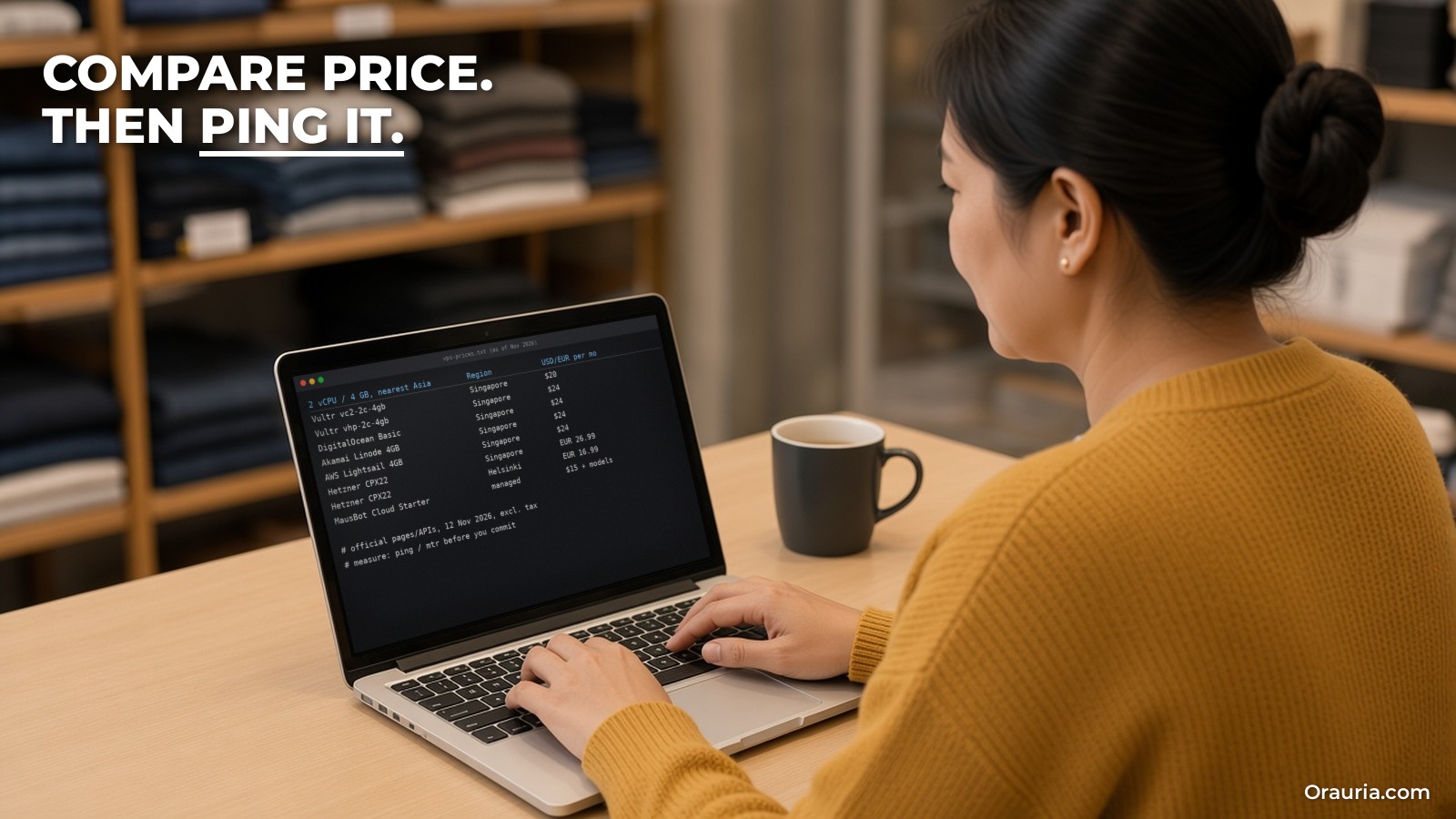
    サーバーを選ぶ。ワンコマンドインストーラーの条件は、新規の Ubuntu 22.04 または 24.04、x86-64、CPU 2 コア以上、メモリ 4 GB 以上(8 GB 推奨)、空きディスク 20 GB、ポート 80 と 443 が空いていることです。ドキュメントは Hetzner、DigitalOcean、Lightsail はいずれも問題ないとし、Hetzner CX43 でのローンチ確認を記録しています。関連記事では MausBot 向けの VPS 事業者を比較し、アジアやベトナムからの遅延にも触れています。

    入口を選ぶ。ドキュメントでは 3 つの方法が示されています。

    • A. ドメインなしの公開アドレス。npx openmausbot login を一度実行し(メールのコードでアドレスを確保)、npx openmausbot serve --tunnel で Cloudflare トンネルをつなぎます。Node 24 以上が必要です。
    • B. 独自ドメイン、Docker と Caddy。maus.example.com のような A レコードをサーバーに向けます。ワンコマンドインストーラーが構成するのはこの方法です。
    • C. Tailscale ネットワーク限定。npx openmausbot serve --tailscale。何も公開されないため、ドキュメントはツールを実行できるサーバーにとって非常に良い性質だとしています。

    インストーラーを実行(Ubuntu で方法 B)。まずチェックします。チェックは何も変更しません。

    curl -fsSL https://raw.githubusercontent.com/milind-soni/OpenMausBot/main/deploy/install.sh | sudo sh -s -- --check --domain maus.example.com

    次に本番のインストールです。

    curl -fsSL https://raw.githubusercontent.com/milind-soni/OpenMausBot/main/deploy/install.sh | sudo sh -s -- --domain maus.example.com

    インストーラーは何かに手を付ける前に、OS、CPU、メモリ、ディスク、Docker のバージョン、ポート、DNS、外向き通信、Bot のサンドボックスを確認し、Docker を入れる前には尋ね、すべてを /opt/openmausbot に置き、MausBot が独自ドメインで HTTPS 応答した時点で完了します。ドキュメントによればテレメトリは送信しません。curl | sh 形式のコマンドはいつもどおり、不安ならまずスクリプトを読んでください。

    最初の管理者としてサインイン。ターミナルで実行すると、インストーラーが一度だけ使えるリンクを表示します。自分で作るには次のとおりです。

    cd /opt/openmausbot && sudo docker compose exec omb openmausbot pair --label "First admin"

    リンクを開くか、デスクトップアプリの + → Connect to a server に貼り付けます。ペアリングがそのままログインで、パスワードはありません。ペアリングコードは 10 分間に一度だけ使え、ペアリング済みの端末は 30 日間ログインが続き、使うたびに更新されて最長 180 日です。

    サーバーでエンジンにログイン。サーバーはノート PC と同じ CLI を動かし、サーバー上で一度ログインすれば済みます。方法 B ではコンテナ内で実行します。例:docker compose exec omb claude。画面のないサーバーで Codex を使う場合、ドキュメントは codex login --device-auth を使っています。

    オプション:Bot にブラウザを。方法 B のイメージには Chrome が入っています。Settings → Experimental と Bot ごとの設定でブラウザを有効にします。Ubuntu 24.04 で方法 A か C を使うと Chrome が「No usable sandbox!」を出すことがあり、ドキュメントは範囲を絞った AppArmor の対処法を示し、--no-sandbox は使わないよう警告しています。

    更新とバックアップ。sudo /opt/openmausbot/update.sh はデータをコピーし、安定版に移行し、ヘルスチェックを行い、新バージョンが失敗すればロールバックします。アプリは過去 90 日以内に安定版だったサーバーで動くよう作られているので、少なくともその頻度で更新してください。ドキュメントのコマンドで /opt/openmausbot/data をバックアップし、アーカイブは非公開で保管しましょう。すべてのチャット、キー、セッションが含まれます。

    知っておきたい落とし穴

    • ポート 8799 を自分で公開したり、Host ヘッダーを書き換えるプロキシを前に置いたりしないこと。3 つの入口のいずれかを使ってください。
    • エンジンのログイン情報はサービス用アカウントのホーム(例:~/.claude、~/.codex)にあります。再構築やアップグレードの際もこのホームを残してください。
    • ワンコマンドインストーラーは x86-64 専用です。手動の Docker 方式には ARM64 イメージがあり、メモリ 4 GB 以上が必要です。
    • イメージを自分でビルドするにはメモリが約 6 GB 必要です。小さなサーバーでは公開イメージを使いましょう。
    • ドキュメントによれば、クラウドコンピューター上のブラウザは Reddit を開きません。Reddit がクラウド IP からアクセスする Bot をブロックするためです。
    • MausBot 本体はノート PC に置いたまま、1 つの Bot にだけリモートデスクトップを与えたいなら別の構成です。Your own VPS (BYO) は SSH エイリアス経由で x86_64 サーバー上の Docker を操作します。

    サーバーを運用したくない場合は?MausBot Cloud が有料のホスティングです。月額 Starter 15 ドル、Pro 49 ドル、Max 99 ドル(2026 年 11 月 12 日時点の mausbot.com の価格)で、いずれも常時稼働のクラウドマシンと毎月のクラウドコンピューター利用時間が付きます。どのプランにもモデル利用料は含まれず、自分の Claude や ChatGPT のアカウント、または API キーを使います。

    Over-the-shoulder view of a freelancer working on a laptop showing the MausBot Automations schedule screen (MausBot published screenshot)

    v1 から v3 へ:最初の Bot を磨く

    Khoa の「フォローアップ」Bot がどう進化しうるかを示します。プロンプトは調整用の例であり、検証済みのレシピではありません。

    v1:単発のチャット。「この 5 人の見込み客を見て、それぞれにフォローアップを書いて。」下書きは悪くありませんでしたが、毎週月曜に同じ前提を貼り直す必要があり、モデルによって文体もぶれました。

    v2:役割を持った本物の Bot。彼は Bot に leads.csv と tone.md の入った作業フォルダを与え、指示を書きました。「あなたは 7 日間返信のない見込み客へのフォローアップを下書きする。leads.csv と tone.md を読む。各下書きを見込み客の名前で drafts/ に保存する。メールは絶対に送らない。最後に自信のなかった点を挙げる。」ファイル変更が彼の承認を待つよう Bot は Ask のままにし、モデルは 1 つに決めて 2 週間使い続け、軽い修正だけで送れた下書きの数を記録しました。

    v3:サーバーでスケジュール実行、確認ステップ付き。v2 が安定すると、Bot を VPS に移し、平日朝 8 時の自動化を作りました。Bot が返信を読めるよう Connected apps で Gmail を接続しましたが、Bot は下書きだけ、読んで送るのは自分、というルールは守りました。指示には 1 行追加しました。「見込み客が返信していたら replied.csv に移し、下書きはしない。」別のモデルを試したいときは、稼働中の Bot を変えずに Bot を複製し、コピーのエンジンを切り替え、1 週間分の下書きを並べて比較しました。

    バージョン間で変わったのはモデルではありません。Bot が頼れるコンテキスト、Bot にできることの境界、そしてノート PC が開いているかどうかに左右されないスケジュールです。指示とスキルが整った Grok Bot の Bot がすでにあるなら、Move from Grok Bot のインポートが v2 への近道です。二重に実行されないよう、Grok Bot 側で各ルーティンを止めてから MausBot 側で有効にしてください。

    今週試すこと

    デスクトップアプリを入れ、すでに契約しているエンジンを 1 つ接続します。専用フォルダと狭い役割を持つ Bot を 1 つ作り、朝の計画の入門タスクを任せます。1 週間毎日使い、上で説明した記録をつけましょう。ノート PC を閉じていても動いてほしいと思ったら、小さな Ubuntu サーバーを借り、まず --check でインストーラーを実行し、ノート PC とスマートフォンをペアリングし、サーバーでエンジンにログインして、その Bot 1 つだけを移します。メール送信、投稿、支払いなど外に出る操作は、承認カードが何を約束していても、必ず自分で承認してください。

    ホスティング選びには MausBot 向け VPS 事業者の比較をどうぞ。Bot に任せる仕事のヒントは、マルチ Bot チームのガイド、webhook によるリード振り分け、MCP、クラウドコンピューター、ツールの組み合わせ方にあります。これらの記事は Grok Bot を使っていますが、考え方はそのまま応用できます。ホスティング、承認、監視まで任せられる形で、自社システムにつながった agent チームが欲しい場合は、Orauria に概要をお送りください。範囲の整理からお手伝いします。

  • MausBot などセルフホスト型 AI エージェント向け VPS の選び方

    MausBot などセルフホスト型 AI エージェント向け VPS の選び方

    MausBot セットアップガイドでは、オープンソースの Grok Bot 代替である MausBot をノート PC から小さな Linux サーバーへ移し、PC を閉じてもボットが働き続けるようにする方法を紹介しました。次の疑問は実務的です。どのサーバーを選べばいいのか。本記事では、この種の AI エージェントに適した仮想サーバー(VPS)事業者を、スペック、価格、リージョン、アジアとベトナムからのレイテンシー、セットアップの手軽さ、GPU の要否で比較し、用途別のおすすめをまとめます。

    比較の方法:要件は MausBot の公式ドキュメント(Deploy on a VPS、Cloud computer and your own VPS、Local VM)に基づきます。価格とスペックは各社の公式料金ページまたは公開価格 API で 2026 年 11 月 12 日に確認したもので、各社の通貨・税抜です。価格は変わり、リージョンは売り切れることがあり、一部プランは拠点ごとに価格が異なるため、本記事の数字はすべて「2026 年 11 月時点」として、購入前に必ず再確認してください。サーバーのベンチマークは行っておらず、ベトナムのすべての回線から公平に測定できないためレイテンシーの数値も載せていません。代わりに自分で測る方法を紹介します。Orauria は MausBot および以下のどの事業者とも提携・アフィリエイト関係にありません。

    要点。MausBot のサーバーに GPU は不要です。ボットの「頭脳」は Claude Code や Codex などのエンジン CLI から呼び出すクラウドのモデルだからです。ワンコマンドインストーラーのドキュメント上の最小要件は x86-64 の Ubuntu 22.04 または 24.04、CPU 2 コア、メモリ 4 GB、ディスク 20 GB で、メモリは 8 GB 推奨です。多くの読者は 2 vCPU / 4 GB クラスに当てはまり、シンガポールでは Vultr、DigitalOcean、Akamai(Linode)、AWS Lightsail で月額約 20〜24 米ドル、Hetzner シンガポールで 26.99 ユーロです。複数のボットが同時に動く、またはウェブを閲覧するなら 4 vCPU / 8 GB に上げましょう。サーバー管理を一切したくない場合は、MausBot 自身の Cloud プランが月 15 米ドルから(モデル利用料は別)です。

    Over-the-shoulder view of a shop operations lead working on a laptop showing the MausBot Connected apps screen (MausBot published screenshot)

    ショップのボットが止まった日

    Thu を紹介します。実在の顧客ではなく例示の人物です。30 代半ば、ホーチミン市の小さなオンライン衣料品店で運営を担当しています。MausBot について読んだ後、事務所のノート PC に 3 つのボットを作りました。顧客メールへの返信を下書きして承認を求めるボット、毎朝仕入れ先の在庫ページを確認するボット、毎晩短い売上サマリーを書くボットです。1 週間は、まるで人手が 2 人増えたようでした。

    ところが連休中に同僚が事務所のノート PC を持ち帰ると、何も動かなくなりました。月曜日、フリーランスの IT 担当者は「GPU 付きのちゃんとした AI サーバー」を勧め、彼女が顔をしかめる見積もりを出しました。本当にそれが必要なのか、大手にベトナムのリージョンがなさそうな中でどこを選べばいいのか、最安のヨーロッパのプランはサイゴンから遅くないのか、彼女には分かりませんでした。

    彼女に必要だったのは GPU の見積もりよりずっと小さく安いものでした。シンガポールの 2 vCPU、4 GB の Ubuntu サーバー、ドキュメント通りのインストーラー、そして毎月請求額を確認する習慣です。本記事の残りでは、自分のビジネスで同じような判断をする方法と、より大きい、あるいは別の選択肢が見合うケースを説明します。

    Over-the-shoulder view of a shop operations lead working on a laptop showing a terminal with the MausBot installer requirements and the documented --check and install commands

    エージェント用サーバーに本当に必要なものと、結果の評価方法

    まずは MausBot 自身の要件から。ワンコマンドインストーラーはインストール前に次を確認します。

    • Ubuntu 22.04 または 24.04、x86-64、CPU 2 コア以上
    • メモリ 4 GB 以上(8 GB 推奨)、空きディスク 20 GB
    • Compose プラグイン付きの Docker 24 以降(確認のうえ Docker をインストールしてくれる)
    • 80 番と 443 番ポートが空いていること、サーバーを指す A レコードを持つドメイン、イメージレジストリと Let’s Encrypt へのアウトバウンド HTTPS

    ドキュメントのリリース確認は新規の Hetzner CX43 で行われ、VPS ガイドには「CPU 2 つと RAM 4 GB で十分」とあり、Hetzner、DigitalOcean、Lightsail はいずれも問題ないと名前が挙がっています。MausBot のサイトとドキュメントにある他の 3 つの数字もサイジングに役立ちます。

    • 作業中のボット 1 体あたりのメモリ。MausBot Cloud の料金ページによると、作業中のボット 1 体は約 0.5〜1 GB のメモリを使います。4 GB のサーバーなら同時に動けるのは数体で、数十体ではありません。
    • デスクトップはさらに重い。ボット用に Local VM デスクトップを動かすと、既定で 1 台あたり CPU 2 つとメモリ 4 GiB が割り当てられます。同じマシンでデスクトップ作業が多いなら 8 GB 以上、または Boat のクラウドコンピューターのような別マシンが必要です。
    • 更新にはディスクの余裕が必要。コンテナイメージ、データフォルダー、保管するバックアップは時間とともに容量を使うので、最小 20 GB に加えて余裕を持たせましょう。MausBot のイメージを自分でビルドする場合、ドキュメントでは約 6 GB のメモリが必要とされています。小さいサーバーでは swap を追加するか公開イメージを使ってください。

    GPU は必要か。Claude、Codex、Grok などホスト型エンジンを使う MausBot なら不要です。モデルは提供元で動き、あなたのサーバーは harness、CLI、Docker、場合によってブラウザーを動かすだけです。GPU が関係するのは、オープンモデルをサーバー上でローカル実行したい場合だけです。それはハードウェアから異なる別プロジェクトで本記事の対象外であり、GPU サーバーの価格は比較していません。

    結果の評価方法。1 か月後に自分で確認できる項目をいくつか決めましょう。スケジュールしたルーティンがすべて時間通りに動いたか、スマホの 4G でアプリを開いたときの体感、サーバーがメモリ不足になったことはないか(docker compose logs や journal を確認)、超過転送量を含めた請求総額、更新とバックアップにかかった時間です。ルーティンが安定して動き、請求額が予測できれば、そのサーバーで十分です。応答速度は主にモデル提供元に左右され、VPS ではありません。

    Over-the-shoulder view of a shop operations lead working on a laptop showing the MausBot Computer panel for choosing where a bot's computer runs (MausBot published screenshot)

    全体像:MausBot をホストする 3 つの方法

    MausBot のドキュメントには 3 つのホスティングパターンがあり、事業者に求めるものがそれぞれ異なります。

    1. MausBot サーバー全体を VPS に。セットアップガイドの「Deploy on a VPS」の方法です。harness、エンジン CLI、チャット、ルーティン、連携アプリ、Webhook はすべてサーバー上で動き、ノート PC、ブラウザー、スマホはペアリング後に接続します。すべてのノート PC を閉じてもルーティンを動かしたいならこれです。インストーラーには x86-64 の Ubuntu サーバーが必要です(Docker の手順を手動で進めるなら ARM64 イメージもあります)。

    2. MausBot は自分の PC、ボットのデスクトップは VPS に。Your own VPS (BYO) バックエンドは、MausBot とエンジンのサインインを自分の PC に残し、SSH エイリアス経由で Docker 入りの x86_64 Linux サーバー上でデスクトップコンテナだけを動かします。ボットに閲覧やクリック用の隔離されたコンピューターを与えるのに便利ですが、PC がスリープするとルーティンは動きません。ドキュメントは、そのサーバーでの Docker 権限は root 相当だと警告しているので、専用の VPS を使い、インバウンドは SSH のみ許可してください。

    3. マネージド:MausBot Cloud、またはコンピューター用の Boat。MausBot Cloud は常時稼働のクラウドマシンでボットを代わりに動かします(2026 年 11 月 12 日時点で Starter 15 米ドル、Pro 49 米ドル、Max 99 米ドル/月)。クラウドコンピューターが含まれ、モデル利用料はモデル提供元が別途請求します。Boat(boat.dev)は MausBot がホスト型クラウドデスクトップに使うサードパーティーのサービスで、サイトには月 20 米ドルからのプラン、7 日間のトライアル、「small」2 vCPU / 4 GB のサンドボックスが 1 時間 0.018 米ドルと記載されています。Boat はボットのコンピューター用で、MausBot サーバー自体のホスト用ではありません。

    レイテンシーが効く場面、効かない場面。ボットの待ち時間の大半はモデル提供元とボットが訪れるサイトで発生し、それらはもともと遠くにあります。自分とサーバー間のレイテンシーが主に影響するのは、アプリの体感速度、ボットのデスクトップを「take control」するときのライブ画面、ローカルサービスからの Webhook です。ベトナムの読者へ:確認したページでは、以下の海外事業者はいずれもベトナムのデータセンターを掲載していませんでした。共通で最も近いのはシンガポールで、事業者により東京、大阪、ソウル、ジャカルタ、ムンバイが続きます。BizFly Cloud などベトナムの事業者は国内でサーバーを運用しています。データをベトナム国内に置く必要があるなら、数ミリ秒よりそちらが重要です。

    自分で測る。多くの事業者は時間課金です。候補の 2 リージョンに最小のサーバーを作り、混雑する時間帯に事務所とスマホのモバイル回線からそれぞれ ping と mtr を実行し、削除しましょう。費用はわずかで、推測の代わりに自分の数字が手に入ります。

    Over-the-shoulder view of a shop operations lead working on a laptop showing a table of 2 vCPU / 4 GB VPS prices in Singapore and Helsinki as of 12 Nov 2026

    MausBot 向け事業者比較(2026 年 11 月時点)

    次の表は、各事業者で MausBot ドキュメントの基準(2 vCPU、4 GB)に最も近いプランを、可能な限りベトナムに最も近いリージョンで比較したものです。価格は月額・税抜で、2026 年 11 月 12 日に公式ページまたは公開 API から取得しました。

    事業者とプラン vCPU / RAM / ディスク 月額 含まれる転送量 アジアのリージョン
    Hetzner Cloud CPX22(Regular Performance) 2 AMD / 4 GB / 80 GB NVMe シンガポール 26.99 ユーロ、ヘルシンキ 16.99 ユーロ、ニュルンベルク 19.99 ユーロ シンガポール 1 TB、EU 20 TB シンガポール
    Hetzner Cloud CX23(Cost-Optimized) 2 / 4 GB / 40 GB NVMe 5.99 ユーロ 20 TB なし(ニュルンベルク、ヘルシンキのみ)
    Vultr Regular Cloud Compute(vc2-2c-4gb) 2 / 4 GB / 80 GB 20 米ドル 3 TB シンガポール、東京、大阪、ソウル、ムンバイ、デリー、バンガロール
    Vultr High Performance(vhp-2c-4gb) 2 / 4 GB / 100 GB NVMe 24 米ドル 5 TB 同上
    DigitalOcean Basic Droplet 2 / 4 GiB / 80 GiB 24 米ドル 4,000 GiB シンガポール、バンガロール、シドニー
    Akamai(Linode)Shared 4 GB 2 / 4 GB / 80 GB 24 米ドル(ジャカルタ 28.80 米ドル) 4 TB シンガポール、東京、大阪、ジャカルタ、ムンバイ、チェンナイ
    AWS Lightsail Linux 4 GB バンドル 2 / 4 GB / 80 GB SSD 24 米ドル 4 TB(ジャカルタ、マレーシア、ムンバイ、香港は半分) シンガポール、東京、ソウル、ジャカルタ、マレーシア、ムンバイ、香港
    Oracle Cloud Always Free(Ampere A1、Arm) 合計最大 2 OCPU / 12 GB 無料枠内で 0 米ドル OCI の規約による ホームリージョンのみ
    Contabo Cloud VPS 4 4 / 8 GB / 100 GB SSD 4.40 ユーロ(ページ上は VAT 込み 5.50 ユーロ) 未確認 閲覧したページでは未確認
    BizFly Cloud(ベトナム)Cloud Server「Gói Large」 6 コア / 4 GB / 100 GB 945,100 ドン 未確認 ベトナム
    MausBot Cloud Starter / Pro(マネージド) 共有 2 / 2 GB、共有 4 / 4 GB 15 米ドル / 49 米ドル VPS ではない。クラウドコンピューター時間を含む 記載なし

    事業者ごとの補足と注意点。

    • Hetzner。ヨーロッパではコストパフォーマンスが高く、MausBot ドキュメントのリリース確認も Hetzner のサーバーで行われました。シンガポールでは同じ CPX22 が高く、含まれる転送量もずっと少なくなります(1 TB 対 20 TB、超過分は同地で 1 TB あたり 7.40 ユーロ)。最安の CX23 は EU 限定で、確認時には Hetzner のページで複数のプランが一時的に利用不可と表示されていました。
    • Vultr。今回のリストで 2 vCPU / 4 GB クラスのシンガポール価格が最も安く、アジアのリージョンも最多です。数値は Vultr の公開プラン API によるもので、料金ページは当方のツールで表示できなかったため、リージョン別の価格は決済時に確認してください。
    • DigitalOcean。シンプルな定額料金とシンガポールのリージョン。充実したドキュメントと見やすいコンソールを重視するなら良い選択です。
    • Akamai(Linode)。同じ価格帯で、Linode の公開 API によるとシンガポール 2 拠点に加え、ジャカルタ(割高)、東京、大阪、ムンバイ、チェンナイがあります。
    • AWS Lightsail。AWS 内の定額月額バンドルで、アジアのリージョンが豊富です。一部リージョンでは転送量が半分になる点に注意。MausBot ドキュメントで問題ないホストとして名前が挙がっています。
    • Oracle Always Free。ホームリージョンで無料の Arm リソース(月 1,500 OCPU 時間と 9,000 GB 時間、Oracle の換算で 2 OCPU と 12 GB)を利用できます。MausBot には制約が 2 つあります。ワンコマンドインストーラーは x86-64 専用なので ARM64 イメージで Docker の手順を手動で進める必要があり、BYO-VPS デスクトップバックエンドは x86_64 が必須です。実験には良いものの、ビジネス向けの第一候補ではありません。
    • Contabo。価格に対してスペックが非常に高いです。閲覧したページでは、このプランにアジア拠点があるか、追加料金がいくらかを確認できなかったので、購入前に確認してください。
    • ベトナムの事業者。BizFly Cloud の料金表(VAT 別)には複数の段階とタブがあり、上の数字はページの既定タブのもので、どの CPU 系統やディスク種別に当たるかは確認できていません。VNG Cloud、Viettel IDC、FPT Cloud もベトナムで運営していますが、価格は収集していません。国内でのデータ保管や国内回線の品質が最重要なら国内事業者を選び、x86-64 の Ubuntu 22.04 または 24.04 が提供されているか確認してください。

    実際のセットアップの手軽さ。上記の選択肢はすべて Ubuntu イメージを提供しているので、MausBot インストーラーの動き方は同じです。違うのはサーバー周りです。作成時に SSH 鍵を追加し、事業者のファイアウォールで 22、80、443 番ポートだけを開け(Tailscale の方法なら 22 番のみ)、DNS の A レコードを作成し、まず --check 付きでインストーラーを実行します。時間課金の事業者なら、月契約なしで試して削除し、やり直せます。

    Over-the-shoulder view of a shop operations lead working on a laptop showing a terminal with the documented ssh my-vps and docker -H ssh://my-vps info commands and sizing notes

    用途別のおすすめと、Thu の構成の変化

    以下はベンチマークではなく、ドキュメント上の要件と上記の価格に基づく提案です。

    • ベトナムや東南アジアの小規模チームの最初の常時稼働サーバー:シンガポールの 2 vCPU / 4 GB。リストでは Vultr が最安で、DigitalOcean、Linode、Lightsail は少し高めですが、すでに利用中ならそちらが合うかもしれません。
    • 複数のボットが同時に動く、またはウェブを閲覧する場合:ドキュメントの「8 GB 推奨」に合わせて 4 vCPU / 8 GB へ。当方のデータでは Vultr(vc2-4c-8gb)40 米ドル、DigitalOcean と Linode 48 米ドル、Hetzner シンガポールの CPX32 49.49 ユーロです。
    • 最低コスト重視、レイテンシーはそれほど重要でない場合:ヨーロッパの Hetzner(CPX22 16.99 ユーロから、在庫があれば CX23 5.99 ユーロ)。まず自分の回線から測定を。
    • データをベトナム国内に置く必要がある場合:OS、CPU アーキテクチャ、サポートを確認したうえで国内事業者。
    • 無料で試したい場合:手動の Docker 手順に抵抗がなければ Arm の Oracle Always Free。
    • サーバー管理を一切したくない場合:MausBot Cloud。MausBot の料金ページによると、Pro では優先サポートと無料の 30 分セットアップ通話が加わります。
    • ウェブ閲覧の多いボット用の隔離されたコンピューター:MausBot サーバーにデスクトップを詰め込むより、Boat か BYO バックエンド経由の専用 VPS。

    Thu のホスティングの変化例。v1:ボットは事務所のノート PC で動き、PC が事務所を離れるたびにルーティンが飛ばされる。v2:SSH 鍵と 22、80、443 のみ許可するファイアウォールで作ったシンガポールの 2 vCPU / 4 GB サーバー。インストーラーを --check で実行してから本番インストールし、ノート PC とスマホをペアリング。毎月、更新スクリプトを実行してバックアップをサーバー外にコピーするリマインダーを設定。メールボットは「下書きのみ」のまま。v3:1 か月ログを見て、他のボットが動いている間に在庫確認ボットがブラウザーを開くとメモリがほぼ一杯になると分かり、GPU ではなく 4 vCPU / 8 GB に増強。ベトナムの事業者も 1 週間時間課金で試して体感を比べ、チームにとって安定している方を残す。

    今週試すこと

    ノート PC を閉じている間にボットがやるべきことと、同時に動くボットの数を書き出しましょう。信頼できる事業者でシンガポールに時間課金の 2 vCPU / 4 GB Ubuntu サーバーを 1 台、2 つ目のリージョンかベトナムの事業者にもう 1 台作り、事務所とスマホから両方に ping して遅い方を削除します。MausBot インストーラーを --check で実行し、指摘された点を直してからインストールし、デバイスをペアリングしてエンジンにサインインします。毎月の更新、バックアップ、請求額確認のメモをカレンダーに入れましょう。本記事の数字は 2026 年 11 月時点のスナップショットなので、契約前に事業者のページで価格を再確認してください。

    インストールの全手順はMausBot のセットアップ方法をご覧ください。ホストする価値のある定期タスクのアイデアは競合の価格と在庫の毎日モニタリングとWebhook によるリード振り分け、エージェント、ツール、クラウドコンピューターの仕組みはこちらの統合の概要を参照してください。サーバー、エージェント、承認フローの構築と保守を任せたい場合は、Orauria にご相談ください。

  • ピン1枚から子ども服カタログを作る——架空のキャラクターひとりで

    ピン1枚から子ども服カタログを作る——架空のキャラクターひとりで

    子ども服のカタログには、大人のファッションカルーセルにはない、地味だけれど厄介な問題があります。服はひとつのコレクションに見えなければならず、それを着る子どもも、最初のジャンパースカートから最後の冬のコートまで同じ子に見えなければいけません。顔がぶれれば、ルックブックは崩れます。かといって人気のピンから顔を借りてしまえば、それはまったく別の問題です。

    この記事では、子ども服のピン1枚を出発点に、架空のキャラクターひとりを軸にした6ルックのカタログ——そして、もし作りたければ子ども服のアカウント——を組み立てる手順を紹介します。シリーズのこれまでの記事との違いは、プロンプトの書き換えを工夫することではありません。先に別の参照画像を生成し、それをOrauria Studioに添付して、すべてのルックに同じ子を登場させることです。子ども服の販売や「うちの子コーデ」系アカウントのためのワークフローであって、売上レポートではありません。売れていない数量や、ないフォロワー数をでっち上げることはしません。

    参考にしたのは、Little dream journeyさんのこちらのピンです。クリーム色のファーベレー帽にサイドの小さなお団子ヘア、淡いパールの飾り、グレーの花柄が入ったアイボリーのキルティングジャケットを着た東アジア系の女の子が黒い車の中に立ち、窓の外には雪の庭とクリスマスツリー、プレゼント、小さな鹿が見える、4:5の縦長ポートレートです。やさしく、完成度の高い子ども服の写真。ただ、それはよその家のお子さんでもあります。私たちが生成したカタログの女の子は、意図的に別人として設定した架空の8歳で、服も場所も違います。ピンの子ではなく、AIのキャラクターです。

    ワークフローの全体像

    1. Chrome拡張機能をインストールする。
    2. 複製する顔ではなく、スタイリングや光、季節のムードを学べる子ども服のピンを選ぶ。
    3. Image to promptを実行し、ブリーフをコピーする。
    4. ピンの子は使わない。架空のキャラクターを設定し、すっきりした参照ポートレートを生成する。
    5. Studioでその参照画像を添付し、ブリーフを同じ女の子のカタログ写真に書き換える。
    6. 最初のルックを生成する。参照画像は添付したまま、服と背景だけを変えて6ルックのシリーズを仕上げる。
    7. カタログページにまとめる。アカウントを育てるなら同じキャラクターでショップのグリッドを作り、販売するならAI生成画像であることを明記する。

    まずは拡張機能のインストールから

    Image to promptは、Chrome拡張機能AI Assistant Copilot – Orauriaをインストールしてから使えます。参考画像を探す前に、Chromeウェブストアから入れておきましょう。インストールすれば、ピンを右クリックするだけでプロンプトを取り出せます。

    まねする顔ではなく、子ども服のピンを探す

    カタログで大事なのは、服がよく見えること。素材、シルエット、色、全身かはっきりした七分丈のフレーミング、そして何着も着こなせる子ども。季節感のあるポートレート1枚でも、十分よいお手本になります。このピンは、子どもの装いをフレームに収める方法、控えめで実用的なスタイリング、服に季節の空気をまとわせる方法をすでに示しています。学ぶべきはそこです。

    元の子どもをカタログに連れてきてはいけません。ピンはモデルの手配ではなく、出発点のブリーフとして扱いましょう。投稿者——ここではLittle dream journeyさん——をクレジットしたうえで、別のキャラクターを書きます。

    Little dream journeyさんのPinterestピン:クリーム色のベレー帽とアイボリーの花柄キルティングジャケットを着た東アジア系の女の子が黒い車の中に立ち、窓の外に雪のクリスマスの庭が見える。
    Little dream journeyさんの参考ピン。完成度が高く控えめな子ども服ポートレートという発想だけを受け取ります。クリーム色のベレー帽の子は、カタログのキャラクターではありません。

    画像を右クリックし、AI Assistant Copilot – Orauriaを開いて、Image to promptを選びます。下の画面ではCopilotの行が開いた状態で、Image to promptはその次、拡張機能のサブメニューでクリックします。

    子ども服のピン上の右クリックメニュー。AI Assistant Copilot – Orauriaがハイライトされている。
    ピンを右クリックし、拡張機能を開いてImage to promptをクリック。

    パネルが画像を解析し、コピーできるプロンプトを返してくれます。数秒で同じパネルに結果が表示されます。

    ピンを解析中のOrauria拡張機能。進行状況バーは94パーセントで、最大1分ほどかかる場合があるとの表示。
    Analyze imageは待機中の状態です。プロンプトは同じパネルに表示されます。
    抽出された子ども服のブリーフを表示するImage to promptパネル。Copyボタンがハイライトされている。
    プロンプトをコピーし、編集できる場所に持っていきましょう。このままの状態でStudioに送らないでください。

    拡張機能がピンから書き出したブリーフの全文です(実際のツール出力なので英語のまま載せます):

    Vertical 4:5 realistic children’s fashion portrait photographed from inside a modern black car: one young East Asian-looking girl with fair skin stands centered in the cabin, shown from her plush cream beret to below her knees, looking directly at the camera with a gentle closed-mouth smile and her head tilted slightly toward one shoulder. Her dark hair is styled into two small side buns with wispy bangs, decorated with a vertical strand of pale pearls beneath the beret. She wears an ivory quilted jacket covered in a subtle gray floral print, a rounded Peter Pan collar, pale gray round buttons down the front, gathered puff sleeves, and white ribbed leggings. Black leather upholstery, the left seat, dark door panel, silver handle, and window frame create a strong foreground border. Through the side window, show a bright snowy yard with a softly blurred snow-covered Christmas tree decorated with red and white ornaments, red and cream wrapped presents, and a small spotted deer. Use soft cool winter daylight, gentle facial shadows, natural rosy cheeks, moderate portrait-lens compression, selective background focus, crisp clothing texture, tender festive atmosphere, and polished but believable photographic realism.

    役に立つのは「技術」の部分です。4:5縦長の子ども服ポートレート、服がよく見える構図、やわらかな自然光、くっきりした生地の質感、整っていながら自然な写真。一方、書き換えなければならないのは「人」の部分。東アジア系の女の子、クリーム色のベレー帽、パールの飾り、サイドのお団子ヘア、アイボリーのキルティングジャケット、車内、クリスマスの庭。どれも「自分の」服のカタログとして刷り直すべきものではありません。

    架空の子どもを設定し、まず参照画像を作る

    子ども服のカタログは、どちらの方向にも失敗しがちです。ピンの子をそのまま使えば、ルックブックではなく複製になり、しかも自分のものではない肖像を使うことになります。服だけ変えて、文章から新しい女の子をモデルが「察して」くれるのを期待すると、ルックごとに顔がぶれて、お客さまは同じコレクションだと信じてくれません。

    そこで、ひと手間を先にかけました。カタログの服を書く前に、架空の8歳の黒人の女の子のシンプルなスタジオ参照画像を生成したのです。丸い子どもらしい顔、あたたかみのあるミディアムブラウンの肌、こげ茶の瞳、短くきゅっとした天然のカールヘア、小さなティール色のヘアクリップ。無地のグレーのスタジオで、コーラルのTシャツ、デニムスカート、白いスニーカーを着ています——ピンのルックではなく、普段着です。ベレー帽の女の子ではありません。色白の肌、お団子ヘア、パール、元の顔立ちは、すべてピンに置いていきます。

    これがStudioタスク#222186938で、以降のすべての生成に添付した画像です。

    短い天然のカールヘアに小さなティール色のヘアクリップ、コーラルのTシャツ、デニムスカート、白いスニーカー姿で、無地のグレー背景の前に立つ架空の8歳の黒人の女の子のスタジオポートレート。
    架空の子どもの参照画像——生成したキャラクターで、Little dream journeyさんのピンの子ではありません。6つのカタログルックが守るべき顔です。

    キャラクターは一度だけ、別の服を着ていても見分けがつくくらい詳しく書きましょう。そしてその画像を手元に残します。シリーズをつなぎとめるのは、もうプロンプトだけではありません。この写真です。

    参照画像を添付し、ブリーフをカタログ写真に書き換える

    Orauria Studioを開きます:

    • Image、次にSingle
    • Aspect ratio、Resolution、Quality:Adaptive
    • モデル:TT Image 2.5
    • 送信ボタンかCtrl+Enterで生成

    ここが、シリーズのこれまでの記事ではあまり頼ってこなかったステップです。入力欄で架空の子どもの参照画像を添付します——プロンプト横のプラスボタンから。コーラルのTシャツ姿のサムネイルがブリーフの上に乗れば、モデルは文章だけで顔を推測せずに済みます。シリーズのすべてのルックで、このサムネイルはそのままにしておきましょう。

    ImageとSingleが選択され、架空の子どもの参照サムネイルが入力欄に添付され、Adaptive設定がハイライトされたOrauria Studio。
    6ルックのカタログをそろえる決め手:Image、Single、Adaptive、TT Image 2.5の設定で、架空の子どもの参照画像を入力欄に添付すること。

    次に、ブリーフを同じ女の子の子ども服カタログ写真に書き換えます。添付した参照画像の子だと指定し、ほかの女の子の顔・髪型・服・ポーズをまねしないことをはっきり書きます。服、トリミング、背景は、実際に販売・投稿するものに変えましょう。清潔なスタジオ、実物に近い色、年齢にふさわしい控えめなスタイリング、クリスマスの車を再現しようとする小物はなし。

    最初のルックに使ったカタログ用プロンプトの全文です(英語のまま):

    Vertical 4:5 full-length children’s clothing e-commerce catalog photograph of the SAME fictional 8-year-old Black girl shown in the attached reference image, preserving her recognizable round childlike face, warm medium-brown skin, dark brown eyes, and short tight natural dark curls with the small teal hair clip. Keep this clearly different fictional child: do not copy any other girl’s face, hairstyle, outfit, or pose. She stands relaxed facing the camera with a cheerful natural smile, arms easy at her sides and feet comfortably apart. Outfit: a soft sky-blue corduroy pinafore dress over a white long-sleeved cotton tee, matching blue tights, and clean white sneakers; subtle embroidered star accents, tasteful practical kidswear. Seamless clean pale buttercream studio background, full body with comfortable margin, balanced centered composition, bright diffuse softbox light, gentle floor shadow, crisp fabric texture, true-to-life colors, realistic children’s apparel catalog photography, modest age-appropriate styling, no text, logos, or extra props.

    スカイブルーのコーデュロイのジャンパースカート、白いTシャツ、同色のタイツ、白いスニーカー、淡いバタークリーム色のスタジオが最初の衣装です。顔、髪、ティールのクリップ、そして添付した参照画像に合わせるという指示が「ロック」。両方とも残しておきます。

    書き換えたプロンプトを貼り付け、参照画像は添付したまま生成します。数秒でチャットに結果が表示されます。TT Image 2.5のまま、終わるまで待ちましょう。

    架空の子どもの参照画像、添付画像と同じ女の子を求めるプロンプト、そして最初のカタログ結果(バタークリームのスタジオ背景に星の刺繍入りスカイブルーのジャンパースカート、タスク222189812)が表示されたOrauria Studioのチャット。
    最初のカタログルック、Studioタスク#222189812。上に参照画像、プロンプトの吹き出しには参照画像を添付したブリーフ。同じ子に、新しい服。

    見たいのはピンの複製ではなく、参照画像と見てすぐわかる一致です。同じ丸い顔、同じあたたかなブラウンの肌、同じ短いカールヘアとティールのクリップ。それが今、小さな星の刺繍が入ったスカイブルーのコーデュロイのジャンパースカートを着て立っている。ジャンパースカートの子がコーラルTシャツの子に似ていないなら、その上に5ルックを重ねないでください。まずロックを直しましょう。

    参照画像を添付したまま、残りのカタログを作る

    1ルックのカタログは商品写真。6ルックになってはじめてコレクションです。2つ目の生成は新しいキャラクターではなく、すでにいる子のための新しい服、場合によっては新しい背景です。

    参照画像は添付したままにします。その画像の同じ架空の8歳の子だという一文も残します。そのうえで、変えるべきものだけを変えます。服、ときどき場所、人は決して変えない。1ルックに1つの生成。スタジオのジャンパースカート、冬のダウン、ガーデンジャケットは3つのブリーフであって、ワードローブのリストを詰め込んだ1つのプロンプトではありません。

    そのロックを守ったまま、同じ女の子のルックをさらに5つ生成しました:

    • ルック2、タスク#222191048——マスタードの花柄セーター、フォレストグリーンのプリーツコーデュロイスカート、ネイビーのタイツ、ブラウンのブーツ。スタジオのまま
    • ルック3、タスク#222192627——ライラックのフード付きジャケット、白いTシャツ、ミントのレギンス、白いスニーカー。庭の小道で手を振って
    • ルック4、タスク#222194617——クリーム色のケーブルニットに赤いダウン、クリーム色のミトン、チャコールのレギンス、タンカラーのスノーブーツ。雪の小道で
    • ルック5、タスク#222196889——デニムのオーバーオール、黄色の長袖、ティールのスニーカー、白い靴下。ミントの壁の前の白いベンチに座って
    • ルック6、タスク#222198653——白いTシャツに黄色のギンガムチェックのジャンパースカート、白い靴下、タンカラーのサンダル。温室の扉の前で

    屋外のルックも、あくまで服を見せるカタログ写真で、グリーティングカードに登場する新しい子ではありません。ルック4の雪は冬のコートのための背景で、ピンのクリスマスの庭や鹿、クリーム色のベレー帽を再現したものではありません。バタークリームの背景紙から庭の小道へ、そしてまたスタジオへ移っても、顔は持ちこたえなければなりません。

    同じ架空の8歳の子の6ルックカタログページ:スカイブルーのジャンパースカート、マスタードのセーターとグリーンのスカート、ライラックのガーデンジャケット、赤い冬のダウン、デニムのオーバーオール、黄色のギンガムチェックのジャンパースカート。
    6ルック、架空のキャラクターひとり、Studioの画像から構成。生成した写真をもとに私たちがレイアウトしたカタログページで、実際のショップページでも販売実績でもありません。

    後半のルックがぶれたら——髪型が違う、年齢が違って見える、参照画像になんとなく似ているだけ——いったん止めてブリーフを引き締めるか、参照画像を添付したままそのルックを作り直しましょう。顔ひとつ守れないコレクションは、お客さまの心もつかめません。

    同じカタログで服を売るか、子ども服アカウントを育てるか

    6枚の画像は2つの役目を果たせますし、どちらかひとつを選ぶ必要もありません。

    子ども服を販売するなら、工場に送ったり商品ページに載せたりするルックブックとして扱いましょう。できる範囲でそろえた光、実物に近い色、服全体が見える写真、そしてルック1からルック6まで明らかに同じ子。キャラクターさえ保てていれば、スタジオの回と屋外の回が同じカタログに並んでもかまいません。商品情報は画像に文字で入れず、ショップの説明文に書きましょう。そして、お客さまの目に入る場所に、これらは架空の子どものAI生成イラストで、実在の子がサンプルを着た写真ではないと明記します。

    子ども服アカウントを育てるなら、同じセットがそのままグリッドになります。ショップのプロフィール文、季節のルックをいくつか、商品へ誘導できるキャプションがひとつあれば、スタートには十分です。心がけはカタログと同じ。キャラクターはひとり、控えめなスタイリング、親が実際にわが子に着せる姿を想像できる服。アルゴリズムがフックを欲しがるたびに顔を変えないことです。

    下の2つの画面は、そのグリッドと1件の投稿がどう見えるかを示したイラストで、このキャラクターで実際に生成した画像を使っています。アカウント名meadow.kids.demo、フォロワー数、「Liked by lila.james and 36.4K others」、そしてコメント——「Where can I get this set?? 😍」「Link please!」「Those embroidered stars though」(このセットどこで買えますか?/リンクください!/星の刺繍がかわいすぎる)——はすべて架空です。私たちが運営するショップでも、実施したキャンペーンでも、このワークフローが生んだ成果でもありません。小さなIllustrationラベルと投稿のキャプションも、同じ理由で入れています。

    デモ用子ども服アカウントのリアルなInstagram風ショッププロフィールのイラスト。プロフィール文Kidswear for little ones、生成したカタログルック6枚のグリッド、架空のフォロワー数、小さなIllustrationラベル。
    イラスト。デモ用ショッププロフィール——meadow.kids.demo——子ども服のプロフィール文と、同じ架空キャラクターの6枚グリッド。フォロワー数は架空で、実在のアカウントではありません。
    スカイブルーのジャンパースカートのルックを使ったリアルなInstagram風投稿のイラスト。塗りつぶされたハート、Liked by lila.james and 36.4K othersの表示、リンクを尋ねる自然な英語コメント、イラストであることを示すキャプション、小さなIllustrationラベル。
    イラスト。最初のカタログルックのデモ投稿で、高いエンゲージメントとコメントは架空です。いいねやコメントは私たちが得た結果ではなく、投稿のキャプションでもイラストであることを示しています。

    実際のショップなら、地味な仕事も必要です。サイズ、素材、配送、そして実際に買える商品。カタログが用意してくれるのは写真だけで、ビジネスそのものではありません。

    公開・販売する前に、責任についてのメモ

    はっきり書いておきたいルールが2つあります。これは大人のストリートスナップのカルーセルではなく、子どもの服だからです。

    ひとつ目、実在の子どもの顔ではなく、架空のAIキャラクターを使うこと。話題になっている子どもの写真のピンは、肖像の使用許諾書ではありません。ジャケットを変えたとしても、その姿をカタログや有料広告、ショップのグリッドに転載してよいことにはなりません。自分でキャラクターを生成し——実在の子を探して撮影しなくて済むように参照画像を添付する——それこそがこのワークフローの目的です。本物の子どもモデルがいるなら、それは保護者、同意書、カメラマンが関わる別の仕事。2つを混ぜないこと、そして生成した女の子を特定の実在の子の写真として見せないことです。

    ふたつ目、これらの画像で販売するなら、AI生成であることを明記すること。実在の子がサンプルを着たのかどうか、お客さまに推測させるべきではありません。商品ページやキャプション、ルックブックの横に「AI生成による架空キャラクターのカタログ画像です」と一行添えるほうが、実際にはなかった撮影をほのめかす雰囲気よりずっと明確です。この種の表記を求めるプラットフォームや広告ルールもありますし、何も言われていなくても、お客さまには知る権利があります。

    ブリーフですでに求めているとおり、スタイリングは控えめで年齢にふさわしいものに。子ども服のカタログは子どもの服に見えるべきで、大人のキャンペーンの縮小版に見えてはいけません。

    このワークフローが「ではない」こと

    売上レポートではありません。ピンのいいね数を借りたり、まだ開いてもいないショップの販売数や売上、フォロワー数をでっち上げたりはしません。モックアップのエンゲージメントはイラストで、そう明記しています。顔の書き換えを省く近道でもありません。ジャンパースカートの子がまだ車の中の子のままなら、それはカタログではなく、照明がよくなっただけの複製です。そして、服がきれいに撮れたからといってAI表記を省いたり、実在の子の肖像を使ったりしてよいという許可でもありません。

    ここから始めましょう

    ChromeウェブストアからAI Assistant Copilot – Orauriaをインストールし、本当に服が主役の子ども服ピンを見つけて、6つのルックに繰り返し登場できる架空の子どもを書きましょう。まずその子の参照画像を生成し、Studioに添付します。そして元のポートレートではなく、その顔からカタログを作ってください。

    ここから始めましょう:orauria.com、そしてChromeウェブストアのAI Assistant Copilot – Orauriaページ。
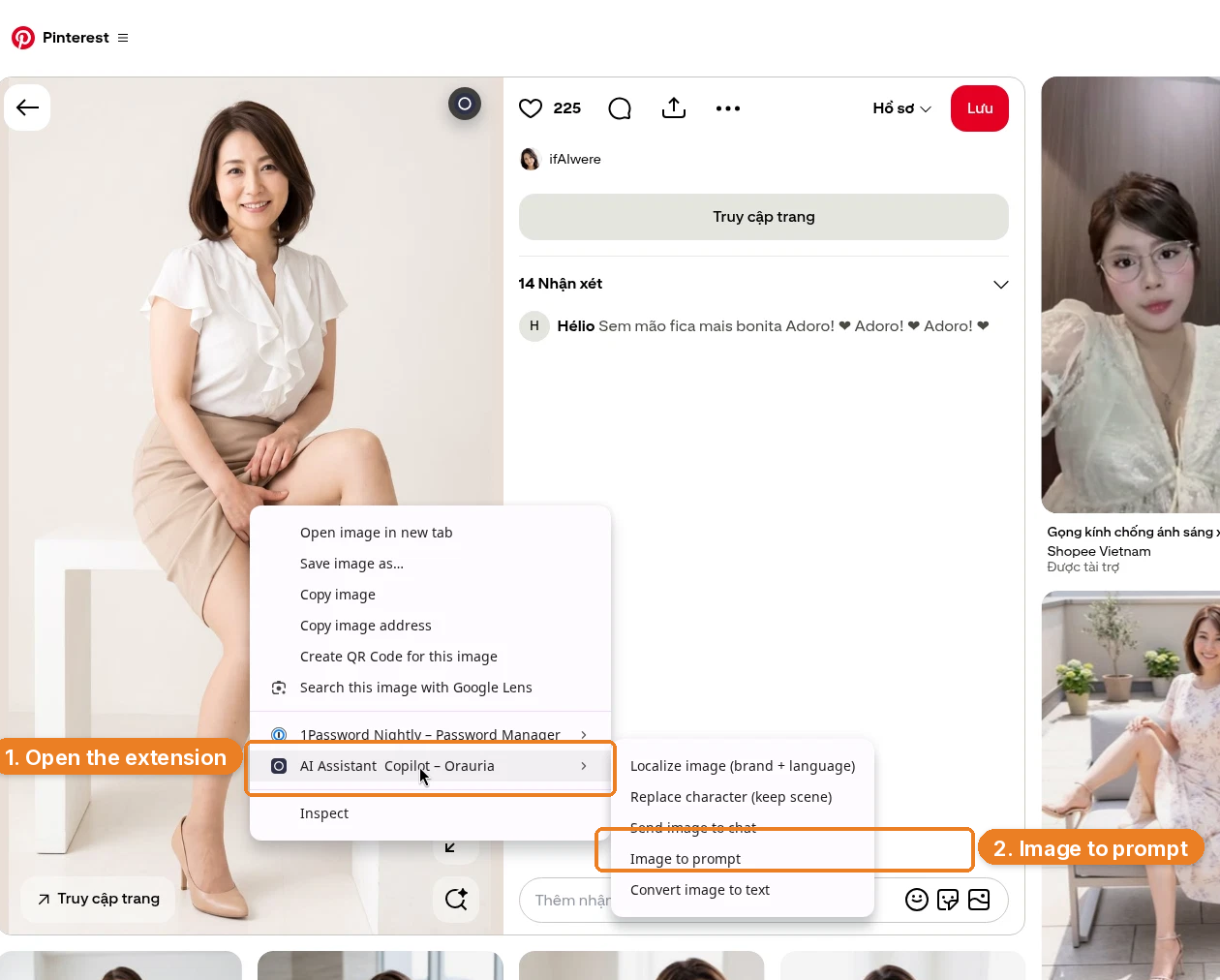
  • ブランドの仕事がまだない新人モデルのための、ポートフォリオの作り方

    ブランドの仕事がまだない新人モデルのための、ポートフォリオの作り方

    モデルのブックはクライアント一覧ではありません。ブッカーやブランドの担当者がまず見るのは、あなたをちゃんと見られるかどうか。クリーンなヘッドショット、全身、7分丈のカット、2つ目のルック。すべて同じ人物で、ライティングとスタイリングに一貫性があること。キャンペーンの実績は後から効いてくるもので、スタートに必要なものではありません。
    まだブランドの仕事がないなら、まず取り組むべきは最初のプロフィールづくりです。絞り込んだ撮影リスト、実際に撮るつもりのテスト撮影コンセプト、そしてカットが変わっても変わらない顔。この記事では、話題のPinterestピンを1枚、ライティングと構図の先生にして、Orauria Studioでオリジナルのテストカット——とそれに合わせた小さなブックのセット——を作っていきます。これはワークフローであって、仕事の獲得報告ではありません。ない仕事をでっち上げることはしません。

    リファレンスはifAIwereさんのこのピン。あご下ボブの東アジア系女性が、白いフリルブラウス、ベージュのスカート、ヌードカラーのヒールで、温かみのあるオフホワイトの部屋のシンプルな白いベンチに横向きに座る、縦長の全身スタジオポートレートです。コンポジのメインカットにぴったりですが、他人の顔であり、他人のルックでもあります。私たちが生成した写真の女性は、意図的に別人にして、別の服で、同じ雰囲気のスタジオに座らせています。

    ざっくり手順まとめ

    1. Chrome拡張機能をインストールする。
    2. コピーする顔ではなく、本当にテスト撮影らしいピンを選ぶ——全身か7分丈、シンプルな光、たっぷりの余白。
    3. Image to promptを実行して、ブリーフをコピーする。
    4. キャラクターを書き換え、ルックも組み直す。スタジオ、ポーズ、クロップは残す。
    5. Studioでメインカットを生成し、同じ人物で最初のブックを埋める:ヘッドショット、真顔のクローズアップ、立ちの全身、シンプルなコマーシャルルック。
    6. 短く一貫したプロフィールをブランドに見せる。今あるブックで売り込む。

    まずは拡張機能をインストール

    Image to promptは、Chrome拡張機能AI Assistant Copilot – Orauriaを入れて初めて使えます。リファレンスを探しに行く前に、Chromeウェブストアからインストールしておきましょう。入れておけば、ピンを右クリックするだけでプロンプトを取り出せます。

    真似する顔ではなく、テストカットを探す

    最初のブックは、シンプルな写真ほど有利です。ブッカーが読み取りたいのはプロポーション、姿勢、顔であって、二度と押さえられないロケーションではありません。このピンはすでにそういう撮り方をしています。縦長の全身、ほぼ目線の高さ、明るく拡散したスタジオ光、淡い色の部屋、白いベンチと低いブロック、コンポジに載せても成立するだけの余白。ここが使えるポイントです。

    元の顔はブックに持ち込まないこと。テストを自分のものにしたいなら、まったく同じ服も同様です。ピンはライティングとポージングの参考にとどめましょう。投稿者——ここではifAIwereさん——をクレジットしたうえで、別のキャラクターを書きます。

    ifAIwereさんのPinterestピン:あご下ボブの東アジア系女性が、白いフリルブラウス、ベージュのスカート、ヌードカラーのヒールで、ミニマルなオフホワイトのスタジオの白いベンチに横向きに座っている。
    ifAIwereさんのリファレンスピン。淡いスタジオ、ベンチ、クロップ、柔らかな正面光は残しましょう。人物——そして白いフリルとベージュのスカート——は、このブックのキャラクターではありません。

    画像を右クリックし、AI Assistant Copilot – Orauriaを開いてImage to promptを選びます。

    スタジオポートレート上の右クリックメニュー。AI Assistant Copilot – OrauriaとImage to promptがハイライトされている。
    ピンを右クリック → 拡張機能を開く → Image to promptをクリック。

    パネルが画像を解析して、コピーできるプロンプトを返してくれます。

    ピンを解析中のOrauria拡張機能。Analyze imageと8パーセントの進行バーが表示されている。
    Analyze imageは待機状態です。プロンプトは同じパネルに表示されます。
    抽出されたスタジオポートレートのブリーフが表示されたImage to promptパネル。Copyがハイライトされている。
    プロンプトをコピーしたら、編集できる場所に移しましょう。このままStudioに送らないでください。

    拡張機能がピンから書き出したブリーフの全文です(ツールの実際の出力なので英語原文のままです):

    Create a realistic vertical full-length studio portrait of one East Asian-looking adult woman with fair skin, seated sideways on a simple white bench in a minimal warm off-white room. She has a neat chin-length dark brown bob with a side part, natural makeup, and a warm, relaxed smile as she looks directly at the camera. Dress her in a white short-sleeved blouse with soft cascading ruffles down the front, a light beige knee-length skirt, and nude pointed-toe high heels. Her shoulders are relaxed; her hands rest gently over her legs, one knee lifted and bent toward a low white rectangular block on the right, the other leg extending down toward the floor. Keep her figure centered slightly left, with the bench visible behind her and the block supporting the raised heel; include both shoes and leave generous pale negative space around her. Use a nearly eye-level camera, straightforward perspective, bright diffuse frontal studio light, low contrast, soft shadows, even skin tones, natural proportions, crisp but gentle photographic detail, and a restrained palette of warm white, beige, and dark brown. No visible text or decorative props.

    役に立つのはスタジオの部分。温かみのあるオフホワイトの部屋、白いベンチと低い長方形のブロック、ほぼ目線の高さのカメラ、明るく拡散した正面光、低コントラスト、淡い余白、縦長の全身クロップ。書き換えるべきなのは人物——最初のテストルックなら、服もです。

    顔を変えて、テストルックも組み直す

    ポートフォリオは、どちらの方向にも失敗しがちです。ピンの顔を残せばブックではなく焼き直し。服を縫い目までそのままにして髪型だけ変えても、まだ近すぎます。だから両方変えました。

    新しいキャラクターは、架空の成人の黒人女性です。深いエスプレッソブラウンの肌、やわらかく角のある卵形の輪郭、ダークブラウンの瞳、短く刈り込んだナチュラルなタイトカール。ピンの女性ではありません。あご下ボブ、明るい肌、元の顔立ちはピンに置いてきました。

    それから、同じスタジオでオリジナルの撮影を企画するつもりで、テストルックを組み直しました。ダスティローズの長袖ラップブラウス、ディープティールのひざ丈Aラインスカート、ダークチョコレートのポインテッドヒール。白いフリル、ベージュのスカート、ヌードのヒールもピンに置いてきました。ポーズは残す価値があります——横向きに座り、片ひざをブロックに乗せ、手は脚の上に軽く置き、レンズに向かって穏やかに微笑む——ピンが教えてくれたのは構図であって、モデル本人のアイデンティティではないからです。

    Create a realistic vertical full-length fashion portfolio test-shot of a fictional adult Black woman with deep espresso-brown skin, a softly angular oval face, dark brown eyes, and short natural tightly coiled hair in a cropped tapered shape. She is seated sideways on a simple white bench in a minimal warm off-white studio, facing the camera with a calm, easy smile. Keep the same relaxed editorial pose: her shoulders rest naturally, her hands lie gently over her legs, one knee is lifted and bent toward a low white rectangular block on the right, and the other leg extends down toward the floor. Dress her in a dusty-rose long-sleeved wrap blouse with soft gathered details, a deep teal knee-length A-line skirt, and dark chocolate pointed-toe high heels. Keep her figure centered slightly left, with the bench visible behind her and the block supporting the raised heel; show both shoes and leave generous pale negative space around her. Use a nearly eye-level camera and straightforward perspective, bright diffuse frontal studio light, low contrast, soft shadows, even skin tones, natural proportions, and crisp but gentle photographic detail. Restrained warm-white, dusty-rose, deep-teal, and dark-brown palette. An authentic, polished test shoot for an emerging model’s personal portfolio; fictional subject, no visible text, logos, or decorative props.

    これが倫理的な一手であり、実務的にも正しい一手です。元のピンを見たことのあるブッカーが、あなたの名前の下で同じ顔に再会するべきではありません。ヘッドショットでも全身でも見分けがつく、一貫した人物に出会うべきなんです。

    Studioでメインカットを生成する

    Orauria Studioを開きます。

    • Image → Single
    • Aspect ratio、Resolution、Quality:Adaptive
    • モデル:TT Image 2.5
    • 送信ボタンかCtrl+Enterで生成

    書き換えたプロンプトを貼り付けます。縦長の全身はすでにブリーフに入っているので、Adaptiveにしておけばモデルがその構図を拾ってくれます。

    Image → Single、書き換えたプロンプト、Adaptive設定がハイライトされたOrauria Studio。
    入力欄には書き換えたブリーフが入っています——ここでは新人モデルの個人ポートフォリオに触れた最後の行までスクロールした状態です。上で引用したプロンプトの1行目が、顔を変えた部分です。

    このジョブはTT Image 2.5、タスク#222172135です。返ってきた1枚は、淡い部屋、ベンチ、ブロック、上げたひざ、柔らかな正面光、たっぷりの余白を保っていました。女性はピンの人物ではなく、服もピンの服ではありません。

    StudioでTT Image 2.5により生成された1枚(タスク222172135):短く刈り込んだナチュラルカールの黒人女性が、ダスティローズのラップブラウス、ディープティールのスカート、ダークチョコレートのヒールで、温かみのあるオフホワイトのスタジオの白いベンチに座っている。
    Studioのチャットでの1枚目。同じスタジオとポーズ、別のキャラクター、別のテストルック。
    ダウンロードした高解像度の結果:ダスティローズのブラウスとティールのスカートで白いベンチに座る新しいキャラクター。
    フル解像度でダウンロードした結果。下のプロフィールのイラストに使ったメインカットです。

    最初のコンポジに載せるもの

    クラシックなコンポジ(コンプカード)は、持ち運べる短いブックです。表面には強いヘッドショットを1枚、裏面には2〜4枚、そしてブッカーが本当に必要とする情報——身長、スリーサイズ、髪色、目の色、連絡先。ロケ地12か所もスモークマシンもいりません。同じ人物だとひと目で分かる写真のセットがあれば十分です。

    あとでフォトグラファーと撮るにしても、こうして絵コンテにするにしても、実用的な最初の撮影リストはだいたいこんな内容です。

    • 笑顔のクリーンなビューティーヘッドショット、胸の上でクロップ
    • 笑わない真顔、またはエディトリアル調のクローズアップ——顔を2通りに見せるため
    • 7分丈、またはウエストから上
    • シンプルな姿勢の立ちの全身、靴までフレームに入れる
    • エディトリアルよりコマーシャル寄りの2つ目のルック——ドレスをもう1着ではなく、デニムにタンクトップ

    ライティングのトーンはそろえましょう。メインカットが明るく低コントラストなスタジオなら、次にネオンの路上と送風機を持ってこないこと。最初のブックの目的は「覚えてもらうこと」です。髪、メイク、肌は同じ日の撮影のように、少なくとも1週間後の同じ人物に見えるべきです。

    私たちはメインカットをキャラクターの参照にして、リストの残りを同じ女性で生成しました。笑顔のヘッドショット、真顔のクローズアップ、7分丈、ダスティローズ×ティールのルックでの立ちの全身、そして白いタンクトップとインディゴデニムのすっきりしたコマーシャルカット。これらは下のプロフィールのイラストに入っています。架空のキャラクターのテストカットであって、実際に受けたキャンペーンの写真ではありません。

    話題のピンからテスト撮影のコンセプトを組む

    フォトグラファーがついてからも続けたい習慣です。欲しいクロップ、光、姿勢のピンを見つけたら、Image to promptを実行し、スタジオのメモは残して、人物を書き換える。テストを予約する前にやっておけば、チームに渡せるブリーフになります。Studioでやっておけば、最終セレクトと照らし合わせられる絵コンテになります。

    コンセプトを誠実に保つためのルールをいくつか。

    • 光、クロップ、ポーズは借りる。顔は借りないし、服を縫い目まで再現しない。
    • すでにブックの写真らしく見えるピンを選ぶ:シンプルな背景、全身か7分丈、人物の周りの余白。
    • キャラクターは一度、後のプロンプトで合わせられるくらい詳しく書く。モデルが参照画像に対応しているなら、メインカットを使って顔がブレないようにする。
    • 1コンセプトに1つの役割。座りのスタジオメインカット、立ちの全身、コマーシャルルックは3つのブリーフであって、願いごとリスト付きの1本のプロンプトではない。

    ifAIwereさんのピンが良い先生だったのは、もともとテスト撮影の写真だったから。ごちゃついたライフスタイル写真だったら、最初のコンポジには間違った教訓を与えていたでしょう。

    ルックをそろえて、プロフィールに載せる

    プロフィールは、スクロールしてもらえるようにしばらく広げておいたブックのようなもの。アカウント名、自己紹介、グリッドが同じことを語っているべきです。それが本当に求めていることなら、自己紹介は“Model | Available for bookings”(モデル|撮影のご依頼受付中)くらいで十分。グリッドは他人の仕事を集めたムードボードではなく、同じ光のトーンの中の同じ人物であるべきです。

    下のモックアップは、そんなプロフィールがどう見えるかを示すイラストで、このキャラクターで実際に生成した写真から作っています。アカウント名amara.demo、名前、フォロワー数、エンゲージメントはすべて架空です。私たちが運営しているアカウントでも、このワークフローが生んだ成果でもありません。小さなIllustrationラベルもそのためです。

    デモ用モデルアカウントのリアルなInstagram風プロフィールのイラスト。自己紹介はModel | Available for bookings、生成したキャラクターの6枚グリッド、架空のフォロワー数、小さなIllustrationラベル付き。
    イラストレーション。撮影依頼受付中の自己紹介と、同じ生成キャラクターの6枚グリッドがあるデモプロフィール——amara.demo。フォロワー数は架空で、実在のアカウントではありません。

    実在の人が実際のブックを作るなら、同じグリッドの考え方を、実際に撮った写真で使いましょう。Image to promptは撮影の企画に使うもの。生成した顔を自分の顔と差し替えて、自分の写真として事務所に送るのは絶対にやめてください。

    ブックが薄いときのブランドへの売り込み方

    短くても一貫したブックは、40ルックが混在したフォルダよりずっと送りやすいもの。まとまりのある3〜5枚、シンプルなコンポジかコンパクトなPDF、そして自分が誰で、何を撮っていて、なぜこのブランドに連絡したのかを伝える短いメッセージから始めましょう。お世辞より具体性のほうが誠実です。実際に使っている商品、ライティングを再現できるキャンペーン、テストに空いている日程。

    ない実績でメールを水増ししないこと。「テスト撮影・ルックブック撮影のご依頼を受け付けています」は十分に明確な一文です。でっち上げのキャンペーン実績は、会話を最速で終わらせます。テストしかないなら、テストだと言いましょう。写真そのものが、名前の羅列よりも多くを語ってくれます。

    もうひとつ実務的なポイント:同じ顔が、メインカットからヘッドショット、コマーシャルルックへと移っても崩れないこと。デニムのカットの人物がベンチの人物と違って見えるなら、それはまだブックではなくムードボードです。だから書き換えは最初に一度きちんと行い、その後のすべてのプロンプトや撮影はそこに立ち返るんです。

    この記事ではないもの

    仕事の獲得報告ではありません。ピンのいいね数を借りてくることも、公開していないプロフィールの仕事・ギャラ・フォロワー数をでっち上げることもしません。モックアップのエンゲージメントはイラストで、そう明記しています。顔の書き換えを省く近道でもありません。白いベンチの女性がまだピンの女性なら、それはポートフォリオではなく、余白がきれいになっただけの焼き直しです。そして、実際に撮影できる人として自分を売り込むなら、これは本物の撮影の代わりにはなりません——テストを企画する方法であって、省く方法ではないのです。

    ここから始めよう

    ChromeウェブストアからAI Assistant Copilot – Orauriaをインストールして、本当にテスト撮影らしいピンを見つけ、ヘッドショットにも全身にも再登場できる人物を書きましょう。Studioでメインカットを生成したら、残りのコンポジは元のポートレートではなく、その同じ顔で埋めていきましょう。

    ここから始めよう:orauria.com、そしてChromeウェブストアのAI Assistant Copilot – Orauriaページ。