この記事は、Orauria の実践的な Grok Bot シリーズの続編です。これまでの記事では、Grok Bot とは何か、Orauria がそれをどう拡張するか、MCP とクラウドコンピューターの構成、1 本のブログ記事を複数の SNS 投稿にする方法を紹介しました。今回はもっと絞り込んだ実践編です。Orauria プロンプトギャラリーから完成済みのプロンプトを取り出し、Orauria MCP を接続した Grok Bot に渡して、完成した Instagram 画像をチャットの中で受け取る方法を説明します。以下のストーリーは説明のための例であり、顧客事例ではありません。Orauria は xAI や Grok Bot と公式なパートナー関係にはありません。
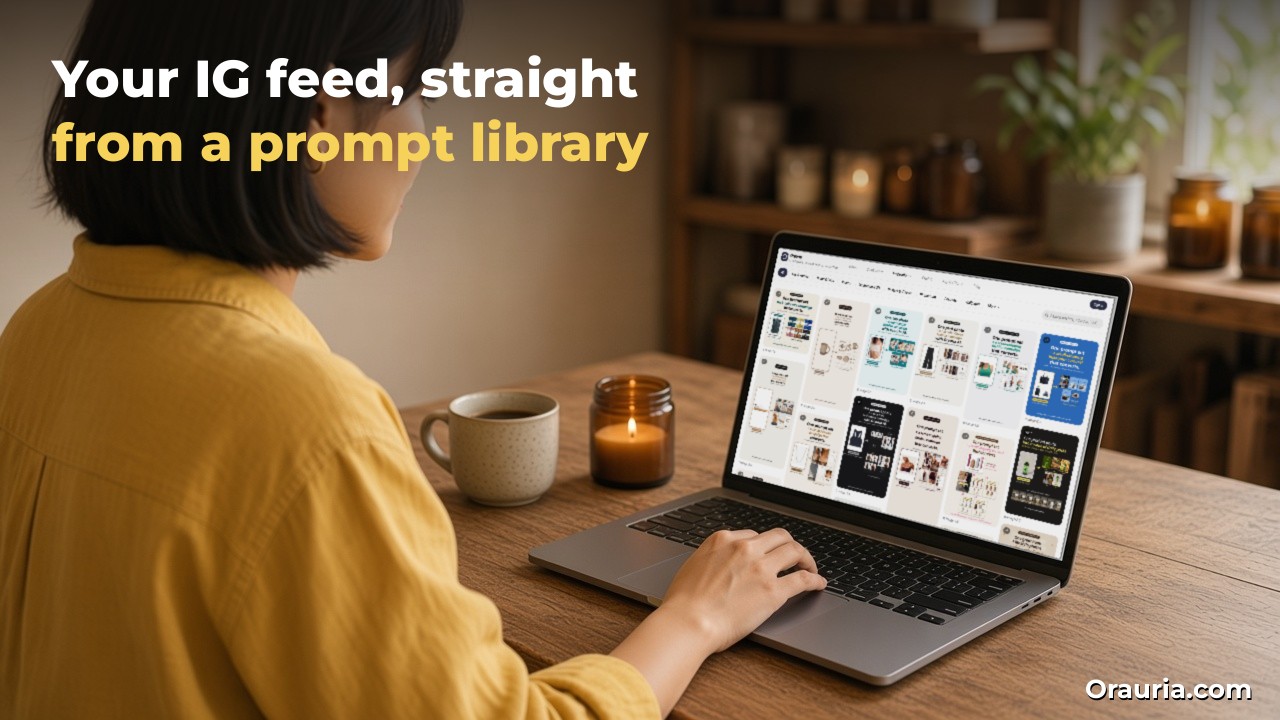
Grok Bot についての記述は、2026 年 11 月 13 日に確認した公開ドキュメント docs.x.ai: Use the computer and apps に基づいています。ギャラリーと MCP については、同日に orauria.com/gallery と orauria.com/mcp で確認しました。実際にテストしたこと:Orauria MCP がすでに接続された Grok Bot で、ギャラリーの「daily posts」セットのプロンプトを埋めて list_models、get_wallet、generate_image、get_task を呼び出し、完成した 3:4 のスライドを受け取りました(この記事の最後の画像)。エンドツーエンドではテストしていないこと:Add a custom connector フォームからコネクターをゼロから追加し直す手順と、MCP 経由で商品写真を参照画像として添付する手順です。これらはドキュメントに基づく説明で、該当箇所に明記しています。写真の中のノートパソコンの画面は orauria.com の実際のスクリーンショットで、Grok Bot アプリの画面ではありません。
要点。ギャラリーは検証済みのプロンプトセットのライブラリで、その多くは Instagram のカルーセル向けに作られています。各セットには「Copy prompt」ボタンと、[角かっこ] で示された入力欄があります。Orauria MCP はエージェントに generate_image、generate_video、chat、list_models、get_wallet、get_task の 6 つのツールを提供します。Grok Bot に一度接続し、ブランド情報を入れたギャラリーのプロンプトを貼り付ければ、Bot が生成し、進捗を確認し、画像を渡してくれます。すべてのスライドは自分で確認し、Instagram の投稿ボタンも自分で押します。
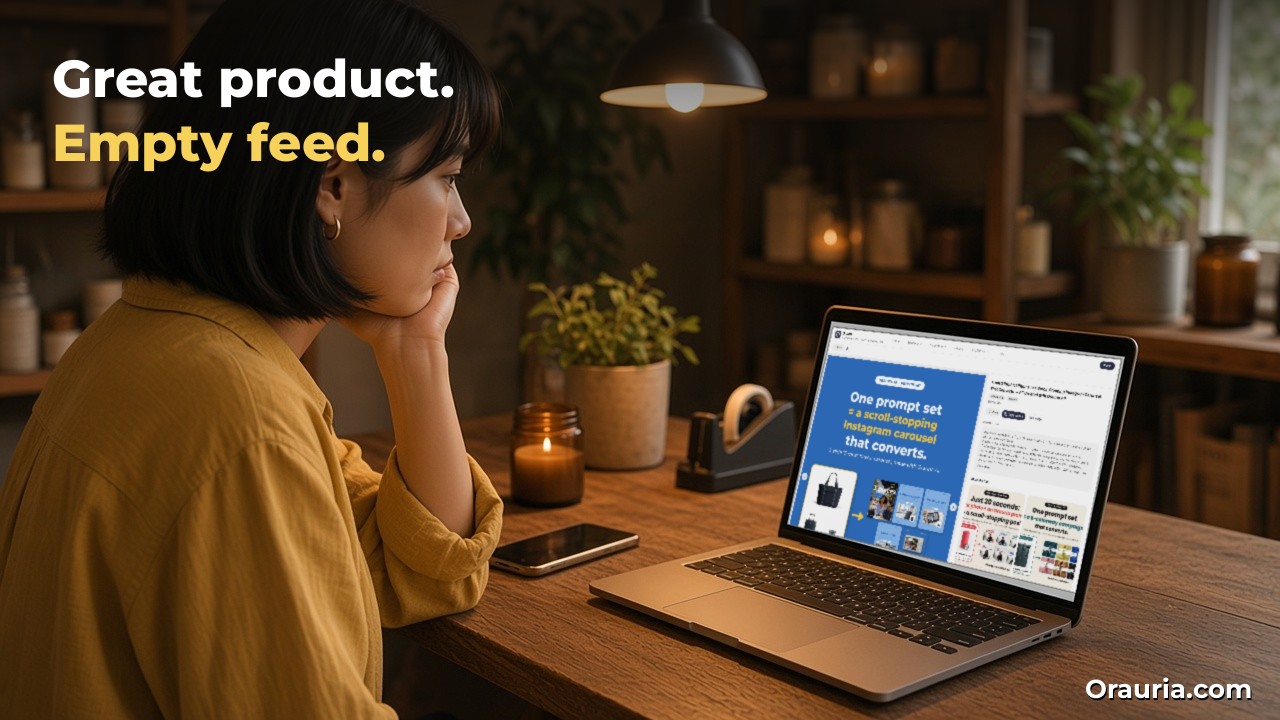
いい商品なのに、フィードは空っぽ
リンを紹介します。彼女は例として作った人物です。20 代後半のキャンドル作家で、ホイアンで 2 人だけの小さな店を営んでいます。ソイキャンドルを琥珀色のガラス瓶に流し込み、店頭で観光客にいくつか売り、大半は Instagram の DM で販売しています。商品写真は作業台の上でスマホで撮った飾らない写真です。フィードには 2〜3 週間の空白がよくあります。
彼女は、いい Instagram がどういうものかを知っています。大手ブランドのカルーセルを保存しています。1 枚目の強いフック、すっきりした商品カット、ライフスタイルのシーン、「使い方」のスライド、行動を促す一言。できないのは、それを自分で作ることです。デザインツールは白紙のキャンバスを、画像生成ツールは空の入力欄を渡してきます。毎晩ゼロから始め、「テーブルの上のキャンドル、おしゃれ」のような曖昧なプロンプトを書き、他人のキャンドルのストック写真のような結果を見て、あきらめてしまいます。
問題は商品ではなく、出発点でした。夜 10 時のリンに必要なのは、さらなる創造力ではありません。誰かがカルーセル用にすでに設計したプロンプト、自分の商品を入れる場所がはっきり示されたプロンプト、そしてタブを 5 つも開かずにそれを実行する方法でした。
それこそが、プロンプトライブラリとエージェントの間のすき間です。Orauria ギャラリーは設計済みの出発点をくれます。Orauria MCP を接続した Grok Bot は、それを実行し、確認し、やり直す手をくれます。
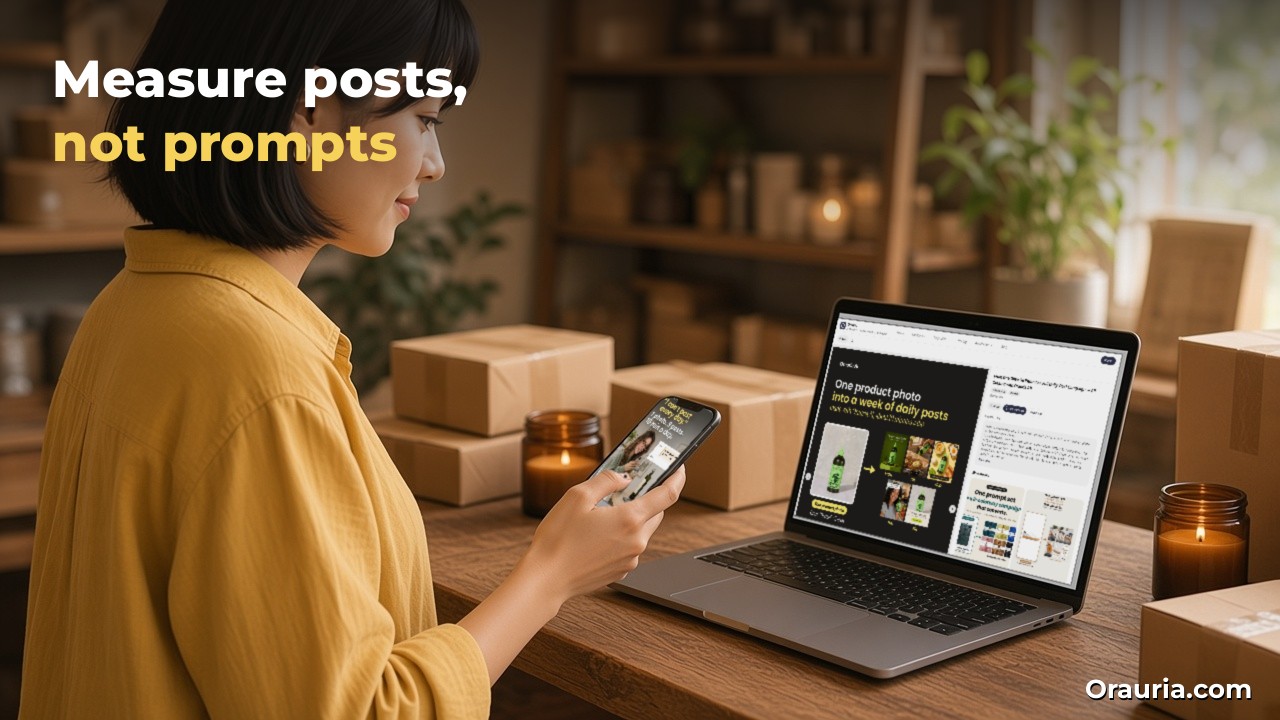
効果的とはどういうことか、どう測るか
フォロワー数やエンゲージメント率を約束するつもりはありません。リンは例の人物なのでデータはなく、あなたのアカウントも彼女のものとは違います。代わりに、「うまく回っている」状態がどういうものか、そして自分のアカウントでどう測るかを示します。
このワークフローで効果的とは、3 つのことを意味します。1 つ目に、白紙のプロンプトから始めずに、「投稿が必要」からブランドに合った完成スライド一式まで、1 回の作業で到達できること。2 つ目に、スライドが同じ配色、同じ書体、同じ商品で、1 つのキャンペーンに見えること。3 つ目に、何を公開するかを決めるのは Bot ではなくあなたであること。
プロンプトではなく、ワークフローを測りましょう。3 週間、次の列を持つシンプルなシートをつけてください。
- 投稿できるセットまでの時間:ギャラリーを開いてから、実際に投稿したいスライドがそろうまでの分数。
- 採用率:Bot が生成した画像のうち、そのまま使ったもの、手直しして使ったもの、捨てたものの割合。
- スライドごとの再生成回数:納得するまで作り直しを頼んだ回数。文字の誤りや商品の描き直しがよくある理由です。
- 採用スライド 1 枚あたりのクレジット:Orauria MCP は Studio と同じ料金で Orauria のウォレットから引き落とされるので、作業の前後に
get_walletを確認し、採用した枚数で割ります。 - 投稿リズム:導入前後で週に何日投稿したか。
- 自分の Instagram インサイト:投稿ごとの保存、シェア、プロフィールへのアクセスを過去の投稿と比べます。1 投稿ではなく、数週間の傾向を見てください。
投稿できるセットまでの時間が短くなり、投稿リズムが上がり、採用率もそこそこ保てているなら、ワークフローは役目を果たしています。以前自分で作っていたときよりスライドの修正に時間がかかるなら、シンプルにしましょう。1 セットのスライド数を減らす、もっと単純なプロンプトセットを選ぶ、難しいスライドは Studio で作る、などです。
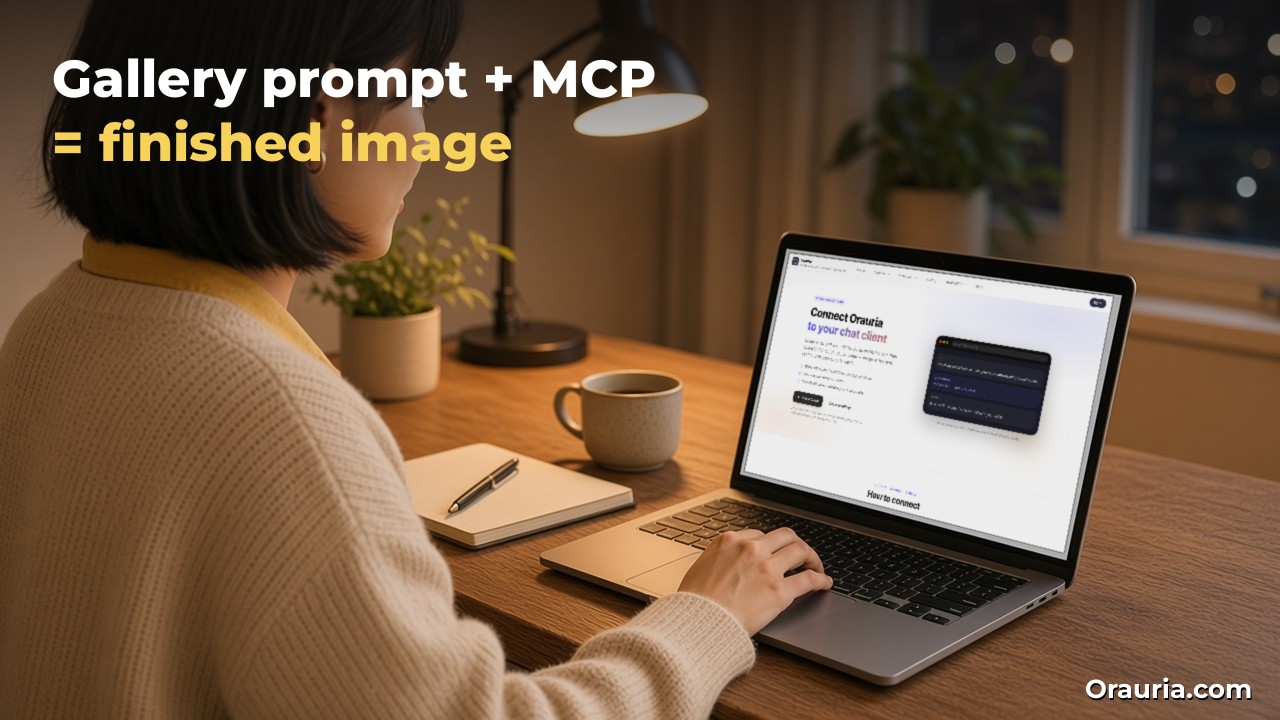
仕組み:プロンプトライブラリ、MCP コネクター、エージェントのループ
ここでは 3 つのピースが組み合わさります。設定の前に、それぞれの役割を知っておくと役立ちます。
ギャラリー:設計済みのプロンプトセット
ギャラリー(英語、ベトナム語、中国語、韓国語版もあります)は、見て回れるライブラリです。Ads & Product、Brand & Logo、Videos、Illustration & 3D、Posters & Visuals、Photoshoot、Portraits、Wallpaper、Product Marketing などのカテゴリーで絞り込み、キーワードでプロンプトを検索し、1 ページに 10 件、20 件、50 件ずつ表示できます。2026 年 11 月 13 日時点で、「instagram」で検索すると 36 件のプロンプトがヒットしました。
最近の項目の多くは 1 枚の画像ではなくセットで、「From 3 Product Photos to a Scroll-Stopping Instagram Carousel That Converts」や「From One Olive Oil Photo to a Full Daily-Post Campaign」といったタイトルが付いています。セットを開くと、すべての画像、使われたモデル(多くは tt-image-2.5)、メディアの数、そして Share、Copy prompt、Gen Image のボタンが表示されます。気に入ったセットは保存することもできます。
大事なのはプロンプトの書き方です。どのプロンプトも「Replace everything in [ ] with your product info; attach your product photo as the reference image.」で始まります。その後、ブランド固有の情報はすべて例付きの入力欄になっています。たとえば [TOOL NAME: e.g. Orauria AI]、[HEADLINE LINE 1: e.g. One product photo]、[PRODUCT NAME CAPS: e.g. "DRIZZLE" EXTRA VIRGIN OLIVE OIL] です。レイアウト、書体、色、ライティング、構図はすでに決まっています。商品向けのプロンプトには、商品を描き直さず参照写真のまま使うよう指示する一文も入っています。変えるのは自分の情報だけです。
Orauria MCP:ウォレットから引き落とされる 6 つのツール
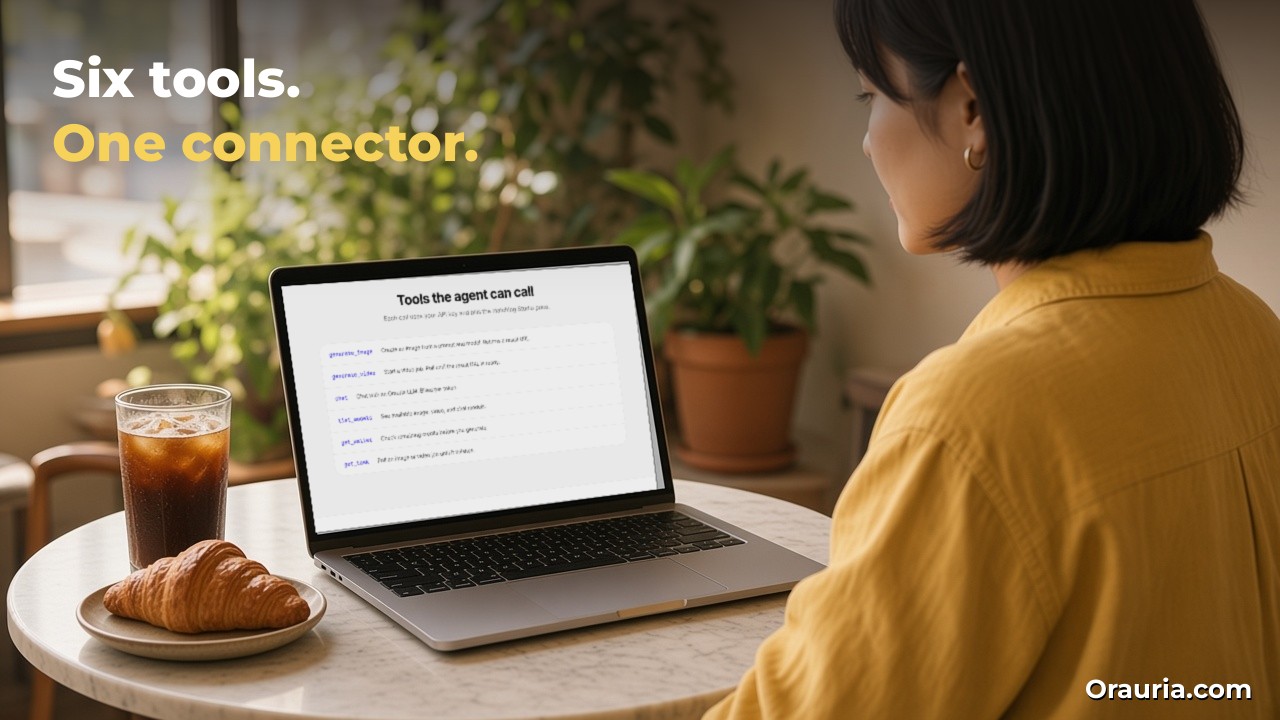
MCP(Model Context Protocol)は、AI エージェントが外部ツールを呼び出すための標準です。orauria.com/mcp によると、Orauria MCP サーバーはサイトの /api/mcp パスにあり、Profile → API keys で作成する sk- API キーで認証し、次の 6 つのツールを提供します。
generate_image:プロンプトとモデルから画像を生成し、タスクを返します。generate_video:動画ジョブを開始します。chat:Orauria の言語モデルと会話します。トークン単位の課金です。list_models:使える画像、動画、チャットのモデルを確認します。get_wallet:生成前に残りのクレジットを確認します。get_task:画像や動画のジョブが完了して結果の URL が出るまで状態を確認します。
このページには、利用料は Studio と同じ料金で Orauria のウォレットから引き落とされ、クレジットが足りないと呼び出しはエラーになると書かれています。ページにあるのは Cursor、Claude、Codex の設定だけで Grok Bot には触れていないため、以下の Grok Bot の手順は Grok Bot 自身のドキュメントに基づいています。
Grok Bot:ツールを包むエージェントのループ
Grok Bot は、専用のクラウドコンピューター、接続済みのアプリ、メモリーを持つエージェントです。画像を頼むと、テキストをそのまま転送するだけではありません。依頼を読み、ツールを選び、generate_image を呼び、待ち、ジョブが終わるまで get_task を呼び、結果をダウンロードし、渡す前に自分で確認することもできます。見出しのつづりが違えば作り直せます。このループこそが、「プロンプトを貼る、待つ、更新する、ダウンロードする」を 1 回の依頼に変えます。
ほかにも重要な Grok Bot の機能が 2 つあります。スキルは保存された指示なので、ブランドの入力欄やルールを毎回打ち直す必要がありません。ルーティンはスケジュールで動くので、後で毎週のまとめ生成に使えます。そして全体を通して、人がループの中にいます。Bot は生成して提案し、何を投稿するかはあなたが選びます。
設定:ギャラリーから最初のスライドまで 7 ステップ
リンがたどる手順です。ステップ 2 と 3 はドキュメントに基づく説明で、ステップ 4〜7 はすでに接続済みのコネクターでテストしました。
- Orauria のアカウントと API キーを作る。orauria.com にサインインし、Profile → API keys を開いてキーを作成し、
sk-…の値をコピーします。キーは一度しか表示されません。ウォレットにクレジットがあることを確認してください。 - Grok Bot に Orauria MCP を追加する。Grok Bot のドキュメントによると、デスクトップアプリの Connect apps の一番下で Add a custom connector を選び、Name を入力して Remote HTTPS タイプを選びます。このタイプは Server URL と任意の HTTP ヘッダーを受け付けます。名前は
orauria、サーバー URL はhttps://orauria.com/api/mcp、ヘッダーは自分のキーを入れたAuthorization: Bearer sk-…とし、Add plugin で保存します。(Orauria のページでは URL がhttp://と表示されていますが、Grok Bot は公開された HTTPS アドレスを必要とするのでhttps://を使ってください。) - キーをチャットに貼らない。ドキュメントには、チャットで頼めば Bot が MCP サーバーを追加できるとも書かれています。サインイン方式のサーバーには便利ですが、会話に入力したヘッダーのキーはその会話に残ります。キーはコネクターのフォームに入力してください。
- 接続を確認する。新しいチャットで「Orauria コネクターで画像モデルの一覧を出して、ウォレットを確認して」と頼みます。Bot が
list_modelsとget_walletを呼び、モデル一覧とクレジット残高を返せば OK です。アプリがない、認証が必要と言われたら、Connect apps でコネクターの状態を確認してください。 - ギャラリーでプロンプトセットを選ぶ。Ads & Product や Product Marketing で絞り込むか、「instagram」「carousel」で検索します。色が好みのセットより、構成が自分のストーリーに合うセットを選びましょう。セットを開き、使いたいスライドで Copy prompt を押します。
- 角かっこを埋めて送る。プロンプトをチャットに貼り、各
[FIELD: e.g. …]を自分の値に置き換えるか、短いブランドメモを渡して Bot に埋めてもらいます。モデルと比率も伝えます。例:「tt-image-2.5 で 3:4 の画像を 1 枚作って、結果を見せて」。 - 確認し、作り直し、ダウンロードする。Bot は画像が完成するまで
get_taskを確認し、結果を返します。つづり、商品の形、余分な手、頼んでいない文字をチェックしましょう。修正は普通の言葉で頼めます。納得できたらダウンロードして、自分で投稿します。
テストでは、オリーブオイルの「daily posts」セットのフックスライドを埋めて送ったところ、見出し、カレンダーカード、ワードマークが書いたとおりの正しいつづりで入った 3:4 の画像が返ってきました。ツールの応答には呼び出しの見積もりクレジットも含まれていて、「採用スライド 1 枚あたりのクレジット」の列に役立ちます。
想定しておきたい落とし穴。
- 商品の参照画像。ギャラリーのプロンプトは、商品写真を参照画像として添付する前提で書かれています。テストでは商品を言葉で説明しました。デモには十分ですが、実際の商品には不十分です。モデルがラベルの細部を作り出してしまうからです。MCP の
paramsで参照画像を渡す方法はテストの範囲外でした。商品を正確に見せる必要があるなら、写真を添付して Orauria Studio で生成するか、どのパラメーターを使うべきか Orauria に確認してください。 - 残った例の値。角かっこを 1 つ埋め忘れると、モデルは「Orauria AI」や「DRIZZLE」といった例をそのままスライドに入れてしまいます。生成前に、すべての角かっこと自分の値を一覧にするよう Bot に頼みましょう。
- クレジット。失敗した画像も含め、すべての生成呼び出しがウォレットのクレジットを使います。まとめて生成する前に
get_walletを確認し、決めた枚数で止めるよう頼みましょう。 - 正確な文字。画像内の文字は短くしましょう。長い文ほどつづりの誤りが出ます。
- 権利と表現。自分の商品写真と、根拠のある表現だけを使いましょう。他ブランドの名前やロゴをプロンプトに入れないでください。
- 投稿。このワークフローでは、Bot は Instagram に投稿しません。ファイルを渡すだけです。公開は人が行います。
最適化の道のり:v1 から v3 へ
リンの最初の 1 週間はぎこちないものでした。それで普通です。大切なのは、設定がどう良くなっていくかです。以下は例としての道のりです。
v1:手で貼り付けるプロンプト 1 つ
彼女は Instagram カルーセルのセットからフックスライドのプロンプトをコピーし、自分の値を直接書き込んでチャットに貼り、画像を 1 枚頼みます。最初の結果は美しいものの、隅に「Orauria AI」と入っています。角かっこを 1 つ忘れたからです。2 回目は正解でした。彼女はそれを、2 枚目にスマホ写真を添えて投稿します。
学び:ギャラリーは白紙の問題を解決してくれますが、角かっこは飾りではなくチェックリストです。
v2:ブランドの入力欄を持つスキル
彼女は Bot に「Linh IG set」というスキルを保存してもらいます。店名、配色、よく使う短い商品名、見出しのトーン、そしていくつかのルールが入っています。
- 生成前に、プロンプト内のすべての角かっこと使う値を一覧にし、「ok」を待つこと。
- 特に指定がなければ tt-image-2.5、4:5 または 3:4、1 回の呼び出しで 1 枚。
- 最初に
get_walletを確認し、1 回の作業で 8 枚生成したら止めること。 - 結果が出るたびに、画像内のすべての単語のつづりをプロンプトと照合し、違いがあれば伝えること。
- どこにも投稿しないこと。ファイルとキャプションの下書きだけを渡すこと。
今では「このギャラリーのセットで、シダーキャンドルのフックスライドと商品スライドを作って」と言えば、まず確認の一覧が届き、その後に画像が届きます。例の文字の残りはなくなりました。Bot が確認の段階で見つけてくれるからです。
学び:スキルは、彼女のセンスを Bot が毎回守るルールに変えてくれます。
v3:確認ステップ付きの週次まとめ生成
採用率が安定すると、彼女は日曜日のルーティンを追加します。ルーティンはその週の主力商品を尋ね、お気に入りに登録したプロンプトセットを 2 つ選び、それぞれでフックスライドと商品スライドを作り、キャプションの下書きを書き、画像と使ったクレジットを添えた短いまとめをチャットに投稿します。月曜の朝に彼女が確認し、1 枚を作り直し、投稿の予約は自分で行います。
このルーティンはドキュメントに基づく説明で、この設定そのものはテストしていません。画像を生成するルーティンは、見ていない間にクレジットを使うので、枚数の上限を必ず設定してください。商品を正確に見せる必要がある場合は、上で触れた参照画像の注意点も忘れずに。
学び:自動化に価値が出るのは、手作業版が安定してからです。彼女はルーティンから始めたのではなく、スライド 1 枚から始めました。
今週試すこと
Orauria ギャラリーを開き、自分の商品に構成が合うプロンプトセットを 3 つ保存します。sk- キーを作り、ヘッダーにキーを入れた Remote HTTPS コネクターとして Grok Bot に Orauria MCP を追加し、list_models と get_wallet で接続を確認します。1 つのセットから、角かっこをすべて埋めてフックスライドを 1 枚作ります。1 回直し、自分で投稿し、3 週間のシートをつけ始めましょう。投稿できるセットまでの時間、採用率、再生成回数、採用スライド 1 枚あたりのクレジット、投稿リズムです。3 回続けて楽にできたら、ブランドの入力欄をスキルとして保存します。週次のルーティンを考えるのはその後です。
このワークフローを支える仕組みをもっと知りたい方は、MCP、クラウドコンピューター、Studio の構成、週次の SNS 投稿ルーティンの作り方、Orauria のクリエイティブ経路を持つマルチ Bot チームの作り方をご覧ください。自社の商品とブランドに合わせたプロンプトライブラリ、MCP、コンテンツのパイプラインが必要なら、Orauria にご相談ください。設計をお手伝いします。
Leave a Reply