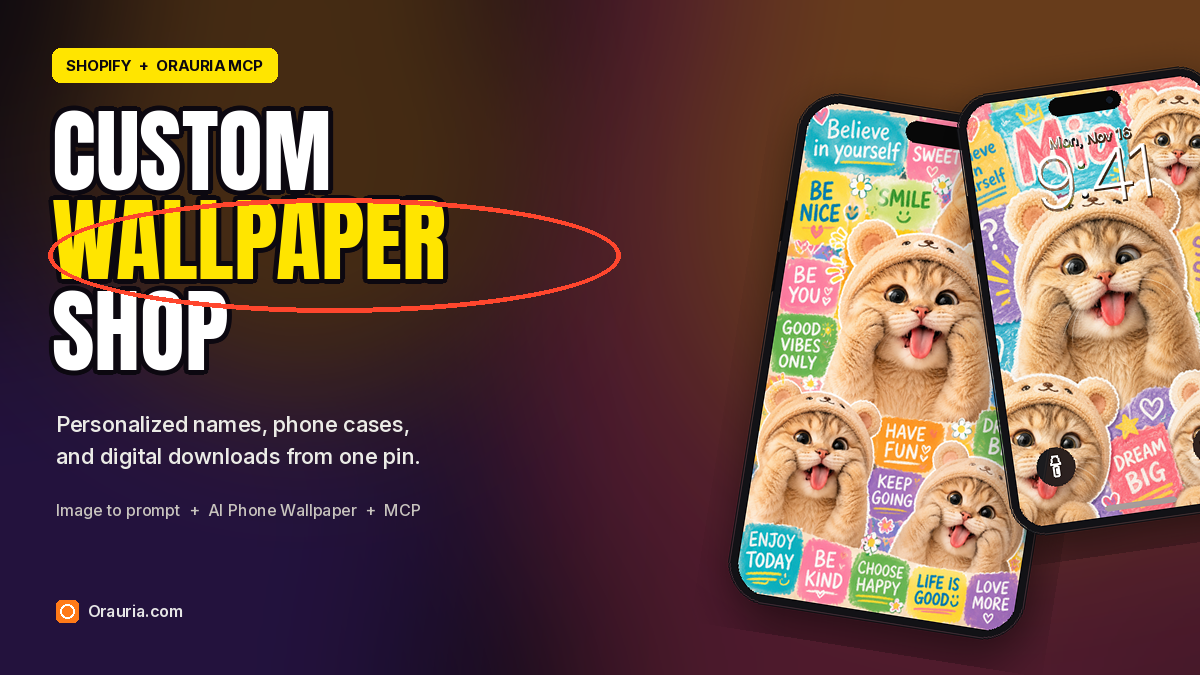
名入れ壁紙のショップは、印刷から始まるわけではありません。繰り返せるスタイル、お客さまが購入時に入力できる名前、そして実際に届けられるファイルから始まります。9:16のiPhone壁紙と、2つ目の商品が欲しければ同じアートをプリントしたスマホケース。この記事では、かわいい猫のピン1枚を使って、Kittyvibesと名付けた架空のデモショップにその流れを組み立てます。
Image to promptの手順、Orauriaの新しいAI Phone Wallpaperモジュールで作った画像、そしてOrauria MCPで生成した「Sophie」の壁紙は、すべて実際に試したもので、タスク番号も下に記しています。一方、Instagramのいいね、Shopify風の商品ページ、1,648.22ドルの例の1か月——4.99ドルの壁紙140件と24.99ドルのケース38件——は、ありそうなカタログを示すイラストで、私たちが運営するストアの数字でも、あなたのショップで同じ数字が出るという約束でもありません。
参考にしたのは、wallpapper or dpzさんの「CUTE CAT LOVER WALLPAPER」というピンです。くまのもこもこフードをかぶった茶トラの子猫が両手をほっぺに当てて舌を出していて、すでにAI modifiedのラベルが付いています。スタイルの先生としてはとても優秀ですが、他人の画像でもあります。この記事の壁紙は、書き換えたブリーフとスタイル参照から生成した新しいコラージュファイルです。ピンを切り抜いたものではありませんし、実際のショップならピンの画像を転売してよい商品として扱うべきではありません。
ワークフローの全体像
- Chrome拡張機能をインストールする。
- 刷り直すファイルではなく、自分のものにできるスタイル——キャラクター、配色、手書き文字のクセ——を教えてくれるピンを探す。
- Image to promptを実行し、ブリーフをコピーして、ピンの投稿者をクレジットする。
- OrauriaのAI Phone Wallpaperモジュールを開き、ブリーフを貼り付け、参照画像を添付して9:16で生成する。
- 同じスタイルに名前(「Mia」「Leo」)を入れてパーソナライズし、ファイルはデジタルダウンロードとして、希望すれば同じアートのオンデマンド印刷ケースとして販売する。
- Shopifyのお客さまが名前を入力したら、小さなスクリプトやエージェントでその名前をOrauria MCPに送り——Shopifyの既製アプリではありません——ファイルを届ける。最初の1か月は保証された収入ではなく、ひとつの例として扱う。
まずは拡張機能のインストールから
Image to promptは、Chrome拡張機能AI Assistant Copilot – Orauriaをインストールしてから使えます。参考画像を探す前に、Chromeウェブストアから入れておきましょう。インストールすれば、ピンを右クリックするだけでプロンプトを取り出せます。
ピンを見つけてプロンプトを抽出する
壁紙ショップに役立つピンは、最初からスマホの画面の中で考えられています。縦長のトリミング、ひと目でわかるキャラクター、ロック画面のサイズでも読める文字やステッカー。このピンはまさにそれです。子猫1匹が画面いっぱいに収まり、くまのフードは繰り返し使える「衣装」になり、びっくりした表情はシリーズにできるほど個性的です。
このピンにはAI modifiedのラベルも付いています。そのラベルを信じましょう。見ているのは写真の写真であって、自分のものだと言える写真でも、商品ページに載せてよいファイルでもありません。投稿者——ここではwallpapper or dpzさん——をクレジットしたうえで、自信を持って打ち出せるスタイルで新しい構成を作ります。
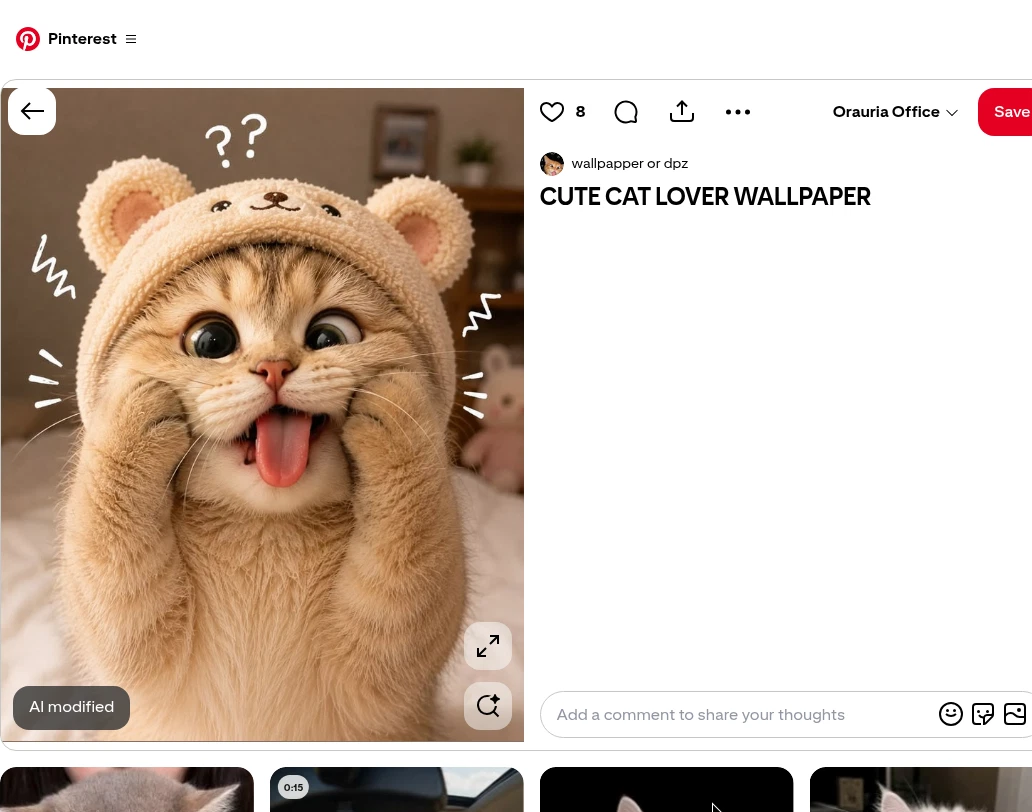
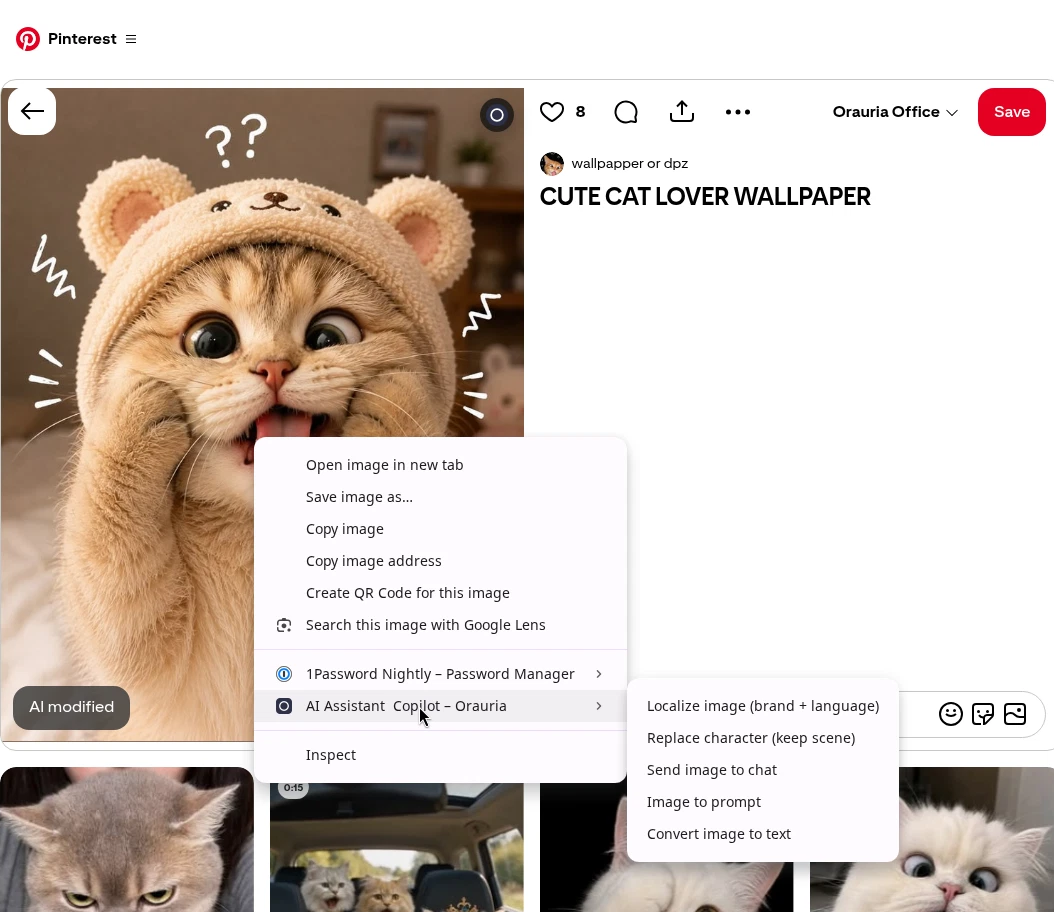
画像を右クリックし、AI Assistant Copilot – Orauriaを開いて、Image to promptを選びます。
パネルが画像を解析し、コピーできるプロンプトを返してくれます。数秒で同じパネルに結果が表示されます。
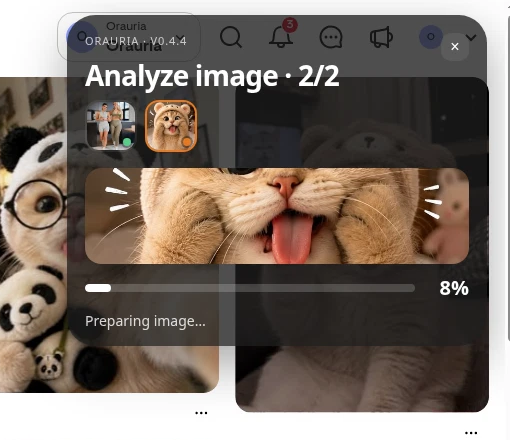
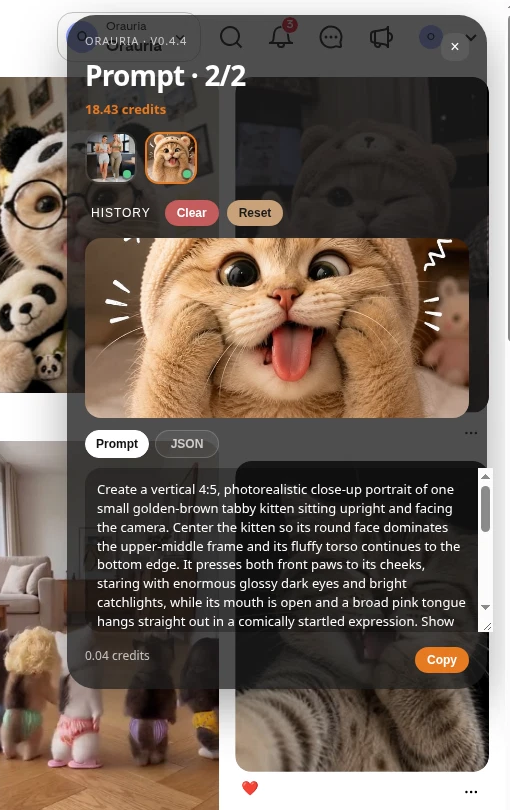
拡張機能がピンから書き出したブリーフの全文です(実際のツール出力なので英語のまま載せます):
Create a vertical 4:5, photorealistic close-up portrait of one small golden-brown tabby kitten sitting upright and facing the camera. Center the kitten so its round face dominates the upper-middle frame and its fluffy torso continues to the bottom edge. It presses both front paws to its cheeks, staring with enormous glossy dark eyes and bright catchlights, while its mouth is open and a broad pink tongue hangs straight out in a comically startled expression. Show fine whiskers, a tiny pink nose, soft tabby markings across the forehead, and realistic delicate fur. The kitten wears a cream, nubby plush bear hood with round ears, pink inner ear fabric, and a small embroidered bear face on the forehead. Add white hand-drawn question marks above the hood and simple playful zigzags and short emphasis strokes beside the face. Set the scene in a cozy bedroom with pale bedding in the foreground and indistinct wooden furniture and framed decor blurred behind. Use gentle warm indoor light, soft shadows, shallow depth of field, sharp facial focus, natural plush and fur texture, and a cute humorous pet-photography finish.
役に立つのはキャラクターです。茶トラの子猫、クリーム色のくまフード、ほっぺに当てた両手、大きなピンクの舌、ちょっとコミカルな寄りのトリミング。納品してはいけないのは、ピンそのものです。ショップに必要なのは新しいファイル——コラージュ、名前、お客さまが「Mia」や「Leo」と入力すれば変わるレイアウト——であって、他人の壁紙のダウンロードではありません。
AI Phone Wallpaperモジュールを開く
Orauriaには、壁紙専用ツールがorauria.com/studio/wallpaperに登場しました。Studio AIのホームではEvents & Entertainmentの下に、NEWバッジ付きで並んでいます。モジュール自体の説明文が、この記事のポイントそのものです。Image to promptのブリーフを貼り付けて参照画像を添付すると、AIがその参照に合わせてブリーフを「リターゲット」——構造はそのまま、被写体の手がかりを更新——してから壁紙を生成します。
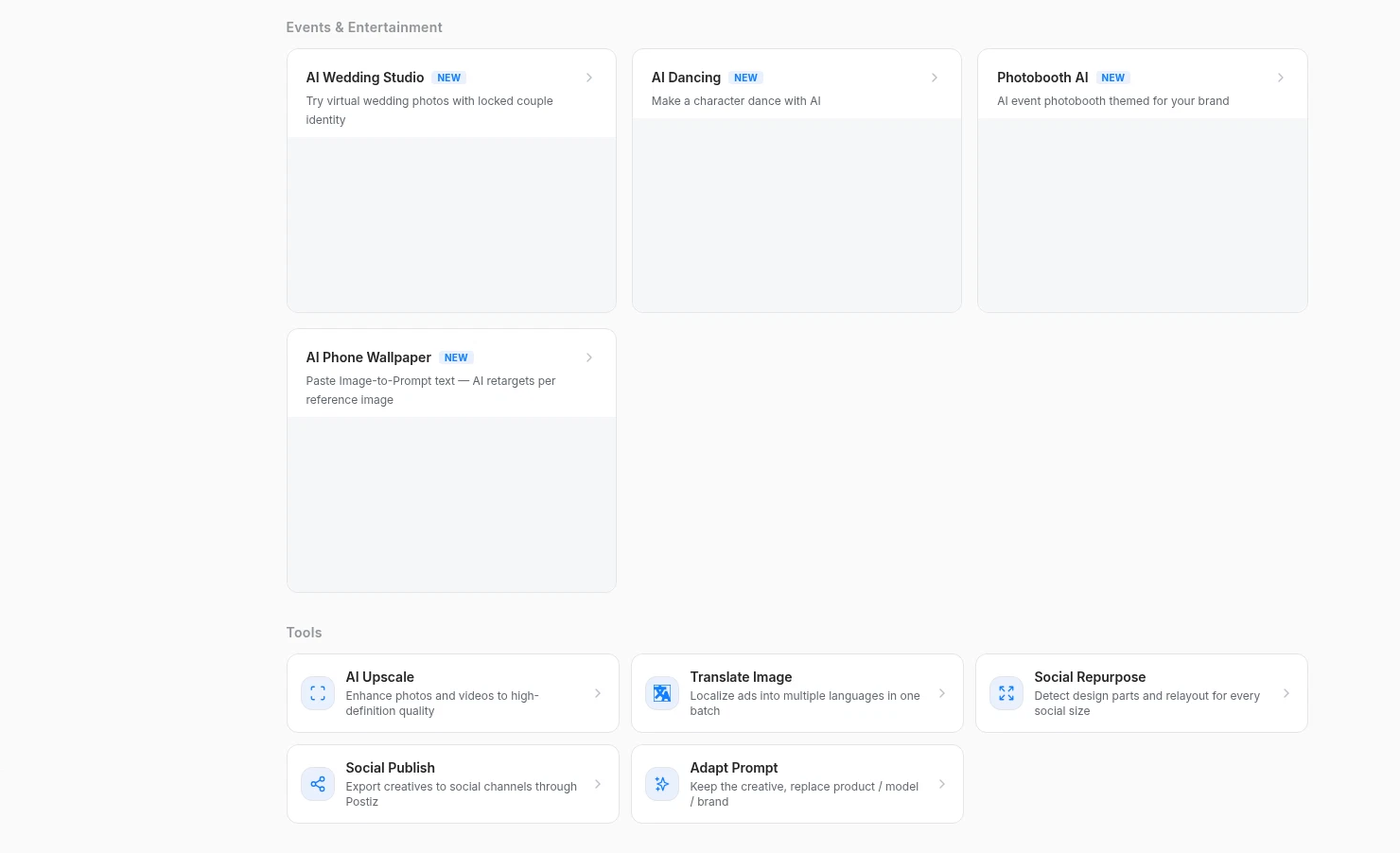
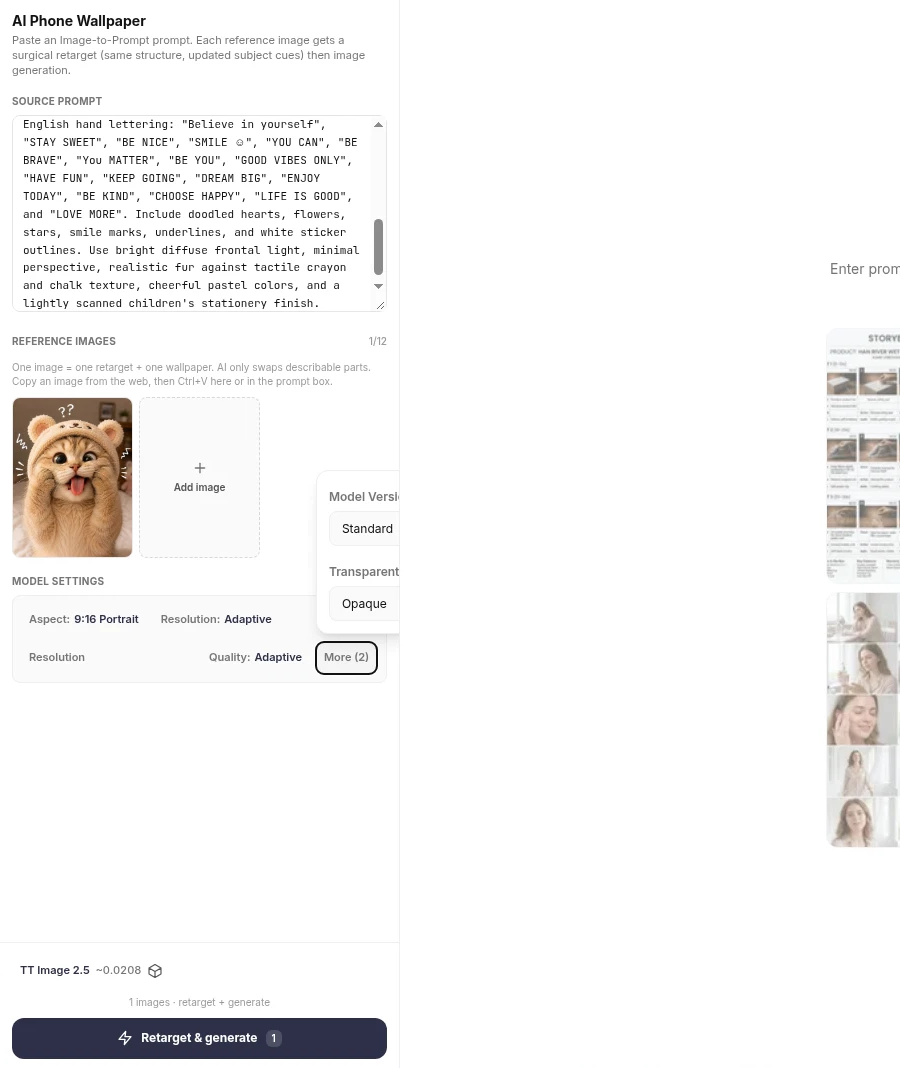
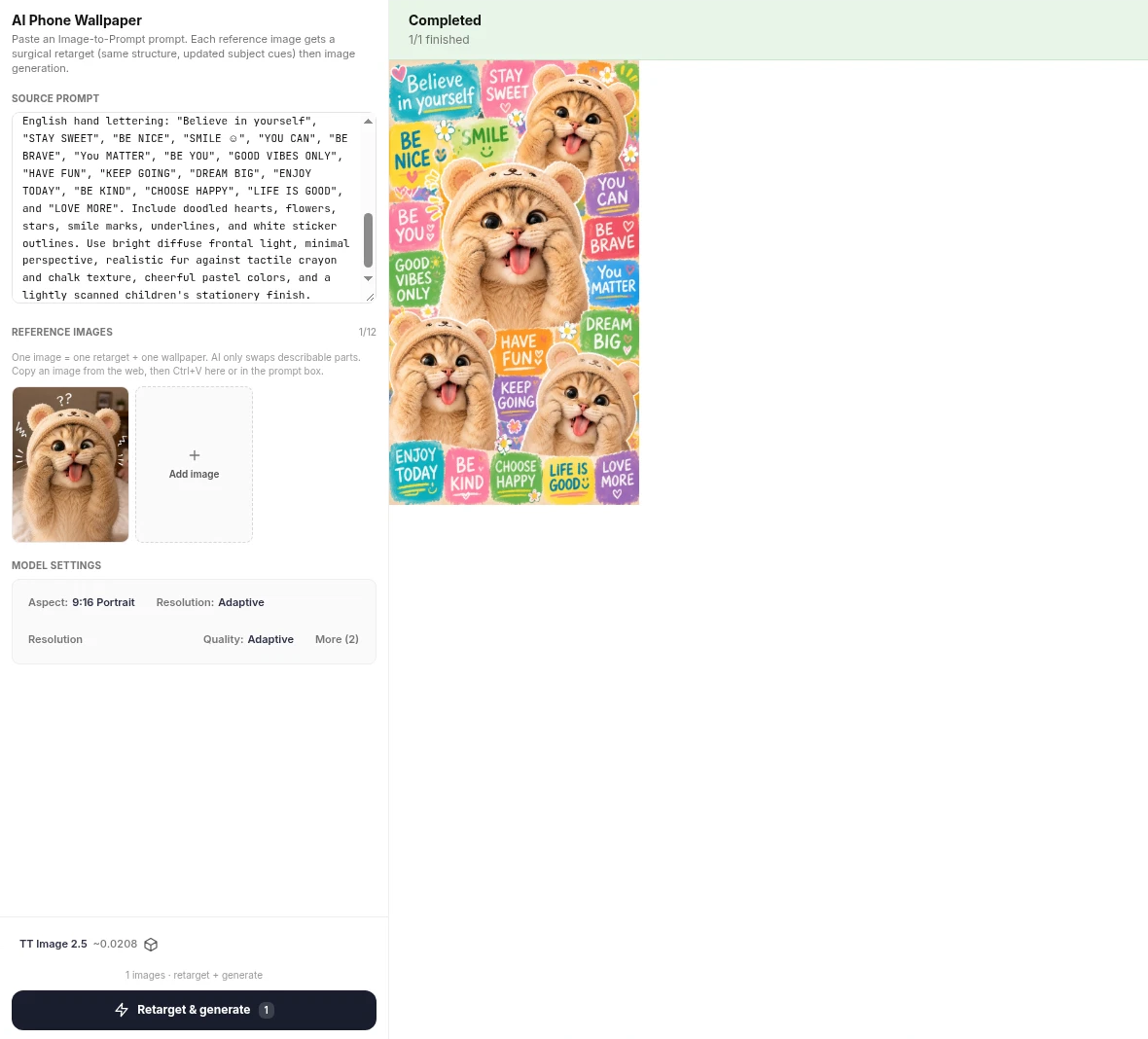
縦長の手作り応援コラージュのブリーフ——重なり合うペイントされた紙のブロック、「Believe in yourself」「STAY SWEET」「DREAM BIG」といった手書き文字、落書き風のハートと星——を貼り付け、ピンの子猫を参照画像として添付しました。設定は9:16 Portrait、TT Image 2.5、Adaptive品質、1枚あたり約0.02クレジット(パネル表示は約0.0208)。そしてRetarget & generate。
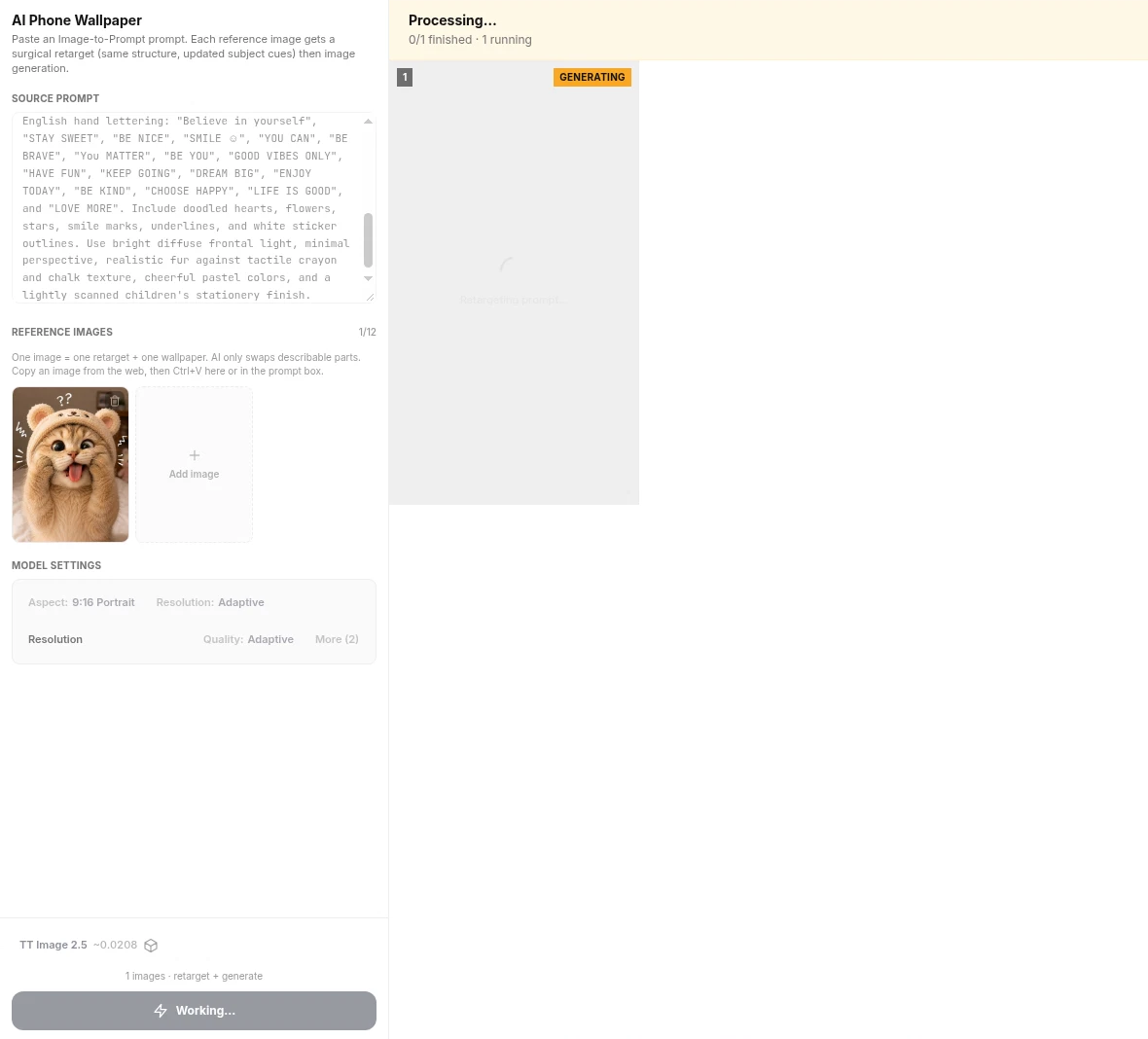
モジュールは短いバッチで動きます。結果カードに黄色のGENERATINGバッジが表示され、ボタンはWorking…になります。
返ってきた結果こそが、いちばん大事な学びです。貼り付けたブリーフには、ボンネットをかぶった白いペルシャ風の猫4匹と書いてありました。モジュールはそのとおりには描きませんでした。コラージュの構造——紙のブロック、手書き文字、スクラップブックらしい密度——は保ったまま、被写体を参照画像の子猫に置き換えたのです。同じ茶トラ、同じくまフード、同じびっくりして舌を出した顔が、9:16のポスターに並んでいます。モジュールが説明どおりに動いたということ。タスク#225385414、720×1280、約0.02クレジット。
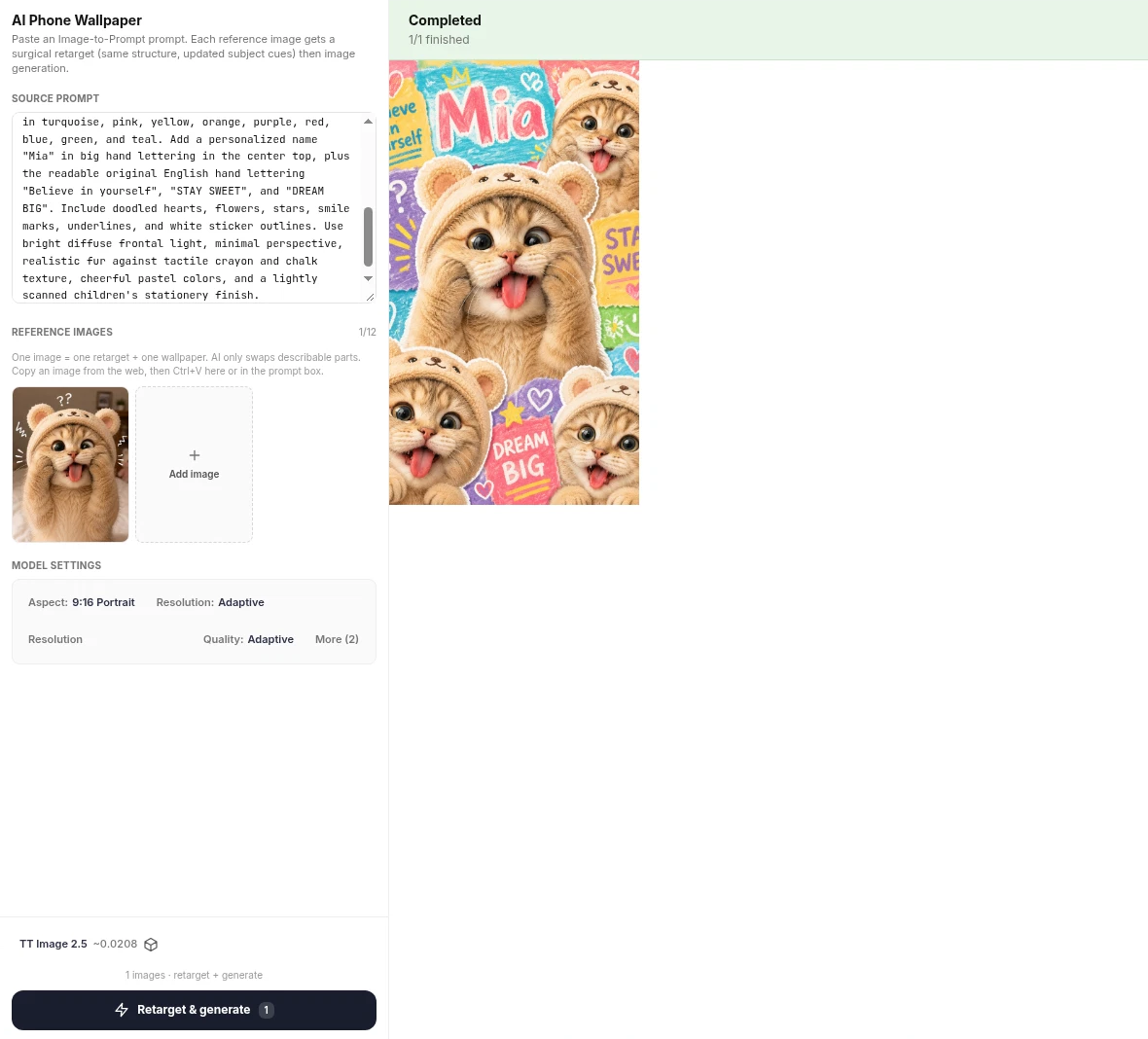
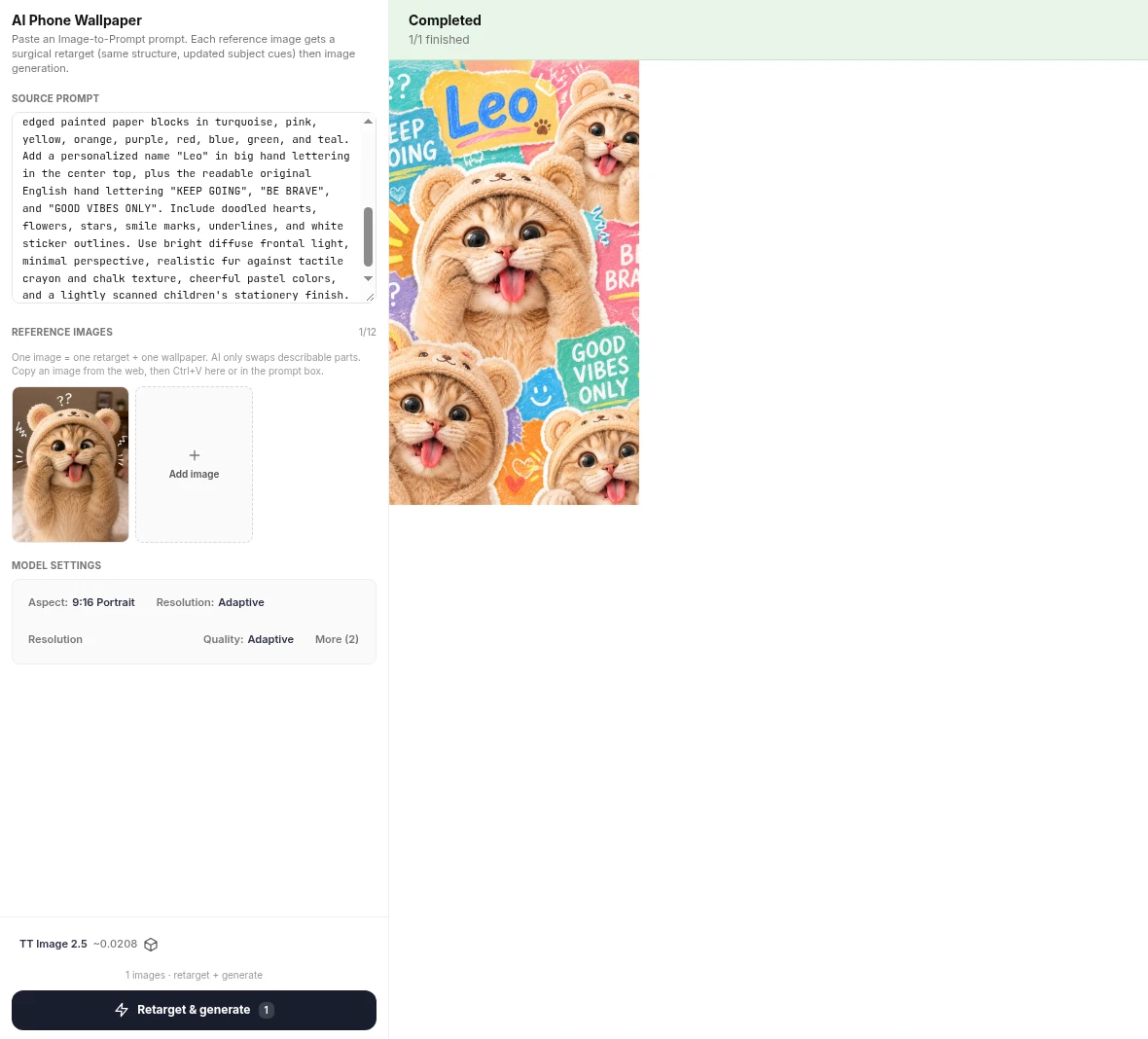
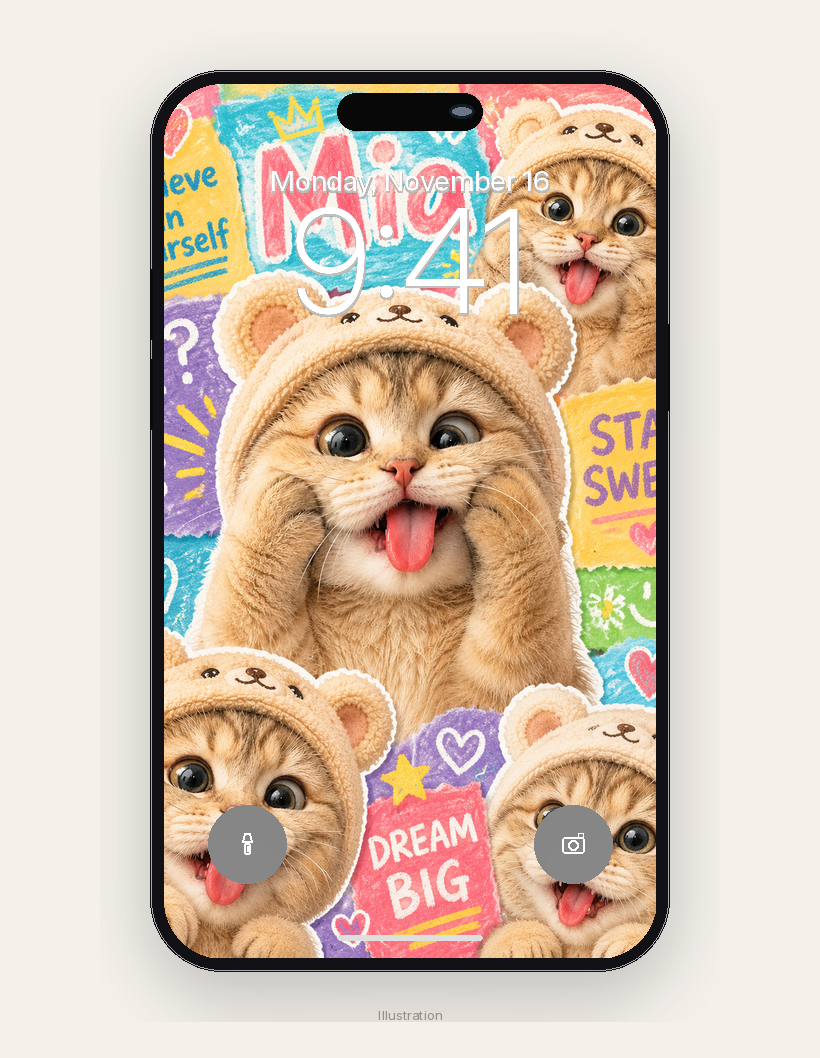
同じスタイルに名前を入れられると、ショップは面白くなります。同じ9:16とTT Image 2.5でモジュールをさらに2回実行し、片方には大きな手書きの「Mia」、もう片方には「Leo」を入れるよう指示しました。タスク#225390478と#225396373、こちらも720×1280です。
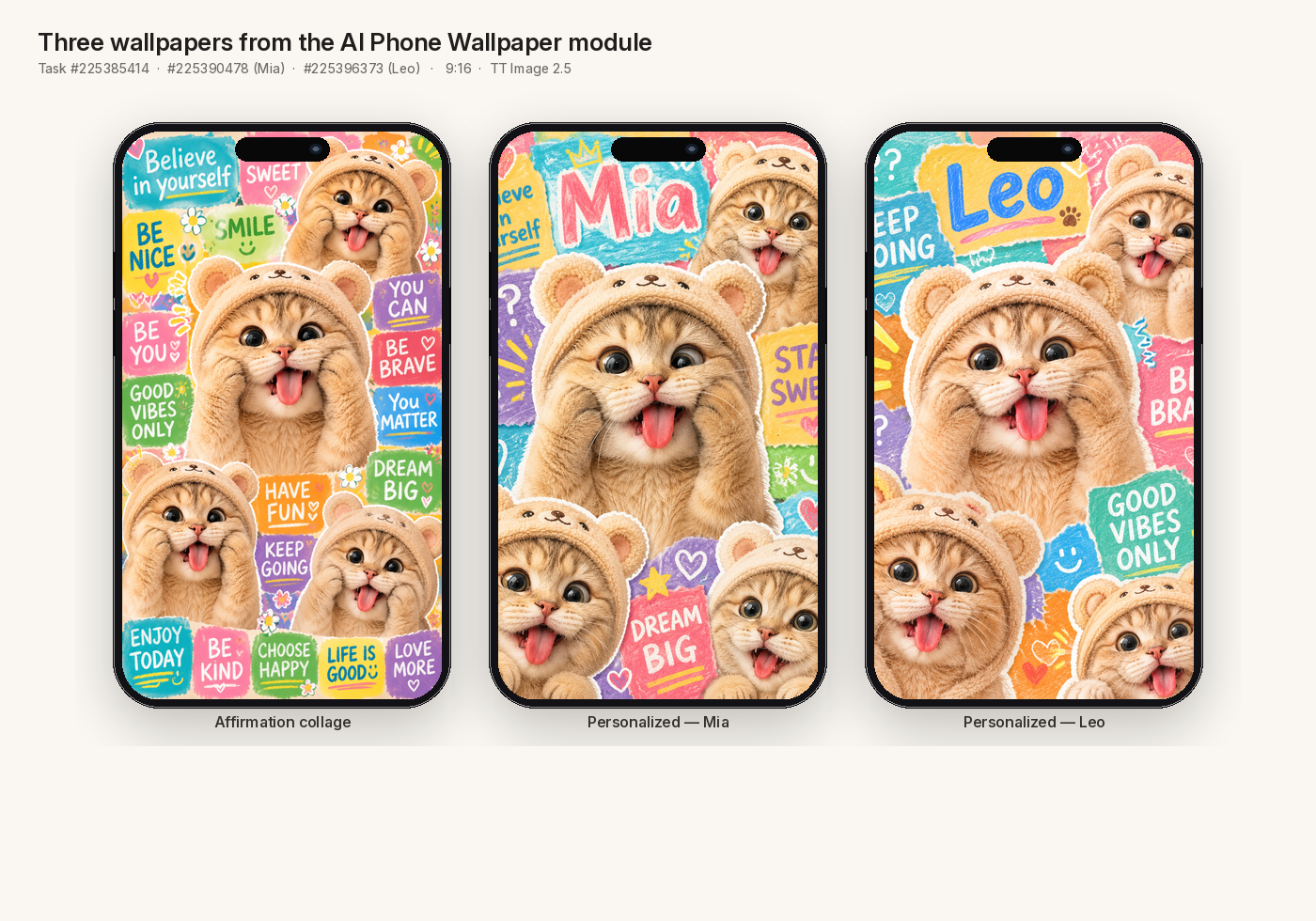
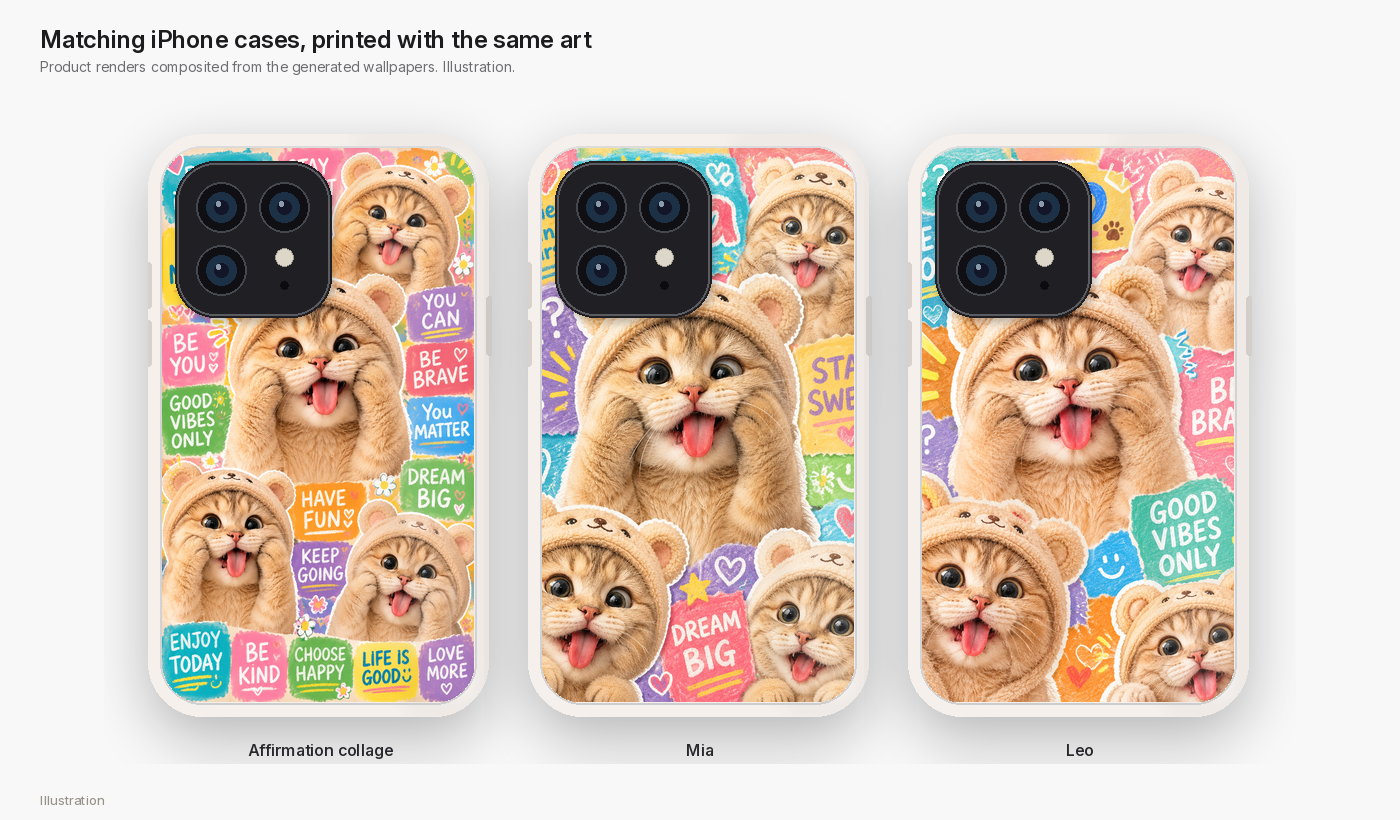
3枚そろうと、もう商品ラインに見えます。名前なしの応援コラージュが1枚、そしてお客さまが購入時に入力しそうな名入れ版が2枚。
ロック画面では、名入れファイルは時計、日付、カメラ部分に負けてはいけません。「Mia」は9:41の時計の下でもちゃんと読めます。壁紙という商品が本当に通らなければならないテストはこれです。
Orauria MCPで注文ごとにパーソナライズする
Studioのモジュールは、最初のシリーズをデザインしてスタイルを固める場所です。注文ごとに新しい名前を受け付けるショップには、2つ目の扉が必要です。注文が届いたら、ブラウザを開き直さずに実行できる呼び出しです。
OrauriaのMCPエンドポイントはhttp://orauria.com/api/mcpで、Bearerトークンで認証します。チャットクライアントでは、同じツールがlist_models、generate_image、get_task、get_walletとして表示されます。Profile → API keysでsk-キーを作成し、クライアント設定にAuthorization: Bearer YOUR_ORAURIA_TOKENを入れれば、エージェントがStudioと同じ料金で画像を生成できます。この記事のトークンはプレースホルダーです。本物のキーをブログやテーマファイル、公開リポジトリに貼り付けるのは絶対にやめましょう。
これはOrauriaが提供するShopifyアプリではありません。自分でつなぐワークフローです。名入れ欄のあるShopifyの注文、小さなスクリプトやAIエージェントへのWebhook、generate_imageの呼び出し1回、is_finalがtrueになるまでget_task、そして納品——PNGを添付したメール、お客さまアカウントのダウンロード、あるいはケース用にオンデマンド印刷業者への引き渡し。
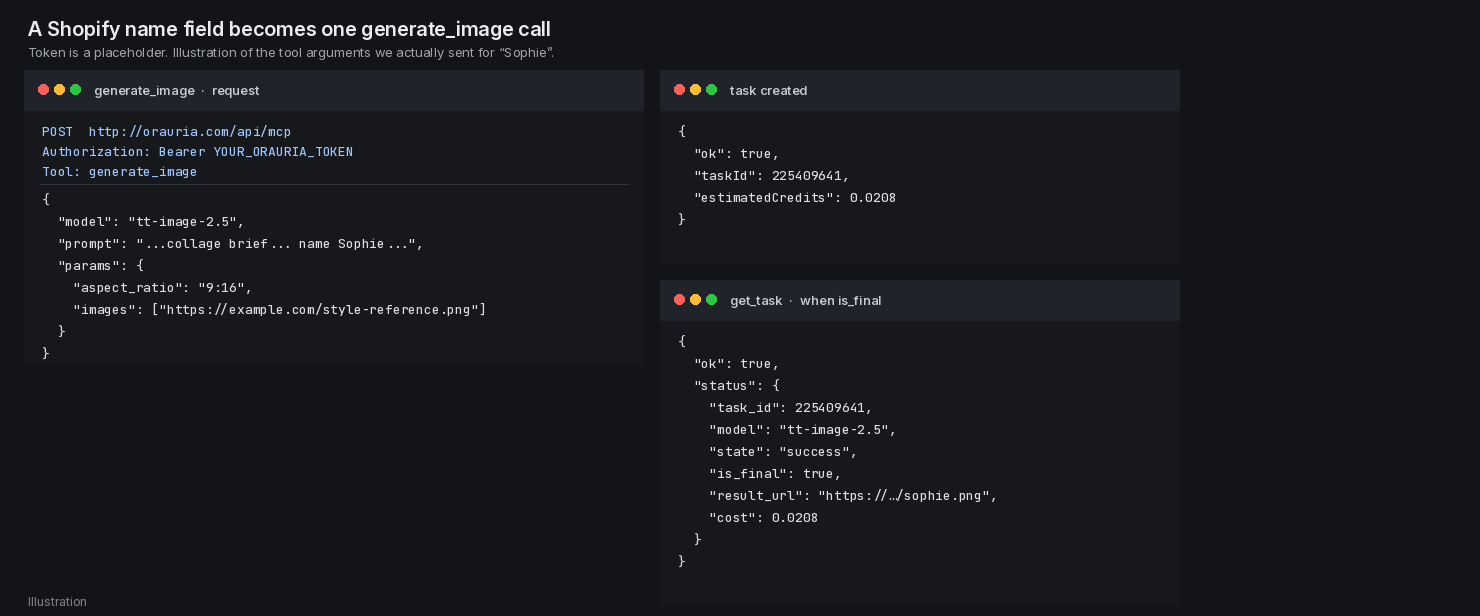
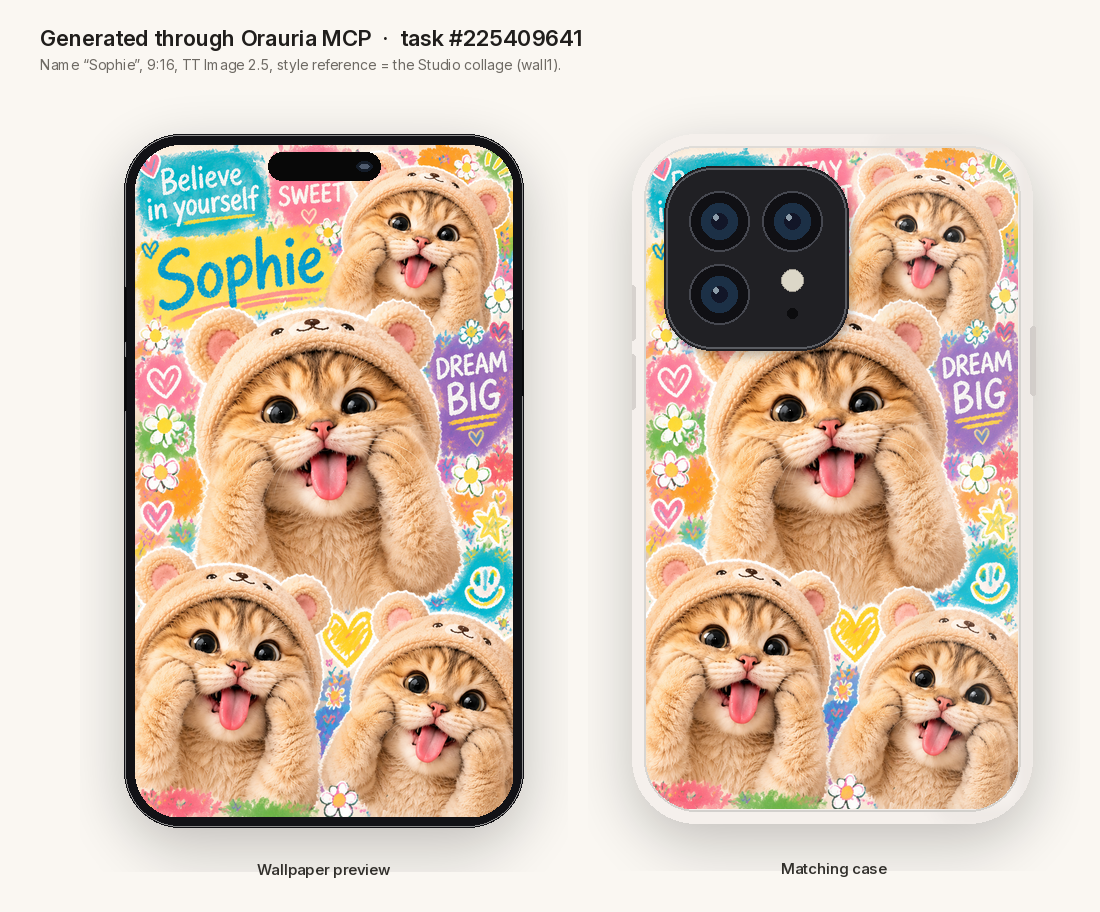
サンプルの名前「Sophie」が購入時に入力されたばかりという想定で生成してみました。モデルはTT Image 2.5、プロンプトは同じコラージュのブリーフに大きな手書きの「Sophie」を加えたものです。paramsではaspect_ratioを9:16とし、最初のStudioコラージュ(wall1)をparams.imagesにスタイル参照として渡しました。このキーは公開されているgenerate_imageのスキーマに正式なフィールドとしては載っていませんが——paramsはオープンなオブジェクトです——呼び出しは受け付けられ、0.0208クレジットが請求され、子猫・フード・文字の雰囲気がStudioのシリーズとそろった720×1280の壁紙が返ってきました。タスク#225409641。公式ドキュメントではこのツールを「プロンプトとモデル」と説明しているので、お使いのクライアントで参照画像のアップロードが通らない場合は、プロンプトでキャラクターをより詳しく書き、スクリプトの横にスタイルガイドを置いておきましょう。
返ってきたファイルは、Sophieというお客さまが待っていたまさにその一枚です。同じくまフードの子猫、正しい綴りの名前、読みやすいままの「Believe in yourself」「STAY SWEET」「DREAM BIG」、そして同じアートのケースのレンダリングまで。
Shopifyの名前欄をこの呼び出しにつなぐスクリプトは、小さくて構いません。大事なのは、プレースホルダーのトークン、テンプレートのプロンプト、そしてタスクが完了するまでのポーリングです(下のコードは英語のまま):
import time
import requests

MCP_URL = "http://orauria.com/api/mcp"
TOKEN = "YOUR_ORAURIA_TOKEN"
STYLE_REFERENCE_URL = "https://example.com/style-reference.png"

TEMPLATE = """Create a tall vertical 9:16 handmade motivational collage poster
with four fluffy golden-brown tabby kittens in cream plush bear hoods,
paws at their cheeks, tongues out, on overlapping pastel paper blocks.
Add a personalized name "{name}" in big, perfectly spelled hand lettering
at the center top, plus "Believe in yourself", "STAY SWEET", and "DREAM BIG"."""

def generate_wallpaper(customer_name: str) -> int:
    """Called from a Shopify webhook, or from an agent that reads the order."""
    # In an MCP host this is a generate_image tool call, not a hand-rolled
    # REST body. The arguments are the same either way.
    payload = {
        "model": "tt-image-2.5",
        "prompt": TEMPLATE.format(name=customer_name),
        "params": {
            "aspect_ratio": "9:16",
            "images": [STYLE_REFERENCE_URL],
        },
    }
    headers = {"Authorization": f"Bearer {TOKEN}"}
    # Send payload through your MCP client, then:
    # task_id = response["taskId"]
    # poll get_task until status["is_final"] is true
    # download status["result_url"] and deliver the PNG
    return payload
キーはテーマではなく、環境変数やシークレットストアに保管しましょう。文字の綴りが間違って返ってきたら、ファイルは送らずに、注文を完了にする前に再生成するか、Studioで手作業にて仕上げ直します。
Shopify風ストアにファイルを出品する
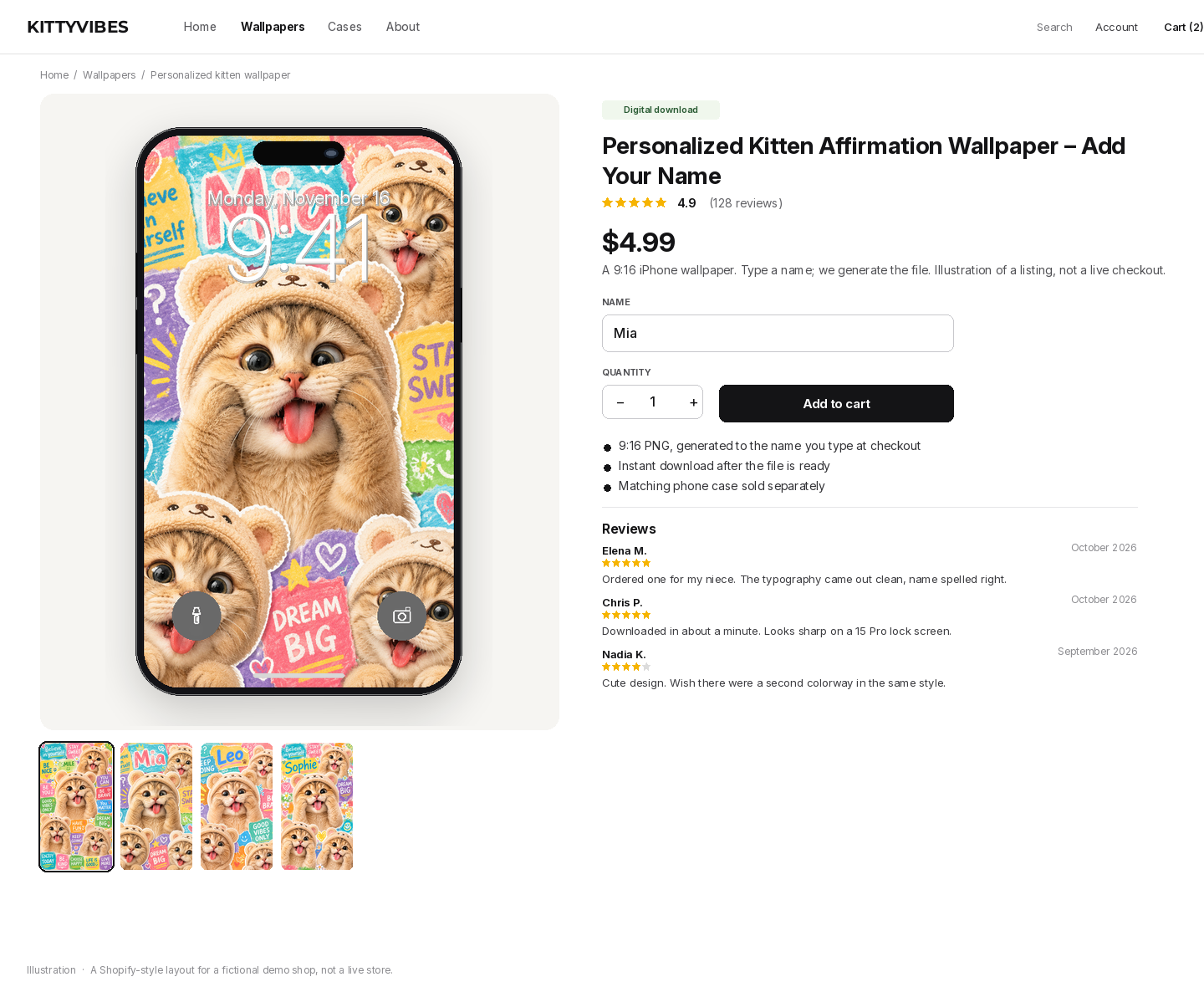
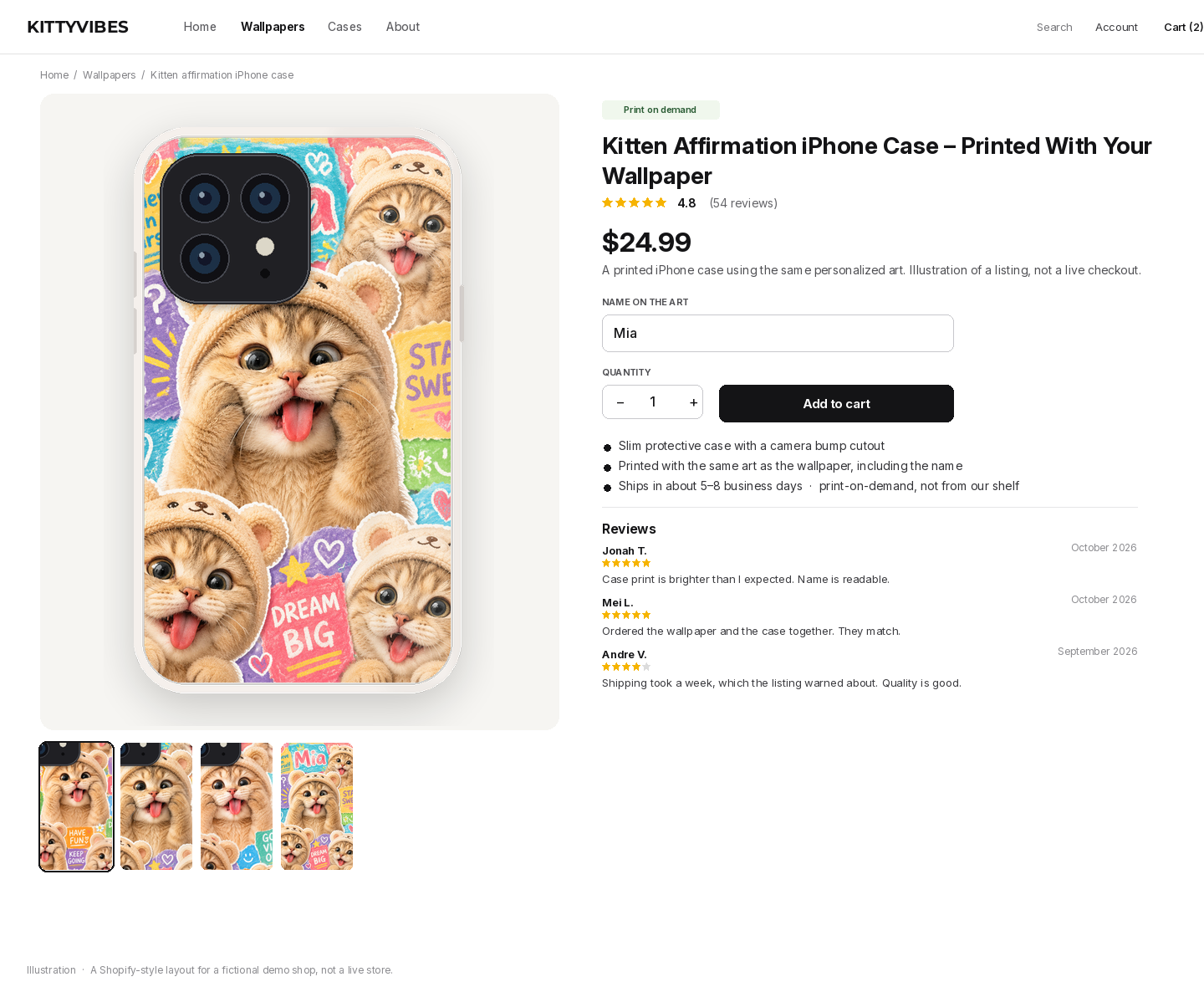
最初のカタログは2商品で十分です。Nameの名入れ欄がある4.99ドルのデジタル壁紙と、同じアートをプリントした24.99ドルのiPhoneケース。価格は一例であって、従わなければならない料金表ではありません。壁紙は生成が終われば即納品できるファイルです。ケースは原価と配送期間——この例では営業日で約5〜8日——があるオンデマンド印刷の商品なので、販売価格がそのまま利益ではありません。
下の商品ページは、架空のKittyvibesショップのためのShopify風イラストです。実際の決済ページではありません。
ケースは同じアートを、カメラの出っ張り、やわらかな影、少しのツヤがあるリアルなiPhoneの背面に巻いたものです。生成した壁紙をケースの形に合成した画像で、実際に製造したサンプルの写真ではありません。ケースを販売するなら、オンデマンド印刷のパートナーを通じて発送し、手に取ったこともない素材を約束する前に、実際に製造したサンプルを見せましょう。
作品を投稿し、実際の注文だけを数える
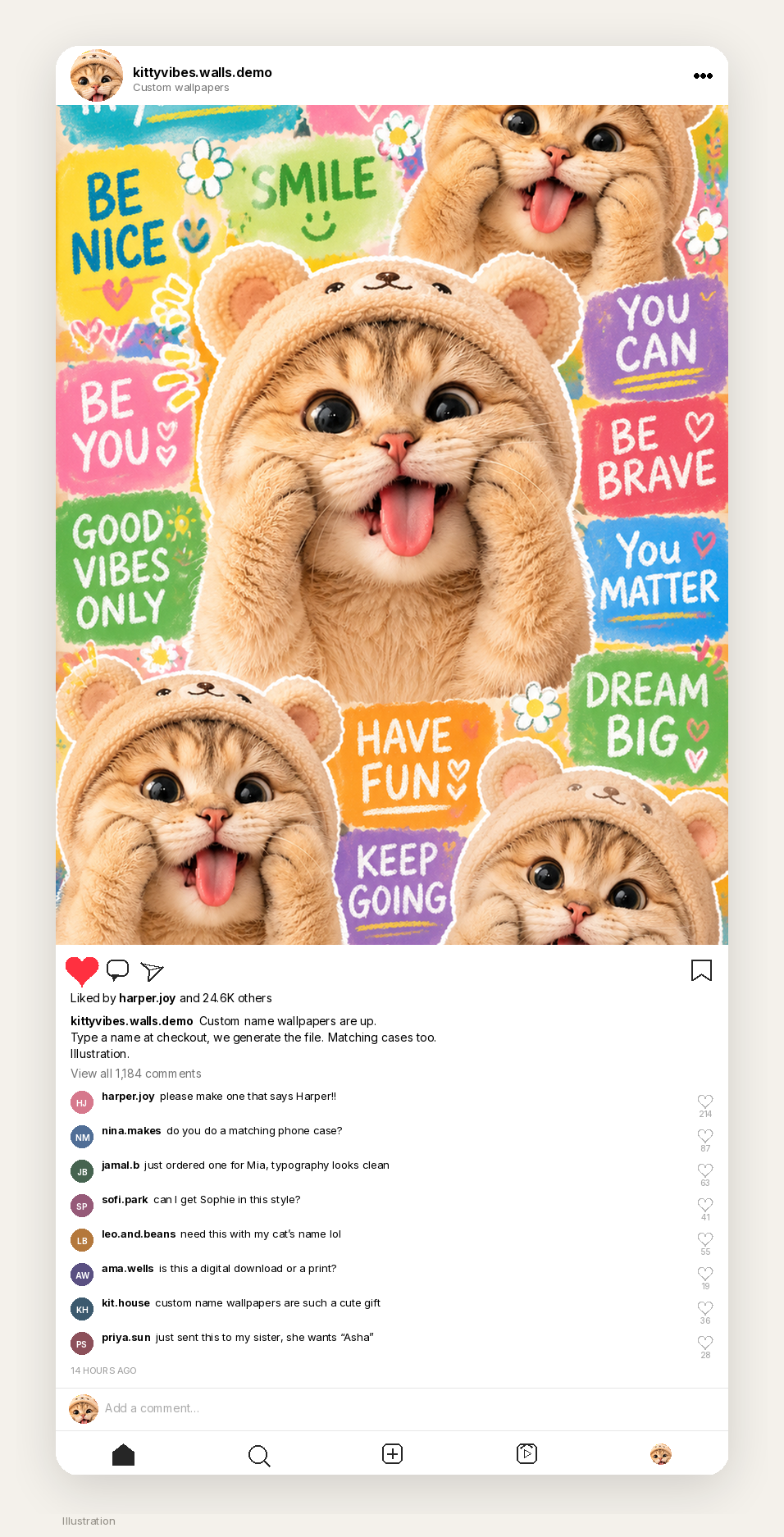
名入れ壁紙ショップの最初のお客さまは、コメント欄で自分の名前をリクエストしてくれる人たちです。下のInstagram投稿は、デモアカウントkittyvibes.walls.demoのイラストです。コラージュをぎゅっと寄せたトリミング、名入れ壁紙に触れたキャプション、たくさんのハート、そして実際のショップに届きそうな質問のようなコメント。2.46万のいいねと1,184件のコメントは自然な範囲で作った数字で、モックアップにも明記しています。ピンから借りた数字でも、予測でもありません。
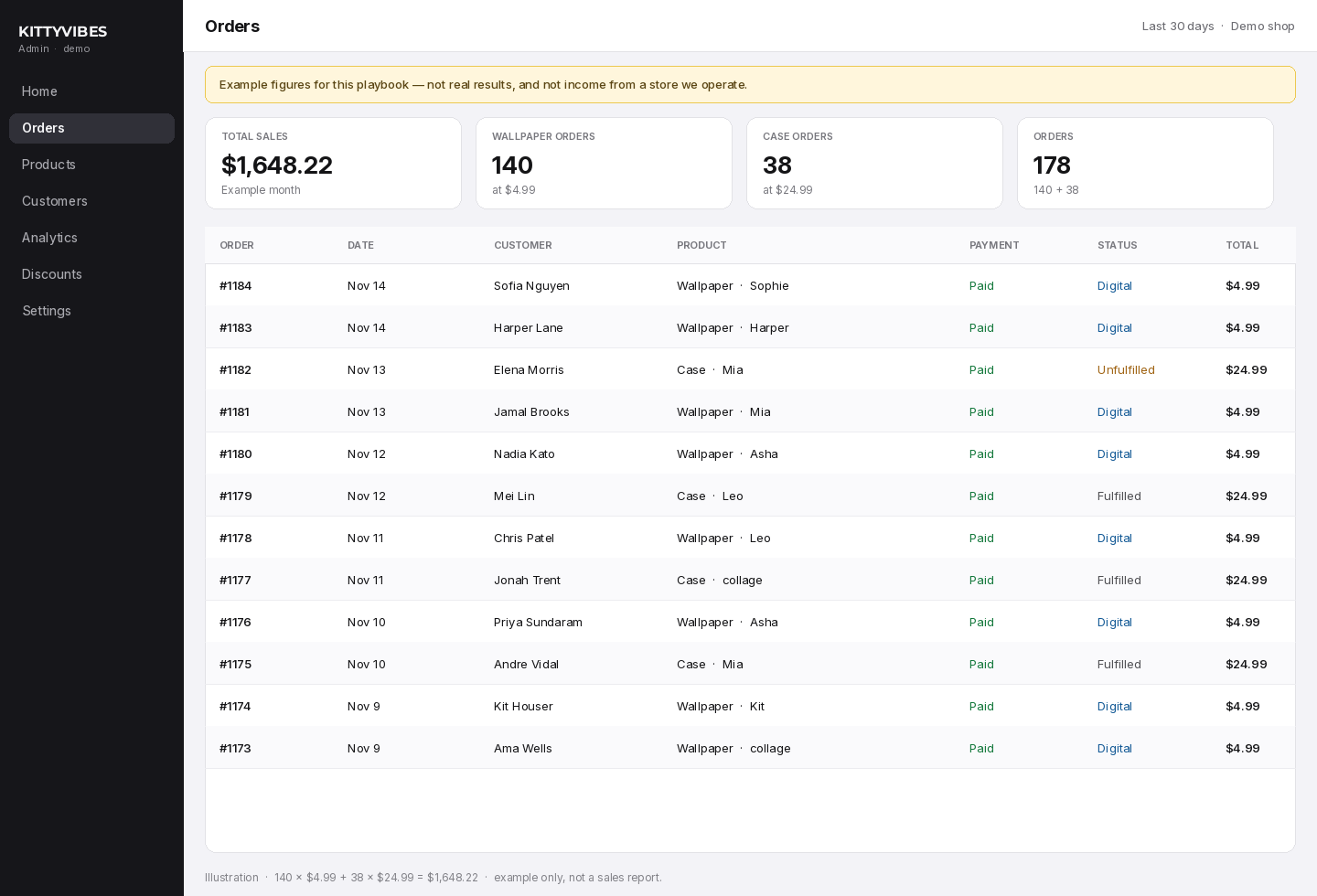
最初の1か月をイメージしたいなら、計算を公開しつつ誠実でいることはできます。この例では、4.99ドルの壁紙140件と24.99ドルのケース38件で合計1,648.22ドル。この組み合わせは私たちが作ったものです。Shopifyから取ってきたダッシュボードでも、誰もが手にできる典型的な最初の1か月でもありません。ケースには印刷と配送のコストもあるので、売上合計がそのまま手取りではありません。下の管理画面はこの例の数字を使っていて、画面上にもそう明記しています。
ライセンス、AI表記、そしてひとこと注意
商品には、自分のアートか、ショップのために生成したアートを使いましょう。このデモでピンはスタイル参照で、商品ページにコピーはしていませんし、するべきでもありません。ピンにはすでにAI modifiedのラベルがありますが、そのバッジがなくても、Image to promptをかけたからといって他人の壁紙を転売してよいことにはなりません。出典を見せるときは作者——wallpapper or dpzさん——をクレジットし、新しいファイルを納品しましょう。
販売するなら、壁紙がAI生成であることを明記しましょう。納品前に名前をひとつずつ確認すること。文字こそが商品で、綴りを間違えた「Sophie」はそのまま返金です。WebhookとMCPの呼び出しが自動でも、最初の注文は人の目でチェックしましょう。そして、本物のOrauriaトークンや本物のShopifyシークレット、お客さまのメールアドレスを、公開記事やテーマファイルに入れないでください。
このワークフローが「ではない」こと
売上レポートではなく、収入の保証でもありません。ピンのいいね数を借りたり、Shopifyの入金1か月分をでっち上げたり、1,648.22ドルを典型的な結果として扱ったりはしません。Instagramのエンゲージメント、商品ページのレビュー、管理画面の合計はイラストで、そう明記しています。ライセンスを回避する近道でもありません。納品するファイルがまだピンのままだったり、少し手を加えた切り抜きだったりするなら、それはショップではなく複製です。Shopifyの既製アプリでもなく、オンデマンド印刷の発送や返金、正しく綴った名前の代わりにもなりません。
ここから始めましょう
ChromeウェブストアからAI Assistant Copilot – Orauriaをインストールし、コピーするファイルではなくスタイルを教えてくれるピンを見つけて、Image to promptを実行しましょう。ブリーフをOrauriaのAI Phone Wallpaperモジュールに貼り付け、使用する権利のある参照画像を添付して、本当に自分のスマホに設定したくなる9:16を生成します。それからShopifyの商品にName欄を追加し、準備ができたら、自分だけが知るトークンでその名前をOrauria MCPにつなぎましょう。実際にファイルを届けたときだけ、1ドルと数えてください。
ここから始めましょう:orauria.com、AI Phone Wallpaperモジュール、そしてChromeウェブストアのAI Assistant Copilot – Orauriaページ。
Leave a Reply