过去几周,Orauria 博客一直在写 Grok Bot:Grok Bot 是什么、如何运营多 Bot 团队,以及如何演示一次就教会 Bot 一项任务。很多读者接着问:有没有能在自己机器上运行、直接使用我已付费的 AI 订阅的开源版本?目前最常被提到的答案是 MausBot。本文介绍 MausBot 是什么、在理念上与 Grok Bot 有何异同,以及如何安装:先在笔记本上,再到一台永不休眠的小型虚拟服务器上。
下文关于 MausBot 的所有信息均来自其官网 mausbot.com、文档 docs.openmausbot.com 以及 GitHub 仓库,核对日期为 2026 年 11 月 12 日。Orauria 与 MausBot、xAI 及文中提到的任何主机服务商均无合作关系,也没有联盟链接。我们没有亲自端到端跑完下面的服务器安装流程;命令引自官方文档,而且项目更新很快(我们核对当天最新桌面版为 v0.1.154),复制命令前请先查看文档。文中笔记本屏幕上的画面是 MausBot 在官网和文档中公开的截图,另有一个根据文档命令渲染的终端窗口。
要点。MausBot 是一款免费开源(Apache 2.0)的桌面应用,你可以在聊天界面里运营一支 AI Bot 团队。它不向你出售模型:每个 Bot 运行在你已有的 agent CLI 上,比如 Claude Code、Codex 或 Grok CLI,使用你自己的登录。它支持 macOS、Windows 和 Ubuntu,数据保存在你自己磁盘上的一个文件夹里。笔记本休眠时上面的 Bot 也会停止,所以想让例行任务全天运行,要么把 MausBot 服务器迁到 Linux VPS(文档为 Ubuntu 提供了一条命令的安装脚本),要么付费使用可选的 MausBot Cloud。从一个 Bot、一个引擎、一个小任务开始。

一台总在 Bot 工作时睡着的笔记本
认识一下 Khoa。他是示例人物,不是客户:三十岁左右,在岘港做自由增长营销,负责四个小客户。每周一他要为每个客户汇总数据做报告,查看竞争对手在价格页上改了什么,并给沉默的潜在客户写跟进邮件。他已经订阅了 Claude 和 ChatGPT,也很喜欢 Grok Bot 的理念:一组有名字的 Bot,各有分工,需要他时再回来找他。
让他犹豫的是模型问题。他希望调研 Bot 用一个模型、写作 Bot 用另一个,而且都用他已有的账号。于是他在笔记本上安装了 MausBot,连接 Claude Code,建了”周一报告”和”跟进”两个 Bot,一周下来感觉像有了个小团队。随后他发现了漏洞:定在周一早上 7:00 的例行任务没有运行,因为笔记本合着盖放在背包里。MausBot 的常见问题写得很清楚:托管在某台电脑上的 Bot,在电脑休眠、离线或关机时无法工作。
“之后”的画面并不戏剧化。Khoa 把 MausBot 服务器搬到一台小型 Ubuntu VPS 上,在那里登录一次引擎,把笔记本和手机与它配对,Bot 就能在笔记本合上时照常按计划运行。发给客户的每封邮件他仍会先审阅。区别在于,是工作在等他,而不是他在等工作。这正是本文要带你完成的设置。

MausBot 是什么,以及如何判断它对你是否有效
用它自己的话说,MausBot 是”你自己的 AI Bot 团队,装在一个聊天应用里。免费、开源,运行在你自己的机器上。”官网称它为”开源的 Grok Bot 替代品”,文档说明它与 xAI 没有关联。它由 Omkar Satpute 和 Milind Soni 与外部贡献者共同开发。GitHub 仓库创建于 2026 年 8 月,我们核对时已有超过 21,000 个星标;安装文件仍使用项目的旧名 OpenMausBot。
文档中的核心理念:
- Bot 就像联系人。每个 Bot 有名字、职责、指令、工作文件夹和独立聊天。你可以像在通讯应用里一样置顶、复制、隐藏或分组。新安装会自带一个名为 MausBot 的 Bot,充当你的幕僚长。
- 自带”大脑”。Bot 运行在你电脑上安装的 agent CLI 上,使用你的登录:Claude、Codex、Grok、Cursor、GitHub Copilot、Kimi、Droid、Antigravity、OpenCode、Qwen、Hermes、Pi 等,另有 OpenRouter、Mistral 等 API 连接。每个 Bot 可以使用不同的引擎和模型。
- 本地优先。一个运行在 127.0.0.1 上的本地服务器管理所有 agent 进程,对话记录、密钥和事件存放在
~/.openmausbot。常见问题也特意说明,你的提示词仍会发送给你选择的模型提供商。 - 可选扩展。通过 Composio 连接应用、为每个 Bot 配一台电脑、按计划或 webhook 触发的自动化、使用你自己 OpenAI 密钥的语音通话,以及通过项目 Discord 分发的 Android 和 iOS 配套应用。
在理念上与 Grok Bot 的比较。两者都提供一组有名字的 Bot,能接活、使用应用和电脑、运行例行任务,并在高风险操作前征求同意。差别在于由谁提供什么。Grok Bot 是 xAI 托管的产品,模型和云电脑都为你准备好了。MausBot 是你自己运行的软件:你为每个 Bot 选择引擎并直接向该提供商付费,也由你决定它运行在哪里(笔记本、自己的服务器,或付费的 MausBot Cloud)。MausBot 还提供 Move from Grok Bot 导入功能:你给每个 Grok Bot 的 Bot 发一条消息,它写出自己的指令、技能、例行任务和记忆,MausBot 再读取该文件。聊天记录、文件、密码和应用登录不会迁移,导入的例行任务处于暂停状态。
适合谁。已经为一个或多个 AI 编程 agent 付费、习惯安装 CLI 并登录、希望自己掌控模型和数据的人。如果你从没打开过终端,桌面应用依然容易上手,但本文的服务器部分偏技术。
如何衡量效果。我们不会给出任何效率数字;我们没有可验证的数据,而且你的结果取决于任务和模型。不如花两周记一份简单日志:每个 Bot 完成了多少无需你返工的任务、你审阅花了多久、计划任务实际运行了几次、收到多少审批请求又拒绝了多少、提供商账单或用量显示了什么。如果某个 Bot 的输出每次都要大改,问题在于它的指令或模型,而不只是排程。

MausBot 如何工作:引擎、harness、电脑和审批
可以把它想成四层。
1. 引擎(大脑)。MausBot 不会把每条消息都转经它自己的模型账号。它启动你为该 Bot 选择的 agent CLI,让 CLI 跑自己的循环:读取请求、规划、调用工具、查看结果,直到得出答案或需要你介入。Agent engines 页面列出了每个引擎及其登录方式。文档称 Claude 对工具、审批、会话和本地电脑操作支持良好;许多其他引擎通过 ACP(一种与编程 agent 通信的协议)接入。
2. Harness(总机)。一个默认监听 127.0.0.1:8799 的服务器掌管所有 agent 进程,并把各提供商的原生输出统一为一条事件流,在应用中显示为聊天消息、工具进度、审批卡片和结果。文档强调绝不能把这个端口直接暴露到互联网。远程访问通过配对完成(安装部分会讲)。
3. 电脑(双手)。Bot 可以不用电脑,也可以在运行 MausBot 的电脑上、在 Local VM(同一台机器上的 Docker 或 Podman 桌面容器,默认 2 个 CPU 和 4 GiB 内存)里、在 Boat 云电脑(第三方付费服务 boat.dev)上,或通过 SSH 在你自己 Linux VPS 上的加固容器里工作。按 Bot 分别选择。屏幕预览本身不会赋予 Bot 控制权;本地输入需要单独开启。
4. 应用、自动化与审批(规则)。Gmail、Slack、GitHub、Notion 等应用通过 Composio 以 OAuth 连接。自动化把一个提示词变成按计划、按 webhook 或在已连接应用发生事件时执行的重复工作;官网称 Gmail 每 15 分钟检查一次。受支持的操作会在聊天中显示审批请求。常见问题有一条重要提醒:审批覆盖范围取决于引擎和工具,并不保证每个操作都会暂停。所以凡是会离开你公司的内容,指令里仍应写明”只起草,不发送”。
规划时还有两点值得注意。记忆与技能:Bot 有记忆文件,也可以拥有技能,这正是从 Grok Bot 导入时填充的内容。人在回路中:当 Bot 需要你登录某个网站时,会显示”Sign in needed”卡片,让你接管它的浏览器,而不是在聊天里索要密码。
分步安装:先桌面,再到一台永不休眠的服务器
分两个阶段来做。先让一个 Bot 在你自己的电脑上跑通,再迁到服务器。同时排查引擎登录和服务器问题可不好玩。
阶段 1:桌面应用
- 下载。在 mausbot.com/download:Apple silicon 或 Intel Mac 用 .dmg,64 位 Windows 用按用户安装的 .exe,x86-64 Ubuntu 用 .deb(推荐)或 AppImage。Ubuntu 上文档建议
sudo apt install ./OpenMausBot-amd64.deb。Windows 安装程序尚未代码签名,SmartScreen 可能提示未知发布者;继续之前请确认文件来自官方发布仓库。 - 连接一个引擎。从官方提供商安装一个 agent CLI,在终端运行一次并完成登录,然后重启 MausBot。引导检查或 App settings → Agent engines 会显示已安装和缺失的内容。如果 Bot 之后报 401,请重新完成该 CLI 自己的登录;身份验证归 CLI 管。
- 创建 Bot。New or share → New bot(Ctrl+N,Mac 上为 ⌘N)。起名,选择引擎和模型,如果任务涉及文件,再设置一个专用工作文件夹;该文件夹是它的初始上下文,也能限制误改其他位置。
- 发一个小任务。文档自带的入门任务就是不错的测试:让它为明天上午两小时安排邮件、项目更新和会议准备。先审阅答案,再交给它更大的任务。
阶段 2:把 MausBot 服务器迁到 VPS
Deploy on a VPS 指南把整个 MausBot 服务器及其 agent 迁到一台 Linux 机器上,让所有笔记本都合上时 Bot 仍在工作。文档估计约二十分钟。以下是文档路径的精简版。
选择服务器。一条命令安装需要:全新的 Ubuntu 22.04 或 24.04,x86-64,至少 2 个 CPU 核心、4 GB 内存(建议 8 GB)和 20 GB 可用磁盘,80 和 443 端口空闲。文档提到 Hetzner、DigitalOcean 和 Lightsail 都可以,并记录了一次在 Hetzner CX43 上的上线检查。我们的配套文章比较了适合 MausBot 的 VPS 服务商,包括亚洲和越南的延迟问题。
选择接入方式。文档给出三种:
- A. 公共地址,无需域名。先运行一次
npx openmausbot login(邮件验证码会保留一个地址),再运行npx openmausbot serve --tunnel连接 Cloudflare 隧道。需要 Node 24 或更高版本。 - B. 自己的域名,使用 Docker 和 Caddy。把
maus.example.com之类的 A 记录指向服务器。一条命令安装脚本设置的就是这种方式。 - C. 仅限 Tailscale 网络。
npx openmausbot serve --tailscale。没有任何公开入口,文档称这对能运行工具的服务器是非常好的特性。
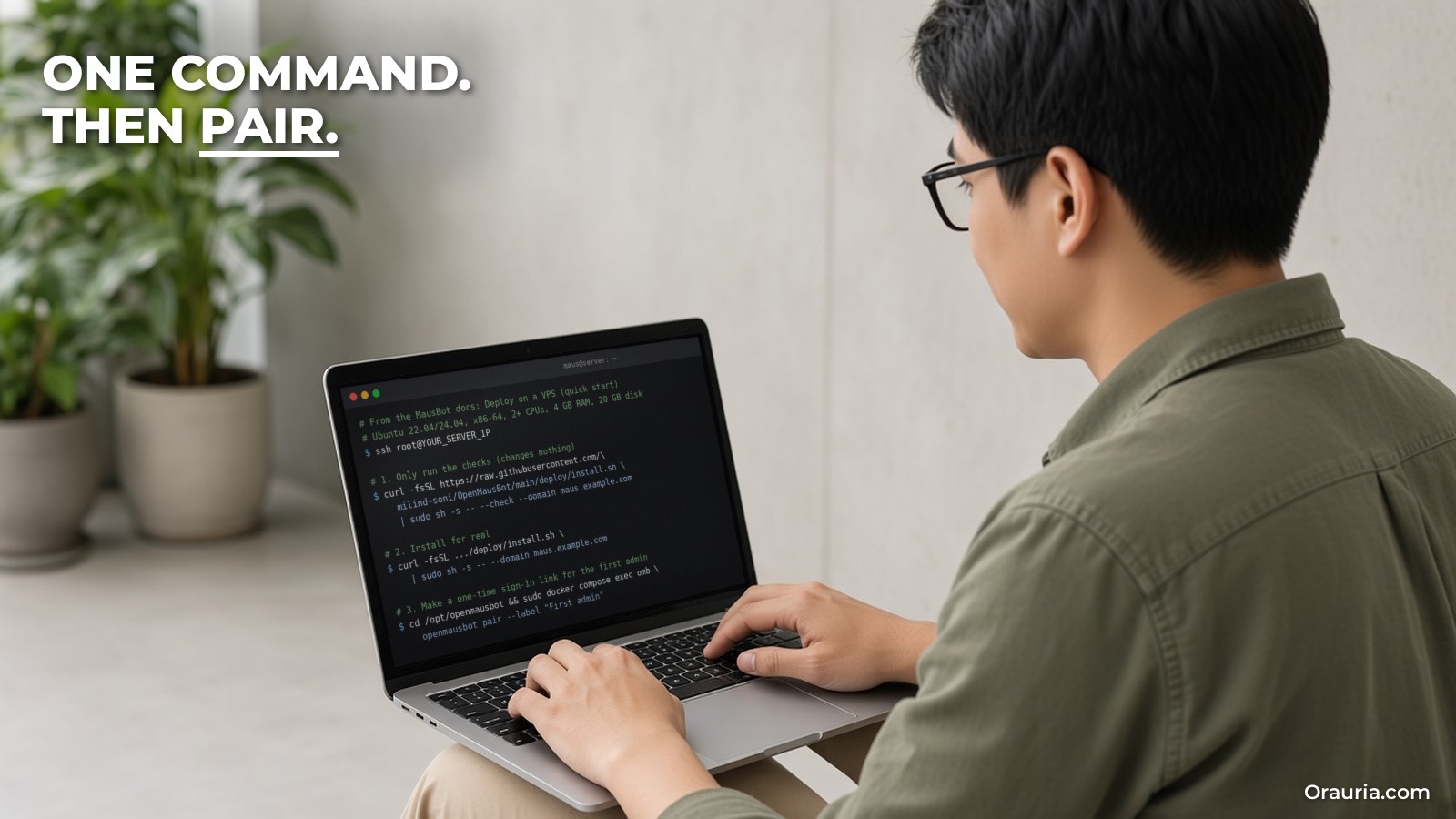
运行安装脚本(Ubuntu 上的方式 B)。先检查,检查不会改动任何东西:
curl -fsSL https://raw.githubusercontent.com/milind-soni/OpenMausBot/main/deploy/install.sh | sudo sh -s -- --check --domain maus.example.com然后正式安装:
curl -fsSL https://raw.githubusercontent.com/milind-soni/OpenMausBot/main/deploy/install.sh | sudo sh -s -- --domain maus.example.com安装脚本在动手前会检查操作系统、CPU、内存、磁盘、Docker 版本、端口、DNS、出站访问和 Bot 沙箱,安装 Docker 前会先询问,所有内容放在 /opt/openmausbot 下,最后让 MausBot 通过 HTTPS 在你的域名上响应。据文档说明,它不发送遥测数据。和所有 curl | sh 命令一样,如有疑虑请先阅读脚本。
以首位管理员身份登录。在终端里运行时,安装脚本会打印一次性链接。也可以自己生成:
cd /opt/openmausbot && sudo docker compose exec omb openmausbot pair --label "First admin"打开该链接,或在桌面应用的 + → Connect to a server 中粘贴。配对即登录:没有密码。配对码只能用一次,有效 10 分钟;已配对设备保持登录 30 天,使用时续期,最长 180 天。
在服务器上登录引擎。服务器运行与笔记本相同的 CLI,只需在服务器上登录一次。方式 B 要在容器内运行,例如 docker compose exec omb claude。在无界面服务器上登录 Codex,文档使用 codex login --device-auth。
可选:给 Bot 一个浏览器。方式 B 的镜像自带 Chrome;在 Settings → Experimental 中开启浏览器,并按 Bot 开启。在 Ubuntu 24.04 上使用方式 A 或 C 时,Chrome 可能报 “No usable sandbox!”;文档给出了范围很窄的 AppArmor 修复方法,并提醒不要使用 --no-sandbox。
保持更新和备份。sudo /opt/openmausbot/update.sh 会先复制数据,升级到稳定版,检查健康状态,新版本失败则回滚。应用设计为兼容过去 90 天内曾为稳定版的服务器,所以至少按这个频率更新。用文档中的命令备份 /opt/openmausbot/data,并妥善保管归档:它包含所有聊天、密钥和会话。
值得了解的坑
- 永远不要自己公开 8799 端口,也不要在前面放会改写 Host 头的代理。请使用三种接入方式之一。
- 引擎登录信息存放在服务账户的主目录(例如
~/.claude和~/.codex);重建或升级时保留该目录。 - 一条命令安装脚本只支持 x86-64。Docker 手动方式有 ARM64 镜像,至少需要 4 GB 内存。
- 自己构建镜像约需 6 GB 内存;小内存服务器请使用已发布的镜像。
- 据文档,云电脑上的浏览器不会打开 Reddit,因为 Reddit 会屏蔽从云 IP 浏览的 Bot。
- 只想给某个 Bot 一个远程桌面,而 MausBot 仍留在笔记本上?那是另一种设置:Your own VPS (BYO),通过 SSH 别名控制 x86_64 服务器上的 Docker。
不想自己运维服务器?MausBot Cloud 是付费托管选项:Starter 每月 15 美元、Pro 49 美元、Max 99 美元(2026 年 11 月 12 日 mausbot.com 上的价格),每档都包含一台常开的云端机器和每月一定的云电脑时长。所有方案都不含模型费用;你仍需使用自己的 Claude、ChatGPT 账号或 API 密钥。

从 v1 到 v3:逐步打磨你的第一个 Bot
下面演示 Khoa 的”跟进” Bot 可能如何演进。提示词仅为示例,供你调整,并非经过测试的配方。
v1:一次性聊天。“看看这五个潜在客户,给每人写一封跟进邮件。”草稿还行,但每周一他都要重新粘贴同样的背景,而且不同模型的语气也不一致。
v2:一个真正有职责的 Bot。他给 Bot 一个工作文件夹,里面有 leads.csv 和 tone.md,并写下指令:”你负责为 7 天内没有回复的潜在客户起草跟进邮件。阅读 leads.csv 和 tone.md。把每份草稿以客户名写入 drafts/。绝不发送邮件。最后列出你不确定的地方。”他让 Bot 保持 Ask 模式,文件改动需等他批准;选定一个模型坚持用两周;并记录有多少草稿只需轻微修改就能发出。
v3:在服务器上按计划运行,并带审阅环节。v2 稳定后,他把 Bot 迁到 VPS,创建了工作日早上 8:00 的自动化。他通过 Connected apps 连接 Gmail,让 Bot 能读取回复,但保留规则:Bot 只起草,由他阅读并发送。他在指令里加了一行:”如果潜在客户已回复,把他们移到 replied.csv,不要起草。”想试别的模型时,他复制 Bot,在副本上切换引擎,把一周的草稿并排比较,而不是改动正在运行的 Bot。
版本之间改变的不是模型,而是 Bot 能依赖的上下文、它被允许做什么的边界,以及一份不依赖笔记本是否开着的计划。如果你已经有指令和技能都不错的 Grok Bot Bot,Move from Grok Bot 导入是通往 v2 的捷径;记得先在 Grok Bot 里关闭每个例行任务,再在 MausBot 里开启,以免重复运行。
本周可以尝试的事
安装桌面应用,连接一个你已付费的引擎。创建一个有专用文件夹、职责很窄的 Bot,交给它规划上午的入门任务。连续使用一周,并按上面的方法记日志。如果你开始希望它在笔记本合上时也能运行,就租一台小型 Ubuntu 服务器,先用 --check 运行安装脚本,配对笔记本和手机,在服务器上登录引擎,然后只迁移这一个 Bot。凡是发邮件、发帖或付款的操作,无论审批卡片承诺什么,都要留给你自己批准。
关于主机选择,请阅读我们的 MausBot VPS 服务商比较。想知道该给 Bot 安排什么工作,可以看多 Bot 团队指南、webhook 驱动的潜在客户分流,以及 MCP、云电脑和工具如何协同;虽然这些文章用的是 Grok Bot,模式同样适用。如果你想要一支接入自有系统的 agent 团队,并由专人负责托管、审批和监控,请向 Orauria 发送需求简报,我们会帮你确定范围。
Leave a Reply