지난 몇 주 동안 Orauria 블로그는 Grok Bot을 다뤄 왔습니다. Grok Bot이란 무엇인지, 여러 Bot으로 팀을 운영하는 방법, 그리고 한 번 보여 주는 것으로 Bot에게 작업을 가르치는 방법까지요. 많은 독자가 이어서 물었습니다. 이미 결제하고 있는 AI 구독으로 내 컴퓨터에서 돌릴 수 있는 오픈 소스 버전은 없을까? 지금 가장 많이 언급되는 답은 MausBot입니다. 이 글은 MausBot이 무엇인지, 개념적으로 Grok Bot과 어떻게 같고 다른지, 그리고 먼저 노트북에서, 이어서 잠들지 않는 작은 가상 서버에서 설치하는 방법을 설명합니다.
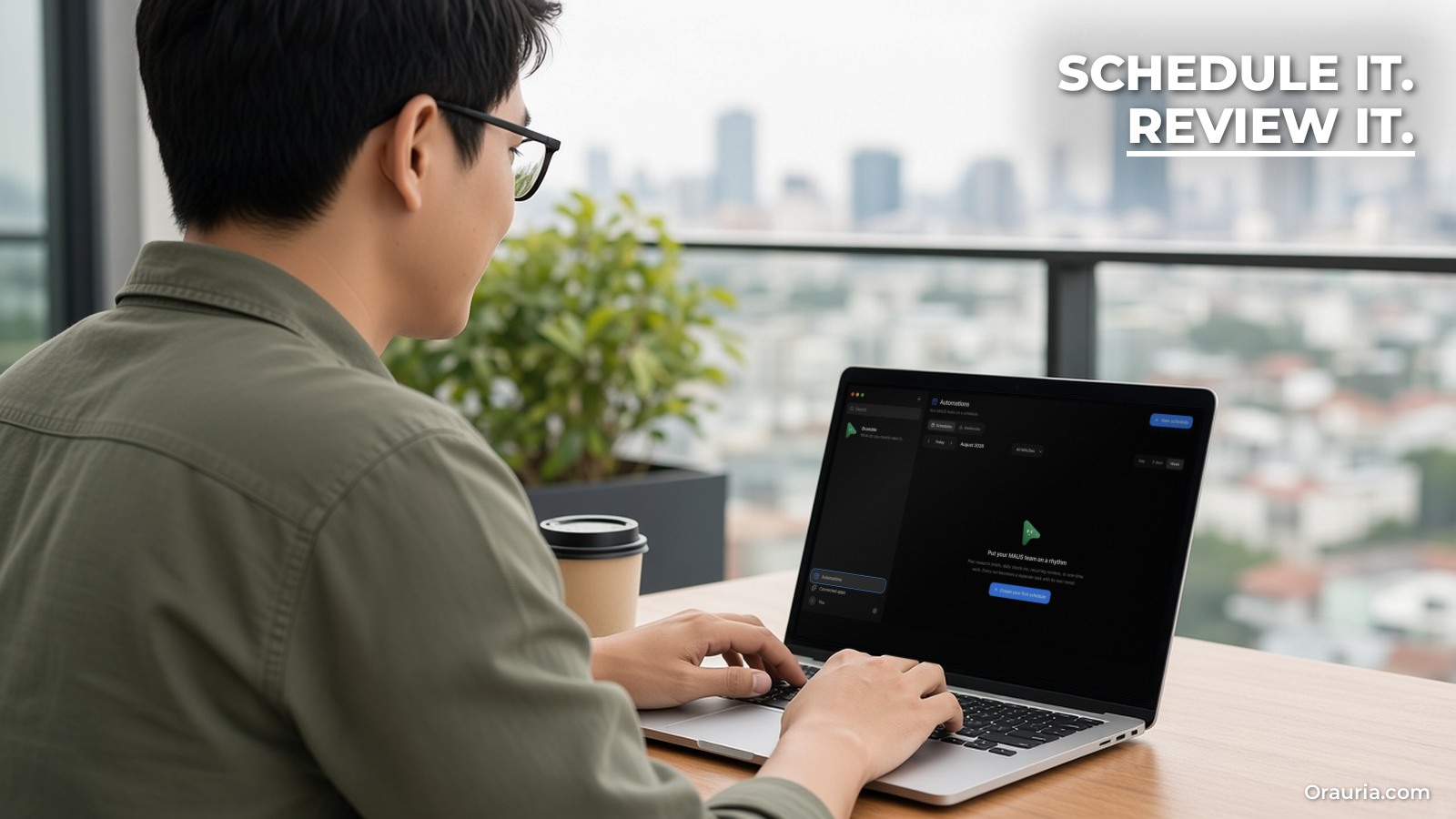
아래 MausBot에 관한 모든 내용은 공식 웹사이트 mausbot.com, 문서 docs.openmausbot.com, 그리고 GitHub 저장소에서 2026년 11월 12일에 확인한 것입니다. Orauria는 MausBot, xAI, 이 글에 언급된 어떤 호스팅 업체와도 제휴 관계가 없으며 제휴 링크도 없습니다. 아래 서버 설치 과정을 저희가 처음부터 끝까지 직접 실행해 보지는 않았습니다. 명령어는 공식 문서에서 인용했고, 프로젝트가 매우 빠르게 바뀌므로(확인 당일 최신 데스크톱 릴리스는 v0.1.154) 복사하기 전에 문서를 꼭 확인하세요. 글 속 노트북 화면은 MausBot이 웹사이트와 문서에 공개한 스크린샷이며, 터미널 화면 하나는 문서의 명령어로 렌더링한 것입니다.
핵심 요약. MausBot은 무료 오픈 소스(Apache 2.0) 데스크톱 앱으로, 채팅 화면에서 AI Bot 팀을 운영합니다. 모델을 판매하지 않습니다. 각 Bot은 Claude Code, Codex, Grok CLI처럼 이미 가진 agent CLI 위에서 여러분의 로그인으로 실행됩니다. macOS, Windows, Ubuntu에서 동작하며 데이터는 내 디스크의 폴더에 저장됩니다. 노트북이 잠들면 그 위의 Bot도 멈추므로, 루틴을 상시 돌리려면 MausBot 서버를 Linux VPS로 옮기거나(문서에 Ubuntu용 한 줄 설치 스크립트가 있습니다) 유료 MausBot Cloud를 쓰면 됩니다. Bot 하나, 엔진 하나, 작은 작업 하나로 시작하세요.

Bot이 일하는 중에 자꾸 잠드는 노트북
Khoa를 소개합니다. 고객이 아닌 예시 인물입니다. 서른 살 안팎, 다낭에서 프리랜서 그로스 마케터로 일하며 작은 고객사 네 곳을 맡고 있습니다. 매주 월요일 고객별로 숫자를 모아 보고서를 만들고, 경쟁사가 가격 페이지에서 무엇을 바꿨는지 확인하고, 연락이 끊긴 잠재 고객에게 후속 메일을 씁니다. 그는 이미 Claude와 ChatGPT를 구독하고 있고, Grok Bot의 아이디어가 마음에 들었습니다. 이름 붙은 Bot들이 각자 일을 맡고, 그가 필요할 때 돌아와 알려 주는 방식이죠.
그를 망설이게 한 것은 모델 문제였습니다. 리서치 Bot은 한 모델로, 글쓰기 Bot은 다른 모델로, 그것도 이미 가진 계정으로 쓰고 싶었습니다. 그래서 노트북에 MausBot을 설치하고 Claude Code를 연결한 뒤 “월요일 보고서” Bot과 “후속 메일” Bot을 만들었고, 일주일 동안은 작은 팀이 생긴 것 같았습니다. 그러다 빈틈을 발견했습니다. 월요일 오전 7시로 예약한 루틴이 실행되지 않았던 겁니다. 노트북이 덮인 채 가방 속에 있었으니까요. MausBot FAQ에도 분명히 적혀 있습니다. 컴퓨터에 호스팅된 Bot은 그 컴퓨터가 잠들거나, 오프라인이거나, 꺼져 있으면 일할 수 없습니다.
“이후”의 모습은 극적이지 않습니다. Khoa는 MausBot 서버를 작은 Ubuntu VPS로 옮기고, 거기서 엔진에 한 번 로그인하고, 노트북과 휴대폰을 페어링합니다. 이제 노트북을 덮어도 Bot은 일정대로 움직입니다. 고객에게 가는 메일은 여전히 모두 그가 먼저 검토합니다. 달라진 점은 그가 일을 기다리는 대신 일이 그를 기다리고 있다는 것입니다. 이 글이 안내하는 설정이 바로 이것입니다.
MausBot이란 무엇이며, 나에게 효과가 있는지 어떻게 알까
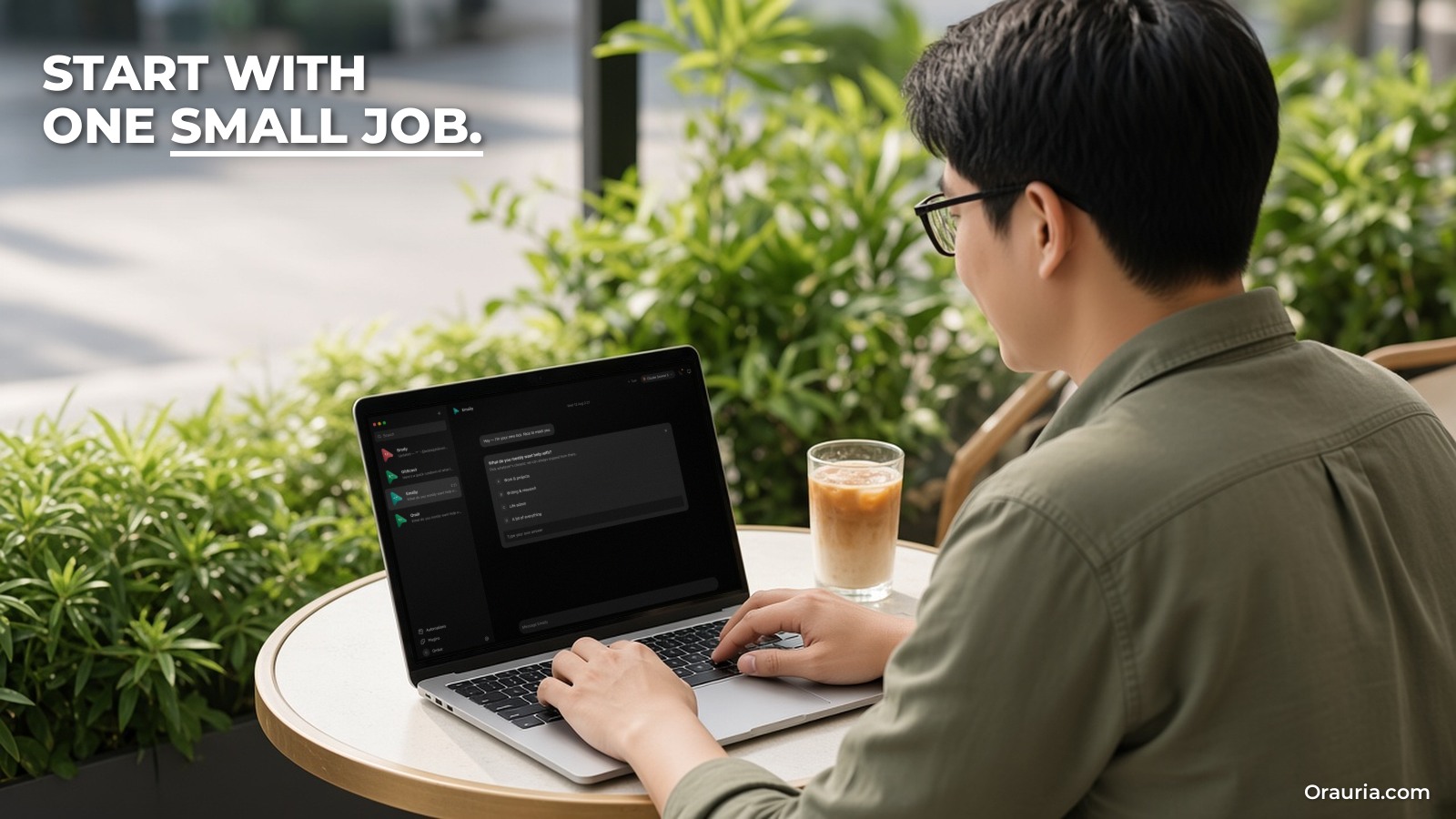
스스로의 소개에 따르면 MausBot은 “채팅 앱 안의 나만의 AI Bot 팀. 무료, 오픈 소스, 내 컴퓨터에서 실행”입니다. 사이트는 이를 “오픈 소스 Grok Bot 대안”이라고 부르고, 문서는 xAI와 관련이 없다고 밝힙니다. Omkar Satpute와 Milind Soni가 외부 기여자들과 함께 만들고 있습니다. GitHub 저장소는 2026년 8월에 만들어졌고 확인 당시 별이 21,000개를 넘었습니다. 설치 파일에는 아직 이전 이름인 OpenMausBot이 쓰입니다.
문서에 나온 핵심 개념은 다음과 같습니다.
- 연락처 같은 Bot. 각 Bot은 이름, 역할, 지시문, 작업 폴더, 전용 채팅을 가집니다. 메신저처럼 고정, 복제, 숨기기, 그룹화가 가능합니다. 새로 설치하면 비서실장 역할을 하는 MausBot이라는 Bot 하나로 시작합니다.
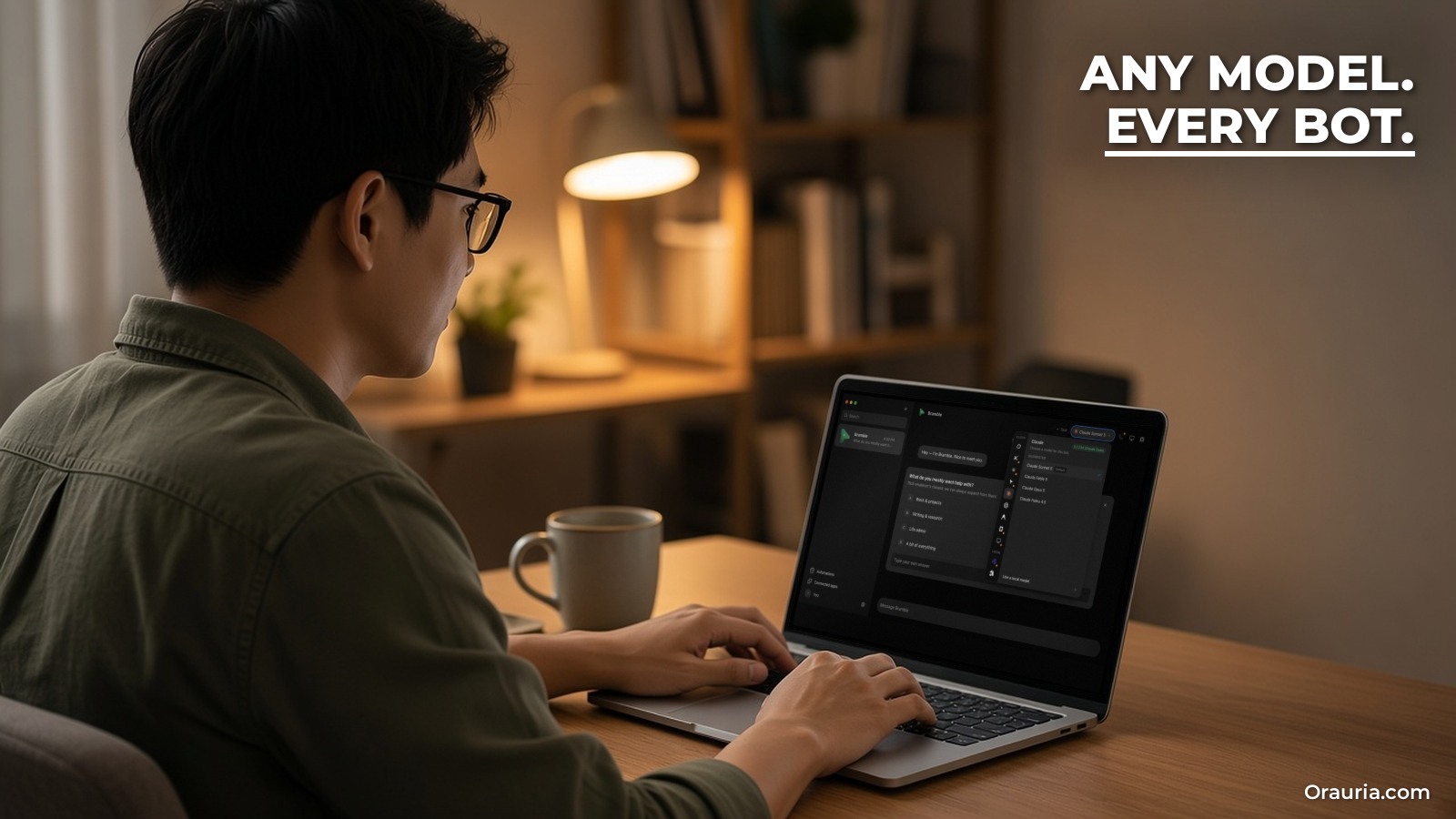
- 두뇌는 직접 가져오기. Bot은 내 컴퓨터에 설치된 agent CLI 위에서 내 로그인으로 실행됩니다. Claude, Codex, Grok, Cursor, GitHub Copilot, Kimi, Droid, Antigravity, OpenCode, Qwen, Hermes, Pi 등이 있고, OpenRouter나 Mistral 같은 API 연결도 됩니다. Bot마다 다른 엔진과 모델을 쓸 수 있습니다.
- 로컬 우선. 127.0.0.1에서 도는 로컬 서버 하나가 모든 agent 프로세스를 관리하고, 대화 기록, 키, 이벤트는
~/.openmausbot에 저장됩니다. FAQ는 프롬프트가 여전히 선택한 모델 제공업체로 전송된다는 점도 분명히 합니다. - 선택 기능. Composio를 통한 앱 연결, Bot별 컴퓨터, 일정이나 webhook 기반 자동화, 내 OpenAI 키를 쓰는 음성 통화, 프로젝트 Discord에서 배포되는 Android·iOS 컴패니언 앱.
개념적으로 본 Grok Bot과의 비교. 둘 다 이름 붙은 Bot 목록을 제공하고, Bot은 일을 맡아 앱과 컴퓨터를 쓰고, 루틴을 돌리며, 위험한 작업 전에는 묻습니다. 차이는 누가 무엇을 제공하느냐입니다. Grok Bot은 xAI가 운영하는 호스팅 제품으로 모델과 클라우드 컴퓨터가 준비되어 있습니다. MausBot은 직접 실행하는 소프트웨어입니다. Bot마다 엔진을 고르고 그 제공업체에 직접 비용을 내며, 어디서 돌릴지(노트북, 내 서버, 유료 MausBot Cloud)도 직접 정합니다. MausBot에는 Move from Grok Bot 가져오기 기능도 있습니다. Grok Bot의 각 Bot에게 메시지를 보내면 Bot이 자신의 지시문, 스킬, 루틴, 기억을 파일로 써 주고, MausBot이 그 파일을 읽습니다. 채팅 기록, 파일, 비밀번호, 앱 로그인은 옮겨지지 않으며, 가져온 루틴은 일시 정지 상태로 들어옵니다.
누구에게 맞을까. 이미 AI 코딩 agent를 하나 이상 결제하고 있고, CLI 설치와 로그인에 익숙하며, 모델과 데이터를 직접 통제하고 싶은 사람입니다. 터미널을 한 번도 열어 본 적이 없다면 데스크톱 앱은 그래도 쉽게 쓸 수 있지만, 이 글의 서버 부분은 기술적입니다.
효과 측정 방법. 생산성 수치는 제시하지 않겠습니다. 검증할 수 있는 데이터가 없고, 결과는 작업과 모델에 따라 달라지기 때문입니다. 대신 2주 동안 간단한 기록을 남기세요. Bot별로 다시 손대지 않고 끝난 작업 수, 검토에 걸린 시간, 예약 실행이 실제로 돈 횟수, 받은 승인 요청 수와 거절한 수, 제공업체 청구서나 사용량 화면의 수치입니다. Bot의 결과물을 매번 크게 고쳐야 한다면, 일정이 아니라 지시문이나 모델이 문제입니다.
MausBot의 작동 방식: 엔진, 하네스, 컴퓨터, 승인
네 개의 층으로 생각하면 쉽습니다.
1. 엔진(두뇌). MausBot은 모든 메시지를 자체 모델 계정으로 중계하지 않습니다. 그 Bot에 고른 agent CLI를 실행하고, CLI가 자기 루프를 돌게 합니다. 요청을 읽고, 계획하고, 도구를 호출하고, 결과를 보고, 답이 나오거나 사용자가 필요할 때까지 계속합니다. Agent engines 페이지에 엔진별 로그인 방식이 정리되어 있습니다. Claude는 도구, 승인, 세션, 로컬 컴퓨터 사용 지원이 강하다고 설명되어 있고, 다른 여러 엔진은 코딩 agent와 통신하기 위한 프로토콜인 ACP로 연결됩니다.
2. 하네스(교환대). 기본적으로 127.0.0.1:8799에서 대기하는 서버 하나가 모든 agent 프로세스를 소유하고, 제공업체마다 다른 출력을 하나의 이벤트 스트림으로 정리해 앱에 채팅 메시지, 도구 진행 상황, 승인 카드, 결과로 보여 줍니다. 문서는 이 포트를 인터넷에 직접 노출하지 말라고 강조합니다. 원격 접속은 페어링으로 합니다(설치 부분에서 설명).
3. 컴퓨터(손). Bot은 컴퓨터 없이도, MausBot이 도는 컴퓨터에서도, Local VM(같은 기기의 Docker 또는 Podman 데스크톱 컨테이너, 기본 CPU 2개·메모리 4 GiB)에서도, Boat 클라우드 컴퓨터(제3자 유료 서비스 boat.dev)에서도, SSH로 연결한 내 Linux VPS의 강화된 컨테이너에서도 일할 수 있습니다. Bot마다 선택합니다. 화면 미리보기만으로 Bot이 제어권을 얻지는 않으며, 로컬 입력은 따로 허용해야 합니다.
4. 앱, 자동화, 승인(규칙). Gmail, Slack, GitHub, Notion 같은 앱은 Composio를 통해 OAuth로 연결됩니다. 자동화는 프롬프트를 일정, webhook, 또는 연결된 앱의 이벤트에 따라 반복 작업으로 바꿉니다. 사이트에 따르면 Gmail은 15분마다 확인합니다. 지원되는 작업은 채팅에 승인 요청을 띄웁니다. FAQ에는 중요한 단서가 있습니다. 승인 범위는 엔진과 도구에 따라 달라서 모든 작업이 멈춘다는 보장은 없다는 것입니다. 그러니 회사 밖으로 나가는 모든 것에는 지시문에 “초안만 작성, 보내지 말 것”을 적어 두세요.
계획할 때 알아 둘 것이 두 가지 더 있습니다. 기억과 스킬: Bot은 기억 파일을 갖고 스킬을 가질 수 있으며, Grok Bot 가져오기가 채워 주는 부분이 바로 이것입니다. 사람의 개입: Bot이 웹사이트 로그인이 필요하면 채팅에서 비밀번호를 묻는 대신 “Sign in needed” 카드를 띄우고 브라우저 제어권을 넘겨줍니다.
단계별 설치: 데스크톱 먼저, 그다음 잠들지 않는 서버
두 단계로 나누세요. 먼저 내 컴퓨터에서 Bot 하나를 제대로 돌린 다음 서버로 옮깁니다. 엔진 로그인과 서버를 동시에 디버깅하는 건 즐겁지 않습니다.
1단계: 데스크톱 앱
- 다운로드. mausbot.com/download에서 Apple silicon 또는 Intel Mac용 .dmg, 64비트 Windows용 사용자별 .exe, x86-64 Ubuntu용 .deb(권장) 또는 AppImage를 받습니다. Ubuntu에서는 문서가
sudo apt install ./OpenMausBot-amd64.deb를 안내합니다. Windows 설치 파일은 아직 코드 서명이 없어 SmartScreen이 알 수 없는 게시자 경고를 띄울 수 있으니, 공식 릴리스 저장소에서 받은 파일인지 확인한 뒤 진행하세요. - 엔진 하나 연결. 공식 제공업체에서 agent CLI를 하나 설치하고, 터미널에서 한 번 실행해 로그인을 마친 뒤 MausBot을 다시 시작합니다. 온보딩 점검이나 App settings → Agent engines에서 설치된 것과 빠진 것을 볼 수 있습니다. 나중에 Bot이 401을 보고하면 해당 CLI의 로그인을 다시 하세요. 인증은 CLI의 몫입니다.
- Bot 만들기. New or share → New bot(Ctrl+N, Mac은 ⌘N). 이름을 정하고 엔진과 모델을 고르고, 파일을 다루는 일이라면 전용 작업 폴더를 지정합니다. 이 폴더가 시작 맥락이 되고 다른 곳을 실수로 고치는 것을 막아 줍니다.
- 작은 작업 하나 보내기. 문서의 시작 예제가 좋은 테스트입니다. 내일 오전 두 시간을 메일, 프로젝트 업데이트, 회의 준비로 나눠 계획해 달라고 하세요. 더 큰 일을 맡기기 전에 답을 검토하세요.
2단계: MausBot 서버를 VPS로 옮기기
Deploy on a VPS 가이드는 MausBot 서버 전체와 agent들을 Linux 머신으로 옮겨, 모든 노트북을 덮어도 Bot이 계속 일하게 합니다. 문서는 약 20분이 걸린다고 봅니다. 문서의 경로를 요약하면 다음과 같습니다.
서버 고르기. 한 줄 설치 스크립트 기준: 새 Ubuntu 22.04 또는 24.04, x86-64, CPU 코어 2개 이상, 메모리 4 GB 이상(8 GB 권장), 여유 디스크 20 GB, 80·443 포트 비어 있음. 문서는 Hetzner, DigitalOcean, Lightsail 모두 괜찮다고 하며 Hetzner CX43에서 한 출시 점검을 기록해 두었습니다. 함께 읽을 글에서 MausBot용 VPS 업체를 비교했고, 아시아와 베트남에서의 지연 시간도 다룹니다.
접속 방식 고르기. 문서에는 세 가지가 있습니다.
- A. 도메인 없이 공개 주소.
npx openmausbot login을 한 번 실행하고(이메일 코드로 주소를 예약),npx openmausbot serve --tunnel로 Cloudflare 터널을 연결합니다. Node 24 이상이 필요합니다. - B. 내 도메인, Docker와 Caddy.
maus.example.com같은 A 레코드를 서버로 지정합니다. 한 줄 설치 스크립트가 구성하는 방식입니다. - C. Tailscale 네트워크 전용.
npx openmausbot serve --tailscale. 공개되는 것이 전혀 없어, 문서는 도구를 실행할 수 있는 서버에 매우 좋은 특성이라고 말합니다.
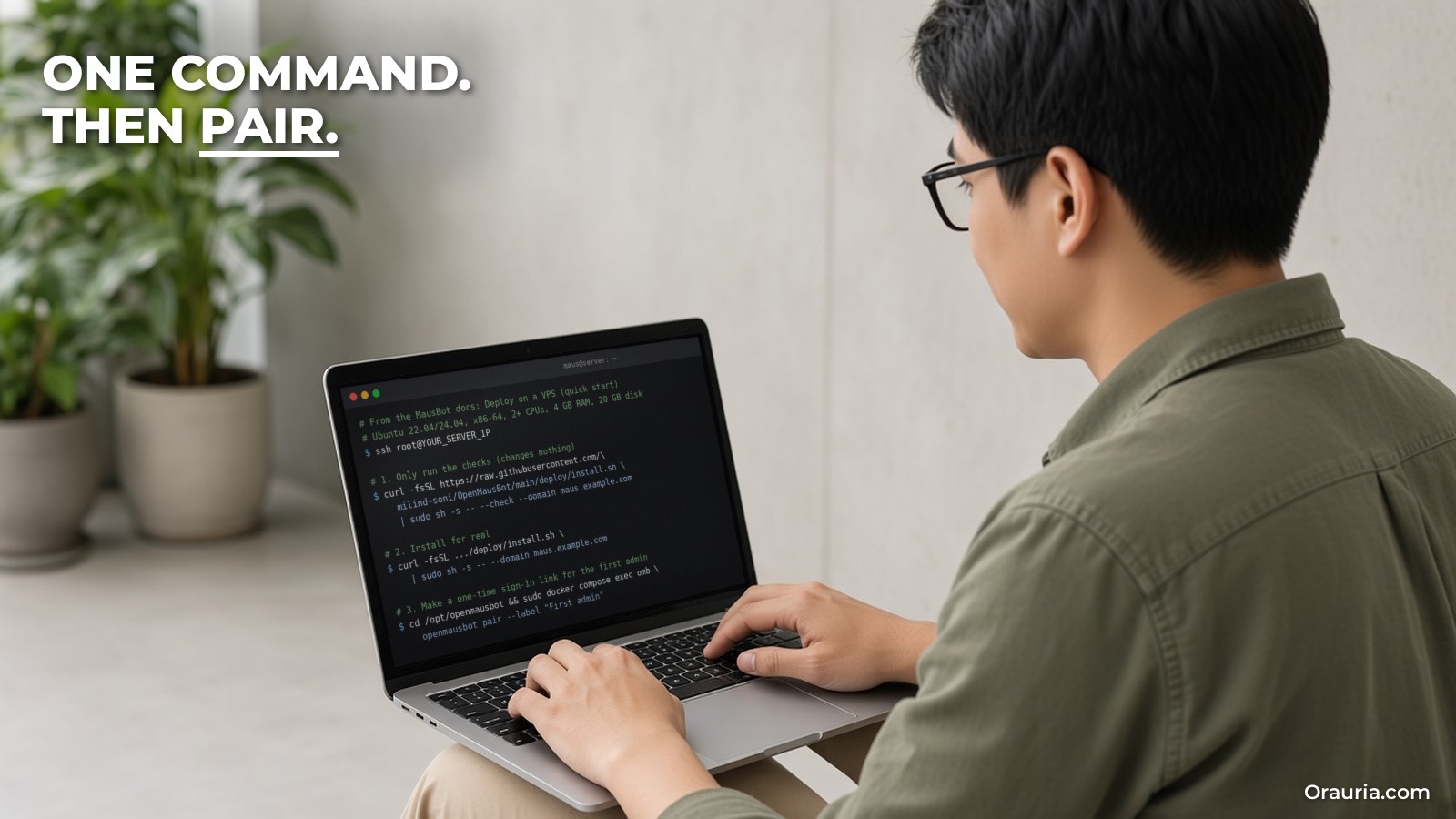
설치 스크립트 실행(Ubuntu에서 B 방식). 먼저 점검합니다. 점검은 아무것도 바꾸지 않습니다.
curl -fsSL https://raw.githubusercontent.com/milind-soni/OpenMausBot/main/deploy/install.sh | sudo sh -s -- --check --domain maus.example.com그다음 설치합니다.
curl -fsSL https://raw.githubusercontent.com/milind-soni/OpenMausBot/main/deploy/install.sh | sudo sh -s -- --domain maus.example.com스크립트는 아무것도 건드리기 전에 OS, CPU, 메모리, 디스크, Docker 버전, 포트, DNS, 외부 접속, Bot 샌드박스를 점검하고, Docker 설치 전에는 묻고, 모든 것을 /opt/openmausbot 아래에 두며, MausBot이 내 도메인에서 HTTPS로 응답하면 끝납니다. 문서에 따르면 텔레메트리를 보내지 않습니다. 모든 curl | sh 명령처럼, 확신이 없으면 스크립트를 먼저 읽어 보세요.
첫 관리자 로그인. 터미널에서 실행하면 스크립트가 일회용 링크를 출력합니다. 직접 만들려면:
cd /opt/openmausbot && sudo docker compose exec omb openmausbot pair --label "First admin"링크를 열거나 데스크톱 앱의 + → Connect to a server에 붙여 넣습니다. 페어링이 곧 로그인이며 비밀번호는 없습니다. 페어링 코드는 10분 동안 한 번만 쓸 수 있고, 페어링된 기기는 30일간 로그인이 유지되며 사용하면 갱신되어 최대 180일까지 갑니다.
서버에서 엔진 로그인. 서버는 노트북과 같은 CLI를 실행하며, 서버에서 한 번 로그인하면 됩니다. B 방식에서는 컨테이너 안에서 실행합니다. 예: docker compose exec omb claude. 화면 없는 서버에서 Codex는 문서대로 codex login --device-auth를 씁니다.
선택: Bot에게 브라우저 주기. B 방식 이미지에는 Chrome이 들어 있습니다. Settings → Experimental과 Bot별 설정에서 브라우저를 켜세요. Ubuntu 24.04에서 A나 C 방식을 쓰면 Chrome이 “No usable sandbox!”를 보고할 수 있는데, 문서는 범위를 좁힌 AppArmor 해결책을 제시하고 --no-sandbox는 쓰지 말라고 합니다.
업데이트와 백업. sudo /opt/openmausbot/update.sh는 데이터를 복사하고, 안정 버전으로 옮기고, 상태를 점검하며, 새 버전이 실패하면 되돌립니다. 앱은 최근 90일 안에 안정 버전이었던 서버와 호환되도록 만들어졌으니 최소한 그 주기로 업데이트하세요. 문서의 명령으로 /opt/openmausbot/data를 백업하고 아카이브는 비공개로 보관하세요. 모든 채팅, 키, 세션이 들어 있습니다.
알아 두면 좋은 함정
- 8799 포트를 직접 공개하거나 Host 헤더를 바꾸는 프록시를 앞에 두지 마세요. 세 가지 접속 방식 중 하나를 쓰세요.
- 엔진 로그인 정보는 서비스 계정의 홈(예:
~/.claude,~/.codex)에 있습니다. 재구성이나 업그레이드 때 이 홈을 유지하세요. - 한 줄 설치 스크립트는 x86-64 전용입니다. 수동 Docker 방식에는 ARM64 이미지가 있으며 메모리 4 GB 이상이 필요합니다.
- 이미지를 직접 빌드하려면 메모리가 약 6 GB 필요합니다. 작은 서버에서는 공개 이미지를 쓰세요.
- 문서에 따르면 클라우드 컴퓨터의 브라우저는 Reddit을 열지 않습니다. Reddit이 클라우드 IP에서 접속하는 Bot을 차단하기 때문입니다.
- MausBot은 노트북에 두고 Bot 하나에만 원격 데스크톱을 주고 싶다면 다른 설정입니다. Your own VPS (BYO)는 SSH 별칭으로 x86_64 서버의 Docker를 제어합니다.
서버 운영이 싫다면? MausBot Cloud가 유료 호스팅 옵션입니다. 월 Starter 15달러, Pro 49달러, Max 99달러(2026년 11월 12일 mausbot.com 기준)이며, 각각 상시 켜진 클라우드 머신과 월별 클라우드 컴퓨터 사용 시간을 제공합니다. 어떤 요금제에도 모델 사용료는 포함되지 않으며, 여전히 내 Claude나 ChatGPT 계정, 또는 API 키를 씁니다.
v1에서 v3까지: 첫 Bot 다듬기
Khoa의 “후속 메일” Bot이 어떻게 발전할 수 있는지 보여 드립니다. 프롬프트는 상황에 맞게 고칠 예시이지 검증된 레시피가 아닙니다.
v1: 일회성 채팅. “이 잠재 고객 다섯 명을 보고 각자에게 보낼 후속 메일을 써 줘.” 초안은 괜찮았지만 매주 월요일 같은 맥락을 다시 붙여 넣어야 했고, 모델마다 어조가 달라졌습니다.
v2: 역할이 있는 진짜 Bot. 그는 Bot에게 leads.csv와 tone.md가 든 작업 폴더를 주고 지시문을 썼습니다. “너는 7일 동안 답이 없는 잠재 고객에게 보낼 후속 메일 초안을 쓴다. leads.csv와 tone.md를 읽는다. 각 초안을 고객 이름으로 drafts/에 저장한다. 메일은 절대 보내지 않는다. 마지막에 확실하지 않았던 점을 나열한다.” 파일 변경이 그의 승인을 기다리도록 Bot을 Ask 모드로 두고, 모델 하나를 2주 동안 유지하며, 가볍게만 고쳐서 보낸 초안 수를 기록했습니다.
v3: 서버에서 일정대로, 검토 단계와 함께. v2가 안정되자 Bot을 VPS로 옮기고 평일 오전 8시 자동화를 만들었습니다. Bot이 답장을 읽을 수 있도록 Connected apps로 Gmail을 연결했지만, Bot은 초안만 쓰고 읽고 보내는 건 그가 한다는 규칙은 지켰습니다. 지시문에 한 줄을 더했습니다. “잠재 고객이 답장했다면 replied.csv로 옮기고 초안을 쓰지 않는다.” 다른 모델을 시험하고 싶을 때는 일하는 Bot을 바꾸지 않고, Bot을 복제해 사본의 엔진을 바꾼 뒤 일주일 치 초안을 나란히 비교했습니다.
버전 사이에 바뀐 것은 모델이 아니었습니다. Bot이 기댈 수 있는 맥락, Bot이 할 수 있는 일의 경계, 그리고 노트북이 열려 있는지와 무관한 일정이었습니다. 이미 지시문과 스킬이 잘 갖춰진 Grok Bot의 Bot이 있다면 Move from Grok Bot 가져오기가 v2로 가는 지름길입니다. 두 번 실행되지 않도록 Grok Bot에서 각 루틴을 끈 다음 MausBot에서 켜세요.
이번 주에 해 볼 일
데스크톱 앱을 설치하고 이미 결제 중인 엔진 하나를 연결하세요. 전용 폴더와 좁은 역할을 가진 Bot 하나를 만들고 아침 계획 예제를 맡기세요. 일주일 동안 매일 쓰면서 위에서 말한 기록을 남기세요. 노트북을 덮어도 돌았으면 좋겠다는 생각이 들면, 작은 Ubuntu 서버를 빌려 먼저 --check로 설치 스크립트를 돌리고, 노트북과 휴대폰을 페어링하고, 서버에서 엔진에 로그인한 뒤 그 Bot 하나만 옮기세요. 메일 발송, 게시, 결제처럼 밖으로 나가는 일은 승인 카드가 무엇을 약속하든 반드시 직접 승인하세요.
호스팅 결정은 MausBot용 VPS 업체 비교를 참고하세요. Bot에게 맡길 일에 대한 아이디어는 멀티 Bot 팀 가이드, webhook 기반 리드 분류, MCP, 클라우드 컴퓨터, 도구가 맞물리는 방식에서 얻을 수 있습니다. 그 글들은 Grok Bot을 쓰지만 패턴은 그대로 적용됩니다. 호스팅, 승인, 모니터링까지 맡아 줄 사람과 함께 내 시스템에 연결된 agent 팀이 필요하다면 Orauria에 브리프를 보내 주세요. 범위를 함께 잡아 드리겠습니다.
Leave a Reply