이 글은 Orauria의 Grok Bot 실전 시리즈를 이어 갑니다. 앞선 글에서는 받은편지함, 캘린더, Notion을 모은 아침 브리핑, 매일 가격과 재고 모니터링, 한 번 보여 주는 것으로 Bot에게 브라우저 작업 가르치기를 다뤘습니다. 모두 앉아서 타이핑할 수 있다고 가정합니다. 이 글은 손이 늘 바쁜 사람들을 위한 것입니다. 음성 채팅(voice chat), 받아쓰기(dictation), iPhone 동작 버튼으로 Grok Bot과 대화하고, 휴대폰의 몇몇 앱을 쓰게 하고, 말한 내용을 확인을 기다리는 미리 알림, 초안, 준비 목록으로 바꾸는 방법을 보여 드립니다. 이야기는 예시일 뿐 고객 사례가 아니며, Orauria는 xAI나 Grok Bot과 공식 파트너 관계가 없습니다.
아래 Grok Bot 정보는 공개 문서 docs.x.ai: Message and collaborate(음성 채팅, 받아쓰기, 음성 메모), Grok Bot for Mobile, Approvals, security, and privacy에서 가져왔으며 2026년 11월 12일에 확인했습니다. Siri 단축어, 동작 버튼, Reminders, Home 같은 일부 기능은 iPhone 전용입니다. 이 워크플로를 처음부터 끝까지 그대로 실행해 보지는 않았으며, 루틴과 이메일 단계는 문서를 바탕으로 설명한 것이고 테스트하지 않았습니다. 노트북 화면은 Grok Bot 앱 레이아웃을 바탕으로 만든 예시 화면이며 내용은 가상입니다. 운전 중에는 휴대폰을 사용하지 마세요.
핵심 요약. 음성 채팅은 데스크톱이나 휴대폰에서 하나의 Bot과 실시간으로 말로 나누는 대화입니다. 끝나면 대화에 전체 기록이 담긴 Voice chat 카드가 남고, Bot이 결과를 이어서 보낼 수 있습니다. 받아쓰기는 말을 텍스트로 바꿔 보내기 전에 확인할 수 있게 합니다. iPhone에서는 동작 버튼으로 음성 채팅을 시작하거나 앱을 열지 않고 Siri로 받아쓰기를 할 수 있습니다. 허락하면 Bot은 Grok Bot이 열려 있는 동안 휴대폰에 미리 알림과 캘린더 일정을 추가하거나 타이머를 설정할 수 있습니다. 이메일과 메시지는 여전히 Send와 Discard가 있는 초안으로 도착합니다.
손에는 밀가루, 머릿속엔 아이디어
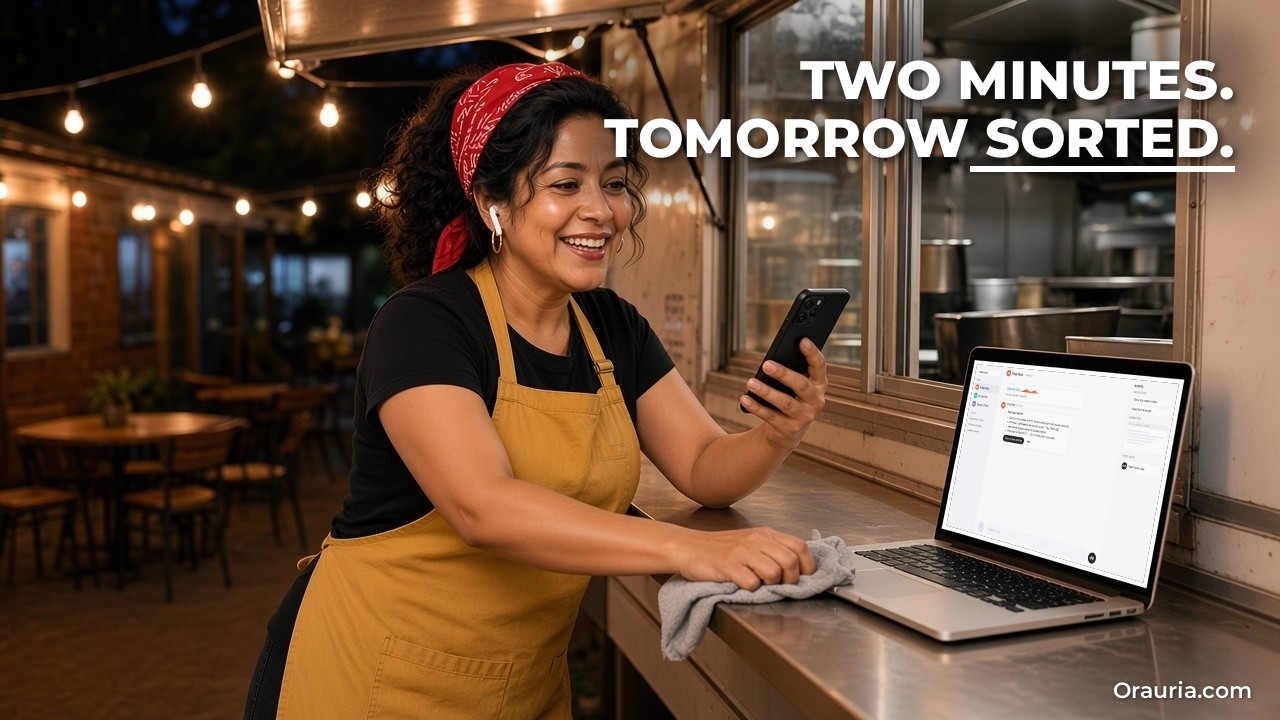
Marisol을 소개합니다. 예시 인물로, 오스틴에서 조카와 파트타임 요리사 한 명과 함께 타코 트럭을 운영하는 40대 멕시코계 미국인 푸드트럭 사장입니다. 그녀의 하루는 새벽 6시 식자재 도매점에서 시작해, 공유 주방에서 세 시간 준비를 하고, 점심 영업과 도시 어딘가의 저녁 행사로 끝납니다.
그녀의 좋은 생각은 손이 바쁠 때 떠오릅니다. 양파를 썰다가 토르티야 공급업체가 가격을 올렸다는 게 떠오릅니다. 반죽을 밀다가 금요일 양조장 행사에 새 살사를 내보기로 합니다. 영업 후 카운터를 닦다가 토요일 파머스 마켓 자리를 아직 확정하지 않았다는 걸 깨닫습니다. 타이핑할 틈이 생길 즈음이면 절반은 잊어버립니다.
메모 앱에 음성 녹음을 해 봤습니다. 쌓이기만 하고 다시 듣지 않았습니다. 자신에게 문자를 보내 봤습니다. 공급업체 문자와 가족 단톡방에 묻혔습니다. 트럭 안에 종이 목록을 붙여 봤습니다. 살사가 튀어 엉망이 됐습니다.
대가는 실제로 있습니다. 가격 인상 하나를 놓치면 몇 주 동안 마진이 깎입니다. 행사 확인을 잊으면 좋은 토요일 하나를 잃을 수 있습니다. 메뉴를 더 좋게 만들 아이디어는 하루를 버티는 일이 드뭅니다.
그녀가 원하는 건 더 똑똑한 메모 앱이 아닙니다. 일하면서 말할 수 있는 상대, 소리 내어 대답하고, 제자리에 기록하고, 결정이 필요할 때만 방해하는 상대입니다. “3시에 토르티야 업체에 전화하라고 알려 줘”라고 말하면 미리 알림이 생기길 원합니다. “토요일 마켓 확인 이메일 초안 써 줘”라고 말하면 초안이 기다리고 있길 원합니다. 도매점으로 가는 길에 화면을 만지지 않고 내일 준비 목록을 듣고 싶습니다.
Grok Bot의 음성 채팅, 받아쓰기, 휴대폰 앱이 바로 그 용도입니다. 문서는 음성 채팅을 “하나의 Bot과 실시간으로 말로 나누는 대화: Bot은 소리 내어 답하고 전화를 끊을 때까지 계속 듣는다”고 설명합니다.
효과적이란 무엇이고, 어떻게 측정할까
“다시는 아무것도 잊지 않는다”고 약속하기는 쉽습니다. 우리는 그렇게 약속하지 않습니다. 음성 비서는 숫자를 잘못 듣고, 시끄러운 주방에서 단어를 놓치고, 미리 알림을 엉뚱한 시간에 넣을 수 있기 때문입니다. 우리가 설명할 수 있는 것은 좋은 결과가 어떤 모습이고 어떻게 확인하느냐입니다.
음성 중심 Bot이 제 역할을 하고 있다면:
- 말한 내용이 쓸모 있는 곳에 남습니다. 녹음 더미가 아니라 미리 알림, 캘린더 일정, 초안, 메모로.
- 실행 전에 확인합니다. Bot이 시간, 금액, 이름을 되읽어 주고, 말로 고칠 수 있습니다.
- 나중에 확인할 수 있습니다. 각 음성 채팅은 기록이 담긴 카드를 남겨 실제로 무슨 말을 했는지 볼 수 있습니다.
- 당신 없이 나가는 것은 없습니다. 이메일과 메시지는 Send를 누를 때까지 초안으로 기다립니다.
- 놓치는 일이 줄어듭니다. 매주 잊은 전화, 놓친 확인, 사라진 아이디어가 줄어듭니다.
측정하려면 3주 동안 간단한 집계표를 기록하세요.
- 음성으로 요청한 일과, 그중 제대로 반영된 수(맞는 미리 알림, 맞는 시간, 맞는 초안).
- 잘못 들은 항목: 틀린 숫자, 틀린 이름, 틀린 날짜.
- 그대로 보낸 초안, 고친 초안, 버린 초안.
- 그 주에 잊은 일, 이전의 평범한 주와 비교.
- Bot이 권한이나 확인을 요청한 횟수와, 그게 적절했는지 번거로웠는지.
- Bot이 보내거나 바꾸거나 추가하면 안 되는데 한 것(이 열은 항상 0이어야 합니다).
시끄러운 주방에서는 잘못 들은 항목 열이 가장 중요합니다. 숫자가 계속 틀리면 습관을 바꾸세요. Bot에게 모든 숫자를 되읽게 하고, 금액은 천천히 한 자리씩 말하세요. 이름이 틀리면 공급업체와 장소를 스킬(skill)에 넣어 Bot이 들을 단어를 알게 하세요.
“잊음” 열이 정직한 시험입니다. 3주 뒤에도 덜 잊지 않는다면, 문제는 대개 기록이 남는 장소입니다. 한 번도 열지 않는 앱에 있는 미리 알림은 여전히 잊힌 미리 알림입니다.

작동 방식: 말하기, 받아쓰기, 그리고 Bot에게 휴대폰 맡기기
음성을 쓰는 방법은 네 가지이고, Bot이 휴대폰에서 행동하게 하는 방법이 하나 있습니다.
음성 채팅
문서에 따르면 한 Bot과의 대화를 열고 입력창을 비운 채 파형 버튼인 Start voice chat을 선택합니다. 휴대폰에는 Calling이 표시되고 곧 Bot이 말하기 시작합니다. 통화 중에는 Mute, Hang up을 하거나 Show transcript로 따라 읽을 수 있습니다. 내 Bot과의 통화에서는 Show settings로 Voice, Speed, Language를 바꿀 수 있고, Auto-detect가 말한 내용으로 언어를 고릅니다. 음성 채팅은 한 번에 한 Bot과만 되며 그룹 채팅에서는 쓸 수 없습니다.
통화가 끝난 뒤
통화가 끝나면 대화에 통화 시간이 적힌 Voice chat 카드가 생기며, 열면 전체 기록을 읽을 수 있습니다. 통화에서 할 일이 생겼다면 Bot이 채팅에서 다음 단계나 결과를 이어서 보낼 수 있습니다. 음성이 업무에 쓸모 있는 이유가 바로 이것입니다. 대화가 사라지지 않습니다.
받아쓰기
받아쓰기는 다릅니다. 말을 입력창의 텍스트로 바꾸고, 읽고 고친 뒤 보냅니다. iPhone과 Android에서는 입력창의 Start dictation을 사용합니다. 한 단어씩 확인하고 싶은 공급업체 이메일처럼 정확한 메시지 하나를 보낼 때는 음성 채팅보다 낫습니다.
iPhone의 Siri, 단축어, 동작 버튼
Grok Bot은 Siri, Spotlight, 단축어 앱에서 실행할 수 있는 단축어를 추가합니다: List Bots, Send Message, Start Dictation, Start Voice Chat. Start Dictation은 iPhone 잠금이 풀려 있으면 앱을 열지 않고 Bot에게 받아쓰기를 보낼 수 있게 하며, 실시간 현황(Live Activity)이 진행 상황을 보여 줍니다. 동작 버튼이 있는 iPhone에서는 버튼을 단축어 → Grok Bot → Start Voice Chat으로 설정하고 눌러서 말하면 됩니다. 다시 누르면 끊깁니다.
Bot이 보내는 음성 메모
Bot은 대화에서 음성 메모로 답할 수도 있습니다. Play voice memo를 눌러 듣고, 펼쳐서 기록을 읽을 수 있습니다. 읽기보다 듣고 싶은 아침 요약에 유용합니다.
Bot에게 휴대폰 앱 맡기기
문서에 따르면 요청하면 Bot이 휴대폰의 일부 앱을 쓸 수 있으며, 내가 소유한 Bot과의 개인 대화에서만 가능합니다. iPhone과 Android: Calendar(일정 읽기, 추가, 변경, 삭제; 누구도 초대하지 않음), Contacts(읽기 전용), Location(주소가 아닌 위치 좌표), Alarms(24시간 이내 알람 또는 최대 24시간 타이머). iPhone 전용: Reminders와 Home. Bot은 휴대폰에서 Grok Bot이 열려 있을 때만 접근할 수 있고, 대부분의 앱은 먼저 휴대폰 권한이 필요하며 “Grok Bot needs permission” 카드로 표시됩니다.
승인 규칙은 그대로
음성이라고 규칙을 건너뛰지 않습니다. 팀이 제한을 두면 휴대폰 앱을 쓸 때마다 Allow once가 필요할 수 있습니다. Auto Review가 켜져 있으면 작업을 검사하고 멈춰서 물어볼 수 있습니다. 이메일과 Slack 메시지는 편집 가능한 초안으로 나타나며 Send 또는 Discard를 고릅니다.
스킬이 어휘를 정확하게 지킵니다
스킬에는 Bot이 알아야 할 업무 정보가 담깁니다: 공급업체 이름, 메뉴, 장소 이름, 평소 준비량, 그리고 “모든 금액 되읽기”, “내 승인 없이 이메일 보내지 않기” 같은 규칙. 덕분에 음성 요청이 짧고 믿을 만해집니다.
말 대신 타이핑할 때
음성이 항상 맞는 도구는 아닙니다. 정확한 숫자가 길게 이어지는 요청, 철자가 정확해야 하는 주소, 손님 앞에서 소리 내어 말하고 싶지 않은 사적인 내용은 타이핑하세요. Bot에게 보내기 전에 단어 하나하나를 보고 싶다면 음성 채팅 대신 받아쓰기를 쓰세요. 루틴 테스트는 문서상 데스크톱이 필요하므로 데스크톱 앱을 사용하세요.
설정: 7단계로 만드는 핸즈프리 Bot
Marisol이 문서를 따라 설정한 방법입니다. 먼저 요금제에 모바일 Grok Bot이 포함되는지 확인하고 휴대폰에 앱을 설치합니다.
1단계: 휴대폰에서 같은 계정으로 로그인
그녀는 노트북과 같은 계정으로 iPhone의 Grok Bot에 로그인해 Bot, 대화, 루틴이 어디서나 같도록 합니다. 결과와 승인 요청 알림을 켭니다.
2단계: 내 어휘를 위한 짧은 스킬 작성
노트북에서 “Prep Desk”라는 Bot에게 공급업체, 장소, 메뉴, 준비량과 세 가지 규칙을 담은 “Truck day” 스킬을 저장하게 합니다: 모든 숫자 되읽기, 미리 알림은 Reminders에 일정은 Calendar에, 모든 이메일은 초안으로.
흔한 실수: 스킬을 건너뛰는 것. 스킬이 없으면 “토르티야 업체”나 “양조장 행사”는 Bot에게 아무 의미가 없습니다.
3단계: 필요한 휴대폰 앱 허용
Settings의 Connect apps에서 iPhone을 고르고 Reminders, Calendar, Alarms를 허용합니다. Contacts, Location, Home은 일단 꺼 둡니다.
흔한 실수: 첫날 모든 것을 허용하는 것. 실제로 쓸 것부터 시작하세요.
4단계: 동작 버튼 설정
iPhone 설정에서 동작 버튼을 고르고 단축어로 넘긴 뒤 Grok Bot → Start Voice Chat을 선택하고 Bot으로 Prep Desk를 지정합니다.
5단계: 조용할 때 짧은 음성 채팅 시도
영업 전 버튼을 누르고 말합니다: “3시에 토르티야 업체에 가격 문제로 전화하라고 알려 주고, 토요일 파머스 마켓 8시부터 2시까지 캘린더에 넣어 줘.” Bot이 시간을 되읽고 그녀가 확인합니다. Reminders와 Calendar를 확인합니다.
6단계: Voice chat 카드 확인
통화를 끊은 뒤 Voice chat 카드를 열어 Bot이 무엇을 들었는지 기록을 읽습니다. 잘못 들은 단어 하나를 적어 둡니다.
흔한 실수: 첫 주에 기록을 보지 않고 믿는 것. Bot이 무엇을 잘못 듣는지 배우는 곳이 바로 기록입니다.
7단계: 발송이 아니라 초안을 요청
그녀가 받아쓰기로 말합니다: “마켓 주최 측에 토요일 8시부터 2시, 12번 자리 확인 이메일 초안 써 줘.” Send와 Discard가 있는 초안이 나타납니다. 영업이 끝난 뒤 읽고 직접 보냅니다.
최적화 여정: v1에서 v3까지
v1: 미리 알림용 음성
첫 주에 Marisol은 음성 채팅을 미리 알림과 캘린더 일정에만 씁니다. 그것만으로도 하루가 달라집니다. 양파를 썰며 떠올린 생각이 제자리에 남습니다. 하지만 시끄러운 주방에서 숫자를 가끔 잘못 듣고, 이메일은 여전히 직접 씁니다.
교훈: 생각을 머릿속에서 꺼내는 것이 첫 번째 승리입니다. 정확성은 습관에서 나옵니다.
v2: 그녀의 규칙을 담은 스킬
그녀는 “Truck day” 스킬을 다듬습니다:
- 모든 금액과 시간을 되읽고 “맞아”를 들은 뒤 저장.
- 공급업체 가격 변화는 미리 알림만이 아니라 날짜가 있는 목록에 기록.
- 메뉴 아이디어는 “아이디어” 메모에, 메뉴에 바로 올리지 않기.
- 이메일과 메시지는 항상 초안; 승인 없이 절대 보내지 않기.
- 무슨 말인지 확실치 않으면 한 번 묻고, 그래도 모르면 물음표를 붙여 기록.
- 준비에는 타이머 사용(예: “콩 타이머 40분”), 설정되면 확인.
이제 대부분의 요청이 첫 번째에 제대로 반영되고, 나머지는 기록이 잡아 줍니다.
교훈: 되읽기가 숫자에 대해 음성을 안전하게 만듭니다.
v3: 아침 음성 메모와 저녁 정리
음성이 믿을 만해지자 두 가지 습관을 더합니다. 새벽 5시 30분 루틴이 짧은 음성 메모를 보냅니다: 캘린더의 오늘 행사, 예상 손님 수에 맞춘 준비 목록, 공급업체 미결 사항. 도매점 가는 길에 듣습니다. 영업 후에는 동작 버튼을 눌러 2분간 정리합니다: 무엇이 다 팔렸는지, 무엇을 바꿀지, 누구에게 전화할지. Bot이 이를 미리 알림과 짧은 주간 메모로 만듭니다.
이 단계들은 이 설정으로 테스트한 것이 아니라 문서를 바탕으로 설명한 것입니다. 루틴의 음성 메모와 준비 목록은 Bot의 캘린더 접근 권한과 스킬의 수량이 맞는지에 달려 있으며, 운전 중 듣기는 완전한 핸즈프리로, 거주 지역 법에 맞게만 해야 합니다.
교훈: Bot은 손과 눈이 모두 바쁜 하루의 처음과 끝에 가장 쓸모 있습니다.
그리고 순서가 중요합니다. 그녀는 아침 루틴으로 시작하지 않았습니다. 음성 채팅 한 번과 미리 알림 하나로 시작했습니다.
이번 주에 해 볼 것
휴대폰에 Grok Bot을 설치하고 데스크톱과 같은 계정으로 로그인하세요. 소리 내어 말할 이름들과, 모든 숫자 되읽기와 이메일 초안 유지 규칙을 담은 짧은 스킬을 쓰세요. Reminders, Calendar, Alarms처럼 필요한 휴대폰 앱만 허용하세요. iPhone에서는 동작 버튼을 Start Voice Chat으로 설정하세요. 조용할 때 음성으로 미리 알림 하나와 캘린더 일정 하나를 요청하고, 되읽기를 확인하고 생성됐는지 확인하세요. Voice chat 카드를 열어 기록을 읽으세요. 이메일 요청 하나를 받아쓰기로 보내고 초안은 직접 보내세요. 3주 동안 제대로 된 것, 잘못 들은 것, 여전히 잊은 것을 세어 보세요. 그다음에 아침 음성 메모 루틴을 더하세요.
스킬과 루틴에 대해 더 알고 싶다면 받은편지함과 캘린더 아침 브리핑, 한 번 보여 주는 것으로 Grok Bot에게 브라우저 작업을 가르치는 법, Grok Bot이란 무엇이고 Orauria는 어떻게 쓰는가를 읽어 보세요. 음성 요청을 주문, 일정, 내부 도구와 연결해야 한다면 Orauria에 브리프를 보내 주세요. 설계를 도와드리겠습니다.
Leave a Reply