「100万再生アカウントの作り方」系の記事って、だいたい投稿カレンダーの話から始まりますよね。でも、それは順番が逆なんです。カメラの前に立つ人が自分のキャラクターでなければ、それはアカウントではなく、投稿ボタンが付いたムードボードにすぎません。
そこで今回は、反対側からスタートしてみます。すでに拡散されているピンを見つけて、詳細なプロンプトに変換し、明日もまた登場できるバーチャルインフルエンサーを設定して、Orauria Studioで最初の1枚を生成する流れです。100万再生は、キャラクターが一貫していれば目指せるゴールであって、ここで報告する実績ではありません。生成したのは1枚だけ。残りのグリッドは、これから皆さんが埋めていくものです。
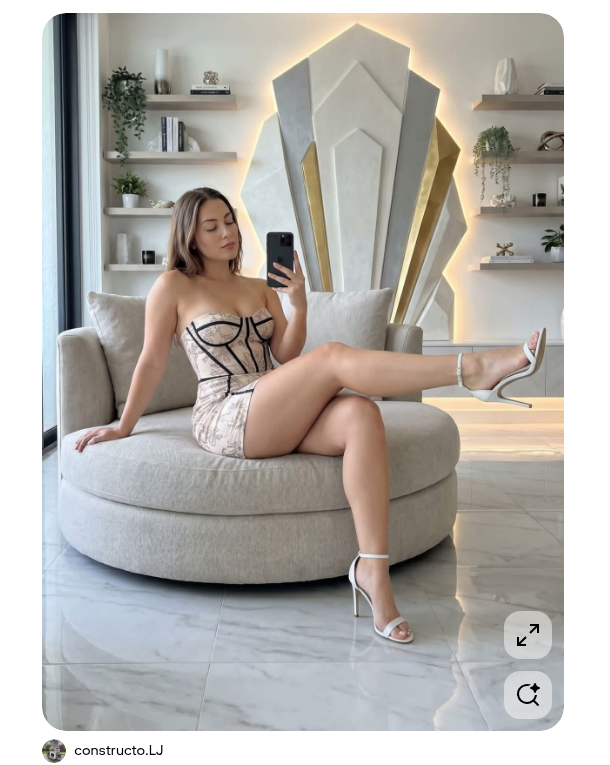
今回のリファレンスはconstructo.LJさんのピン。クリーム色のブークレのオットマンで撮った洗練されたミラー自撮りで、ブラッシュシャンパンのワンピースに、温かな間接照明をまとった幾何学的な壁面オブジェ。ポーズ、ライティング、セットづくりの教材としては最高ですが、ご本人をコピーしていいわけではありません。
ざっくり手順まとめ
- Chrome拡張機能をインストールする。
- 顔の可愛さではなく、光・セット・ポーズといった構図がしっかり効いているピンを選ぶ。
- Image to promptを実行して、結果をコピーする。
- キャラクターを設定する。名前、テーマ、話し方、そしてピンの人物ではない顔。
- Studioでキャラクターを固定して最初の1枚を生成。完成したアカウントではなく、グリッドの1マス目として扱う。
まずは拡張機能をインストール
Image to promptは、Chrome拡張機能AI Assistant Copilot – Orauriaを入れて初めて使えます。リファレンス探しの前に、Chromeウェブストアからインストールしておきましょう。入れておけば、Pinterestで右クリックするだけで呼び出せます。
すでに拡散されているピンを探す
探すのは、そっくり撮り直すための写真ではなく「仕組み」です。4:5にトリミングしても成立するポーズ、何着も着回せる空間、何度でも戻ってこられる光。constructo.LJさんのピンは、まさにそんな構造のお手本です。クレジットはきちんと入れて、ご本人の容姿はそのまま置いていきましょう。
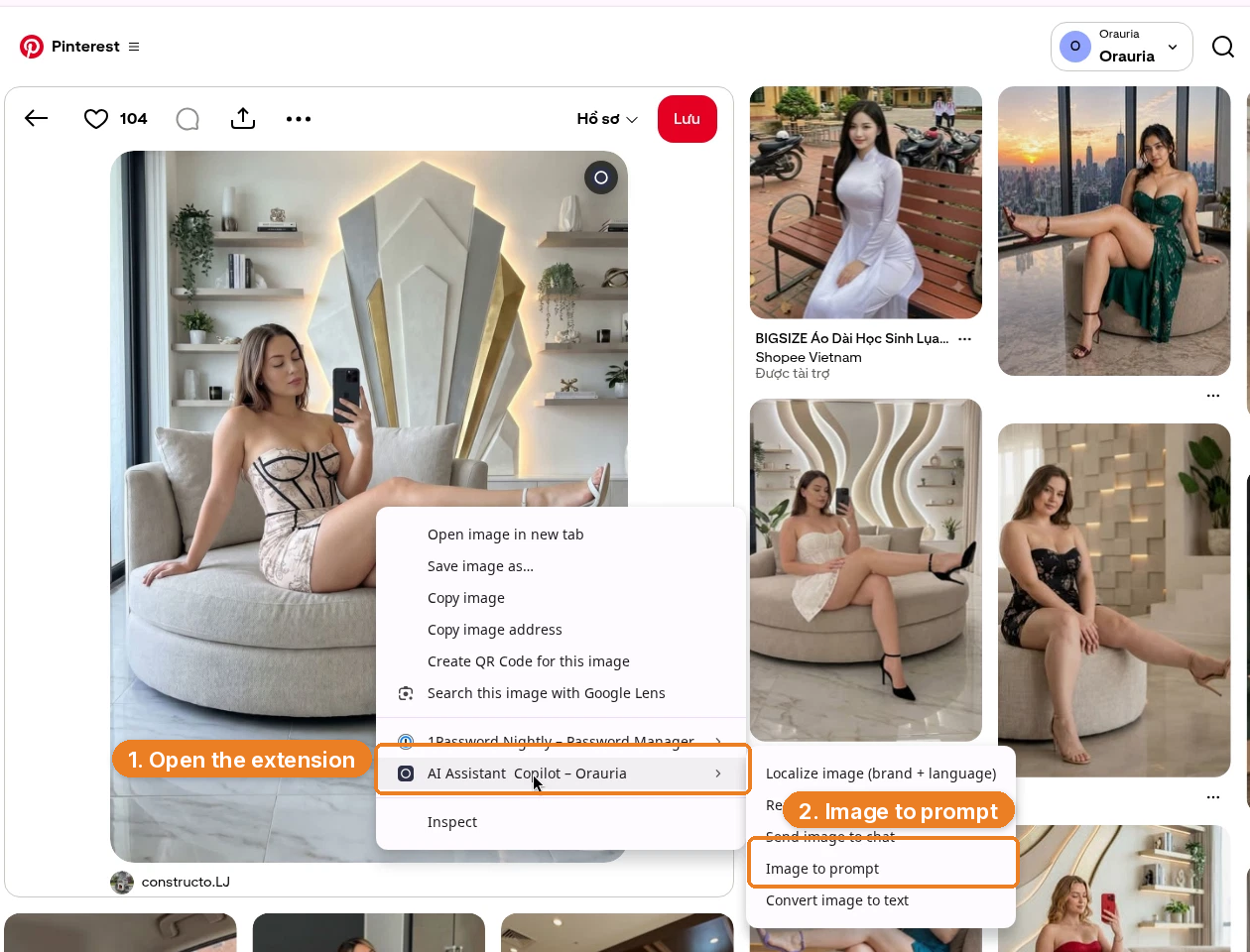
Pinterestで画像を右クリックし、AI Assistant Copilot – Orauriaを開いてImage to promptを選びます。
パネルが画像を解析します。Analyze imageと一瞬の「Preparing image…」のあと、Copyボタン付きの詳細なプロンプトが表示されます。
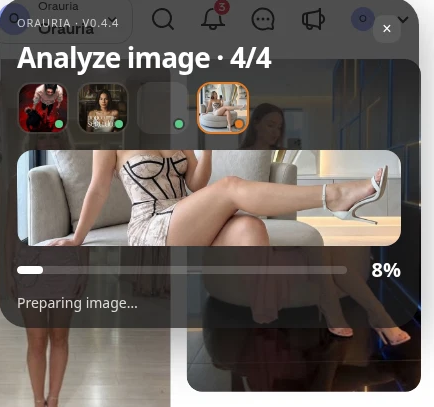
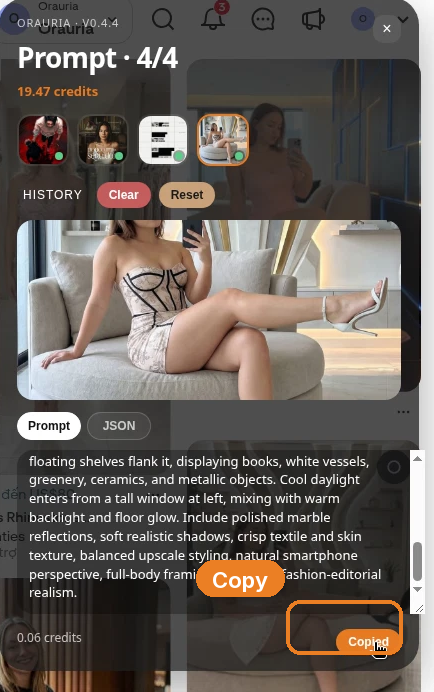
実際に返ってきたプロンプトを、ほぼそのまま載せます(ツールの実際の出力なので英語原文のままです)。撮影ブリーフとしてはとてもよくできていますが、描いているのはまだ他人のピンに写る女性です。
Photorealistic vertical 4:5 mirror-selfie photograph of one light-skinned adult woman, ethnicity not clearly identifiable, with shoulder-length light brown hair, seated sideways on a large rounded cream bouclé ottoman in a luxurious contemporary living room. She holds a black smartphone in her right hand near her face and looks down calmly, while her left hand rests on the seat. Her pose is elongated and relaxed: one bare leg crosses horizontally across the ottoman toward the right edge, and the other leg descends toward the marble floor. She wears a fitted pale blush champagne mini dress with a delicate floral print, structured corset construction, dramatic black piping and seam lines, plus white ankle-strap stiletto sandals. Behind her, center a very tall symmetrical geometric wall sculpture made from layered angular white and silver panels with narrow gold side inserts, surrounded by a soft warm LED halo. Minimal floating shelves flank it, displaying books, white vessels, greenery, ceramics, and metallic objects. Cool daylight enters from a tall window at left, mixing with warm backlight and floor glow. Include polished marble reflections, soft realistic shadows, crisp textile and skin texture, balanced upscale styling, natural smartphone perspective, full-body framing, and clean fashion-editorial realism.
部屋はそのままでOK。4:5のクロップ、大理石の床、光をまとったオブジェ、ポーズが画面を埋める感じも残します。変えるのは人物です。最初の生成がまだリファレンスに近いと感じたら——今回のデモでも服とセットはかなり近いままでした——もう一歩踏み込みましょう。髪、輪郭、年齢層、スタイリング、鏡越しのスマホの構え方まで。2枚を並べたときに、元のピンをタグ付けする必要はないと思えるところまで。
キャラクターを作ってから、Studioで固定する
バーチャルインフルエンサーは「火曜日にまた同じプロンプトを回すこと」ではありません。カメラの外でも語れる人物です。名前、住んでいる街、よくいる部屋の雰囲気、キャプションの書き方。投稿するかもしれないものを生成する前に、まずこれを文章で決めておきましょう。
それからOrauria Studioを開きます。
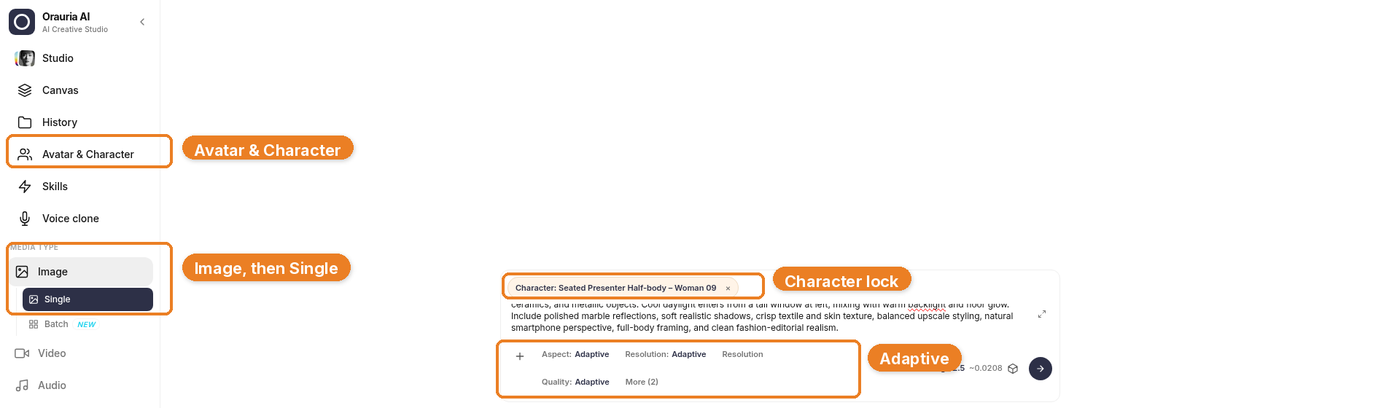
- Studio、Canvas、History、Avatar & Character、Skills
- Media typeでImageを選び、Singleを選択
- 入力欄ではAspect ratio、Resolution、QualityをAdaptiveにして、モデルはTT Image 2.5
- 送信ボタンかCtrl+Enterで生成
このやり方でいちばん大事なのがAvatar & Characterです。今回のデモでは既存のキャラクターSeated Presenter Half-body – Woman 09を紐づけて、同じ顔が次の写真にも出てこられるようにしました。一度きりの「きれいな写真」と、グリッドの最初の投稿との違いはここにあります。
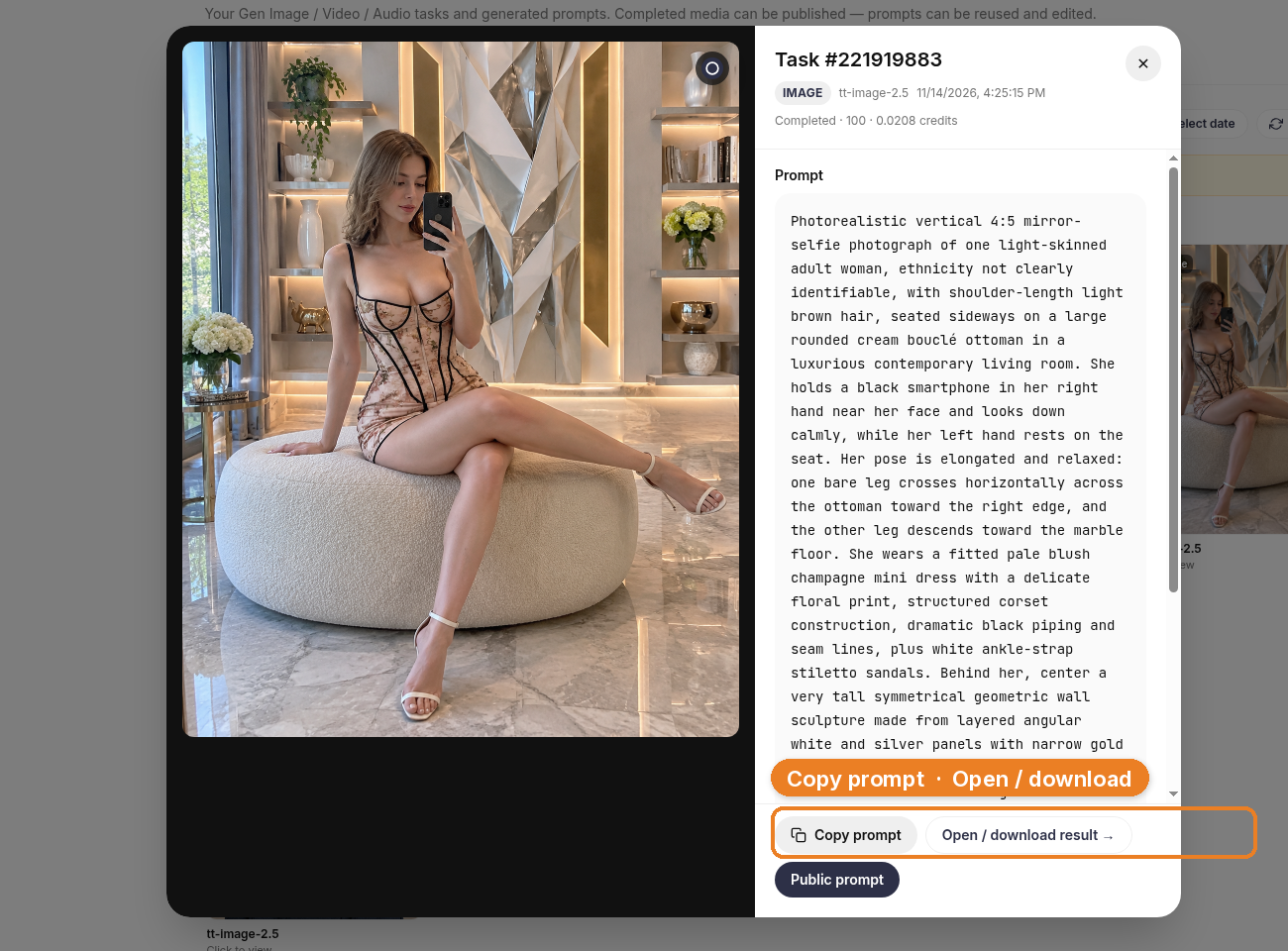
数秒でチャットに結果が表示されます。TT Image 2.5のまま、完了まで待ちましょう。
返ってきた1枚は、オットマン、オブジェ、ワンピース、ミラー自撮りの構図をしっかり保っていました。プロンプトが仕組みを理解した証拠なので、これは良いサイン。ただ同時に注意信号でもあります。一貫したバーチャルKOLも、あくまで自分で作った人物であるべきで、ピンをきれいに撮り直したものではいけません。1枚目が似すぎていたら投稿は見送り。キャラクター設定をもっと具体的にして、もう一度生成しましょう。
アカウントに並べるとこんな感じ
下の画像は、人気投稿の雰囲気をつかんでもらうためのInstagram風の画面です。いいね、コメント、フォロワー数はすべて架空の数字。このアカウントの実績でも、実際の投稿でもありません。小さなIllustrationラベルを付けているのもそのためです。
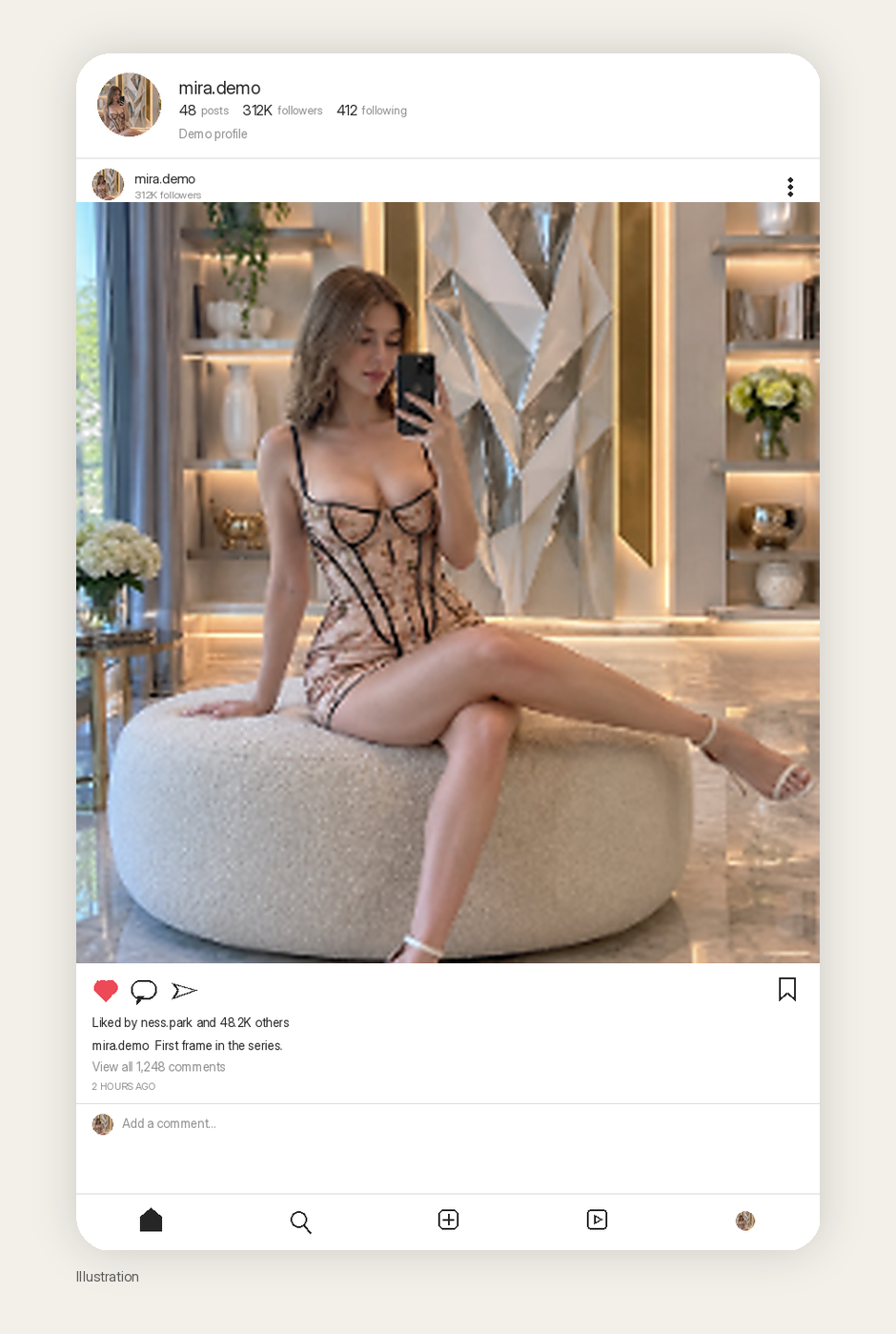
バーチャルインフルエンサーのアカウントをもっと正直に表すなら、伸びしろだらけのグリッドです。本物の1枚と、これから作る服・部屋・キャプションの代わりの空きマス。
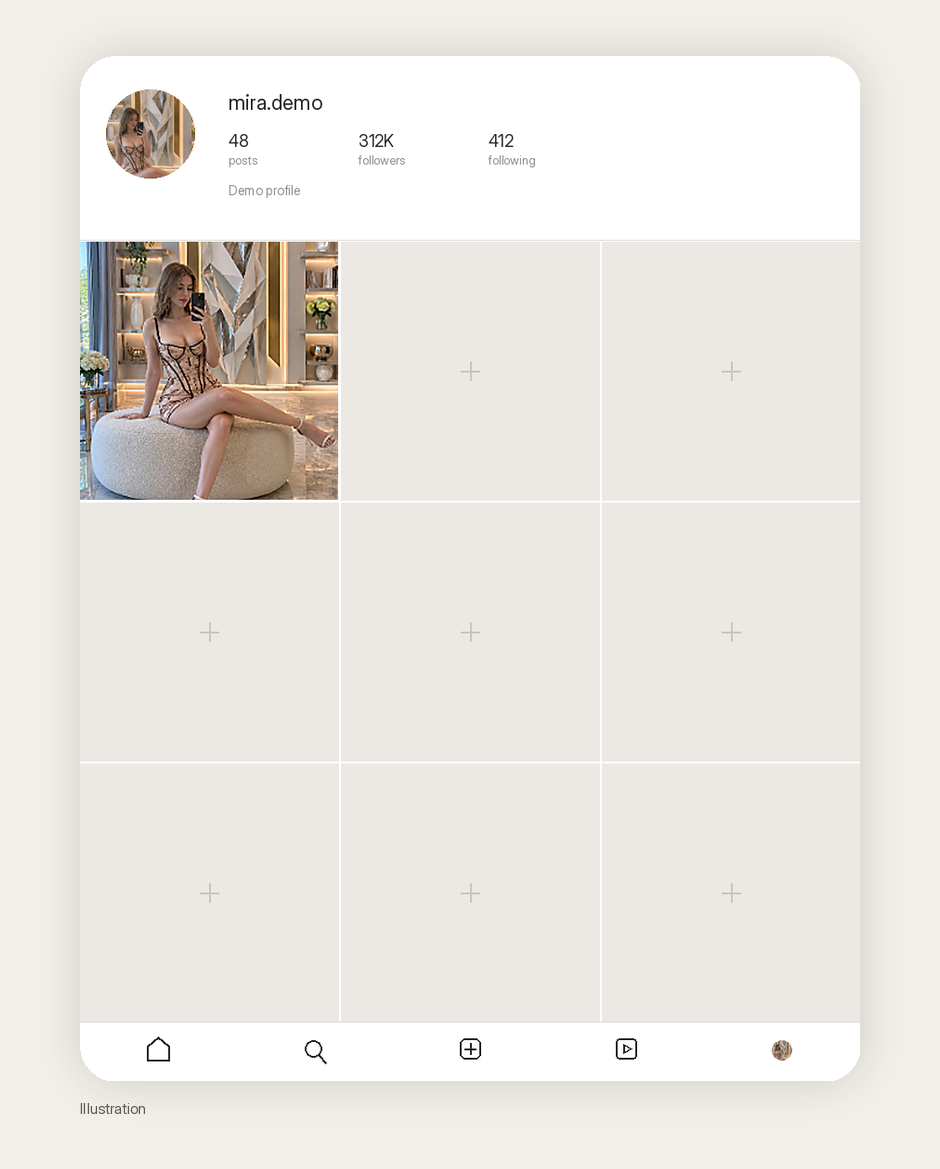
大きく伸びるアカウントを目指すなら、キャラクターは2つ目の部屋、2着目の服、2つ目のキャプションのトーンを経ても崩れてはいけません。それを担うのがAvatar & Characterです。Image to promptがくれるのは最初のブリーフまで。次の8枚を魔法のように出してくれるわけでも、100万再生をくれるわけでもありません。
2枚目は何を撮る?
1枚目はテストであって、デビューではありません。予約投稿をする前に、「明日の同じ人」がどう見えるのかを文章で決めておきましょう。
まずは同じ部屋でもう1枚。ワンピースを変える、時間帯を変える、電話中のシーンにする。そのあと、彼女の暮らしの一部に見える2つ目の場所——キッチンカウンター、夕暮れの駐車場、玄関先——へ移動して、顔、年齢、髪、佇まいはそのままキープ。Avatar & Characterの固定はそのためにあります。2枚目が本人ではなく姉妹に見えるなら、固定が甘いか、プロンプトが固定とケンカしているサインです。
キャプションも1人の声で書きましょう。インターン3人が交代で書いたようなバーチャルインフルエンサーでは、顔がそろっていてもグリッドがまとまりません。小説はいりません。来週も同じようなことを言いそうな「人」がいれば十分です。
ほぼ同じ画像を40枚作って「1か月分のコンテンツ」と呼ぶのはやめましょう。思い切って厳選すること。モックアップの空きマスはデモの失敗ではなく、本当の投稿待ちリストです。
この記事ではないもの
私たちが育てたアカウントの成功事例ではありません。ピンがどれだけ魅力的でポーズが完璧でも、実在の人物の顔を真似していいという許可でもありません。そして、Studioでキャラクターを固定すれば1枚目がリファレンスと大きく変わる、という約束でもありません。その違いは、自分で書き込む必要があります。
構造を教えてくれたピンについてはconstructo.LJさんにクレジットを。そのうえで、まったく別の誰かを生み出しましょう。
ここから始めよう
始めるのに必要なのは、良いピン1枚と、正直な書き換え1回だけ。ChromeウェブストアからAI Assistant Copilot – Orauriaをインストールして、1か月付き合いたいと思える構図でImage to promptを実行し、その部屋にふさわしい人物を作って、2枚目を生成する前にStudioで固定しましょう。
ここから始めよう:orauria.com、そしてChromeウェブストアのAI Assistant Copilot – Orauriaページ。