この記事は、Orauria による Grok Bot 実践シリーズの続編です。これまでに投稿の予約とリサーチの絞り込み、出典と検証を備えたリサーチの流れ、一度見せるだけで Bot にブラウザ作業を教える方法を紹介してきました。今回は、多くの仕事が実際に始まる場所、X のスレッドから始めます。返信で @bot をタグ付けしてスレッドを Grok Bot にタスクとして渡せば、読む・仕分ける・下書きするといった作業は Grok Bot アプリの中で進み、あなたはそのままスクロールを続けられます。登場する話は説明用の例であり、実際の顧客事例ではありません。Orauria は xAI、X、Grok Bot と公式なパートナーシップを結んでいません。
Grok Bot に関する情報は、docs.x.ai:Tag @bot on X、スキルとルーティン、承認・セキュリティ・プライバシー、そして X の About @bot ページを 2026年11月12日に確認したものです。オーストラリア、英国、欧州連合、アイスランド、リヒテンシュタイン、ノルウェーを拠点とする X アカウントでは、まだタグ付けを利用できません。この流れを最初から最後まで実行したわけではなく、GitHub と Slack の手順はテストではなくドキュメントに基づいています。ノートパソコンの画面は Grok Bot アプリのレイアウトをもとにした合成例で、投稿とアカウントは架空です。
要点。X の投稿に「@bot」と依頼を書いて返信すると、メインの Bot があなたの投稿、返信先の投稿、引用された投稿を静止画も含めて受け取ります。@bot が X に投稿するのは短い確認の返信だけで、作業と結果はアプリ内の Bot との会話に残ります。grok.com で X アカウントを接続し、Grok Bot の利用権と自分の Bot が必要です。タグは公開投稿だということを忘れずに。非公開の指示はアプリに置き、投稿・起票・送信はすべて承認の後ろに置きましょう。

返信200件と、本物のバグ1つ
ケンタ(Kenta)を紹介します。例として設定した人物で、大阪に住む20代後半のゲーム開発者、小さなインディースタジオのコミュニティ運営も担当しています。スタジオは体験版を公開したばかり。プレイヤーはクリップ、スクリーンショット、称賛、不満を投稿し、返信のどこかに本物のバグ報告が埋もれています。
人気配信者が「体験版、ボス戦で2回落ちた」と投稿すると、スレッドはあっという間に埋まります。返信が200件を超えた頃、ケンタはそこに役立つ情報があるとわかっています。どのプラットフォームか、どのグラフィック設定か、どの手順でクラッシュするか。ミーム、重複報告、関係のない機能要望、言い争う人たちも混じっていることもわかっています。
ちゃんと読むのに1時間。プログラマーが使えるチケットにするのにもう1時間。しかもスレッドは1つでは済みません。パッチの告知、Steam ページのシェア、誰かが貼った Discord のスクリーンショット、バズった「これってバグ?仕様?」の引用投稿。
あとで読もうとブックマークしても、「あと」は来ませんでした。返信をドキュメントにコピーしても、誰も読まないドキュメントになりました。
彼が望む「その後」は簡単に言えます。大事なスレッドを見つけたら、その場で X アプリから流れを止めずに渡したい。何かが全部を読み、報告をまとめ、バグと意見を分け、それぞれの主張を元の投稿にリンクし、プログラマー向けのチケットの下書きを用意する。そして起票やチームへの投稿の前に、彼の確認を待つ。
@bot のタグ付けはまさにそのためのものです。ドキュメントではこれを「その投稿をタスクとして Grok Bot に渡す」方法と説明しており、作業は Bot のクラウドコンピューターで行われ、結果はアプリに残ります。

「うまくいっている」とはどういう状態か、どう測るか
「もうバグ報告を見逃さない」と約束するのは簡単です。しかし私たちはそうは言いません。Bot が受け取るのは、返信先の投稿、あなたの投稿、引用された投稿だけだからです。長いスレッドの残りを読めるかどうかは X へのアクセス次第で、動画や GIF を含む投稿のように、@bot がまったく返信しない場合もあります。代わりに、良い結果がどんなものか、どう確かめるかを説明します。
スレッドの引き渡しがうまくいっているのは、次のような場合です。
- 引き渡しが確認できる。@bot が短い確認を返し、タスクが Bot との会話に表示されます。
- 要約に根拠がある。要約内のバグや主張はすべて元の投稿にリンクしており、ワンクリックで確認できます。
- バグと意見が分かれている。再現可能な報告、重複、機能要望、ノイズが別々のグループに入っています。
- あなた抜きでは何も起票・投稿されない。チケット、Slack への投稿、返信は承認を待ちます。
- 仕分けの時間が減る。スレッドを1時間読む代わりに、まとめられた一覧を数分で確認します。
測定のために、最初の10回の引き渡しについて簡単な記録をつけましょう。
- @bot は返信したか。しなかった場合、ドキュメントのどの原因に当てはまったか。
- Bot がまとめた報告と、自分で拾い出したであろう報告の比較。
- 要約の中で出典リンクがない、または間違っている主張。
- プログラマーがそのまま受け入れた、修正した、却下したチケットの下書き。
- タグ付けからチームが使えるチケットができるまでの分数。手作業と比較。
- Bot が投稿・起票・送信すべきでなかったこと(この列は常にゼロであるべきです)。
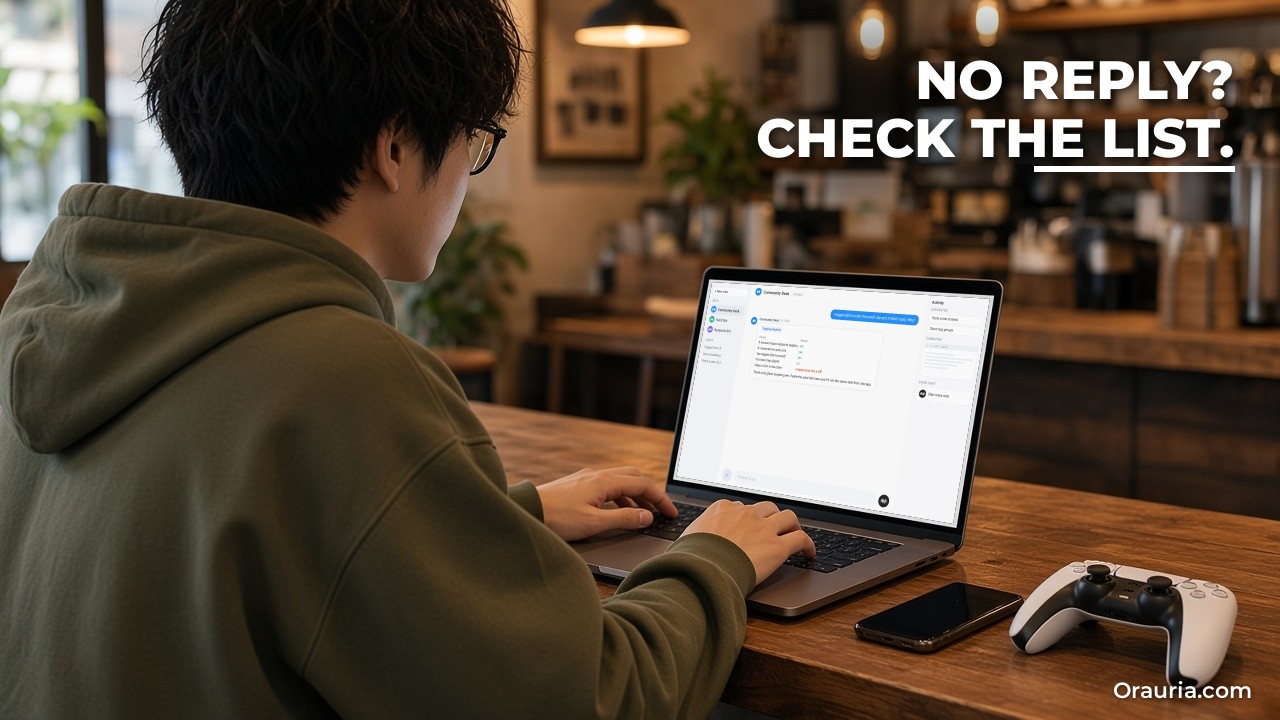
最初の列は見た目以上に役立ちます。@bot が黙っているとき、ドキュメントはよくある原因を挙げています。地域、すでに @bot が含まれるスレッドで自分ではタグ付けしていない、投稿が @grok もタグ付けしている、チェーンに動画や GIF がある、モデレーション、週の利用量を使い切った。どれだったかを書き留めておけば、次は推測せずに済みます。
4つ目の列はプログラマーが気にするところです。チケットの下書きを書き直し続けているなら、スキルにもっと良いルールが必要です。再現可能な報告に何を含めるか、チケットの名前の付け方、何を省くか。
仕組み:公開のタグ、非公開のタスク
仕組みはシンプルですが、X で起きることとアプリで起きることの区別が重要です。
Bot が受け取るもの
ドキュメントによると、@bot をタグ付けすると、メインの Bot はあなたの投稿、返信先の投稿、そしてどちらかが引用している投稿を静止画も含めて受け取ります。初めて依頼が通ったとき、X から、タグ付けした依頼は自動的に作業を開始し Grok Bot の利用量を使うという通知が届きます。
X で起きること
@bot は X で、Grok Bot が依頼を受け取ったことを確認する短い返信をします。投稿するのはそれだけです。ドキュメントには他に2種類の返信があります。「Sign up for Grok Bot」は投稿した X アカウントに Grok アカウントが接続されていないこと、「Grok Bot isn’t set up yet」はアカウントは接続済みだが自分の Bot がまだないことを意味します。@bot がまったく返信しない場合、Bot は依頼を受け取っていません。
アプリで起きること
メインの Bot がクラウドコンピューターで作業を始め、作業と結果は Grok Bot アプリのその Bot との会話に残ります。要約を読み、操作を承認し、追加で質問するのはそこです。
タグは公開される
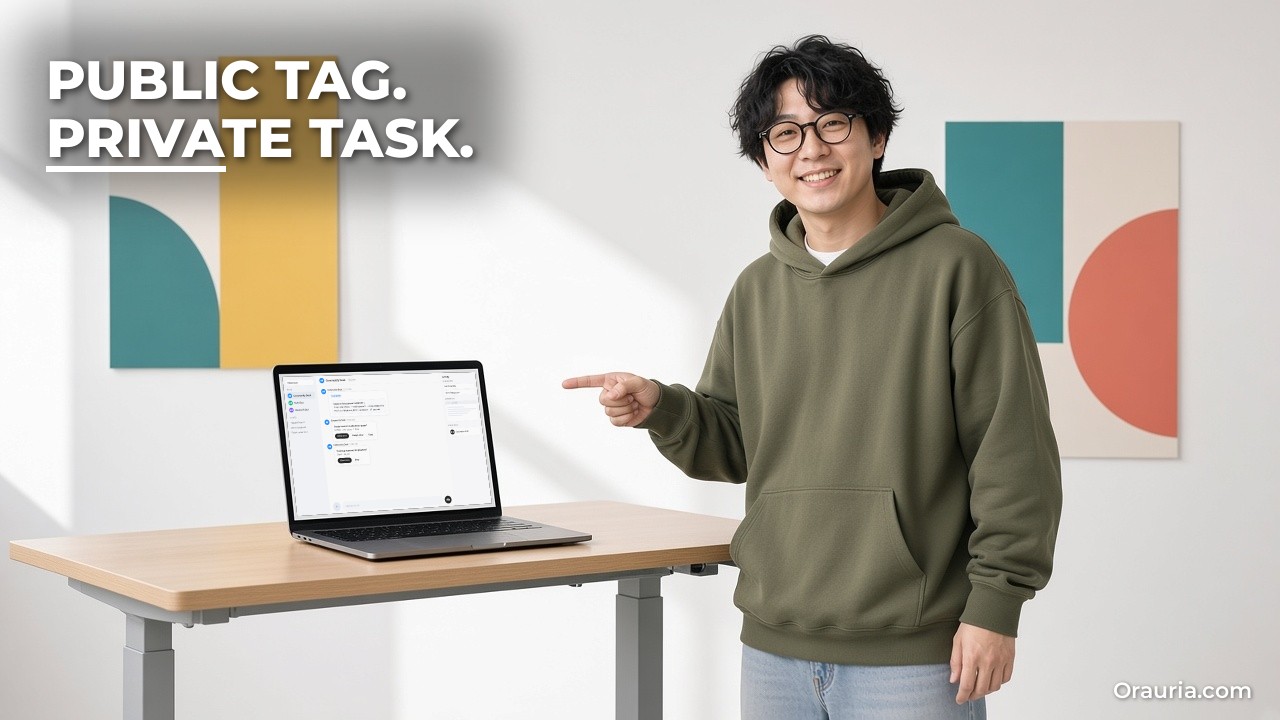
見落とされがちな点です。「@bot」を含む返信は普通の公開投稿です。あなたが書いた依頼は誰でも読めますし、確認の返信も公開されます。だから公開の依頼は「@bot summarize this thread」のように短く中立的にし、社内のチケットルール、顧客名、今後の予定などの非公開の内容はスキルやアプリのチャットに置きましょう。
最初に必要なもの
ドキュメントは4つを挙げています。X アカウントを接続した Grok アカウント(grok.com で Settings、Account を開き、X Account の横の Connect を選択)、同じアカウントでの Grok Bot の利用権、自分の Bot を少なくとも1つ(共有された Bot はタグ付けの依頼を受けられません)、そしてタグ付けが利用できる地域を拠点とする X アカウント。@bot は X が記録しているアカウントの国で判断するので、現在地や VPN は関係ありません。
任意の X プラグイン
X for Grok Bot プラグインは任意です。Bot が投稿を検索し、タイムラインを読み、メンションを確認し、トレンドやブックマークを使えるようになります。ドキュメントによれば、Bot はアカウントを接続しなくても X の公開コンテンツを検索して読めます。どちらも、@bot が転送する投稿よりも多くのスレッドを Bot が読む助けになります。@bot はプラグインの有無にかかわらず依頼を転送します。
スキルで結果をそろえる
短い公開の依頼は、Bot がそれをどう扱うかをすでに知っているときに最もうまく機能します。「Thread to bug list」のようなスキルにルールを入れておきます。報告のまとめ方、再現可能の基準、チケットの形式、承認なしには何も起票・投稿しないこと。そうすればタグにはジョブの名前だけで済みます。
タグではなくアプリを使うとき
タグ付けは、すでに X にいてアプリを切り替えずに渡したいときのためのものです。唯一の入口ではありません。スレッドが機微な内容だったり、動画や GIF を含んでいたり、アカウントがまだタグ付けできない地域だったり、単に公開の痕跡を残したくなかったりするなら、Grok Bot アプリで Bot とのチャットに投稿のリンクを貼り、同じスキルを使いましょう。結果は同じ種類のタスクで、入口が変わるだけです。多くの人は両方を使います。日常的なスレッドには手早い公開タグ、文脈や慎重さが必要なものにはアプリ。
外に出るものはすべて承認
GitHub の issue 作成、Slack への投稿、メール送信は結果を伴う操作です。ドキュメントでは、Auto Review が実行前に操作を確認し、あなたの判断が必要なときに承認カードを表示すると説明されています。少なくとも結果が確かめられるまでは、スキルでこれらの操作を承認の後ろに置きましょう。
セットアップ:初めてのスレッド引き渡しを7ステップで
以下は、ドキュメントに沿ったケンタのセットアップです。まず、X アカウントがタグ付けを利用できる国を拠点としているか確認しましょう。
ステップ1:grok.com で X を接続する
grok.com で Settings、Account を開き、X Account の横の Connect を選びます。Grok Bot の利用権がある同じ Grok アカウントを使います。
落とし穴:投稿に使うのとは別の X アカウントを接続すること。@bot はタグを投稿したアカウントを見ます。
ステップ2:自分のメイン Bot を確認する
彼のメイン Bot は「Community Desk」です。タグ付けの依頼はメイン Bot に届くので、コミュニティ関連のスキルはその Bot に持たせます。
ステップ3:最初のタグの前にスキルを書く
アプリで Community Desk に「Thread to bug list」というスキルを保存するよう頼みます。症状ごとに報告をまとめ、各項目を再現可能・重複・機能要望・ノイズに分類し、すべての項目に元の投稿へのリンクを付け、プラットフォームや設定があれば記載し、スタジオの形式でチケットを下書きする。承認なしに issue の作成、Slack への投稿、X での返信は絶対にしない。
ステップ4:本物のスレッドで @bot をタグ付けする
配信者の投稿の下にこう返信します。「@bot use Thread to bug list on this thread.」確認の返信を確かめます。
落とし穴:公開のタグに非公開の詳細を書くこと。タグは短く、ルールはスキルに。
ステップ5:アプリで結果を読む
Community Desk との会話に、リンク付きのまとめ一覧が届いています。リンク先の投稿を3つ開いて、まとめ方が正しいか確認します。
ステップ6:チケットを1つ承認する
Bot が最も報告の多いクラッシュについて GitHub の issue を提案し、承認カードを表示します。彼はタイトルを直して1回だけ承認し、Slack への投稿はひとまず断ります。
落とし穴:初日から「always allow」を選ぶこと。形式を信頼できるまでは1回ずつ承認しましょう。
ステップ7:うまくいかなかったことを記録する
後日のスレッドで @bot が黙っています。ドキュメントの一覧を確認すると、元の投稿に GIF がありました。記録に書き、そのスレッドはアプリでリンクを貼って渡します。

最適化の道のり:v1 から v3 へ
v1:必要なときに要約
最初の週、ケンタは「@bot summarize this thread.」とタグ付けするだけです。彼が他のことをしている間に要約がアプリに届きます。それだけでブックマークの山がなくなりました。ただ、要約にはバグと意見が混ざっていて、チケットは相変わらず自分で書いています。
学び:その場で渡せることこそが本当の成果。形式はその次。
v2:彼のルールを入れたスキル
彼は「Thread to bug list」を引き締めます。
- 症状ごとに1グループ。報告した別々のアカウント数も表示。
- 投稿に手順や設定がある場合だけ再現可能。それ以外は「要情報」。
- すべての項目に元の投稿へのリンク。リンクのない主張はなし。
- 機能要望はバグチケットではなく、デザインチーム向けの別リストへ。
- チケットの下書きはスタジオのテンプレート:タイトル、手順、期待結果、実際の結果、プラットフォーム、出典リンク。
- 承認なしに X での返信、issue の作成、Slack への投稿は一切しない。
今ではタグ1つで、プログラマーが2分で読める一覧と、承認待ちのチケットの下書きが出てきます。
学び:すべての主張に付いたリンクが、要約を信頼できるものにする。
v3:自分で投稿する返信
バグ一覧が安定したところで、ルールをもう1つ加えます。確認されたバグごとに、最初の報告者へ感謝と対応中であることを伝える短く親しみやすい返信を下書きし、彼がコピーして自分で投稿する。さらに、その週の引き渡しからまだ未解決のバググループを一覧にする金曜のルーティンも加えます。結果はアプリに投稿され、誰にもメッセージは送りません。
これらの手順はドキュメントに基づく説明で、この設定そのものはテストしていません。GitHub の issue 作成と Slack への投稿はそれらのアプリの接続に、金曜のルーティンは Bot がその週の引き渡しを見られるかどうかに左右されます。
学び:コミュニティは、誰かが応えてくれたことに気づく。Bot が返事を下書きし、投稿するかは彼が選ぶ。
そして順番が大事です。彼は自動起票から始めたのではありません。要約1つと、何も明かさない公開タグから始めました。
今週試すこと
X アカウントがタグ付けを利用できる国を拠点としているか確認しましょう。Grok Bot の利用権がある同じ Grok アカウントで grok.com から X を接続し、自分の Bot があることを確認しましょう。いちばんよく渡す仕事のためのスキルを書き、すべての主張に出典リンクを付け、外に出るものはすべて承認制にしましょう。そのうえで大事なスレッドを見つけ、「@bot summarize this thread」のような短く中立的なタグで返信しましょう。確認の返信を見て、アプリで結果を読み、いくつかのリンクを開いて確かめましょう。@bot が黙っていたら、ドキュメントで原因を調べて記録しましょう。10回渡したら、Bot のまとめ方と自分の判断を比べてスキルを引き締めましょう。
スキルとリサーチについてもっと知りたい方は、出典と検証を備えたリサーチの流れ、一度見せるだけで Grok Bot にブラウザ作業を教える方法、投稿の予約とリサーチの絞り込みに役立つ Grok Bot のコツをご覧ください。SNS のフィードバックをチケット管理や社内ツールとつなぎたい場合は、Orauria にご相談内容をお送りください。設計をお手伝いします。
Leave a Reply