この記事は、Orauria の実践的な Grok Bot シリーズの続編です。シリーズは投稿の予約、Upwork 案件の絞り込み、リサーチの高速化に役立つ Grok Bot のヒント 7 選から始まり、スキルとして保存したリサーチワークフロー、平日の競合価格モニタリング、受信トレイ・カレンダー・Notion の朝のブリーフを取り上げてきました。今回は、これまでの記事で少し触れただけの機能を扱います。Bot が見ている前でブラウザ作業を一度実演して教え、学んだ内容をスキルにし、そのあとで初めてルーティンにする方法です。ストーリーは説明のための例であり、実際の顧客事例ではありません。Orauria は xAI や Grok Bot と公式なパートナーシップを結んでいません。
Grok Bot に関する情報は、docs.x.ai の公開ドキュメント、主にスキルとルーティン、コンピューターとアプリ、Vault と安全なサインイン、承認・セキュリティ・プライバシーのページを 2026 年 11 月 12 日に確認したものです。ドキュメントによると Teach a task は「段階的に有効化される場合がある」ため、まだアカウントに表示されないことがあります。以下のワークフローを Grok Bot 内で最初から最後まで実行したわけではなく、後半のバージョンにある Slack トリガーとメールの手順は、テストではなくドキュメントに基づいて説明しています。記事中のノートパソコンの画面は、実際の Grok Bot アプリのレイアウトをもとに作成した合成例で、内容は架空のサンプルです。
要点。Teach a task は、Bot のクラウドコンピューター上でのあなたの操作を最大 10 分間記録し、スキルの下書きに変えます。下書きは出発点であって、完成した自動化ではありません。一つの例からは見えない判断ルール、失敗時の対応、承認の境界は自分で追加する必要があります。安全な例でテストし、何度か手動で実行してから、ルーティンに組み込みましょう。パスワードは録画に入れず、すべての注文・メール・返信はあなたの承認の後ろに置いてください。

誰も開きたくない月曜日の仕入れ先ポータル
リン(Linh)を紹介します。例として設定した人物で、20 代後半、店頭とシンプルなオンラインストアでマグカップや器、花瓶を販売する小さな陶芸工房のオーナーです。毎週月曜の朝 8 時、彼女は同じ卸売仕入れ先のポータルを開きます。アプリはなく、確実に動くエクスポートボタンもなく、彼女が使うどのツールにもコネクターがありません。ログインして、粘土、釉薬、窯の棚板と順にメニューをたどり、使っている品目ごとに在庫状況、現在の価格、リードタイムの三つを書き留めます。そしてそのリストを自分の再発注シートと照らし合わせ、何を注文するか決めます。
うまくいく日でも 40 分ほどかかります。運の悪い日には、ポータルのメニューの位置が変わっていたり、予告なく価格が変わっていたり、釉薬を一つ確認し忘れて、2 週間後にマグカップの一群がその釉薬を待っている段階で欠品に気づいたりします。難しい作業ではありません。ただ退屈で、目で確認する必要があり、少しずつ間違えやすいのです。
リンはこの作業を AI アシスタントに言葉で説明してみたことがあります。返ってくるのはいつも丁寧な推測でした。「仕入れ先のサイトにログインし、在庫を確認して、シートと比較してください」。どのメニューか、どの列か、どの品目か、何をもって「少ない」とするのかといった、実際の細部はすべて抜け落ちていました。目をつぶってもできる作業のために、20 ステップのマニュアルを書きたくはありませんでした。
彼女が求めていた「その後」の感覚はシンプルです。月曜の朝には短いリストがすでに届いています。先週から変わったこと、残りが少ないもの、そして承認・修正・無視ができる再発注の下書きです。決めるのは引き続き彼女です。ただ、もうポータルをクリックして回る必要がないだけです。
こうした作業のためにあるのが、Grok Bot の Teach a task 機能です。ドキュメントによると、Bot はブラウザ、コマンドライン、ファイルシステムを備えた永続的なクラウドコンピューターで作業し、コネクターのないサイトも使えます。Teach a task を使えば、すべての手順を説明する代わりにブラウザのワークフローを実演できます。

効果とは何か、そして自分で測る方法
Bot に教えれば「毎週 40 分節約できる」と言いたくなります。しかし、そうは言いません。あなたのために測定したわけではなく、その数字はあなたのポータル、リスト、そしてどれだけ確認作業を続けるかによって変わるからです。代わりに、良い結果とはどういうものか、そして自分でどう測るかを説明します。
教えたスキルが効果的と言えるのは、次の四つが当てはまるときです。
- 正しいものを読む。リストのすべての品目を確認し、その値があなたが自分でポータルを開いたときに見える値と一致している。
- 報告するだけで、行動しない。出力は要約と下書き。あなたの承認なしに注文、メール送信、設定変更をしない。
- 失敗をはっきり伝える。ポータルが落ちている、レイアウトが変わった、ログインが切れたといった場合、先週の数字を使い回さずにそのことを伝える。
- 確認の手間が減っていく。何度か実行すると形式を信頼できるようになり、確認は手作業をまるごとやり直すのではなく数分で済む。
測定のために、最初の 4〜6 回の実行のあいだ、自分用の小さなシートを用意しましょう。役に立つ列は次のとおりです。
- 実行日と、時間どおりに開始したかどうか。
- 確認した品目数とリストの品目数。
- 手作業で抜き取り確認した値と、そのうち間違っていた数。
- 結果の確認にかかった時間(分)。
- 以前の手作業にかかっていた時間(始める前に一度、正直に見積もる)。
- 失敗:止まって報告したか、それとも推測したか。
- 承認なしに実行された操作(この列は常にゼロであるべき)。
1 か月後、抜き取り確認の誤りがゼロで、確認時間が手作業より明らかに短く、承認の列が空のままなら、スキルはうまく機能しています。そうでなければ、数字が直すべき部分を教えてくれます。読み取り、報告、失敗時の対応のどれかです。これらの数字を他人への約束として公表しないでください。一つのポータル、一つのスケジュールに対する、あなただけの数字です。
もう一つ重要な指標があります。使用量です。ドキュメントは、ルーティンの実行ごとに使用量が消費され、頻繁なスケジュールや広すぎるトリガーは多くの使用量を使い得ると注意しています。一つのポータルを週 1 回実行するのは軽い負荷です。十のポータルを 2 時間ごとに実行するのはそうではありません。規模を広げる前にプランを確認しましょう。

Teach a task の仕組み:スキル、ルーティン、そしてループの中の人間
何かを録画する前に、構成要素を知っておくと役立ちます。ドキュメントによれば、Grok Bot は二つの構成要素を使います。スキルは作業のやり方をまとめた再利用可能な指示で、ルーティンは一つの Bot にワークフローをいつ実行するかを伝えます。スケジュールに従って、あるいは Slack のメッセージ、Bot 専用アドレスへのメール、Webhook の呼び出し、GitHub・Linear・Sentry・PagerDuty のイベントといった出来事が起きたときです。
推奨される順序はドキュメントに明記されています。まず一回限りのタスクから始め、確実にし、方法をスキルとして保存し、それから自動化する。Teach a task は二番目のステップへの近道です。スキルを一から書く代わりに、見せるのです。
クラウドコンピューター上のエージェントループ
Bot がブラウザ作業を行うときは、ループで動きます。画面を見て、次の手順を決め、操作(クリック、入力、スクロール、読み取り)し、結果を確認する。これをあなたのノートパソコンではなく、クラウド上の Bot 自身のコンピューターで行います。ドキュメントによれば、ノートパソコンを閉じても作業は続き、ファイル、サインイン、ブラウザのセッションはタスク間で保持されます。会話の右側パネルにあるコンピューターのプレビューを開けば、クリック、入力、画面遷移をリアルタイムで見られます。
録画が記録するもの
ドキュメントによると、Teach a task は画面上に見えるコンピューター操作を最大 10 分間記録します。マイク音声は録音しないため、口頭での説明は入力になりません。開始前に入力する説明が入力になります。録画を止めると、Bot は見たものからスキルを作成します。そのスキルは下書きです。ドキュメントは、一つの例からは明らかでない判断ルール、失敗時の対応、承認の境界を追加するよう明確に述べています。
良いスキルに含まれるもの
ドキュメントは、役に立つスキルが示すべき六つの点を挙げています。いつ使うか、必要な入力とアクセス、作業の順序、結果の検証方法、何を返すか、何に承認が必要か。実演は順序をとてもよく伝えます。残りの五つは、たいていあなたの言葉が必要です。
メモリ、ログイン、シークレット
Bot はあなたの好みを覚え、サインイン状態を自分のコンピューターに保持するので、毎回ゼロから始める必要はありません。ログインそのものについて、ドキュメントは順序を説明しています。まず Vault に保存したログイン、次に 1Password などの接続済みパスワードマネージャー、そして Bot が値を見ることなくページに入力する Secure Form です。サイトがシングルサインオン、パスキー、CAPTCHA、QR コードを求める場合、Bot はコンピューターをあなたに渡します。あなたが操作を引き継ぎ、そのステップだけを完了して、続けるよう伝えます。ドキュメントは、実演中にシークレットを入力しないようはっきり警告しています。
ループの中の人間
Grok Bot には、操作を実行する前に確認する Auto Review のステップがあります。あなたの承認が必要な場合、提案された操作とその入力を示す承認カードがチャットに表示されます。ドキュメントによれば、ルーティンからのメールはあなたが Send を押すまで下書きのまま待機します。再発注の作業で必要な境界はまさにこれです。Bot が準備し、あなたが承認する。
同じスキルからさまざまなルーティンの形へ
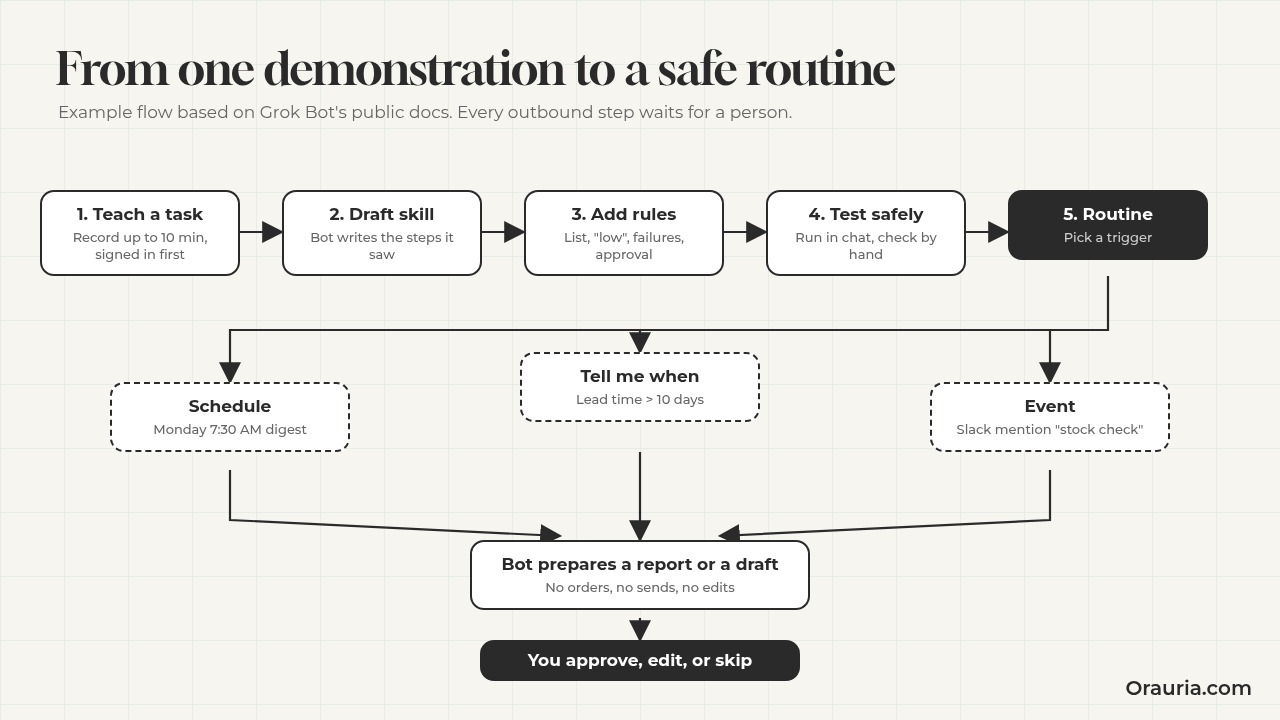
スキルができれば、さまざまな種類のルーティンに組み込めます。定期的なダイジェスト、条件を満たしたときだけ知らせる「〜になったら教えて」型のモニター、Slack のメンションから始まるイベント駆動の返信フロー、承認待ちの下書きで終わる複数ステップのジョブなどです。この記事の画像では、それぞれの形について画面例を一つずつ示しています。スキルは同じまま、トリガーと境界が変わります。

セットアップ:最初のタスクをステップごとに教える
以下は、ドキュメントの手順に基づいてリンが進める順序です。アカウントにまだ Teach a task が表示されない場合、ドキュメントは代替策を示しています。チャットで Bot と一緒にタスクを一度行い、文章での指示と完了したタスクからスキルを作るよう依頼する方法です。
ステップ 1:録画の前にログインを準備する
リンはまず仕入れ先のログイン情報を Vault に保存します(Settings、Vault、Add、Login)。こうすれば実演中にパスワードが画面に表示されることはありません。ポータルがメールでコードを送る場合、ドキュメントによれば Bot は接続済みの Gmail や Outlook、または自分の受信トレイからコードを読み取れます。彼女は Bot のブラウザで一度サインインし、セッションを準備しておきます。
落とし穴:サインインそのものを録画すること。パスワード欄が伏せ字でも、入力したユーザー名、貼り付けたコード、表示されたアカウントページが Bot の学習内容に入る可能性があります。サインインしてから録画を始めましょう。
ステップ 2:1 対 1 の会話とコンピュータービューを開く
Teach a task は、コンピュータービューを開いた Bot との 1 対 1 の会話から始めます。リンは仕入れ関連の作業を一か所にまとめるため、「Studio Ops」と名付けた Bot を使います。
ステップ 3:Teach a task を選び、結果を説明する
実演の前に、これから何を見せるか、結果がどうあるべきかを入力します。たとえば、「仕入れ先ポータルで、私が使っている釉薬と粘土の在庫、価格、リードタイムを確認します。結果は、それらの品目の三つの値をまとめた表と、変化があったものや残りが少ないものについてのメモです」。
落とし穴:結果ではなくクリックを説明すること。クリックはすでに録画に含まれます。説明には「完了」がどんな状態かを書きましょう。
ステップ 4:ワークフローを一度、ゆっくり実演する
彼女はいつもどおりに、ただしゆっくり、より小さなリストで行います。釉薬三つと粘土一つです。在庫、価格、リードタイムが画面にはっきり見えるよう各商品ページをすべて開き、関係のないページには寄り道しません。10 分の制限は良い目安になります。収まらないなら、おそらく二つのスキルに分けるべきです。
落とし穴:Bot には見えない近道を使って「自分のやり方」で進めること。Bot のブラウザにはないブックマークバーや、「赤いバッジのものは飛ばす」といった頭の中だけのルールです。大事なルールは説明に書くか、あとで追加しましょう。
ステップ 5:停止してスキルの下書きを確認する
録画を止めると、Bot がスキルを作成します。彼女は一行ずつ読みます。順序は正しい。足りないのは、彼女が知っていても画面上では一度もしていないことすべてです。12 品目の完全なリスト、彼女にとっての「残りが少ない」の意味(現在のペースで 2 週間分未満)、商品ページが見つからないときにどうするか。
ステップ 6:安全な例でテストする
ドキュメントは、学習したスキルをスケジュールに入れる前に安全な例でテストするよう勧めています。リンはコンピュータービューを見ながら、同じ四品目でスキルを一度チャット内で実行するよう Bot に頼みます。すべての値をポータルと照合し、そのあとで初めてリスト全体に広げます。
落とし穴:書き込み操作を有効にしたままテストすること。テスト実行は実際の作業を行います。ワークフローがカートに追加したりフォームを送信したりできるなら、読み取り部分が信頼できるまで、その手順はスキルから外しておきましょう。
ステップ 7:境界を決めてルーティンに組み込む
スキルが安定したら、彼女はそのスキルを持つ Bot に、普段の言葉でルーティンの作成を頼みます。「毎週月曜の午前 7 時 30 分に Supplier stock check スキルを実行して。先週からの変更点と一緒に表をこの会話に投稿して。注文や仕入れ先への連絡はしないこと。ポータルにアクセスできない、またはレイアウトが変わっていたら、古いデータを使わずに失敗を報告して」。ドキュメントは、担当する Bot、スケジュールとタイムゾーン、入力、期待する結果、承認の境界、データ元がないときの扱いを確認するよう勧めています。スケジュールは Settings の Bot にある Timezone のタイムゾーンに従います。
落とし穴:ルーティンがすぐに実行されると思うこと。ドキュメントによれば、新しいルーティンは次の予定時刻まで待ちます。ルーティンに Test があれば使い、なければチャットで一度実行するよう Bot に頼みましょう。

最適化の道のり:v1 から v3 へ
教えたスキルの最初のバージョンが、そのまま残ることはめったにありません。以下は、数週間かけてリンのスキルが変わっていく道のりの例です。
v1:録画から生まれたそのまま
実演から生まれたスキルの下書きは、順序をこなします。ポータルを開き、釉薬のページへ行き、各品目を開き、在庫・価格・リードタイムを読み取って表にまとめる。彼女が実演した四品目を対象とし、出力はシンプルな表です。「残りが少ない」という概念も、先週との比較も、失敗時の指示もありません。リスト全体で実行すると 12 品目はうまく処理できましたが、仕入れ先が名前を変えた商品が一つあり、Bot は何の提案もなく「見つかりません」と報告しました。
学んだこと:順序は簡単な部分だった。足りなかったのは判断だ。
v2:ルール、メモリ、失敗時の対応
彼女はチャットでスキルを編集し、次を追加します。
- Bot のコンピューター上の小さなファイルに保存した、品目の完全なリスト(彼女が更新できる)。
- 彼女の「残りが少ない」の定義:2 週間分未満。品目ごとの週間使用量も記載。
- 毎回の実行後にファイルとして保存する先週の表との比較と、変更点の強調表示。
- 失敗時のルール:ページがなければ品目コードでポータルを検索し、最も近い結果を報告するが、同じ商品だとは決めつけない。ポータルが読み込めない、またはレイアウトが違って見える場合は、停止して報告する。
- 明確な境界:カートに追加しない、フォームを送信しない、仕入れ先にメッセージを送らない。
こうして月曜の出力は短いブリーフのように読めるようになりました。残りが少ない品目が三つ、値上げが一つ、倍になったリードタイムが一つ、確認が必要な名前変更の商品が一つ。彼女はこれを、前述の週次ルーティンに組み込みます。
学んだこと:スキルが良くなるのは、クリックではなく判断を書き込んだときだ。
v3:報告から下書きへ、スケジュールからシグナルへ
問題のない月曜日が 4 回続いたあと、彼女は二つの変更を加えます。一つ目に、ルーティンの最後で、残りが少ない品目と数量を載せた仕入れ先宛ての再発注メールの下書きを準備するようにしました。あくまで下書きのままです。ドキュメントによれば、ルーティンからのメールは Send を押すまで待機します。さらに彼女は、Bot が下書きと元データの表を並べて見せるという独自のルールを加えました。二つ目に、週の半ばに小さな「〜になったら教えて」チェックを追加しました。主力の粘土のリードタイムが 10 日を超えたら Bot が会話にメッセージを一つ投稿し、そうでなければ何も言いません。
彼女はイベントトリガーも試します。工房のアシスタントが Slack チャンネルで「stock check」という言葉とともに Bot をメンションすると必要なときにスキルが実行され、Bot は直接投稿せず、承認待ちの返信の下書きを準備します。これはドキュメント(チャンネルで Bot や特定のフレーズがメンションされたときに Slack トリガーがルーティンを開始できる)に基づく説明で、この設定そのものはテストしていません。ドキュメントには、Slack トリガーを使うには Bot を所有するアカウントで Slack を接続する必要があると書かれています。
学んだこと:同じスキルが、さまざまな形の自動化に使える。トリガーはいつ実行するかを決め、境界は何をしてよいかを決める。どの形でも彼女のルールは同じだ。Bot が準備し、彼女が承認する。
彼女がしなかったことに注目してください。v3 から始めなかったのです。メールの下書きと Slack トリガーは、読み取り専用のバージョンが退屈なほど安定してから加えられました。その順序こそが、後のバージョンを信頼できるものにしています。
今週試してみること
コネクターのないサイトで毎週繰り返している、情報を読むだけのブラウザ作業を一つ選びましょう。仕入れ先ポータル、マーケットプレイスの管理画面、予約ページ、行政手続きの状況確認などです。ログイン情報を Vault に保存し、録画の前に一度サインインしておきます。Bot との 1 対 1 の会話を開き、コンピュータービューを開いて、Teach a task を探します。結果を一、二文で説明し、小さなサンプルで 10 分以内に一度実演します。スキルの下書きを読み、一つの例では示せないことを追加します。完全なリスト、あなたにとっての「重要」の定義、失敗時の対応、そしてあなたの承認なしには何も送信・注文・変更しないという明文化したルールです。チャットで何度か実行し、すべての値を手作業で照合します。実行回数、誤り、確認時間、承認を自分のシートに記録します。そのあとで初めてルーティンに組み込み、そのあとで初めてメールの下書き、「〜になったら教えて」チェック、Slack トリガーを検討しましょう。
このシリーズの他の記事でスキルとルーティンがどう使われたかを知りたい方は、リサーチワークフローのスキル、競合価格モニタリングのルーティン、そして概要記事Grok Bot とは何か、Orauria はそれをどう拡張するのかをご覧ください。教えたスキル以上のもの、たとえばカスタムコネクター、社内システム向けの MCP サーバー、あなたの承認ルールに沿って作られた Bot が必要なワークフローなら、Orauria にブリーフをお送りください。設計をお手伝いします。
Leave a Reply