Tag: Pinterest

  • 我用 Vibe Coding 做了一个 AI 定制手机壳应用,每晚 1–2 小时赚到 1,000 美元——方法全分享

    我用 Vibe Coding 做了一个 AI 定制手机壳应用,每晚 1–2 小时赚到 1,000 美元——方法全分享

    我不想要一排早就摆在货架上的手机壳。我想要的店,是从顾客手里已有的照片开始的:他们的猫、他们的狗,或者随手画的一个点子。于是我用 Vibe Coding 做了一个小小的 Shopify 应用。顾客上传一张照片,应用调用 Orauria 把照片变成详细的提示词,改写成可印刷的手机壳图案,生成文件,再放到 iPhone 手机壳上预览。顾客付了 24.99 美元,文件就交给按需印刷。

    这篇实操用一张真实照片——一只眼睛圆溜溜的奶油色小猫,抬起一只爪子、张嘴喵喵叫——代替顾客上传的图片;在一张公开的猫咪拼贴图钉上真实运行 Image to prompt 来演示这一步;再用一个来自 Orauria Studio 的真实文件——任务 #225830817——它以小猫照片为参考生成。围绕它的店铺 PawCase Studio,是我接下来要搭建的应用的虚构演示。

    流程一览

    1. 安装 Chrome 扩展程序。
    2. 从一张你有权使用的照片开始——顾客自家的宠物,正是这家店的意义所在。
    3. 运行 Image to prompt 获得详细的设计说明(应用会对上传的照片调用这一步;下面我们用一张公开图钉来演示)。
    4. 为这只宠物改写一份 9:16 手机壳设计说明,把照片作为参考附上,在 Orauria Studio 里生成。
    5. 用 Vibe Coding 做一个小型 Shopify 应用:上传 → Image to prompt API → 改写后的说明 → Orauria MCP(generate_image,然后 get_task)→ 手机壳预览 → 按需印刷。
    6. 令牌只放在服务器端。一周晚间的合计数字只是演算示例,不是承诺。

    第一步:先安装扩展程序

    Image to prompt 需要先安装 Chrome 扩展程序 AI Assistant Copilot – Orauria 才能使用。在找参考图、或对上传照片运行之前,先到 Chrome 网上应用店安装好。装好后,右键点击照片就能提取提示词。

    顾客的照片

    对手机壳店有用的照片,本身已经在做商品该做的事:一眼认得出的脸,在十厘米左右的壳背上依然清楚的表情,以及一个能变成角色、而不只是裁切图的姿势。这只奶油色小猫正好符合。它仰面躺着,乌黑的大眼睛看着镜头,小小的粉鼻子,张嘴开心地喵着,一只灰色爪尖的小爪子往上伸——正是顾客会从手机里翻出来的那种照片。

    这张照片是上传图,不是拿来翻印到手机壳上的文件。应用要做的,是以照片为参考、而不是作为印刷文件,从中创作一幅新的插画。
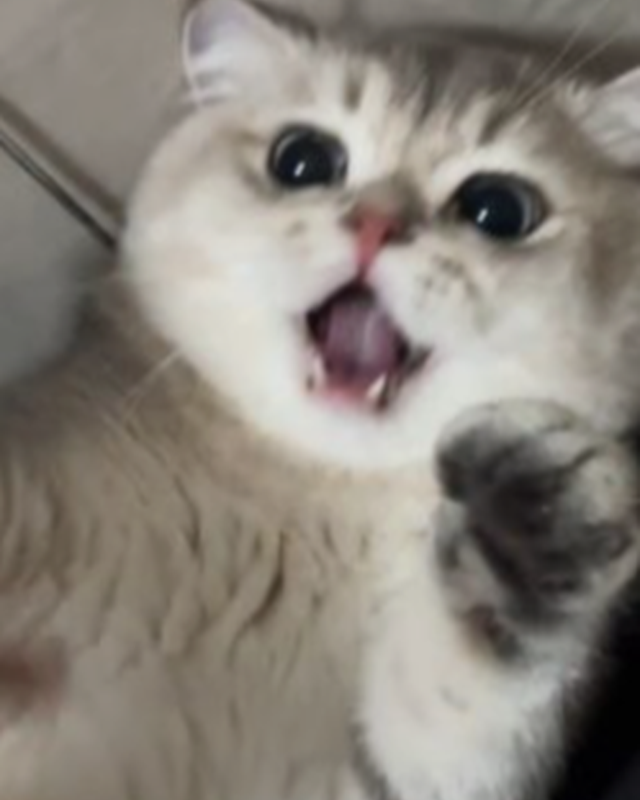
    一只奶油色英国短毛小猫仰躺的特写照片:乌黑的大眼睛看向镜头,粉色鼻子,张着嘴,抬起一只灰色爪尖的爪子。
    代替顾客上传的照片:抬起一只爪子、正在喵喵叫的奶油色小猫。

    Image to prompt 怎么用——应用调用的那一步

    在真正的应用里,上传之后的第一个调用就是 Orauria 的 Image to prompt API。为了展示这一步实际的样子,我们在一张公开的猫咪拼贴图钉上运行了 Chrome 扩展:奶白色圆脸猫咪、惺忪的绿眼睛、草地贴纸剪影,以及鼠尾草绿和象牙白的棋盘格。请注明图钉来源。它是风格和题材的老师,不是你可以转卖的商品,也不是上面那张顾客照片。
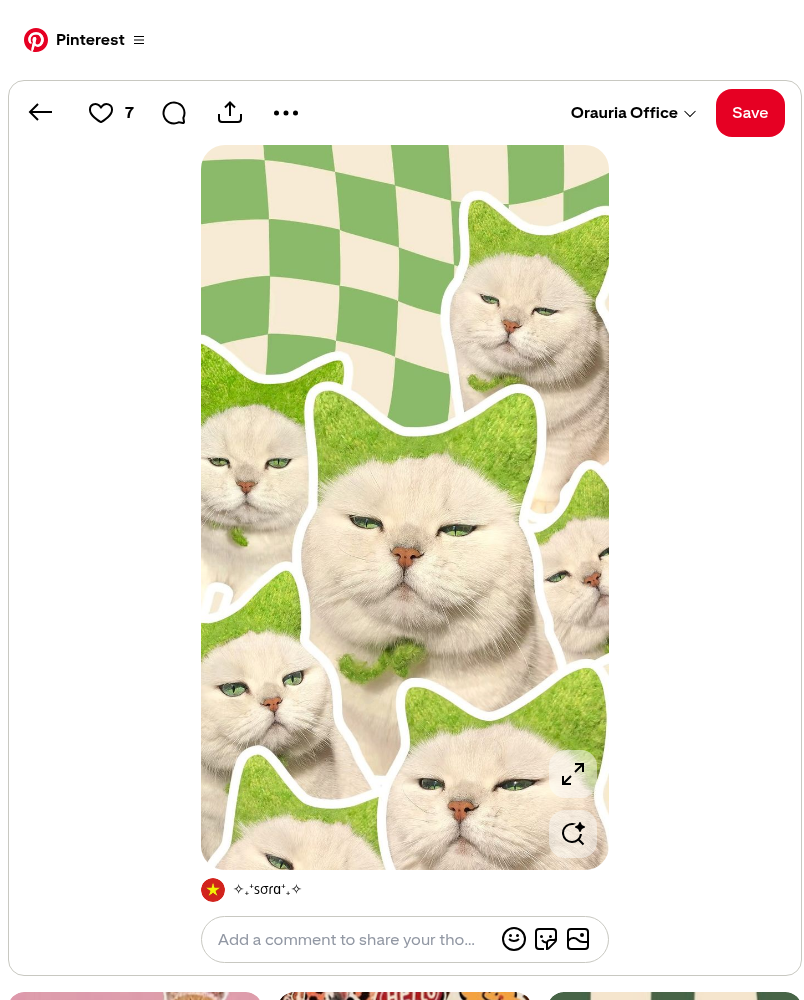
    一张竖版贴纸拼贴风格的 Pinterest 图钉:奶白色圆脸绿眼猫咪、草地剪影,以及鼠尾草绿和象牙白的棋盘格。
    用来演示 Image to prompt 的公开图钉。注明图钉来源。

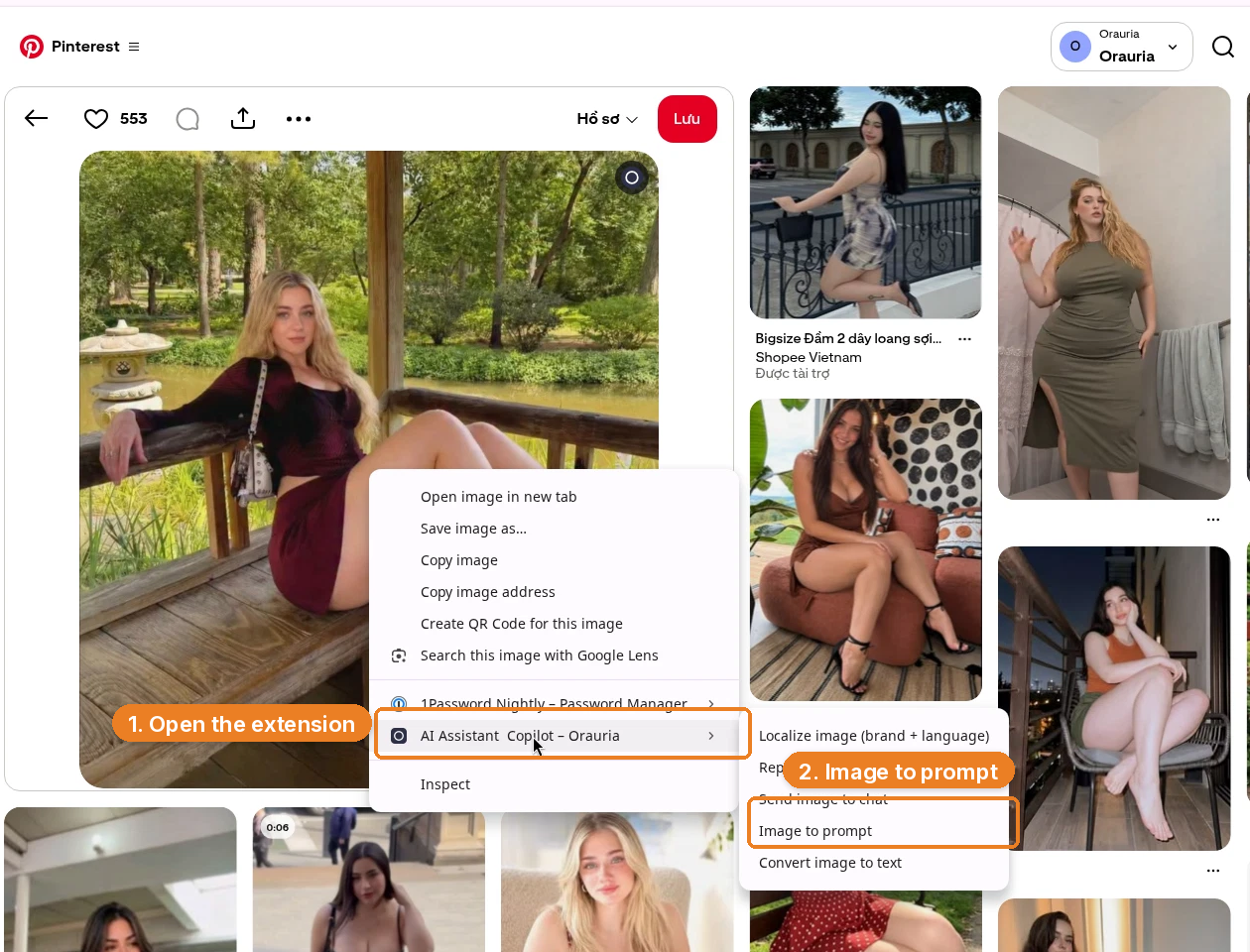
    右键点击图片,打开 AI Assistant Copilot – Orauria,选择 Image to prompt。扩展程序会分析图片,写出一份真正能复用的设计说明。
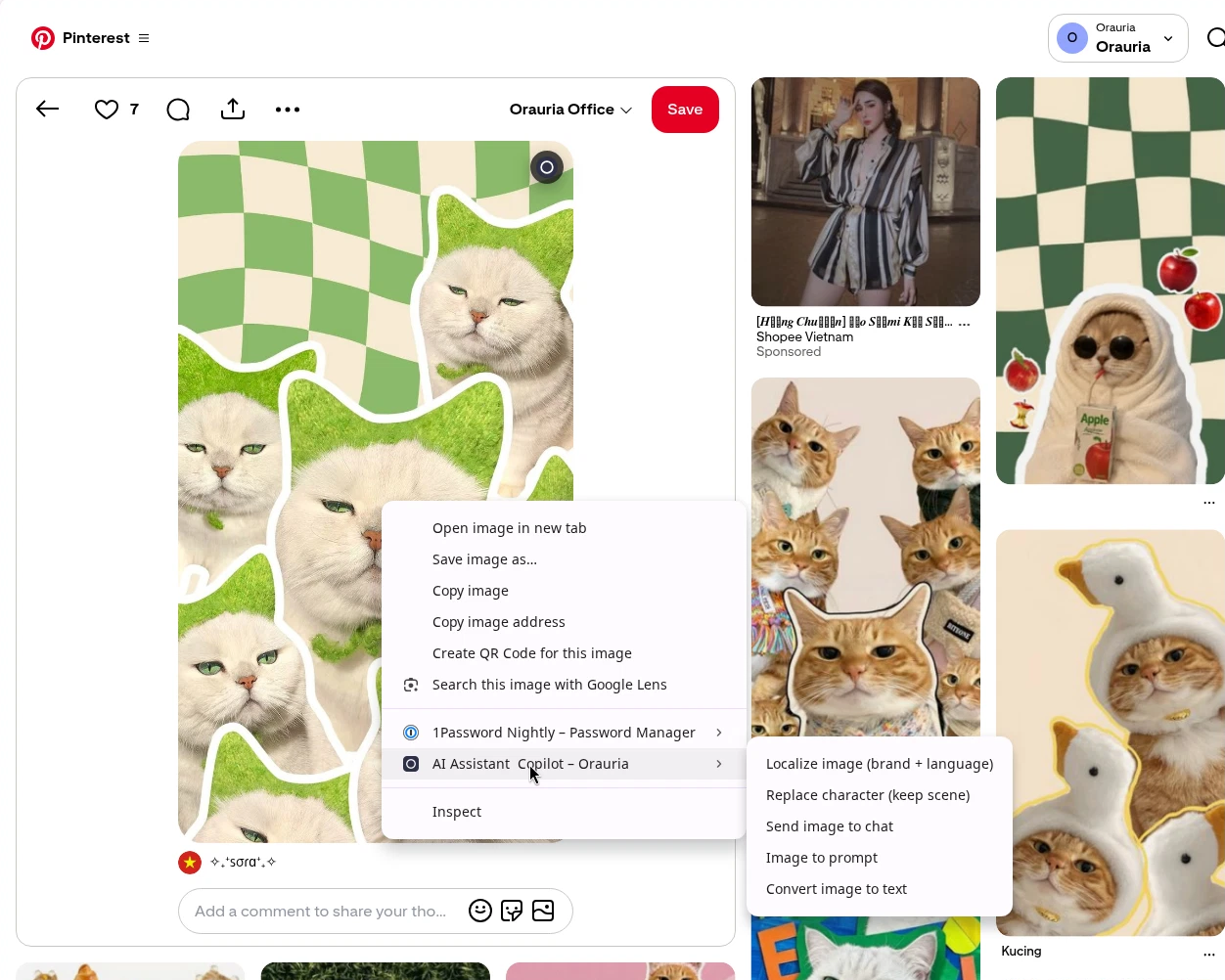
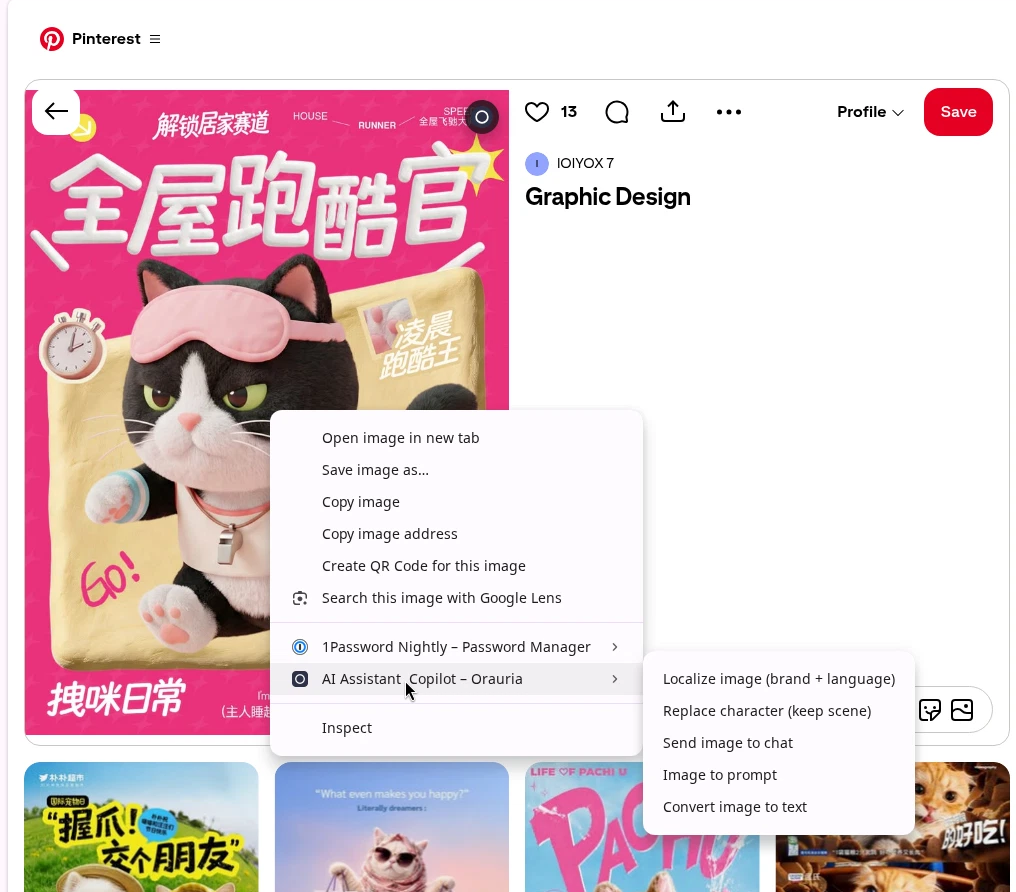
    在猫咪拼贴图钉上打开的 Pinterest 右键菜单,已展开 AI Assistant Copilot – Orauria,子菜单中有 Image to prompt。
    右键点击图钉,打开 AI Assistant Copilot – Orauria,选择 Image to prompt。
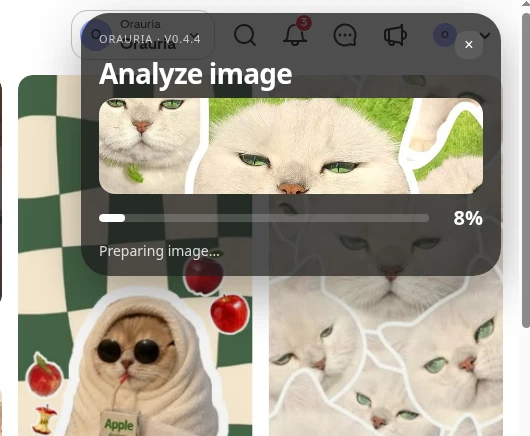
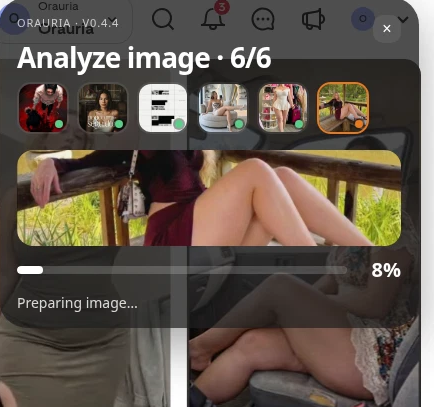
    Orauria 的 Analyze image 弹窗进度 8%,奶白色猫咪裁切图下方显示 Preparing image…。
    扩展程序正在分析图片并准备设计说明。

    这次运行花了 0.06 积分。返回的说明是这个工具所写文档的一个例子——一段详细的视觉描述,而不是翻印图钉的许可,也不是我们后来给顾客小猫用的说明。以下是提取出的完整提示词(这是工具的真实输出,保留英文原文):

    Create a vertical 9:16 surreal sticker collage featuring multiple cream-white, round-faced short-haired cats with dense pale fur, rounded cheeks, narrow vivid green eyes, pink-brown noses, fine whiskers, and sleepy mildly grumpy expressions. Place one very large frontal cat in the center as the dominant focal point, then arrange several similar cat portraits around it at varied scales, overlapping and cropped by every edge of the frame. Surround every cat with a thick, uneven hand-cut white outline. Include vivid bright green fibrous grass texture inside the irregular cutout regions and around portions of the cats, as though the portraits are pasted over grassy sticker shapes. Fill the background with a warped retro checkerboard of alternating sage-green and warm ivory squares, the grid bending in soft organic waves. Use soft diffuse frontal lighting, realistic fur and facial texture, crisp graphic layering, gentle shadows, straight-on close portrait framing, playful uncanny editorial collage design, clean print-like finish, no text, no logos, no humans, no extra species.
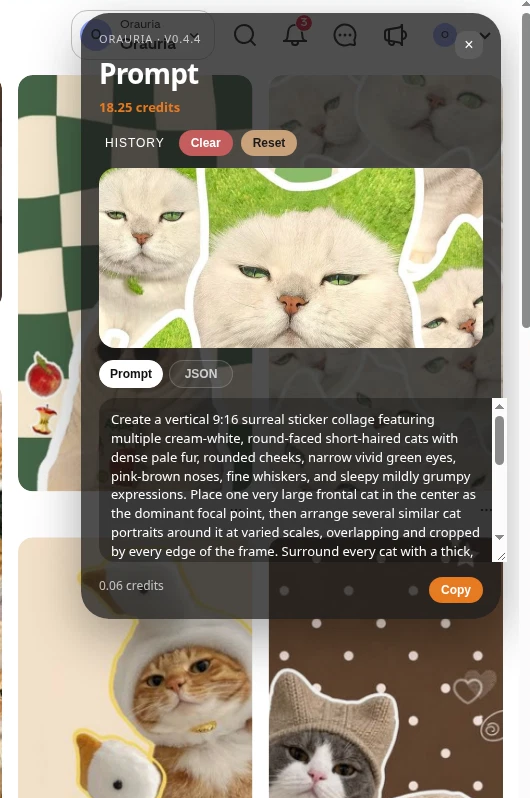
    Orauria Prompt 弹窗显示从奶白色猫咪拼贴提取的 Image to prompt 说明,0.06 积分,带 Copy 按钮。
    从图钉演示中提取的 Image to prompt 说明,0.06 积分。这不是给顾客小猫用的说明。

    为顾客的小猫改写说明

    手机壳店不该卖上传的照片,而该卖由照片启发的新作品——同一只奶油色小猫,重新画成一幅 9:16 满版插画,让印刷厂能印在壳背上。在应用里,这一步改写会从 Image to prompt 的说明开始。在这篇实操中,我直接根据顾客照片写了手机壳说明,保留姿势和脸部特征(大眼睛、张开的嘴、抬起的灰色爪尖),要求柔和的粉彩可爱插画风,而不是 3D 手机样机,文件上不出现名字、文字或标志。

    以下是 Studio 中使用的完整提示词(保留英文原文):

    Create a vertical 9:16 adorable phone-case artwork of the SAME kind of kitten as in the reference photo: a fluffy cream-white British-shorthair kitten with huge round shiny dark eyes, a tiny pink nose, soft chubby cheeks, mouth wide open in a happy little meow showing a pink tongue, one small grey-tipped paw raised toward the viewer as if waving, lying on a soft beige cushion. Render it in a soft pastel kawaii cute 3D illustrated style with silky fluffy fur, gentle glossy highlights and a sweet, heart-melting expression. Surround it with small pastel pink hearts, tiny paw prints and little yellow stars on a soft cream and pastel pink background, balanced full-bleed vertical composition for printable smartphone-case art, not a phone mockup. No text, no letters, no logos, no watermark.

    在 Orauria Studio 里生成手机壳图案

    我把这份说明粘贴进 Orauria Studio,附上顾客照片作为参考,设置为 Image、Single、TT Image 2.5、比例 9:16 Portrait,分辨率和质量选 Adaptive。输入框显示这次生成大约 0.0208 积分。
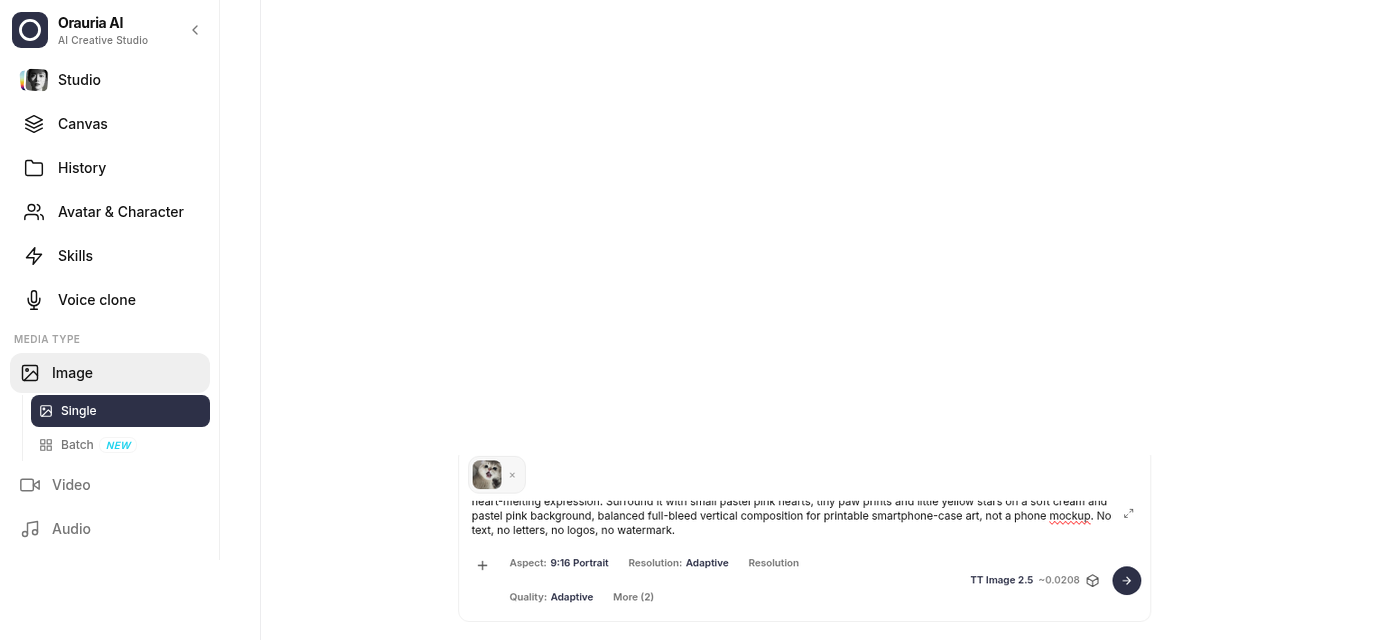
    Orauria Studio 中选中了 Image 和 Single,输入框里有顾客小猫的参考缩略图,比例 9:16 Portrait,分辨率和质量为 Adaptive,TT Image 2.5 约 0.0208 积分。
    手机壳文件的 Studio 设置:顾客照片作参考,TT Image 2.5,9:16 Portrait,Adaptive,约 0.0208 积分。

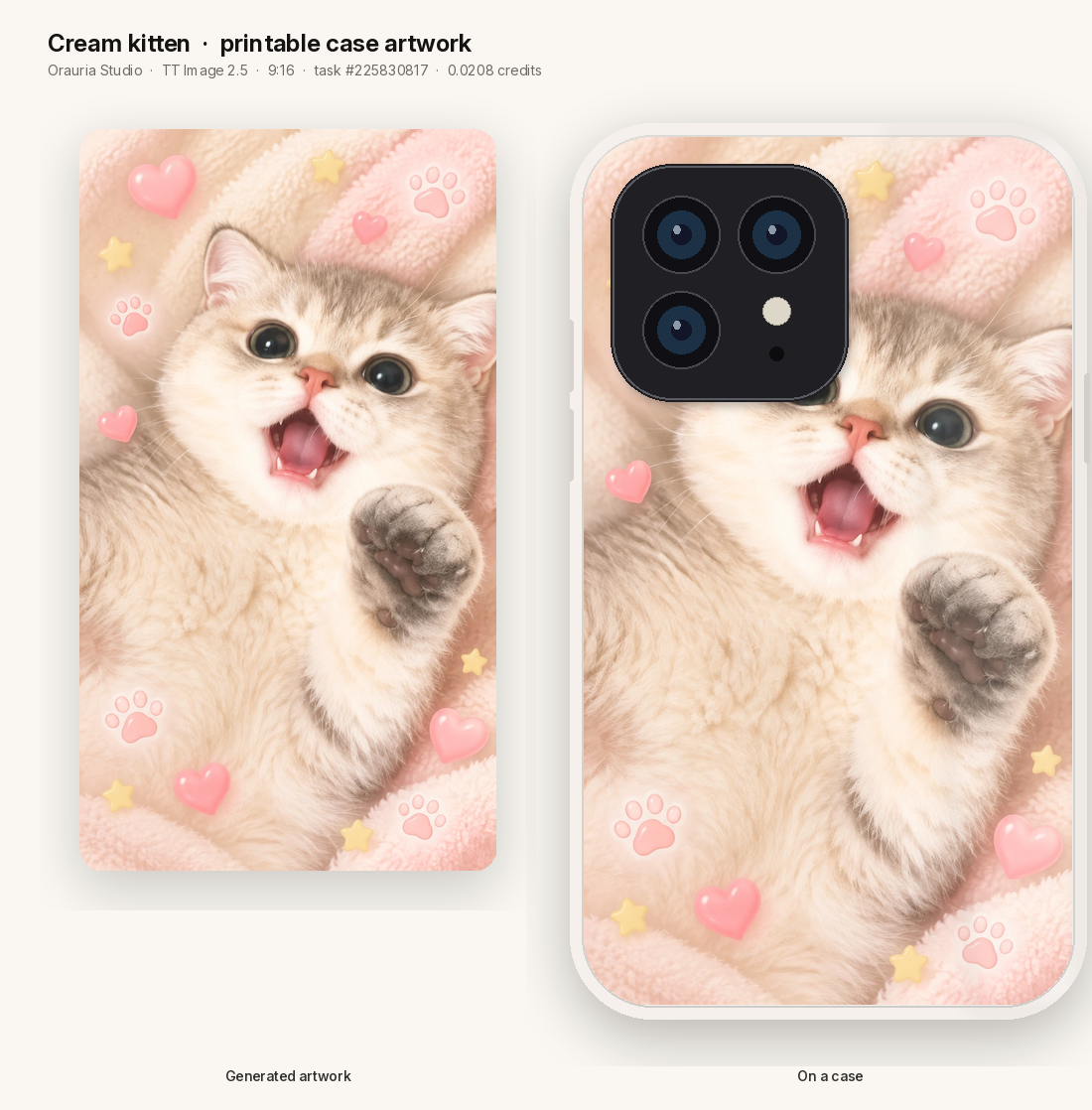
    返回的文件就是同一只小猫变成的手机壳图案:蓬松的奶油色毛、张嘴喵叫、抬起的爪子、粉彩爱心、爪印,还有浅粉色靠垫上的黄色星星。任务 #225830817。这就是可以印刷的壳背。
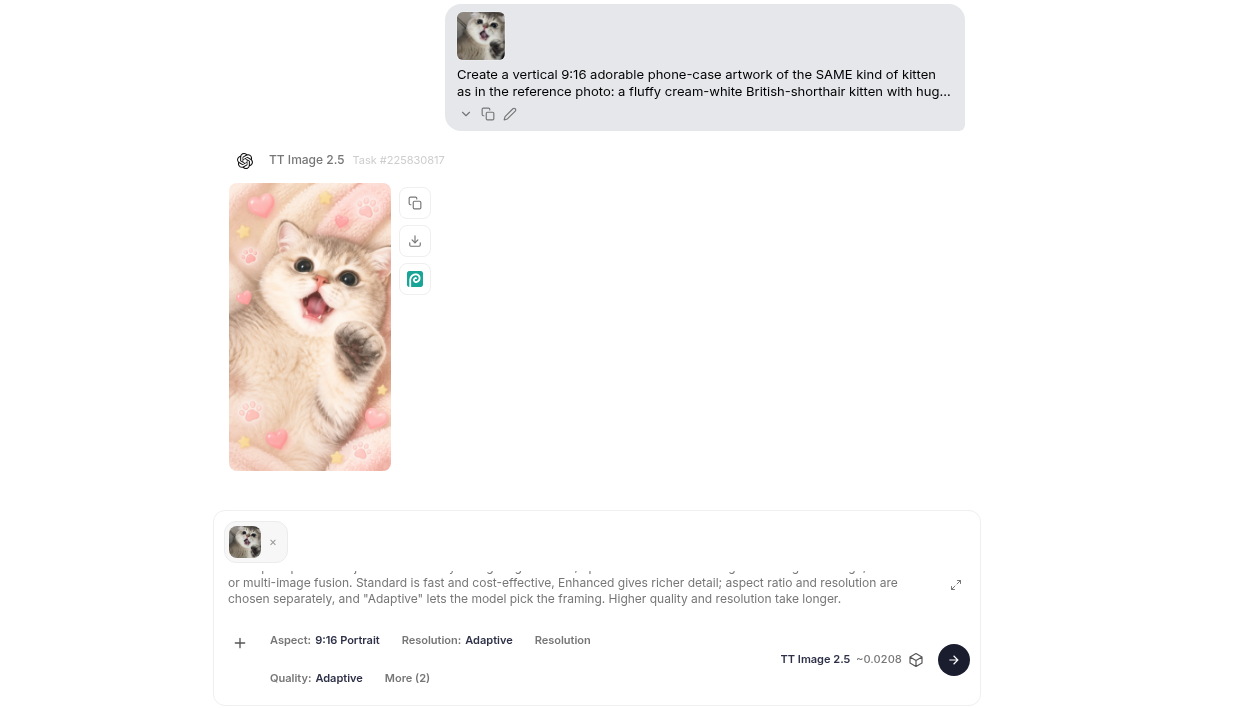
    奶油色小猫手机壳图案的 Orauria Studio 结果,任务 #225830817,TT Image 2.5,9:16,约 0.0208 积分,附有顾客照片作为参考,图片上方可见改写后的提示词。
    奶油色小猫手机壳图案的 Studio 结果。任务 #225830817。
    来自 Orauria Studio 的奶油色小猫 9:16 插画,任务 #225830817,分别以平面文件和合成到 iPhone 手机壳上的效果展示。
    生成的插画(任务 #225830817),以及同一文件上壳的效果。

    做第一个样品,浏览器走到这里就够了。但一家每单都会收到新照片的店,需要第二扇门:一个在照片上传时就能跑同样流程、不用再打开 Studio 的应用。

    应用架构

    Shopify 这部分是一个用 Remix 和 Node 以 Vibe Coding 写成的自定义应用或主题应用扩展,不是 Orauria 官方发布的 Shopify 应用。整个流程是一条直线。
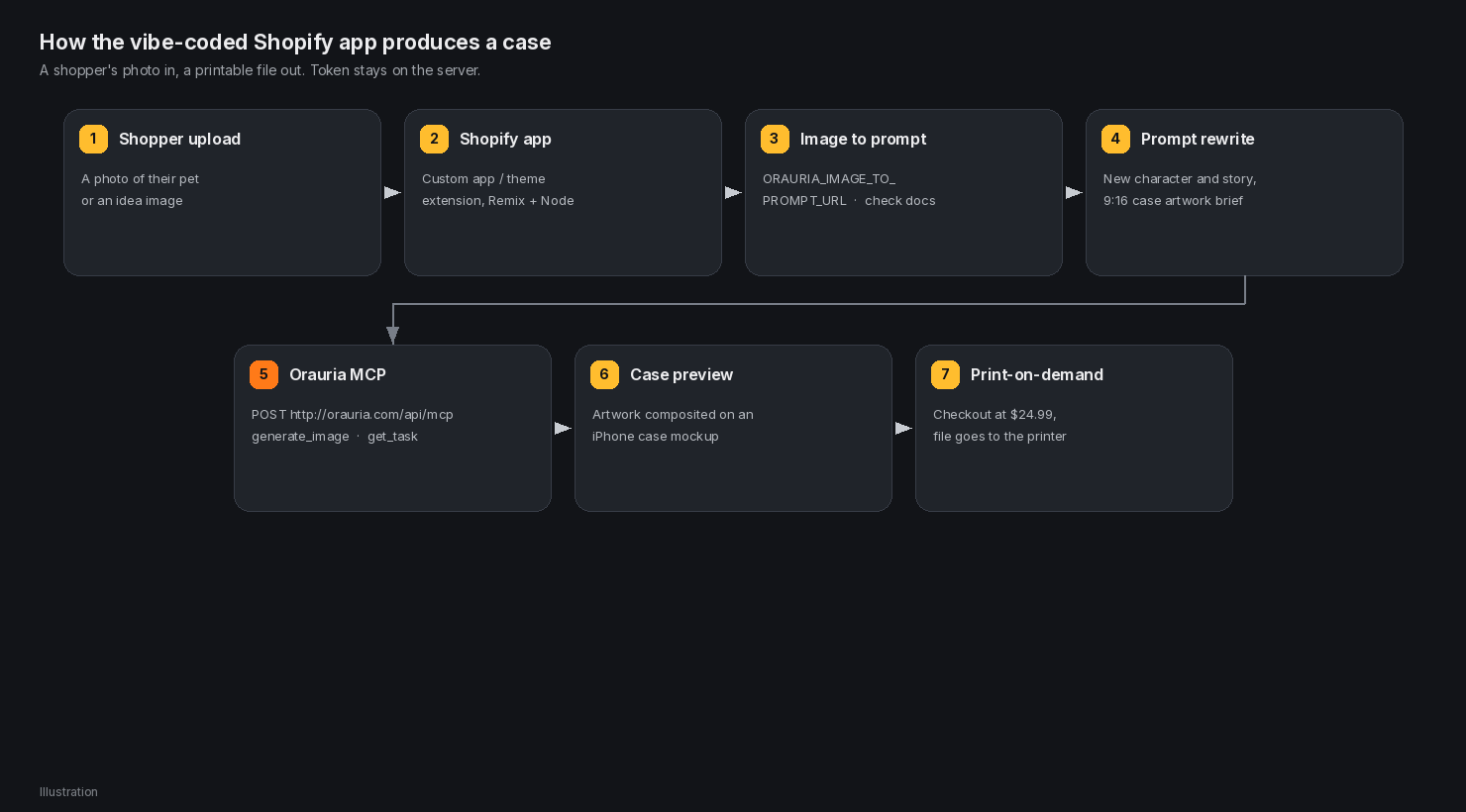
    七步架构图:顾客上传、Shopify 应用、Image to prompt、改写提示词、Orauria MCP 的 generate_image 和 get_task、手机壳预览、按需印刷。
    示意图。Vibe Coding 的 Shopify 应用如何产出一个手机壳。

    顾客把照片拖到 Design your own case 页面。应用把照片发给 Orauria 的 Image to prompt API,URL 存为 ORAURIA_IMAGE_TO_PROMPT_URL,并以 Orauria 文档为准——本文不编造确切路径。返回的说明会被改写成新的 9:16 手机壳提示词,就像这只奶油色小猫从上传照片改写而来一样。接着,应用用 Bearer 令牌认证和 generate_image 工具调用 http://orauria.com/api/mcp 上的 Orauria MCP 服务器,轮询 get_task 直到 is_final 为 true,再把 PNG 合成到手机壳样机上。24.99 美元结账后,文件交给按需印刷合作方。令牌始终不离开服务器。

    同一个 MCP 还提供 list_models 和 get_wallet,对接客户端时很有用,但顾客不需要看到。

    可以直接粘贴的 Vibe Coding 提示词

    如果你在 Cursor、Claude 或其他编程工具里搭骨架,可以从这样的提示词开始(保留英文原文),然后把每个 URL 都和最新的 Orauria 文档核对一遍:

    Build a Shopify app in Remix and Node called PawCase Studio.
    
    Add a storefront page, "Design your own case," where a shopper uploads a photo of their pet or an idea.
    
    When they upload:
    1. POST the image to process.env.ORAURIA_IMAGE_TO_PROMPT_URL with
       Authorization: Bearer process.env.ORAURIA_TOKEN.
       Confirm the exact path in the Orauria docs. Do not hard-code a guessed URL.
    2. Rewrite the returned prompt into a new phone-case brief: keep the pet recognizable,
       invent a fresh 9:16 composition, no text or logos,
       printable case artwork (not a 3D mockup).
    3. Call the Orauria MCP server at http://orauria.com/api/mcp with the same Bearer
       token. Use the generate_image tool, model tt-image-2.5, params.aspect_ratio "9:16".
       Poll get_task until is_final is true.
    4. Preview the artwork on an iPhone case mockup. When the shopper checks out at
       $24.99, send the file to a print-on-demand partner.
    
    Keep the token in process.env. Never put it in the theme, the client, or the repo.

    在 Shopify 路由中调用 Image to prompt 和 Orauria MCP

    服务器路由的结构很小。应用里请使用 process.env.ORAURIA_TOKEN。下面的 YOUR_ORAURIA_TOKEN 字符串只是示意用的占位符,绝不是真实密钥(代码保留英文原文)。

    // app/routes/api.design.tsx
    import { json, type ActionFunctionArgs } from "@remix-run/node";
    
    const TOKEN = process.env.ORAURIA_TOKEN;
    const IMAGE_TO_PROMPT_URL = process.env.ORAURIA_IMAGE_TO_PROMPT_URL;
    const MCP_URL = "http://orauria.com/api/mcp";
    
    export async function action({ request }: ActionFunctionArgs) {
      const form = await request.formData();
      // 1. Turn the shopper's photo into a detailed prompt.
      //    Confirm IMAGE_TO_PROMPT_URL in the Orauria docs.
      const promptRes = await fetch(IMAGE_TO_PROMPT_URL!, {
        method: "POST",
        headers: { Authorization: `Bearer ${TOKEN}` },
        body: form,
      });
      const { prompt: extracted } = await promptRes.json();
      const designPrompt = rewriteForCase(extracted);
    
      // 2. Generate the artwork through Orauria MCP.
      const gen = await fetch(MCP_URL, {
        method: "POST",
        headers: {
          Authorization: `Bearer ${TOKEN}`, // never hard-code YOUR_ORAURIA_TOKEN
          "Content-Type": "application/json",
        },
        body: JSON.stringify({
          // Tool: generate_image
          model: "tt-image-2.5",
          prompt: designPrompt,
          params: { aspect_ratio: "9:16" },
        }),
      });
      const created = await gen.json();
      const art = await pollTask(created.taskId); // get_task until is_final
      return json({ prompt: designPrompt, artUrl: art.result_url });
    }

    generate_image 外层的 JSON 主体,照你的 MCP 客户端现有的格式发送即可。下面的示意图是我们在这类调用中实际使用的参数结构——一个模型、一段提示词和 params.aspect_ratio——令牌和任务 ID 都是占位符。本文的小猫文件是在 Studio 中生成的(任务 #225830817),不是通过真实的 MCP 任务,所以这张图展示的是接线方式,而不是第二张收据。
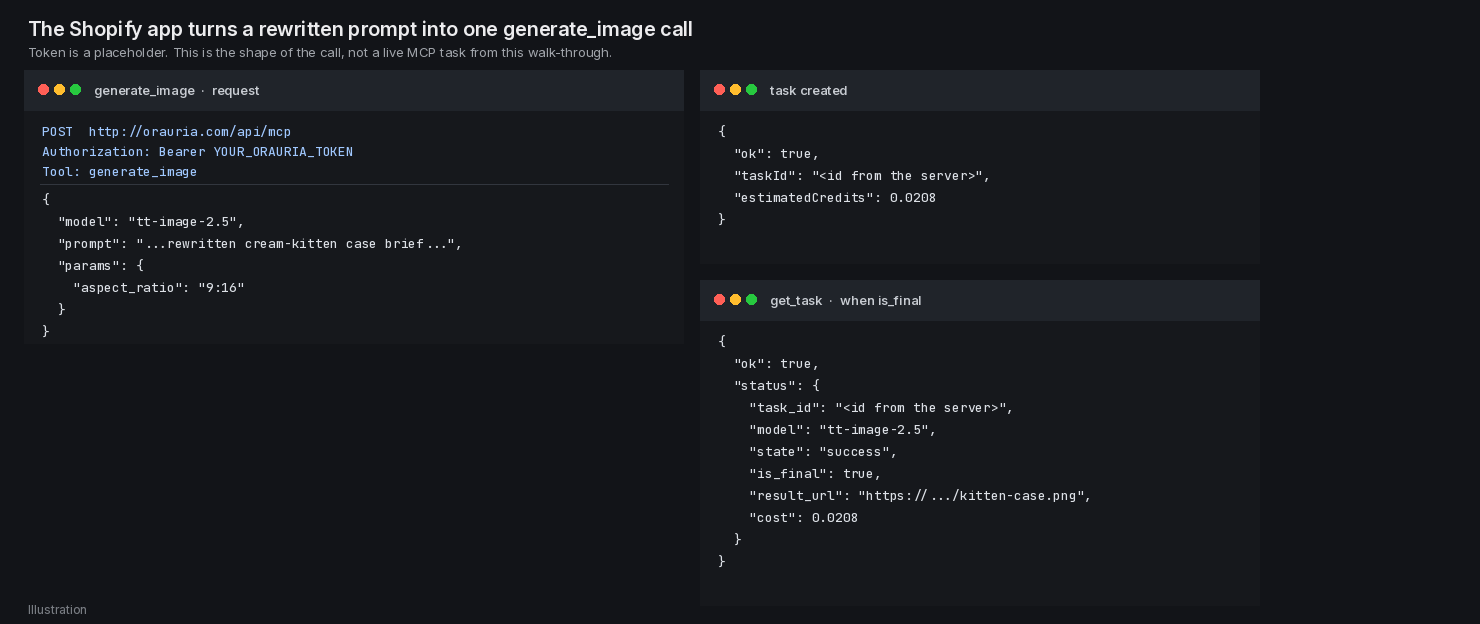
    深色截图风格示意图:带 YOUR_ORAURIA_TOKEN 占位符向 http://orauria.com/api/mcp 发起的 generate_image 请求、任务创建响应,以及 is_final 为 true 时的 get_task 结果。
    应用将发起的 generate_image 调用示意图。令牌为占位符。

    在 Profile → API keys 下创建 sk- 密钥,并在服务器配置中写入 Authorization: Bearer YOUR_ORAURIA_TOKEN。永远不要把真实密钥贴到博客、主题文件或公开仓库里。

    顾客看到什么

    在店铺前台,页面叫 Design your own case。左栏是操作区:上传的照片(这里是 my-cat.jpg,那只奶油色小猫)、从照片得出的一句简短描述、改写后的手机壳提示词,以及生成状态。右栏是商品:已经放在 iPhone 16 Pro 手机壳上的插画,24.99 美元,按需印刷,约 5–8 个工作日发货。
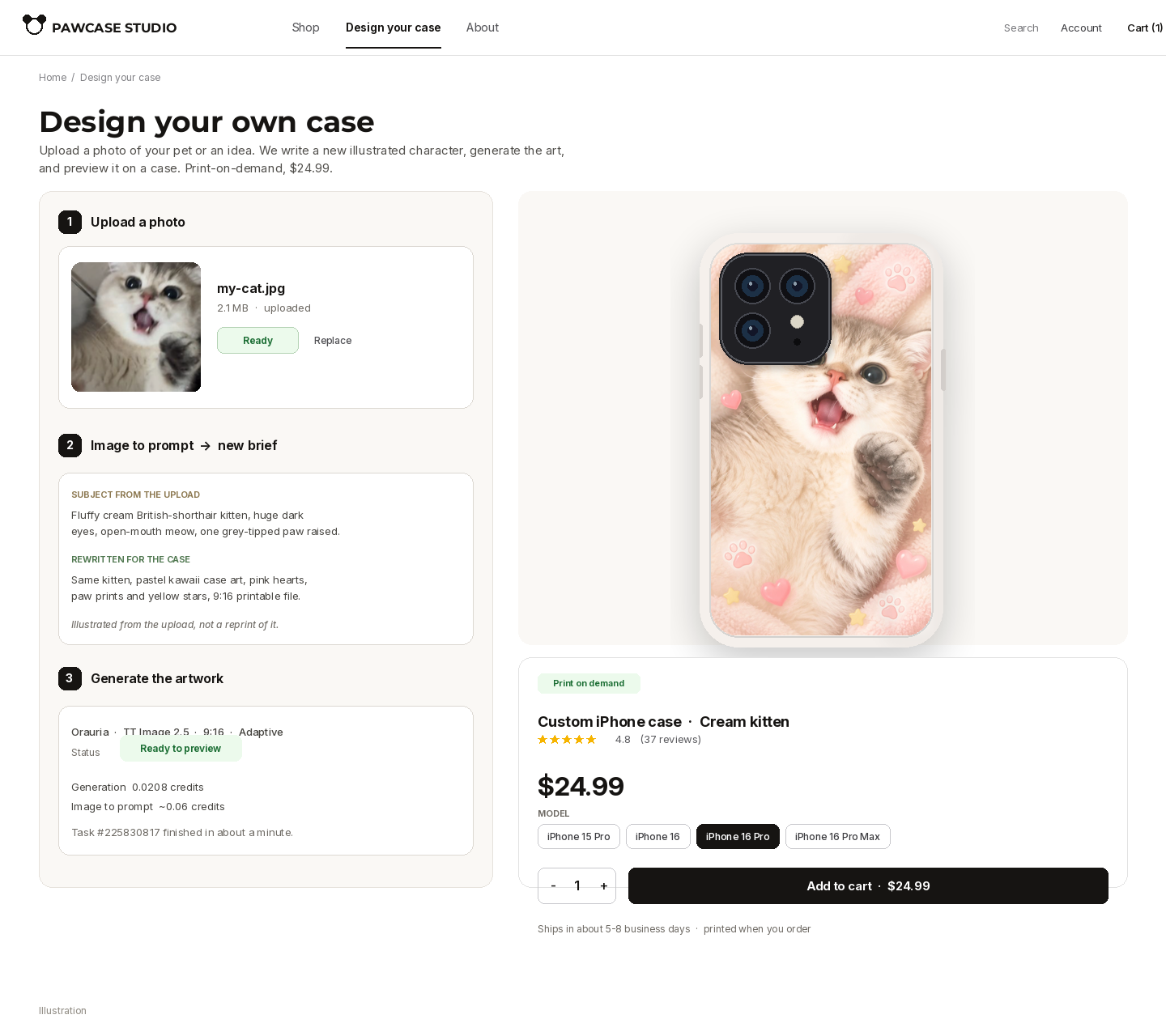
    虚构店铺 PawCase Studio 的 Shopify 风格 Design your own case 页面,包含上传的奶油色小猫照片、改写后的手机壳说明,以及在 24.99 美元 iPhone 手机壳上预览的生成插画。
    示意图。虚构演示店铺 PawCase Studio 的 Design your own case 页面。

    后台看到什么

    同样的晚间工作会以生成任务的形式出现在 Shopify 后台:谁上传的、返回了哪个设计、Image to prompt 和 generate_image 各花了多少、文件是否已送印。仍在轮询 get_task 的任务停在 Generating;发货前想亲自看一眼的,放在 In review。
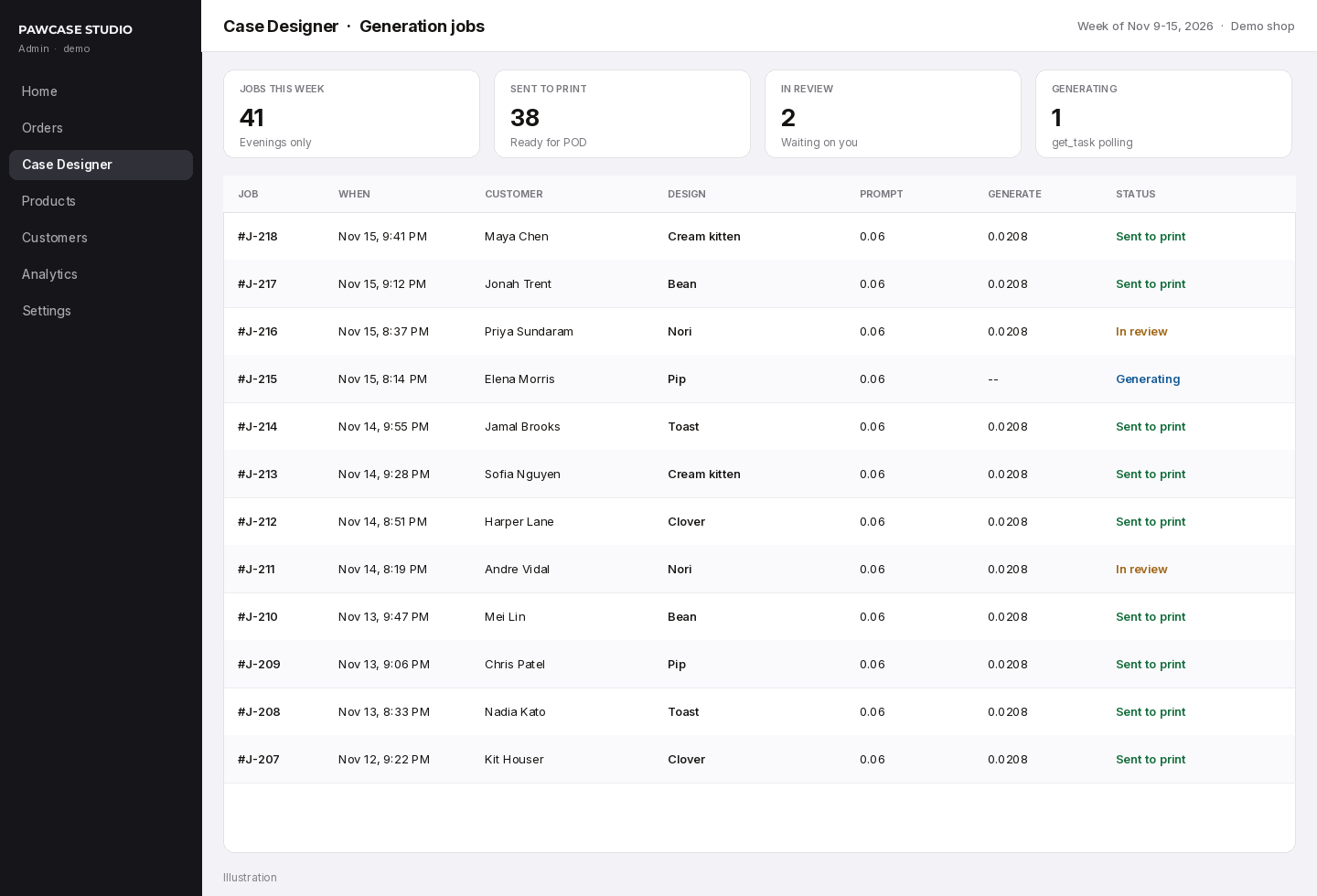
    虚构店铺 PawCase Studio 的 Case Designer 应用 Shopify 后台页面,列出 2026 年 11 月中旬晚间时段的生成任务、提示词和生成的积分成本,以及 Sent to print、In review、Generating 等状态。
    示意图。虚构演示店铺 Shopify 风格后台中的生成任务。

    晚上的成本

    这个流程里贵的不是生成。在上面的 Image to prompt 演示中,图钉说明花了 0.06 积分。用 TT Image 2.5、Adaptive、9:16 在 Studio 生成约 0.0208 积分——和我们运行任务 #225830817 之前输入框显示的数字一样。这些是我们实际看到的 Orauria 成本,或输入框标出的同一价格。

    真正让你有感的,是文件周边的一切:Shopify 费用、按需印刷和运费、花一分钟质检确认壳上的图案真的是新的,以及每晚 1–2 小时审核任务、回复那位发来模糊照片的顾客。手机壳的定价要按这些来算,而不是按那一行积分。

    示意:一周的晚间

    每个手机壳 24.99 美元,41 单合计 1,024.59 美元。这是想象一周晚间的一种方式——每晚约六单,七个晚上,已发货、生产中和未处理混在一起。这是 PawCase Studio 一个合理一周的版面示意,不是销售报告。
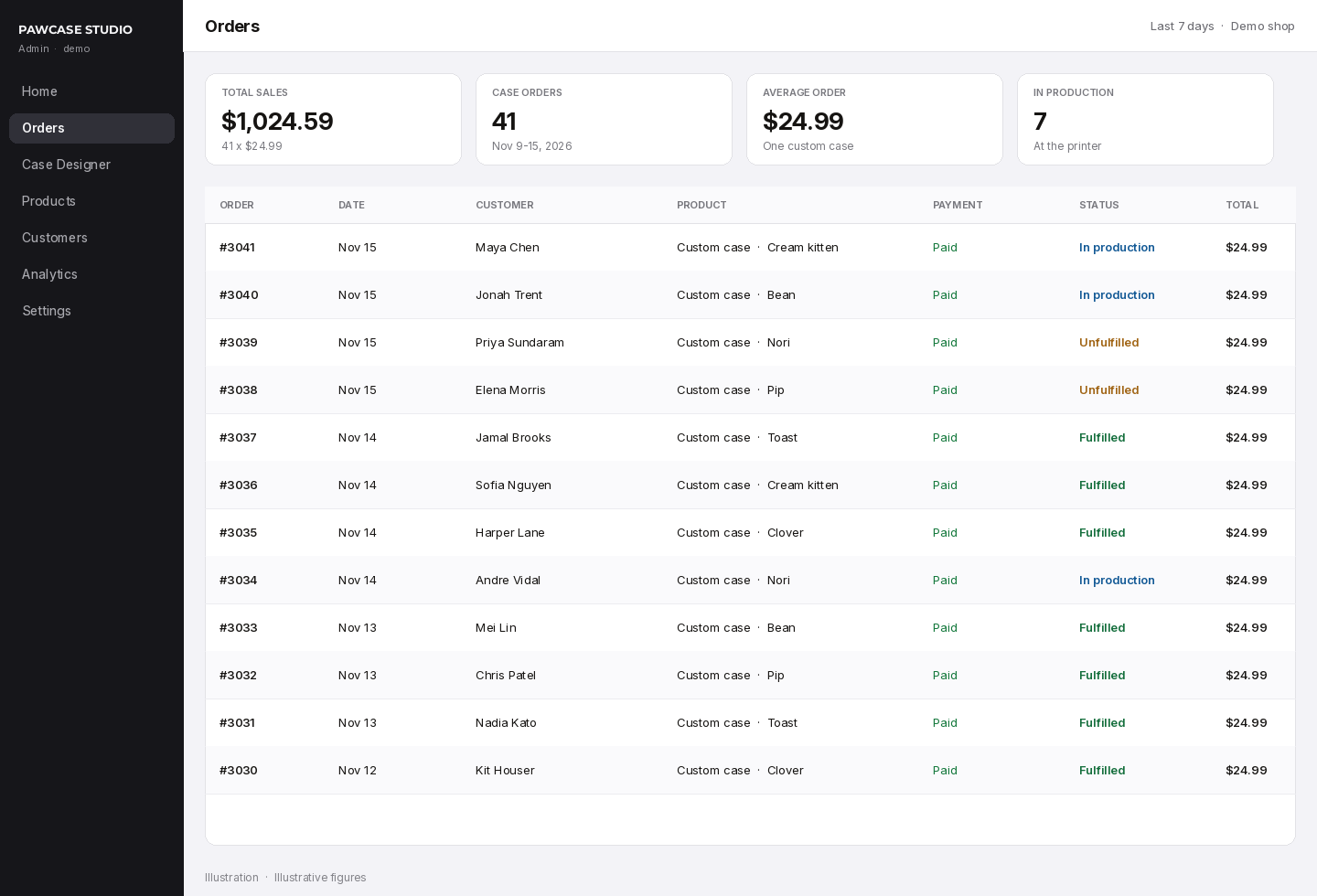
    虚构店铺 PawCase Studio 的 Shopify 风格订单仪表盘,显示 2026 年 11 月 9–15 日 41 个 24.99 美元定制手机壳订单,总销售额 1,024.59 美元。
    示意数字。

    Instagram 帖子是同一组示意的另一半:奶油色小猫手机壳、一段邀请大家上传宠物照片的文案,以及询问狗狗、配送和一只叫 Bean 的猫的评论。
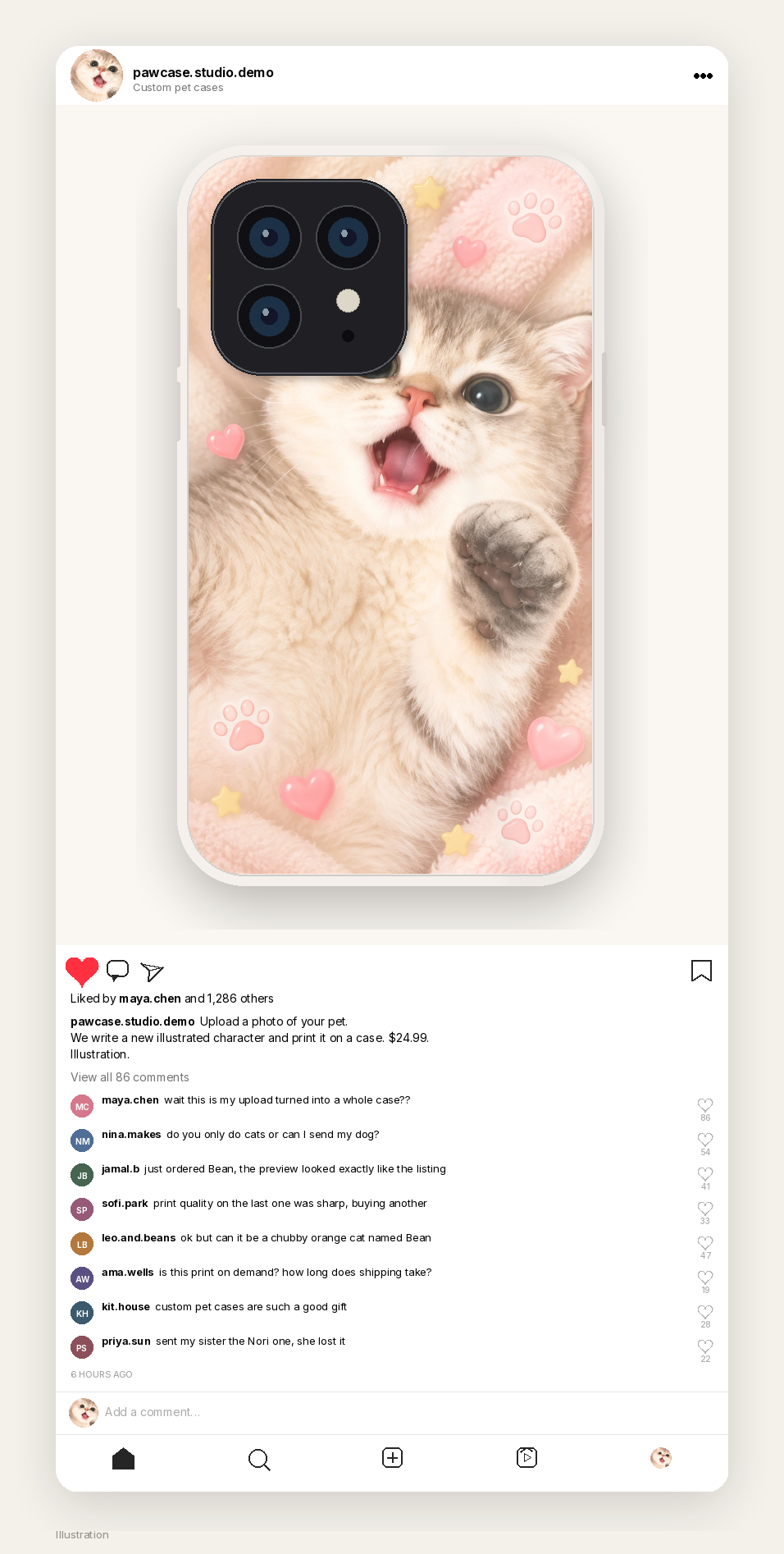
    pawcase.studio.demo 的 Instagram 帖子样机:奶油色小猫 iPhone 手机壳,1,286 个赞,以及关于定制宠物手机壳的评论。
    示意图。虚构演示店铺的 Instagram 帖子。

    如果你更想卖带名字的壁纸文件而不是印刷手机壳,我们在 How to Build a Personalized Phone Wallpaper Shop on Shopify With Orauria (and Its MCP) 中介绍过那套流程,包括 Orauria 的 AI Phone Wallpaper 模块。

    从这里开始

    在 Chrome 网上应用店安装 AI Assistant Copilot – Orauria,挑一张你有权使用的宠物照片,运行 Image to prompt。把说明改写成可印刷的手机壳图案,连同照片作为参考粘贴到 Orauria Studio,生成一张你真的愿意印到壳上的 9:16 图。然后用 Vibe Coding 写 Shopify 路由:从文档获取的 ORAURIA_IMAGE_TO_PROMPT_URL,用于 generate_image 和 get_task 的 http://orauria.com/api/mcp,以及保存在 process.env 里的令牌。

    从这里开始:orauria.com、Orauria Studio,以及 Chrome 网上应用店的 AI Assistant Copilot – Orauria 页面。
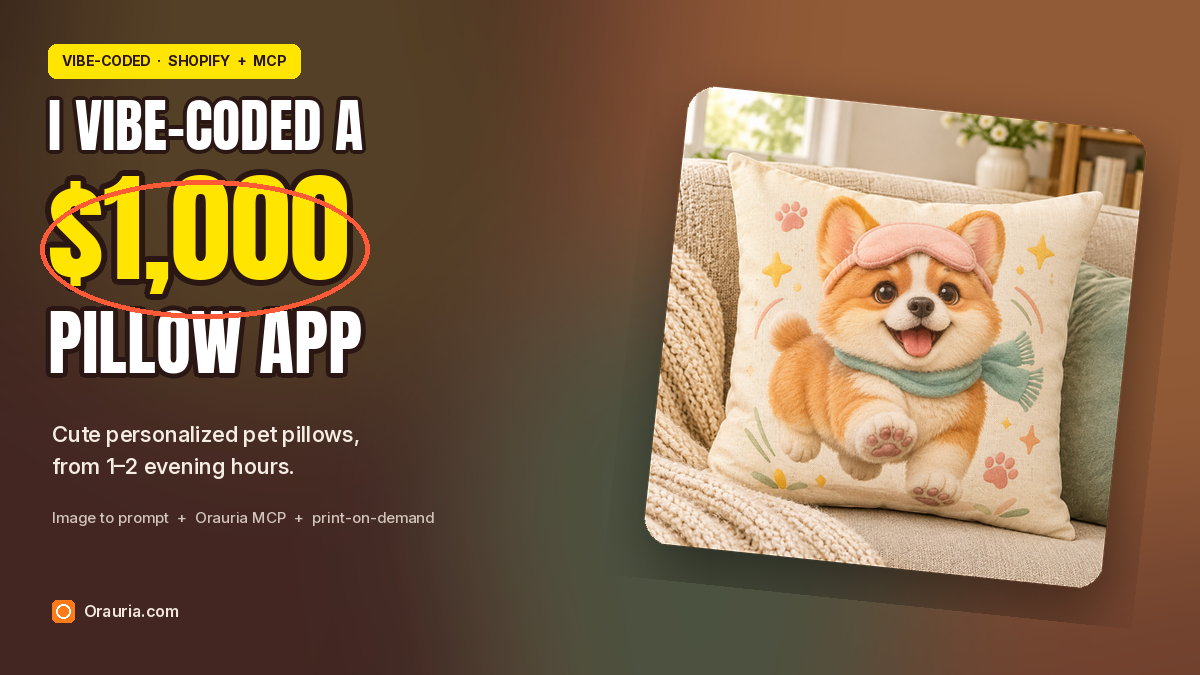
  • 我用 Vibe Coding 做了一个 Shopify 宠物定制抱枕应用,每晚 1–2 小时赚到 1,000 美元——方法全分享

    我用 Vibe Coding 做了一个 Shopify 宠物定制抱枕应用,每晚 1–2 小时赚到 1,000 美元——方法全分享

    宠物主人要的不是又一张印在靠垫上的照片。他们想要一个仍然很像自家狗狗的角色——比如戴着眼罩、胖乎乎的柯基,在沙发上的奶油色 18×18 抱枕上蹦跳——而且要赶得上乔迁、生日和节日送礼季。为了这个需求,我用 Vibe Coding 做了一个小小的 Shopify 应用,每天晚上花一两个小时打理。

    顾客上传自家宠物的照片,或者描述一下想要的感觉。应用调用 Orauria 的 Image to prompt API,把照片变成详细的设计说明,再把说明改写成全新的可爱抱枕设计提示词(新角色、小故事,而不是把上传的照片原样印出来),然后调用 Orauria API 或 Orauria MCP 服务器生成图案。顾客在抱枕样机上预览,按需印刷合作方负责印制和发货。

    这篇实操指南从一张 Pinterest 图钉开始——一只戴粉色眼罩的燕尾服猫——带你走一遍真实的 Image to prompt 和 Orauria Studio 流程,最终生成金白相间的柯基抱枕 Biscuit(任务 #225818220)。接着展示同样的流程,如何在为虚构的家居小店 Snuggle Paws Co. 打造的 Vibe Coding Shopify 应用里跑起来。

    流程一览

    1. 安装 Chrome 扩展程序。
    2. 找一张能教你一种可以化为己有的风格——角色、配色、元素——的图钉,而不是一张拿来翻印的文件。
    3. 运行 Image to prompt,复制设计说明,并注明发布者。
    4. 把说明改写成新的抱枕设计提示词:全新角色、一个小故事,18×18 抱枕的 1:1 产品照。
    5. 在 Orauria Studio 里生成图案(之后在应用里通过 Orauria MCP 调用)。
    6. 用 Vibe Coding 做一个小型 Shopify 应用:接收宠物照片,调用 Image to prompt,改写说明,生成图案,并在抱枕样机上展示预览。
    7. 顾客确认后,把印刷文件发给按需印刷合作方。

    第一步:先安装扩展程序

    Image to prompt 需要先安装 Chrome 扩展程序 AI Assistant Copilot – Orauria 才能使用。找参考图之前,先到 Chrome 网上应用店安装好,之后在图钉上右键就能提取提示词。

    找到图钉并提取提示词

    对抱枕店有用的图钉,本身就带着角色设计师的思路:一只一眼就能认出的动物,一个可以带进新故事的装扮或元素,还有印到布上、放到沙发上依然出彩的质感。这张图钉正是如此:燕尾服猫占满画面,浅粉色眼罩推到额头上,毛绒玩具般的质感很有个性,足以撑起一个乔迁礼物系列——前提是你写的是新角色,而不是翻印这张海报。

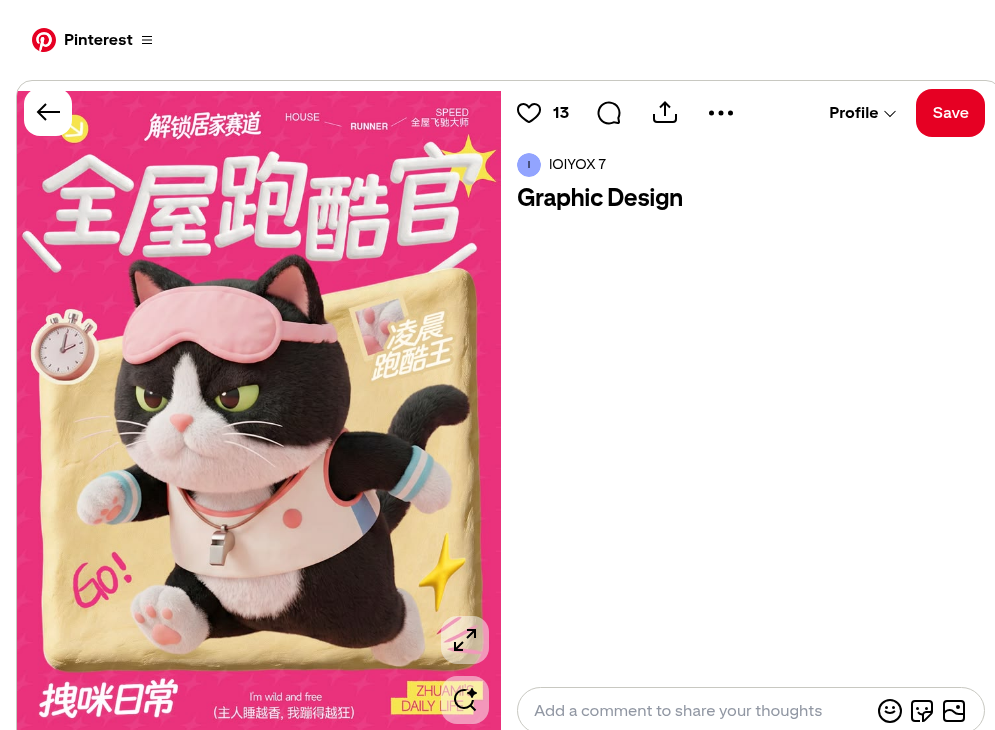
    请注明发布者。这张图钉是 IOIYOX 7 的“Graphic Design”:pinterest.com/pin/362469470041837578。它是很好的风格老师,但也是别人的作品,而且带有不适合印在抱枕上的大字排版。本文的抱枕是用改写后的说明生成的全新 1:1 产品图,并非从图钉裁切而来;真正开店时,也不要把图钉图片当作可以转卖的商品。

    IOIYOX 7 发布的 Pinterest 图钉 Graphic Design:一只拟人化的燕尾服猫,戴着浅粉色眼罩、穿着奶油色运动服,背景是带中文字体排版的亮粉色海报。
    IOIYOX 7 的参考图钉。借鉴毛绒玩具质感、眼罩元素和奋力跳跃的动作。图钉图片本身不是商品,文字也不要印到抱枕上。

    右键点击图片,打开 AI Assistant Copilot – Orauria,选择 Image to prompt。

    燕尾服猫图钉上的右键菜单,已展开 AI Assistant Copilot – Orauria,子菜单中可见 Image to prompt。
    右键点击图钉,打开扩展程序,再点 Image to prompt。

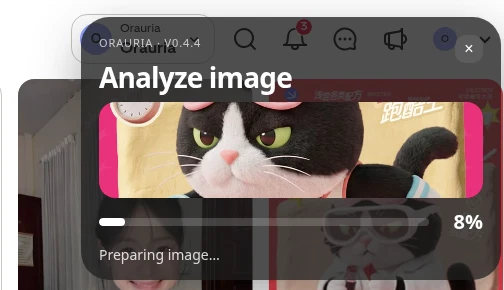
    面板会先分析图片,然后返回一段可以复制的提示词。几秒钟后,结果就出现在同一个面板里。

    Orauria 扩展程序正在分析图钉:Analyze image、8% 的进度条和 Preparing image 提示。
    Analyze image 是等待状态,提示词会出现在同一个面板里。
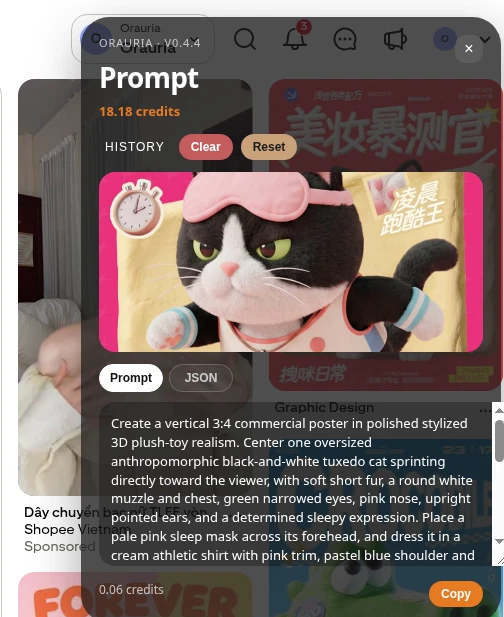
    Image to prompt 面板显示提取出的燕尾服猫设计说明,带 Prompt 标签页和 Copy 按钮。
    复制提示词,再改写成抱枕用的版本。不要把这份说明当成可以翻印图钉的许可。

    以下是扩展程序根据图钉写出的完整说明(这是工具的真实输出,保留英文原文):

    Create a vertical 3:4 commercial poster in polished stylized 3D plush-toy realism. Center one oversized anthropomorphic black-and-white tuxedo cat sprinting directly toward the viewer, with soft short fur, a round white muzzle and chest, green narrowed eyes, pink nose, upright pointed ears, and a determined sleepy expression. Place a pale pink sleep mask across its forehead, and dress it in a cream athletic shirt with pink trim, pastel blue shoulder and sleeve details, blue-striped cuffs, pink paw pads, and a small metallic whistle pendant. Show both front paws thrust forward with strong foreshortening, hind legs trailing behind, and a curled tail in the background. Set the cat over a tilted rounded rectangle of wrinkled golden fabric, surrounded by stopwatch, yellow starbursts, pink motion lines, and a small inset label. Use a vivid hot-pink repeating patterned background and large dimensional white Chinese typography: “解锁居家赛道” at top and “全屋跑酷官” across the upper center. Include “HOUSE”, “RUNNER”, “SPEED”, “GO!”, “拽咪日常”, “I’m wild and free”, “(主人睡越香,我蹦得越狂)”, and “ZHUAMI’S DAILY LIFE”. Use soft frontal studio light, gentle shadows, warm highlights, crisp readable layout, and cheerful energetic advertising polish.

    有用的是风格:风格化 3D 毛绒玩具质感、坚定又犯困的表情、浅粉色眼罩、黄色星星特效、向前飞跃的动作。不该交付的是图钉本身——文字、海报版式,还有别人的猫。抱枕店需要的是新角色和方形产品照,而不是竖版广告下载图。

    把说明改写成抱枕版本,再在 Studio 里生成

    这是整个应用的“秘方”所在,写代码之前,你可以先在 Orauria Studio 里手动练习。保留毛绒质感和眼罩元素,换掉物种、故事和版式。我围绕 Biscuit 重写了说明:一只胖乎乎、金白相间的柯基幼犬,兴奋地跃起,印在奶油色 18×18 棉麻抱枕上,在温馨的沙发上拍摄。布面上不放任何文字。

    Studio 设置为 1:1 Square、TT Image 2.5、Adaptive 质量,每张约 0.0208 积分。

    Orauria Studio 输入框,显示 1:1 Square、Adaptive 质量,以及 TT Image 2.5 约 0.0208 积分。
    1:1 Square、TT Image 2.5、Adaptive 质量,约 0.0208 积分。这就是在 Studio 里生成一张抱枕图案的成本。

    以下是改写后的完整说明(保留英文原文):

    Create a square 1:1 product photograph of a soft printed throw pillow displayed on a cozy, inviting sofa. The pillow is a plump, square cream cotton-linen cushion with clearly visible woven fabric and a beautifully printed original cute character design: Biscuit, a chubby golden-and-white corgi puppy with a round cream muzzle, soft plush fur, big warm brown eyes, short legs, oversized paws, and perky ears, joyfully bounding forward with a pale blush-pink sleep mask pushed up on the forehead and a tiny teal scarf. Make the artwork feel cheerful and polished, with Biscuit as the clear center; add small pink paw prints, sunny yellow starbursts, soft peach and sage accents, and delicate curved motion lines around the puppy. Keep the illustration charming and tactile, like premium stylized 3D plush-toy art printed cleanly on the pillow fabric, with crisp edges and rich but gentle color. Show the entire pillow front-facing and in focus, resting against textured oatmeal upholstery on a warm neutral sofa, with a soft knit throw and one muted accent cushion nearby. Use natural window light, gentle shadows, a calm cozy living-room background with subtle depth of field, and a high-end home-decor product-photography finish. The pillow print must contain no words, letters, numbers, logos, watermark, or real brands.

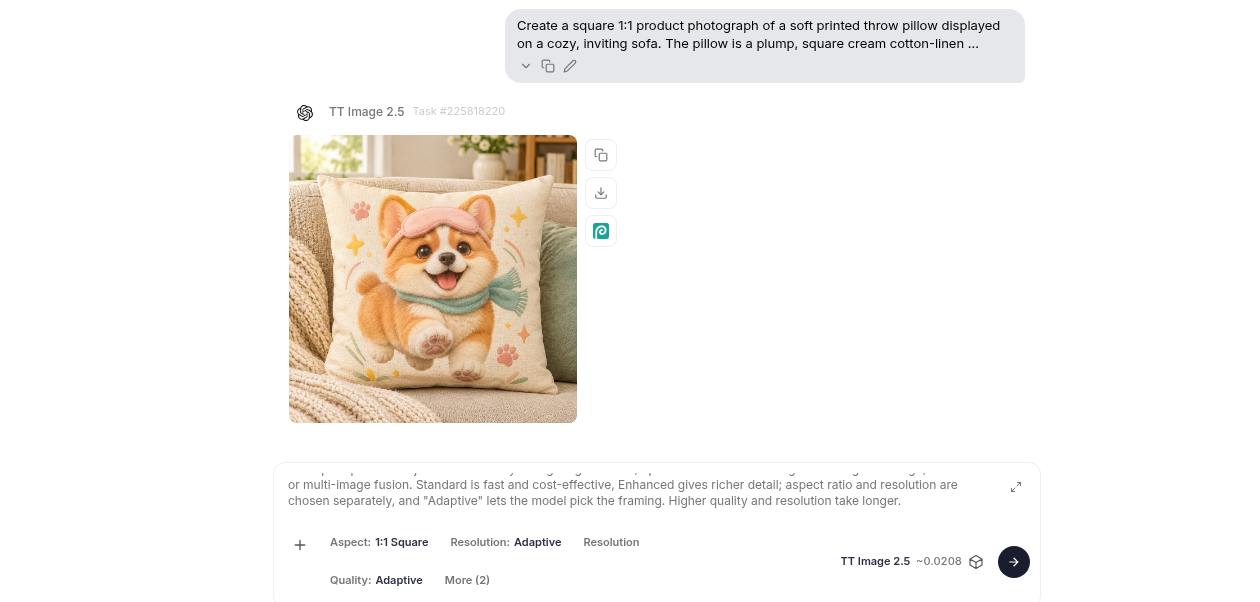
    Studio 以任务 #225818220 返回了这张图。

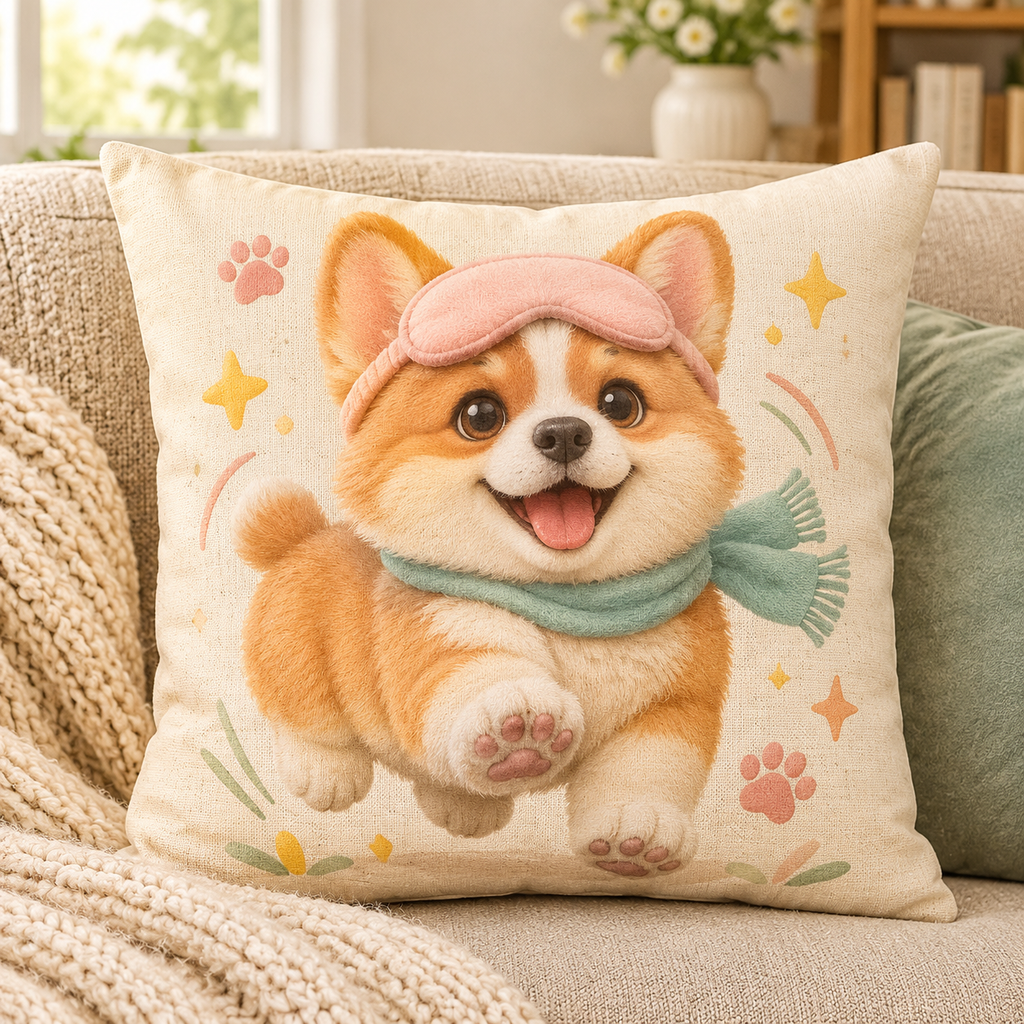
    任务 225818220 的 Orauria Studio 结果:沙发上的奶油色抱枕,印着戴粉色眼罩和青绿色围巾的柯基 Biscuit,TT Image 2.5 约 0.0208 积分。
    在 Orauria Studio 中以任务 #225818220 生成的 Biscuit。TT Image 2.5,1:1,约 0.0208 积分。
    Biscuit 抱枕的方形产品照:温暖沙发上一只饱满的奶油色靠垫,印着戴粉色眼罩和青绿色围巾的金白柯基。
    完成的抱枕图。这就是按需印刷合作方可以印到 18×18 抱枕上的文件。

    定制 18×18 抱枕是实体礼物,图案只是产品的一半。你仍然需要发货合作方、一个能兑现的配送时间(这家店写的是约 5–8 个工作日),以及在印刷前由人工确认角色确实像顾客的宠物。

    一张图的成本

    这次运行中,Studio 显示 TT Image 2.5 每张约 0.0208 积分,Adaptive 质量,1:1 方形。这个价格足够你在一个晚上反复尝试:生成预览、淘汰别扭的姿势,在顾客看到之前再试一次。之后把同样的调用搬进 Shopify 应用,已完成任务的 MCP get_task 结果里也会显示同样的成本。

    把流程接进 Vibe Coding 的 Shopify 应用

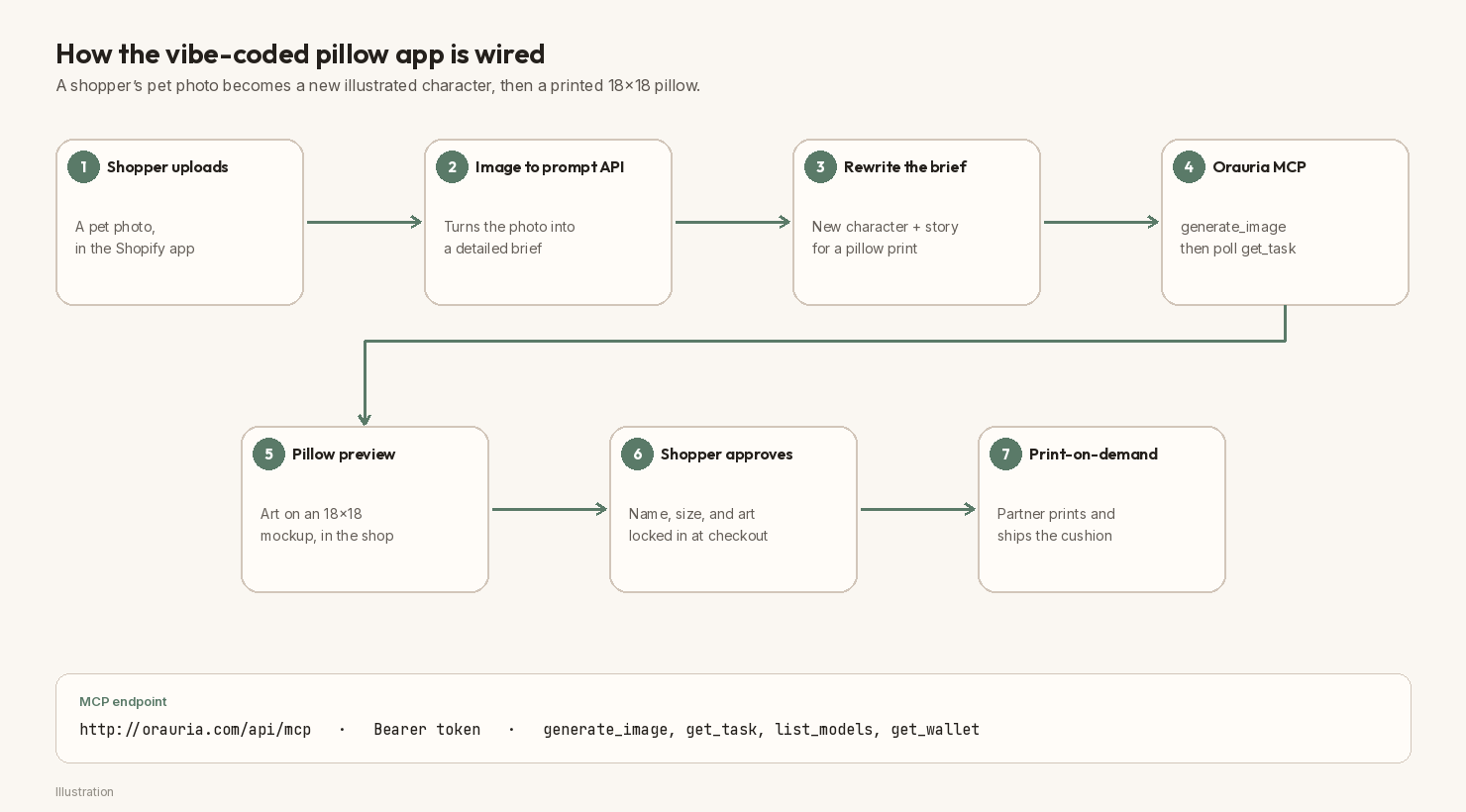
    等改写在 Studio 里跑顺了,应用就是一条简短的流水线,而不是什么神秘平台。顾客在店铺上传宠物照片;Shopify 应用把照片发给 Orauria 的 Image to prompt API,把返回的说明改写成新的抱枕提示词,然后用 Bearer 令牌调用 http://orauria.com/api/mcp 上的 Orauria MCP 服务器,用到的工具有 generate_image、get_task、list_models 和 get_wallet。当 get_task 报告任务完成,应用就在抱枕样机上展示图案;顾客确认后,按需印刷合作方负责履约。

    抱枕应用的七步架构图:顾客上传、Image to prompt API、改写说明、Orauria MCP、抱枕预览、顾客确认、按需印刷,标注 MCP 端点 http://orauria.com/api/mcp。
    Vibe Coding 抱枕应用的连接方式。Image to prompt 的 URL 应以 Orauria 最新文档为准,不要自己猜路径。

    不要编造一个确切的 Image to prompt 端点,然后当作公开事实。把它存成 ORAURIA_IMAGE_TO_PROMPT_URL(或 process.env.ORAURIA_IMAGE_TO_PROMPT_URL),开发时到 Orauria 文档里核对当前路径。

    可以直接粘贴的 Vibe Coding 提示词

    如果想让 AI 编程工具和你一起搭应用骨架,可以粘贴类似这样的说明,并在开发店铺里操作,而不是在正式收款的店里(保留英文原文):

    Build a small Shopify app called “Pillow Studio” for a cozy home-gift shop named Snuggle Paws Co. Shoppers upload a photo of their own pet and type a character name. The app should: (1) send the photo to Orauria’s Image to prompt API using process.env.ORAURIA_IMAGE_TO_PROMPT_URL and process.env.ORAURIA_TOKEN — look up the current path in Orauria’s docs, do not invent one; (2) rewrite the returned brief into a new cute illustrated pillow-design prompt (a new character and a short story, not a photo print of the upload, and no typography on the fabric); (3) call the Orauria MCP server at http://orauria.com/api/mcp with a Bearer token to run generate_image (model tt-image-2.5, aspect 1:1), then poll get_task until is_final; (4) preview the artwork on an 18×18 throw-pillow mockup in the shop; (5) when the shopper approves, create the Shopify order and send the print file to a print-on-demand partner. Also support list_models and get_wallet. Keep secrets in environment variables, never in the theme. Add an admin generation-jobs table so I can review previews in 1–2 evening hours.

    把密钥放在 process.env.ORAURIA_TOKEN 或密钥管理里。公开示例请使用占位符 YOUR_ORAURIA_TOKEN。不要把真实令牌贴进博客文章、主题文件,或你无法掌控的聊天记录里。

    Shopify 路由与 MCP 调用

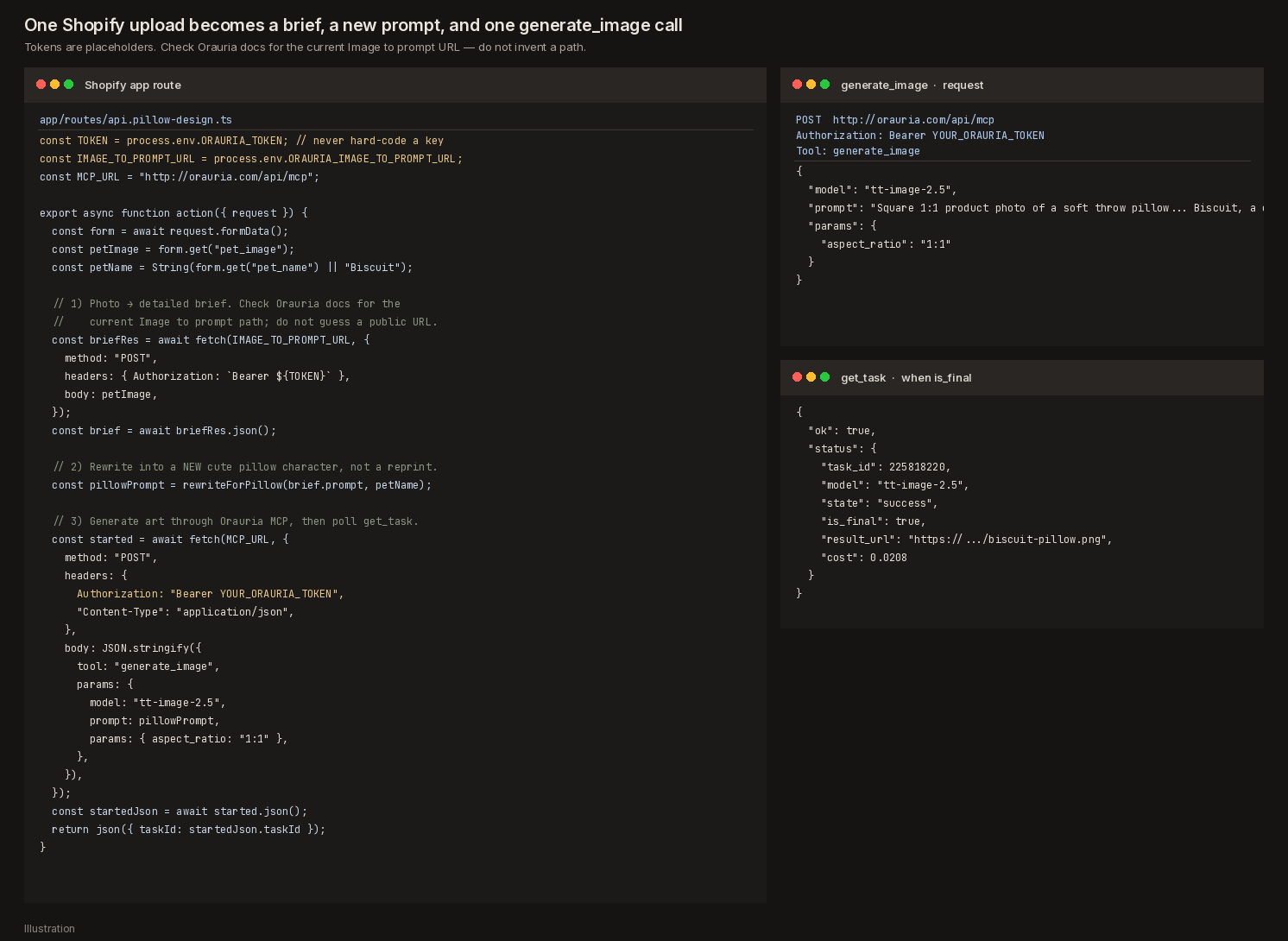
    路由刻意写得很短。一个 action 负责上传、调用 Image to prompt、改写和发起 generate_image 请求;第二步轮询 get_task,然后渲染抱枕预览。

    深色代码示意图:Shopify 应用路由使用 process.env.ORAURIA_TOKEN 和 ORAURIA_IMAGE_TO_PROMPT_URL,向 http://orauria.com/api/mcp 发起带 YOUR_ORAURIA_TOKEN 占位符的 generate_image 请求,以及任务 225818220 的 get_task 成功返回。
    示意图。令牌均为占位符。当前的 Image to prompt URL 请查阅 Orauria 文档。

    精简后的路由大致如下(代码保留英文原文):

    // app/routes/api.pillow-design.ts
    const TOKEN = process.env.ORAURIA_TOKEN; // never hard-code a key
    const IMAGE_TO_PROMPT_URL = process.env.ORAURIA_IMAGE_TO_PROMPT_URL;
    const MCP_URL = "http://orauria.com/api/mcp";
    
    export async function action({ request }) {
      const form = await request.formData();
      const petImage = form.get("pet_image");
      const petName = String(form.get("pet_name") || "Biscuit");
    
      // 1) Photo → detailed brief. Check Orauria docs for the current path.
      const briefRes = await fetch(IMAGE_TO_PROMPT_URL, {
        method: "POST",
        headers: { Authorization: `Bearer ${TOKEN}` },
        body: petImage,
      });
      const brief = await briefRes.json();
    
      // 2) Rewrite into a NEW cute pillow character, not a reprint.
      const pillowPrompt = rewriteForPillow(brief.prompt, petName);
    
      // 3) Generate art through Orauria MCP, then poll get_task.
      const started = await fetch(MCP_URL, {
        method: "POST",
        headers: {
          Authorization: "Bearer YOUR_ORAURIA_TOKEN",
          "Content-Type": "application/json",
        },
        body: JSON.stringify({
          tool: "generate_image",
          params: {
            model: "tt-image-2.5",
            prompt: pillowPrompt,
            params: { aspect_ratio: "1:1" },
          },
        }),
      });
      const startedJson = await started.json();
      return json({ taskId: startedJson.taskId });
    }

    当 get_task 返回 is_final: true,下载 result_url,合成到 18×18 抱枕样机上,再把预览给顾客看。如果角色太普通,或者和上传的宠物完全不像,就别送去印刷——改写说明,重新生成。

    在店里做一个“把毛孩子变成抱枕”页面

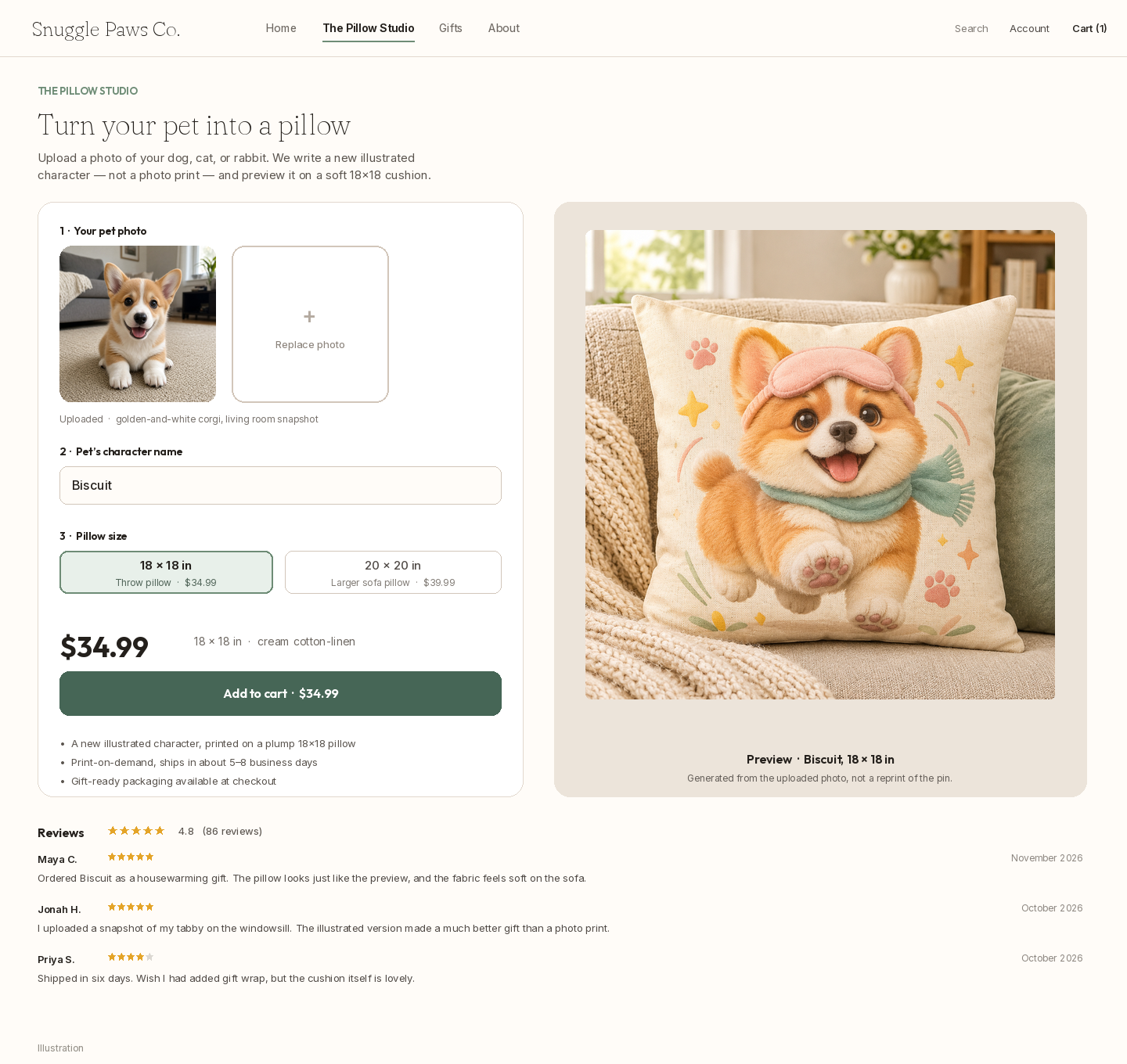
    店铺应该像一个小工作室,而不是千篇一律的商品目录。顾客上传照片、输入角色名字、选择 34.99 美元的 18×18 抱枕,加购前先看到生成的预览。把礼品包装和 5–8 天的配送时间写在页面上——这是要放在沙发上的礼物,不是数字下载。

    下面的商品页是为虚构店铺 Snuggle Paws Co. 制作的 Shopify 风格示意图,并非真实的结账页面。

    Snuggle Paws Co. 的 Shopify 风格店铺页面,标题为 Turn your pet into a pillow,包含金白柯基上传照片、角色名 Biscuit、18×18 尺寸 34.99 美元选项,以及生成的 Biscuit 抱枕预览。
    示意图。18×18 宠物定制抱枕 34.99 美元。评价为样机所需而编写,数量合理。

    在 Shopify 后台查看当晚的任务

    之所以每晚 1–2 小时就够,是因为你不用一个个手绘抱枕,只需要查看任务表:已收照片、提示词就绪、生成中、预览已发送、已送印、已履约。晚上把像顾客宠物的预览通过,把跑偏的打回,其余交给印刷合作方。

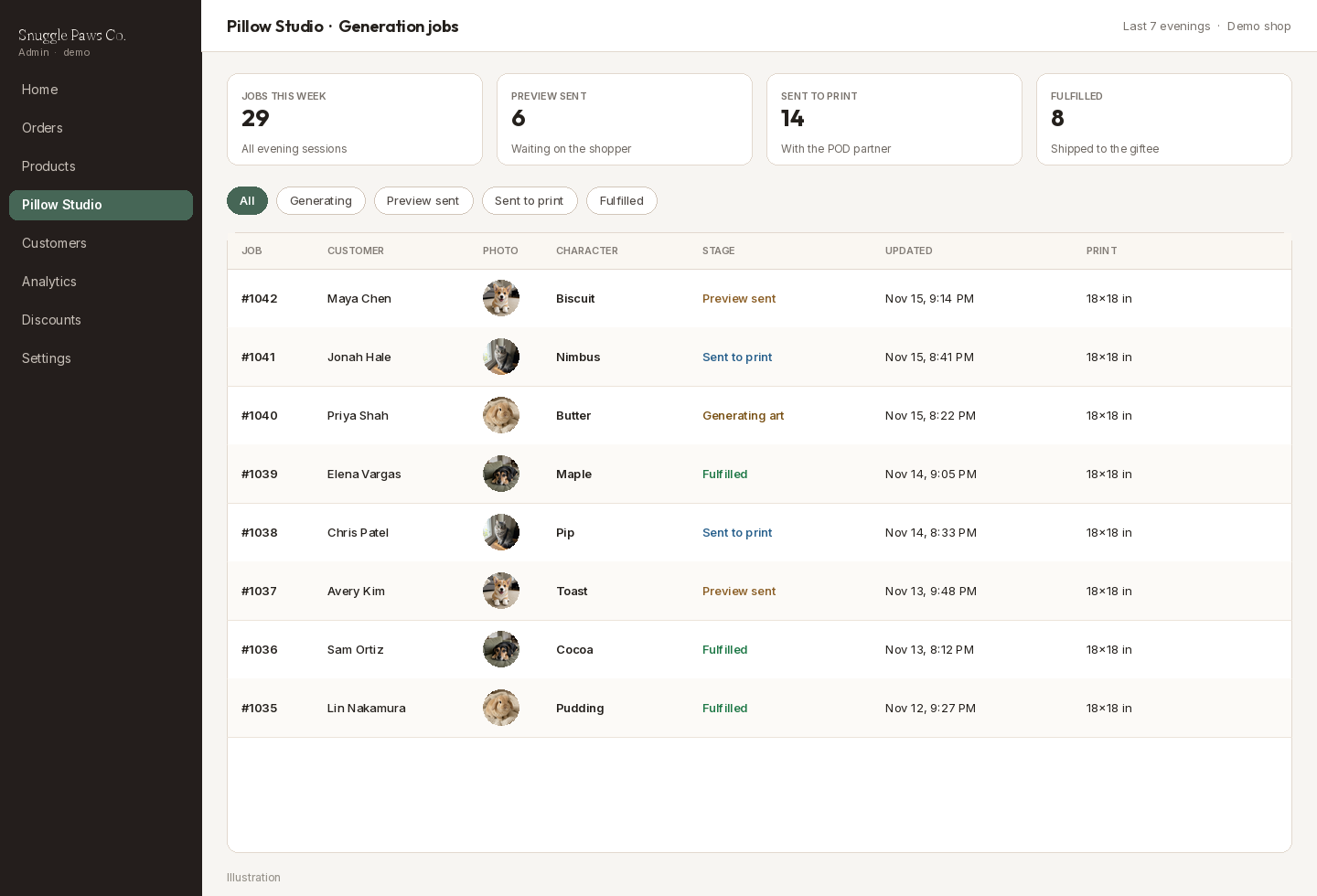
    Pillow Studio 生成任务的 Shopify 风格后台页面,显示本周 29 个任务,阶段包括 Preview sent、Sent to print、Generating art、Fulfilled,并有宠物照片缩略图和晚间时间。
    示意图。虚构演示店铺的生成任务队列,在晚上集中查看。

    把抱枕发到送礼的人常逛的地方

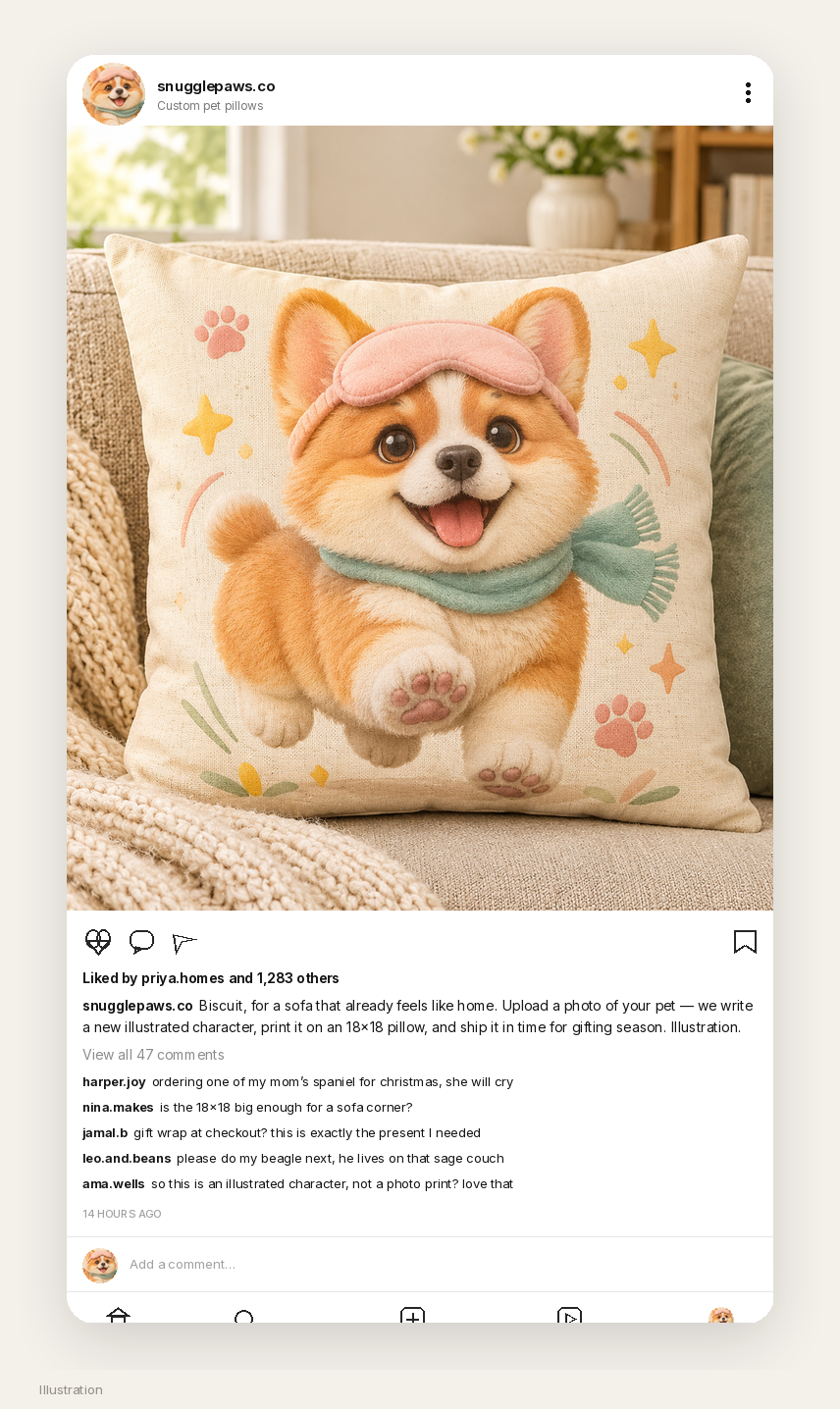
    宠物定制抱枕店的第一批受众,是已经在给乔迁、父母和十二月挑礼物的人。下面的 Instagram 帖子是为演示账号 snugglepaws.co 制作的示意图:沙发上的 Biscuit,一段关于上传宠物照片的文案,以及像真正礼品店会收到的提问评论。

    snugglepaws.co 的逼真 Instagram 帖子示意图:沙发上的 Biscuit 抱枕,1,284 个赞,评论在问圣诞礼物、18×18 尺寸和礼品包装。
    示意图。虚构演示账号的送礼季帖子,并非真实发布。

    仪表盘上的一周晚间

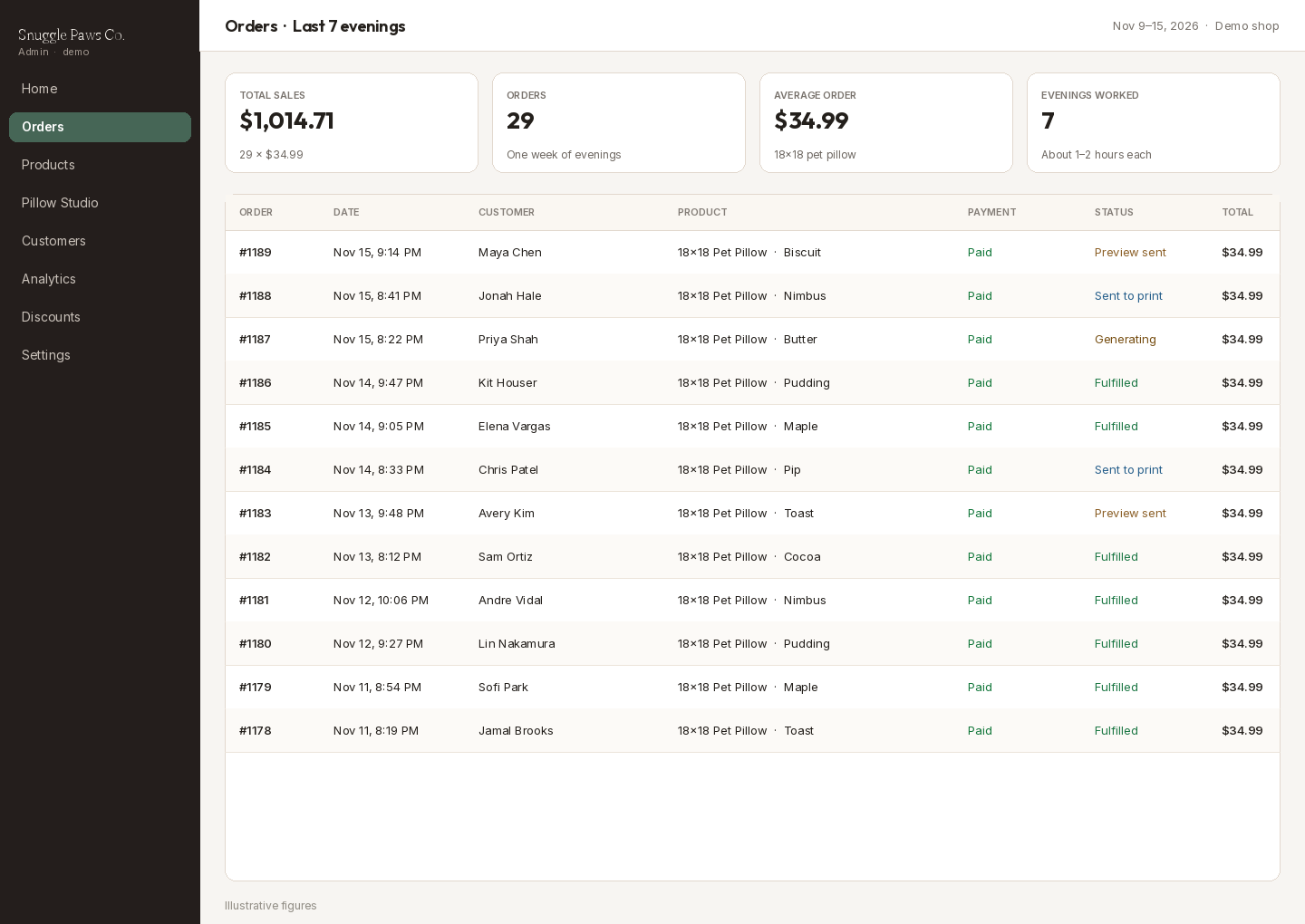
    如果想看看 18×18 抱枕卖 34.99 美元、每晚 1–2 小时的一周大概是什么样,算法很简单:29 单就是 1,014.71 美元。下面的后台页面用的就是这个组合。印刷和运费仍要从销售额里扣掉,而且最初几个晚上通常都花在调改写、样机和发货对接上。

    Snuggle Paws Co. 的 Shopify 风格后台订单仪表盘,显示总销售额 1,014.71 美元、29 单、平均订单 34.99 美元、工作了 7 个晚上,以及 2026 年 11 月 9–15 日的晚间订单列表。
    示意数字。

    关于授权的简短说明

    商品请使用你自己的作品,或为店铺生成的图案。在这个演示里,图钉只是风格参考,没有、也不应该被复制到商品页上。展示来源时注明作者 IOIYOX 7,交付的是印在新抱枕上的新角色。说明图案由 AI 生成。即使 webhook 和 MCP 调用是自动的,前几单也要人工检查。另外,不要把真实的 Orauria 令牌、真实的 Shopify 密钥或顾客的宠物照片放进公开帖子或主题文件。

    从这里开始

    在 Chrome 网上应用店安装 AI Assistant Copilot – Orauria,找一张教你风格而不是让你照抄的图钉,然后运行 Image to prompt。把说明改写成温馨的 1:1 抱枕版本——新角色,布面不放文字——在 Orauria Studio 里生成。接着用 Vibe Coding 做一个小型 Shopify 应用:把顾客的宠物照片发给 Image to prompt 和 Orauria MCP,在 18×18 样机上预览,再把印刷文件交给发货合作方。

    从这里开始:orauria.com、Orauria Studio,以及 Chrome 网上应用店的 AI Assistant Copilot – Orauria 页面。
  • 用Orauria(及其MCP)在Shopify开一家定制名字手机壁纸店

    用Orauria(及其MCP)在Shopify开一家定制名字手机壁纸店

    一家定制壁纸店不是从印刷开始的,而是从三样东西开始:一种能反复使用的风格、一个顾客结账时能填的名字,以及一个你真能交付的文件——一张9:16的iPhone壁纸;想多一款商品的话,再加一个印着同款图案的手机壳。这篇用一张萌猫图,给一家我们虚构的演示店Kittyvibes把这套流程搭起来。

    Image to prompt的步骤、Orauria全新AI Phone Wallpaper模块生成的图,以及通过Orauria MCP生成的“Sophie”壁纸都是真实跑过的,任务编号写在下面。而Instagram点赞、Shopify风格的商品页,以及那个1648.22美元的示例月份——140单4.99美元的壁纸加38个24.99美元的手机壳——只是一个合理目录的示意,不是我们自己店铺的数据,也不代表你的店会出现同样的数字。

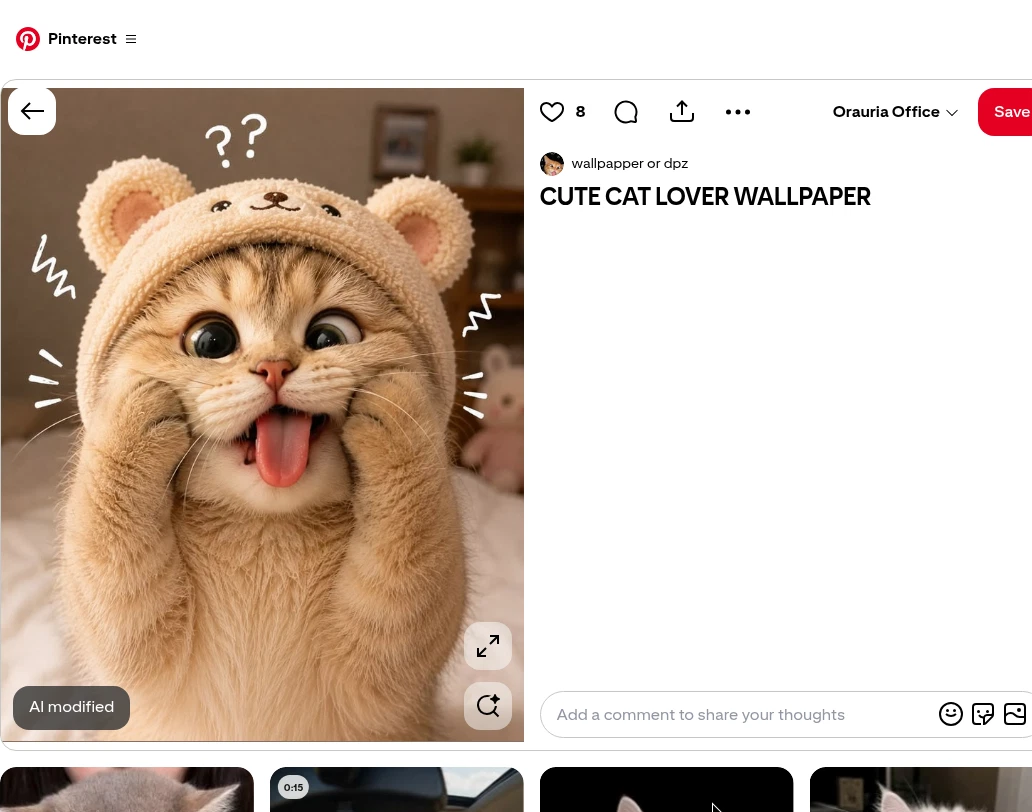
    参考图来自wallpapper or dpz,标题是“CUTE CAT LOVER WALLPAPER”:一只戴着毛绒小熊帽的金棕色虎斑小猫,两只爪子捂着脸颊,吐着舌头,图上已经标了AI modified。它是很好的风格老师,但那也是别人的图。本文的壁纸是根据改写后的描述和一张风格参考图生成的全新拼贴文件,不是从原图裁出来的;真正开店,也不该把原图当成可以转卖的商品。

    流程速览

    1. 安装Chrome扩展。
    2. 找一张能教你一种可以变成自己风格的图——一个角色、一套配色、一种手写习惯——而不是一个拿来翻印的文件。
    3. 运行Image to prompt,复制描述,并注明原图发布者。
    4. 打开Orauria的AI Phone Wallpaper模块,粘贴描述,挂上参考图,以9:16生成。
    5. 用同一种风格加上名字(“Mia”“Leo”)做定制,把文件当作数字下载商品卖;想的话,再加一款同图的按需印刷手机壳。
    6. Shopify顾客填好名字后,用一个小脚本或一个智能体把名字发给Orauria MCP——不是现成的Shopify应用——然后交付文件。把第一个月当作示例,而不是稳赚的收入。

    第一步:先装扩展

    Image to prompt需要先安装Chrome扩展AI Assistant Copilot – Orauria才能用。找参考图之前,先去Chrome应用商店装好。装上之后,在图片上右键就能提取提示词。

    找图、提取提示词

    对壁纸店有用的图,本身就在手机画框里思考:细长的构图、一眼认出的角色、在锁屏尺寸下依然看得清的文字或贴纸。这张图正好做到了。一只小猫占满画面,小熊帽是一套可重复的“戏服”,受惊的表情也足够有辨识度,能做成一整个系列。

    它还标了AI modified。请相信这个标签。你看到的是一张图的图,不是你可以说是自己拍的照片,更不是可以放上商品页的文件。注明发布者——这里是wallpapper or dpz——然后用一种你敢署名的风格做一个新构图。

    wallpapper or dpz发布的Pinterest图片,标题CUTE CAT LOVER WALLPAPER,一只戴毛绒小熊帽、吐舌头的金棕色虎斑小猫,标有AI modified。
    wallpapper or dpz的参考图。保留小猫的装扮、近景构图和俏皮的劲儿。原图本身不是商品,AI modified标记也是你所看到内容的一部分。

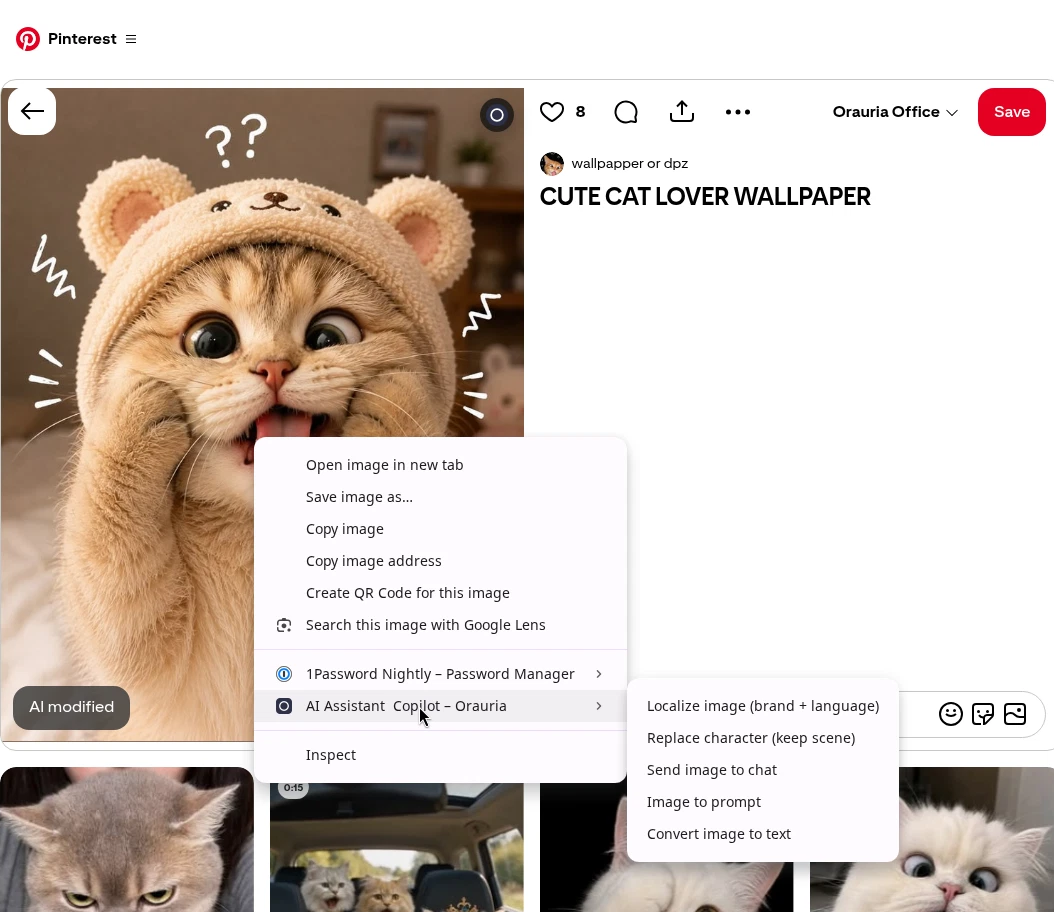
    在图片上右键,打开AI Assistant Copilot – Orauria,再选Image to prompt。

    萌猫图片上的右键菜单,AI Assistant Copilot – Orauria已展开,子菜单里能看到Image to prompt。
    右键图片,打开扩展,再点Image to prompt。

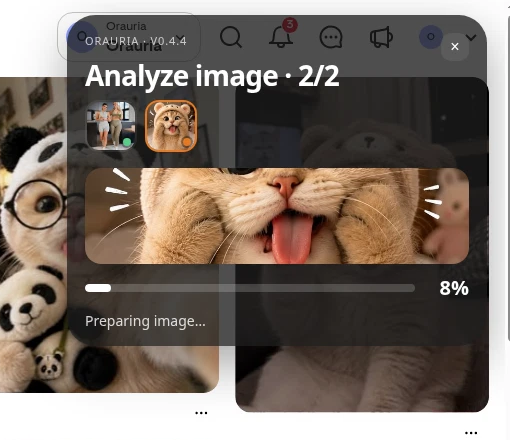
    面板分析图片后,会返回一段可复制的提示词。几秒钟就能在同一个面板里看到结果。

    Orauria扩展正在分析图片,显示Analyze image、进度条8%和Preparing image的提示。
    Analyze image是等待状态,提示词会出现在同一个面板里。
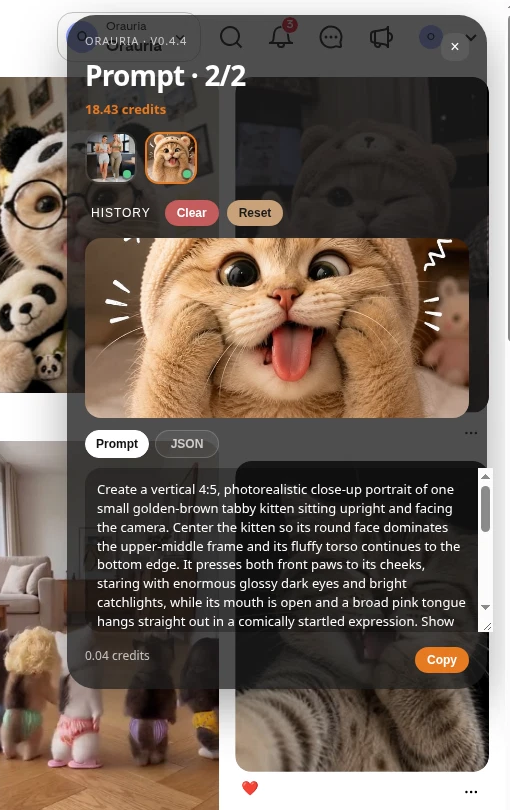
    Image to prompt面板显示提取出的小猫描述,带Prompt标签和Copy按钮。
    复制提示词,带到壁纸模块里去。别把这份描述当成可以翻印原图的许可。

    这是扩展根据图片写出的完整描述(真实工具输出,保留英文原文):

    Create a vertical 4:5, photorealistic close-up portrait of one small golden-brown tabby kitten sitting upright and facing the camera. Center the kitten so its round face dominates the upper-middle frame and its fluffy torso continues to the bottom edge. It presses both front paws to its cheeks, staring with enormous glossy dark eyes and bright catchlights, while its mouth is open and a broad pink tongue hangs straight out in a comically startled expression. Show fine whiskers, a tiny pink nose, soft tabby markings across the forehead, and realistic delicate fur. The kitten wears a cream, nubby plush bear hood with round ears, pink inner ear fabric, and a small embroidered bear face on the forehead. Add white hand-drawn question marks above the hood and simple playful zigzags and short emphasis strokes beside the face. Set the scene in a cozy bedroom with pale bedding in the foreground and indistinct wooden furniture and framed decor blurred behind. Use gentle warm indoor light, soft shadows, shallow depth of field, sharp facial focus, natural plush and fur texture, and a cute humorous pet-photography finish.

    有用的是角色:金棕色虎斑猫、奶油色小熊帽、捂脸颊的两只爪子、宽宽的粉舌头,以及略带喜感的近景构图。不该交付的是原图本身。店铺需要的是新文件——一张拼贴、一个名字、一个顾客输入“Mia”或“Leo”就会变的版式——而不是下载别人的壁纸。

    打开AI Phone Wallpaper模块

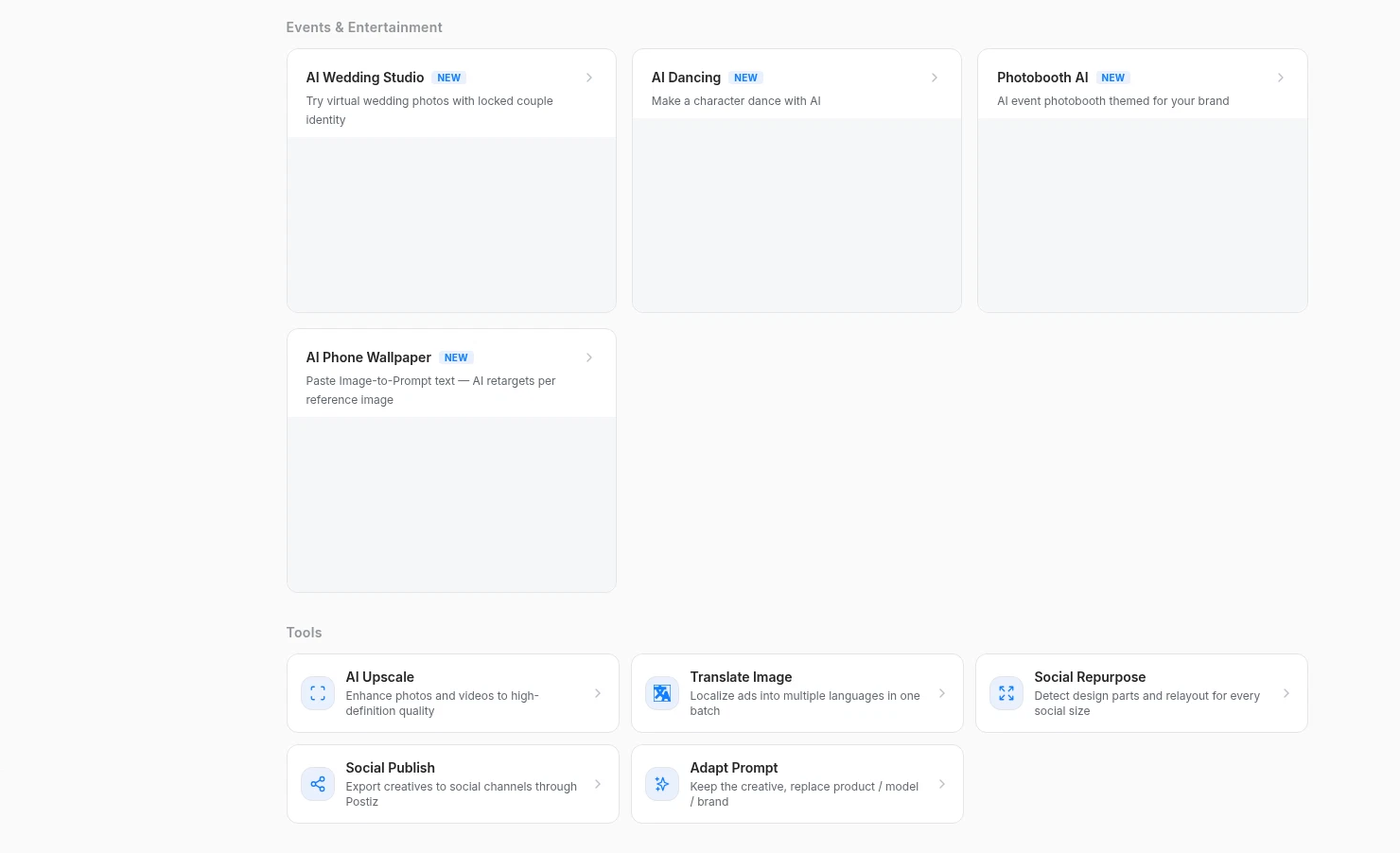
    Orauria现在有了专门的壁纸工具,地址是orauria.com/studio/wallpaper。在Studio AI首页,它位于Events & Entertainment分类下,带一个NEW标记。模块自带的那句说明正是本文的重点:粘贴Image to prompt的描述,挂上参考图,AI会按参考图“重定向”描述——结构不变,主体线索更新——然后生成壁纸。

    Orauria Studio AI首页的Events and Entertainment分类,带NEW标记的AI Phone Wallpaper模块,说明文字为Paste Image-to-Prompt text — AI retargets per reference image。
    Studio AI首页Events & Entertainment分类下的全新AI Phone Wallpaper模块。

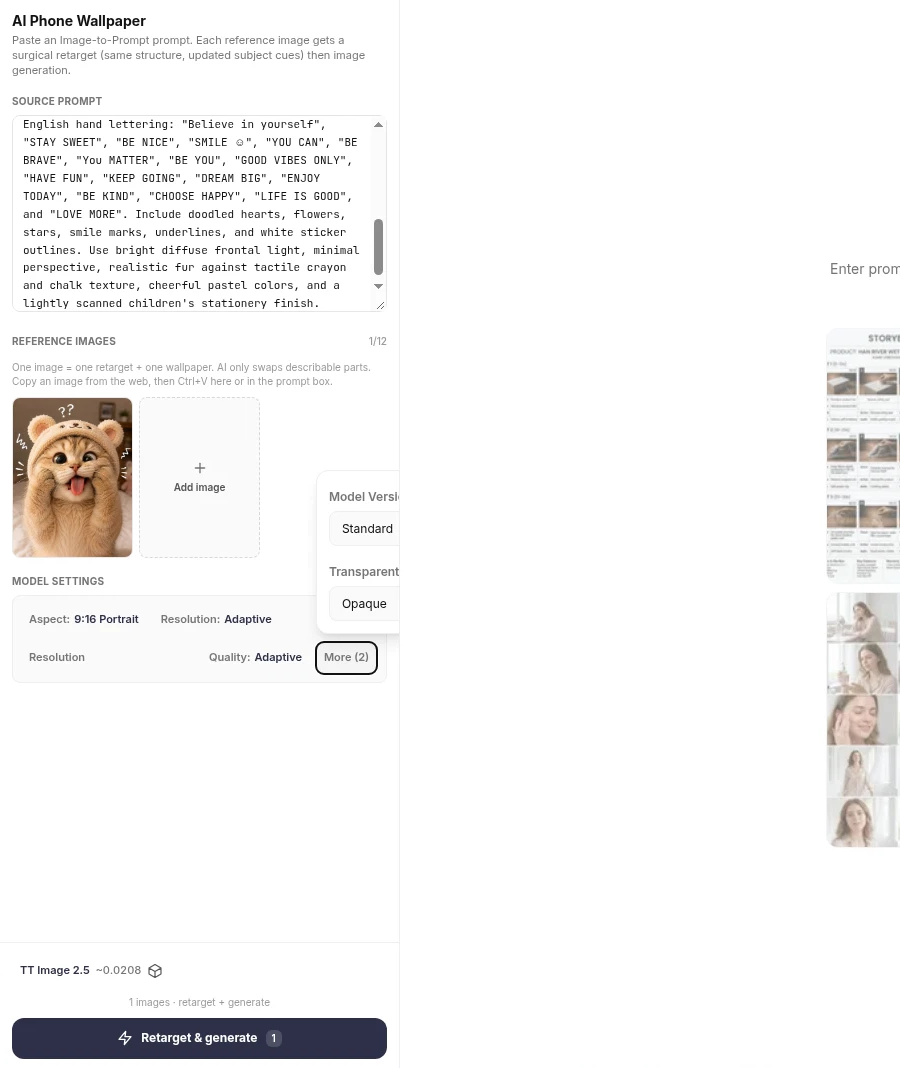
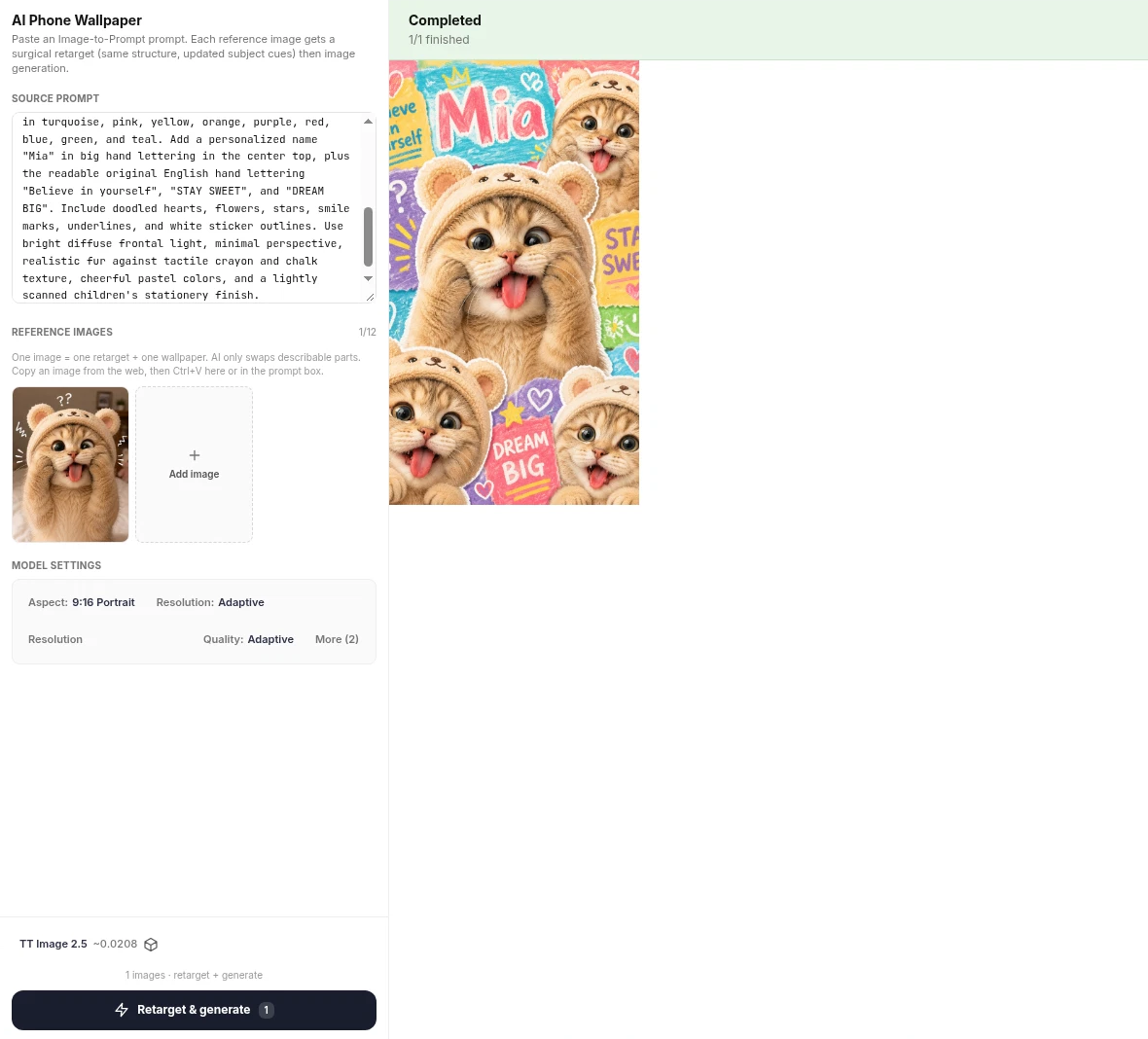
    我们粘贴了一份竖长的手作励志拼贴描述——层层叠叠的手绘纸块、“Believe in yourself”“STAY SWEET”“DREAM BIG”这样的手写字、随手涂的爱心和星星——并把原图里的小猫挂作参考。设置为9:16 Portrait、TT Image 2.5、Adaptive画质,每张约0.02积分(面板显示约0.0208)。然后点Retarget & generate。

    AI Phone Wallpaper模块:源提示词里是拼贴描述,已挂小猫参考图,9:16 Portrait,TT Image 2.5约0.0208积分,以及Retarget and generate按钮。
    一张参考图,一张9:16壁纸,TT Image 2.5。描述要的是手账风拼贴,而模块要保留的是参考图里的那只小猫。

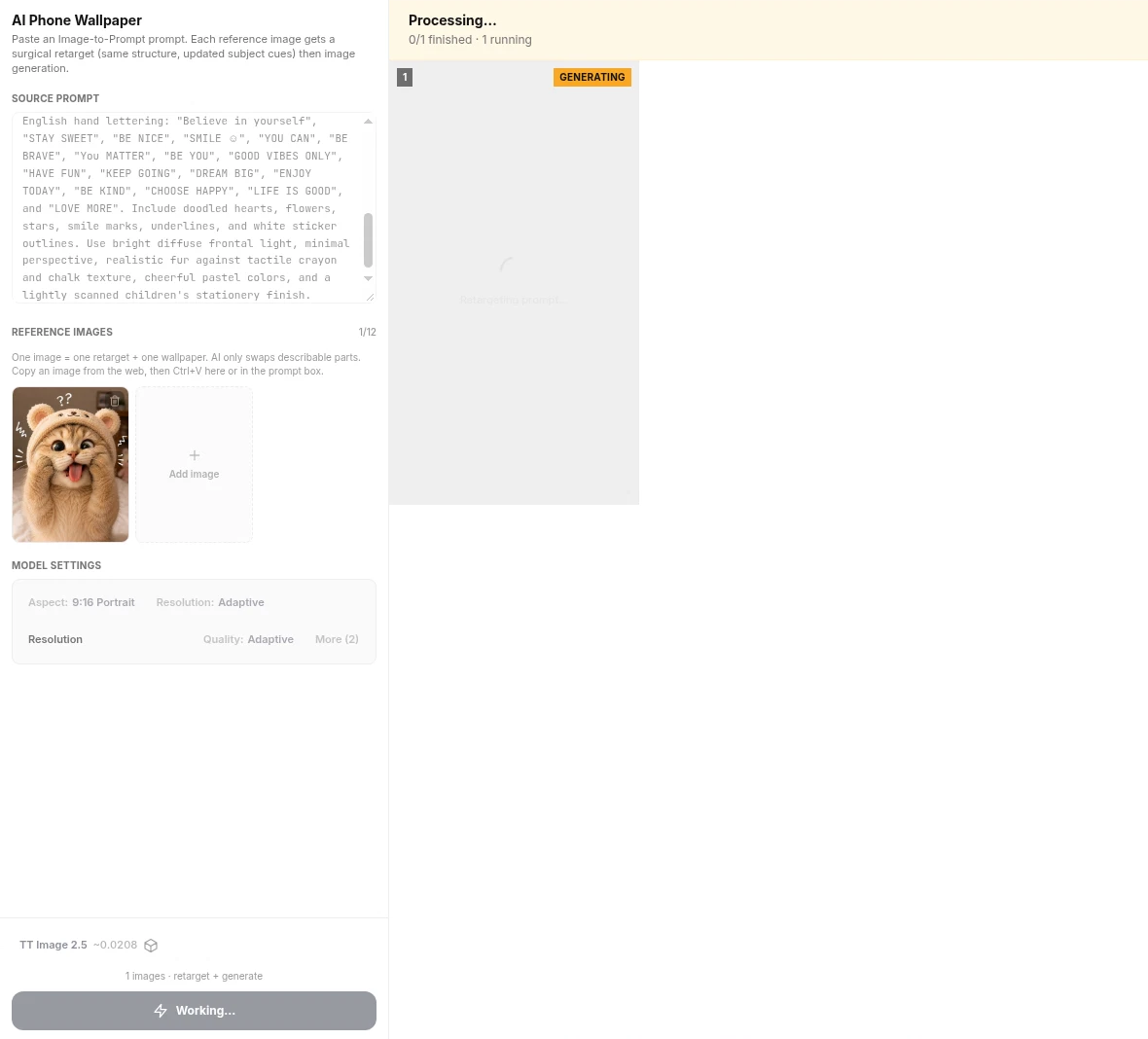
    模块以一个小批次运行。结果卡片上会出现黄色的GENERATING标记,按钮显示Working…。

    处于Processing状态的AI Phone Wallpaper模块,结果卡片上有GENERATING标记,生成按钮显示Working。
    等待时间很短,第一张图会在同一个模块里打开。

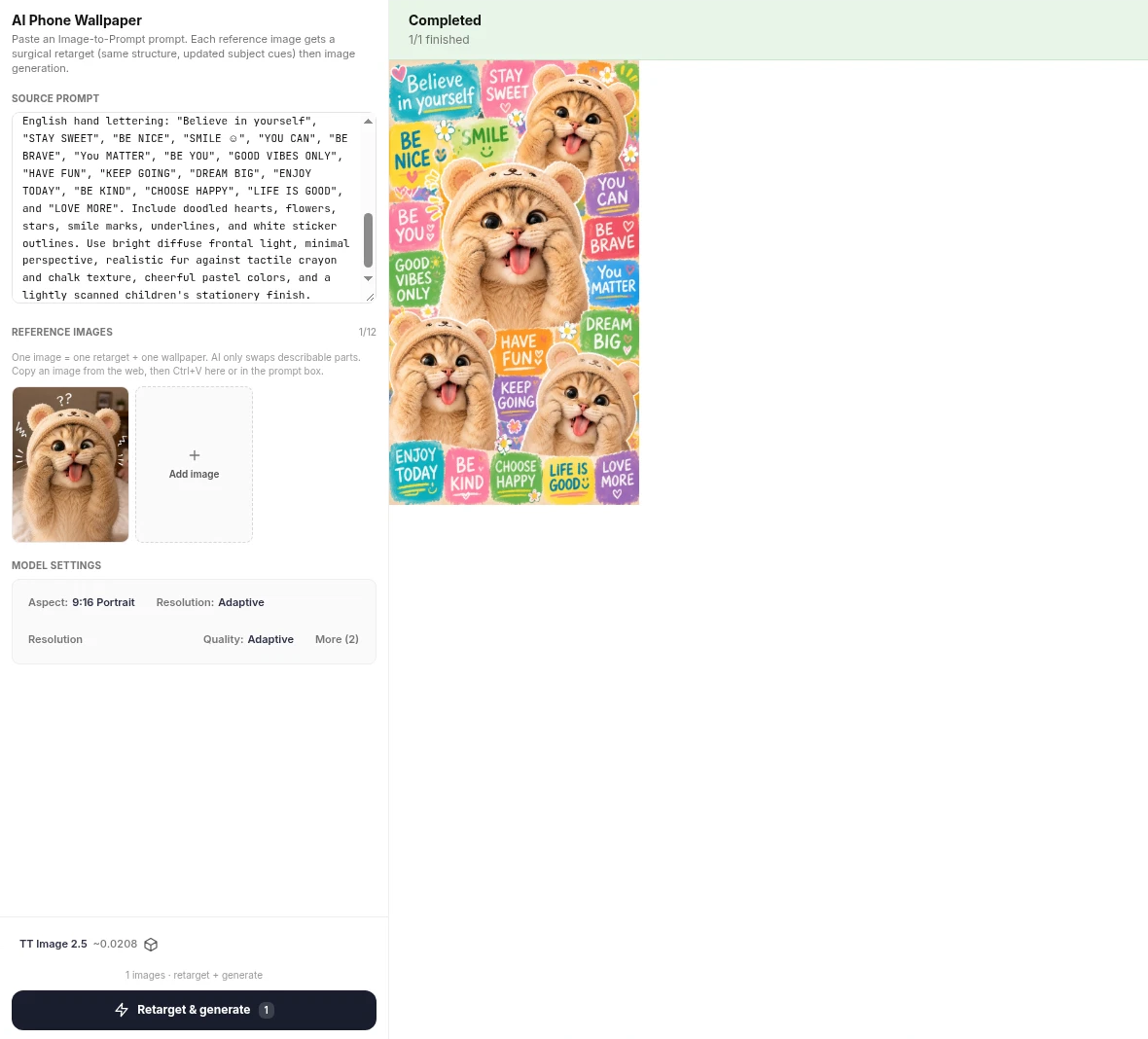
    返回的结果才是最重要的一课。我们粘贴的描述写的是四只戴软帽的白色长毛波斯风猫咪,模块并没有照着画。它保留了拼贴结构——纸块、手写字、手账式的密度——把主体换成了参考图里的小猫:同一只金棕色虎斑猫、同一顶小熊帽、同一张受惊吐舌的脸,现在被排进了一张9:16海报里。这就是模块说到做到。任务#225385414,720×1280,约0.02积分。

    运行完成后的AI Phone Wallpaper模块,显示第一张带励志文字的小熊帽小猫9:16拼贴壁纸,左侧仍挂着参考图。
    第一张壁纸。文字可读,描述里的猫已经按参考图改写。这是一张新的拼贴文件,不是原图的裁切。

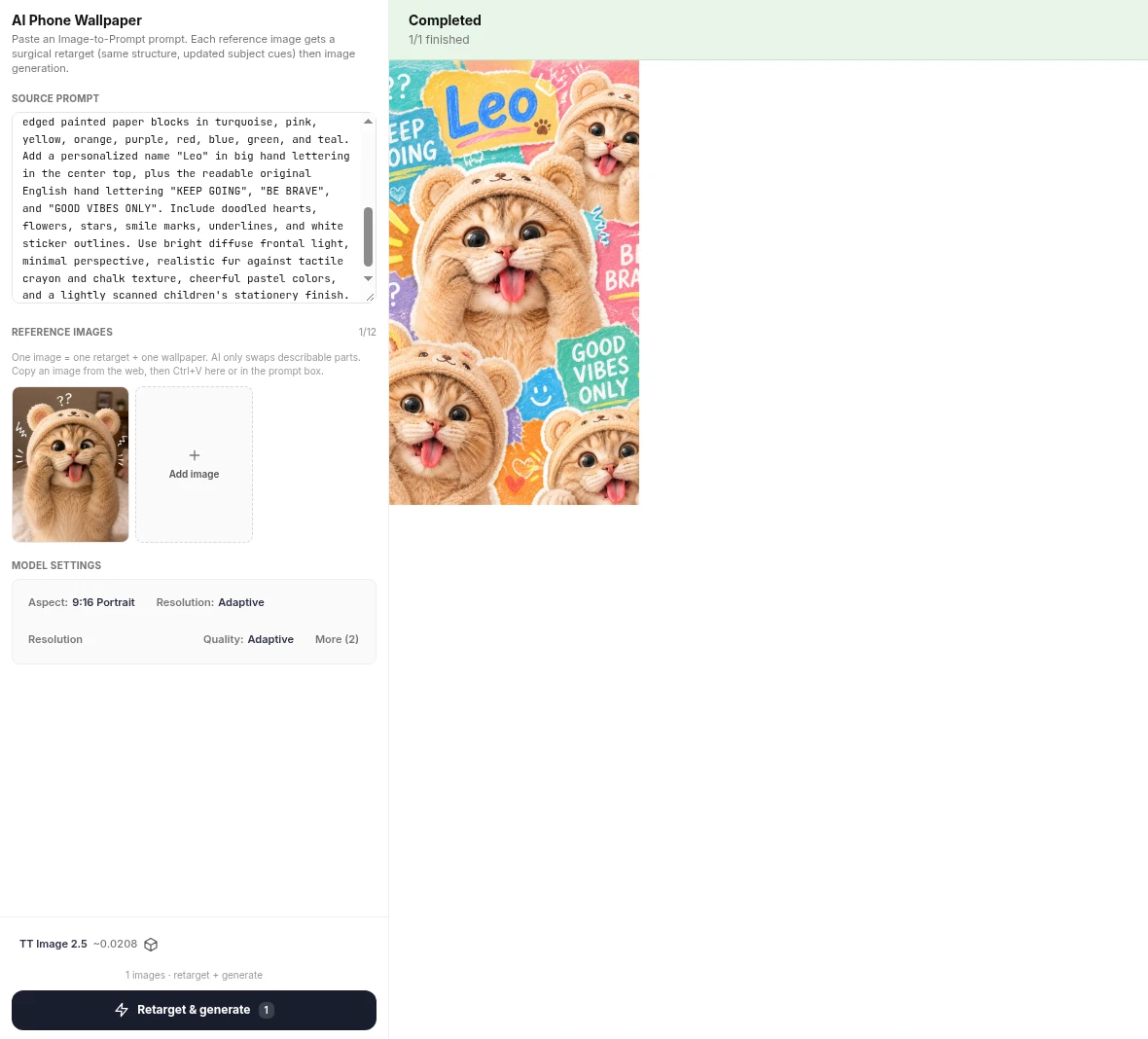
    当同一种风格能加上名字,店铺就有意思了。我们又跑了两次模块,依然是9:16和TT Image 2.5,一张要求大号手写“Mia”,另一张要求“Leo”。分别是任务#225390478和#225396373,同样是720×1280。

    定制Mia壁纸的模块结果,顶部是大号手写的名字Mia。
    “Mia”,写得足够大,在锁屏上也看得清。同一只小猫,同一种拼贴语言。
    定制Leo壁纸的模块结果,顶部是大号手写的名字Leo。
    同一系列的“Leo”。所谓目录,就是对下一个名字重复这一步。

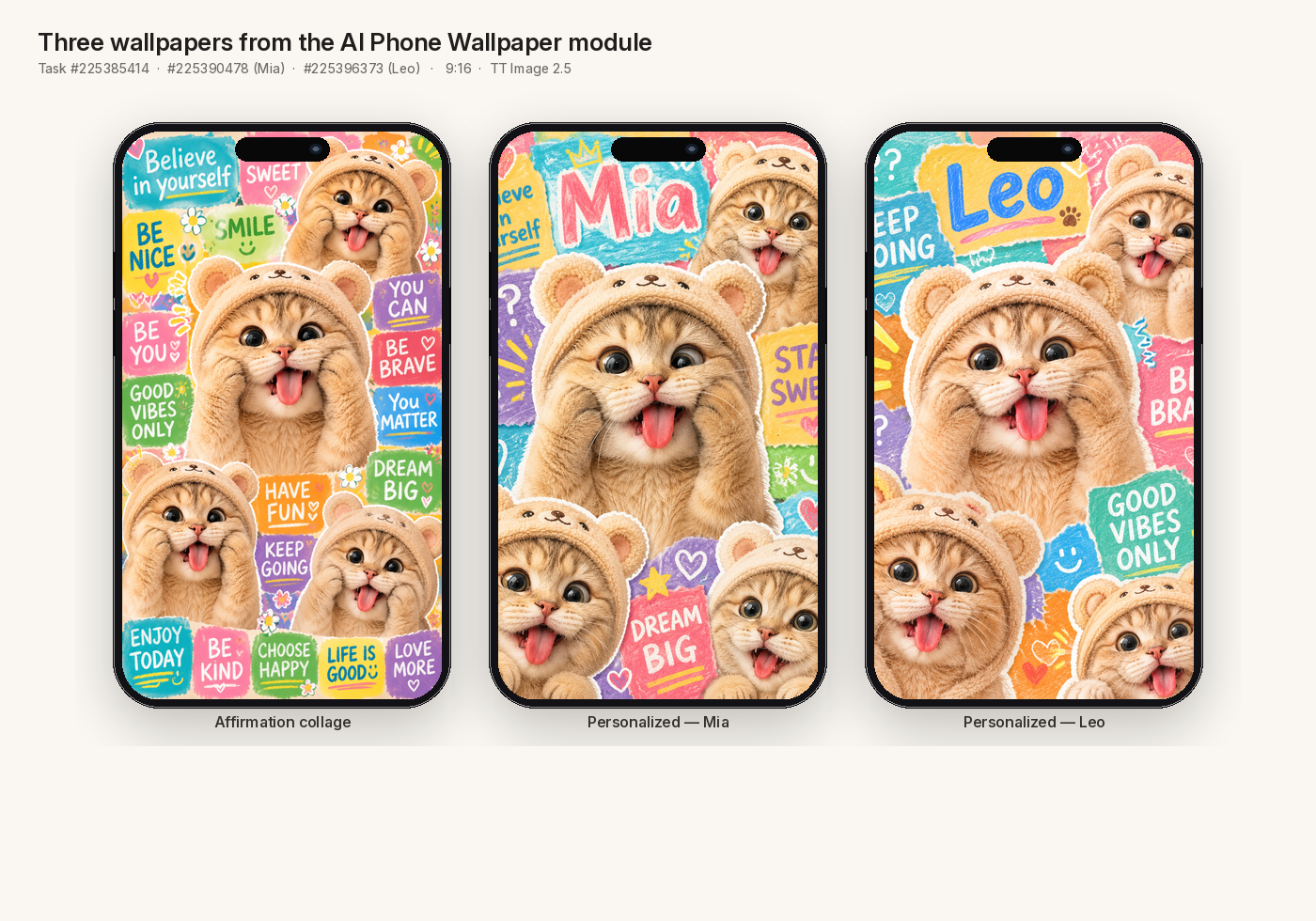
    三张放在一起,已经像一条产品线了:一张通用励志拼贴,加上两张顾客结账时可能填进去的名字版本。

    三个iPhone画框,分别展示在Orauria AI Phone Wallpaper模块中生成的励志拼贴、Mia壁纸和Leo壁纸。
    模块生成的三张9:16壁纸:通用拼贴、Mia、Leo。任务#225385414、#225390478和#225396373。

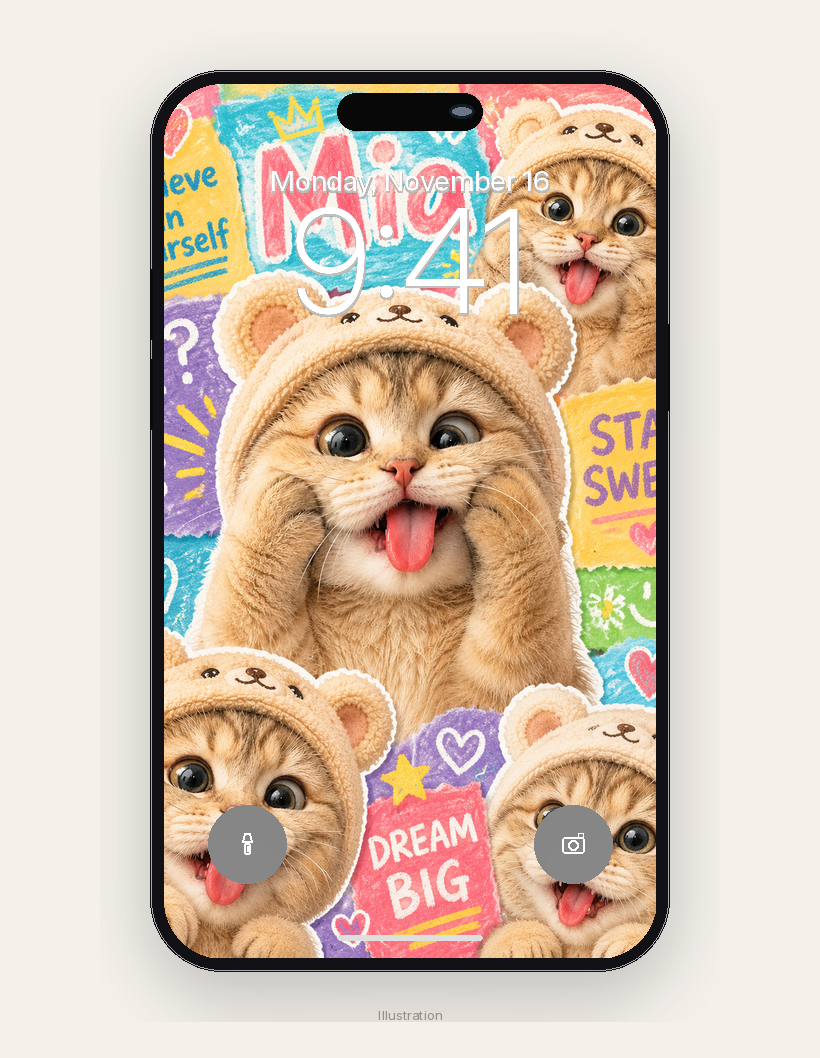
    在锁屏上,带名字的文件要扛得住时钟、日期和摄像头药丸区。“Mia”在9:41的时间下面依然看得清。这才是壁纸商品真正要通过的测试。

    iPhone锁屏示意图:Mia壁纸,11月16日星期一9:41,名字在时钟后面依然清晰可读。
    示意图。Mia文件的锁屏效果。如果名字被时钟挡住,这个商品就还没做完。

    用Orauria MCP按单定制

    Studio模块是你设计第一个系列、锁定风格的地方。而一家每单都要换新名字的店,需要第二扇门:订单进来时就能直接运行的一个调用,不用再打开浏览器。

    Orauria的MCP端点是http://orauria.com/api/mcp,使用Bearer令牌认证。在聊天客户端里,同一组工具显示为list_models、generate_image、get_task和get_wallet。你在Profile → API keys里创建一个sk-密钥,在客户端配置里写上Authorization: Bearer YOUR_ORAURIA_TOKEN,智能体就能按和Studio相同的价格生成图片。本文中的令牌只是占位符。千万别把真实密钥贴进博客、主题文件或公开仓库。

    这不是Orauria推出的Shopify应用,而是一套你可以自己接起来的流程:一个带定制字段的Shopify订单,一个调用小脚本或AI智能体的webhook,一次generate_image调用,然后反复get_task直到is_final为true,最后是交付——发一封带PNG的邮件、在顾客账户里放下载链接,或者把手机壳交给按需印刷服务商。

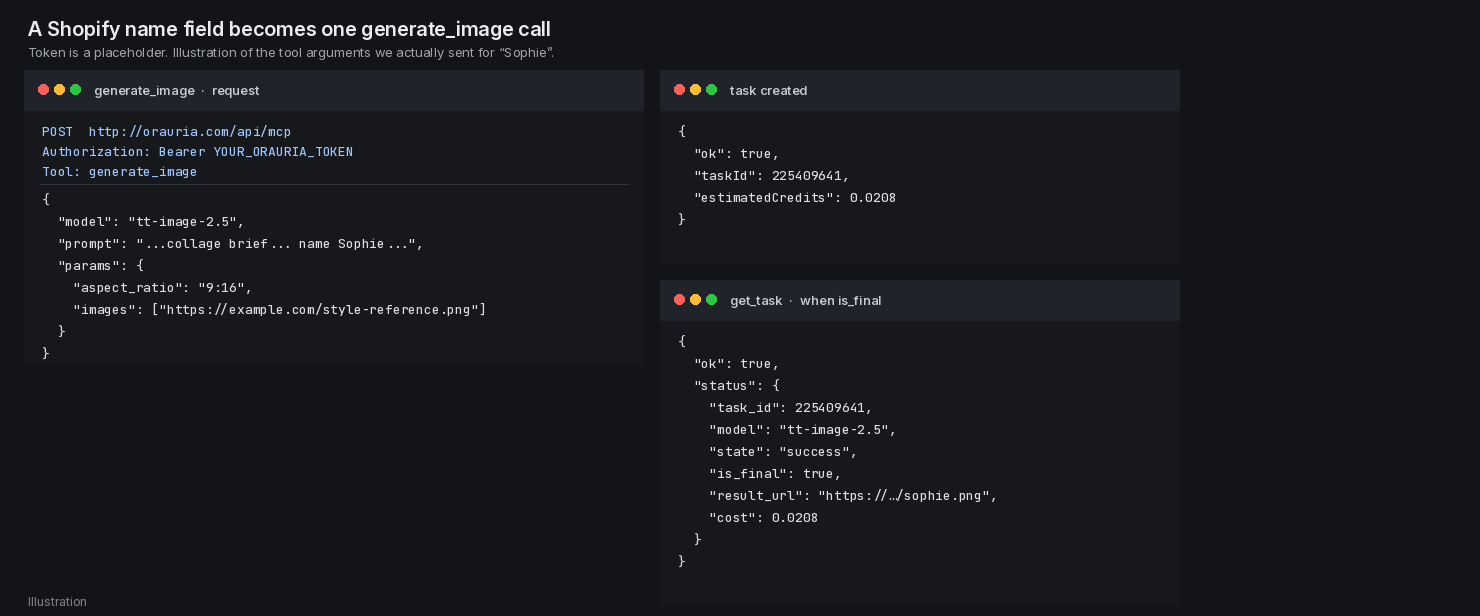
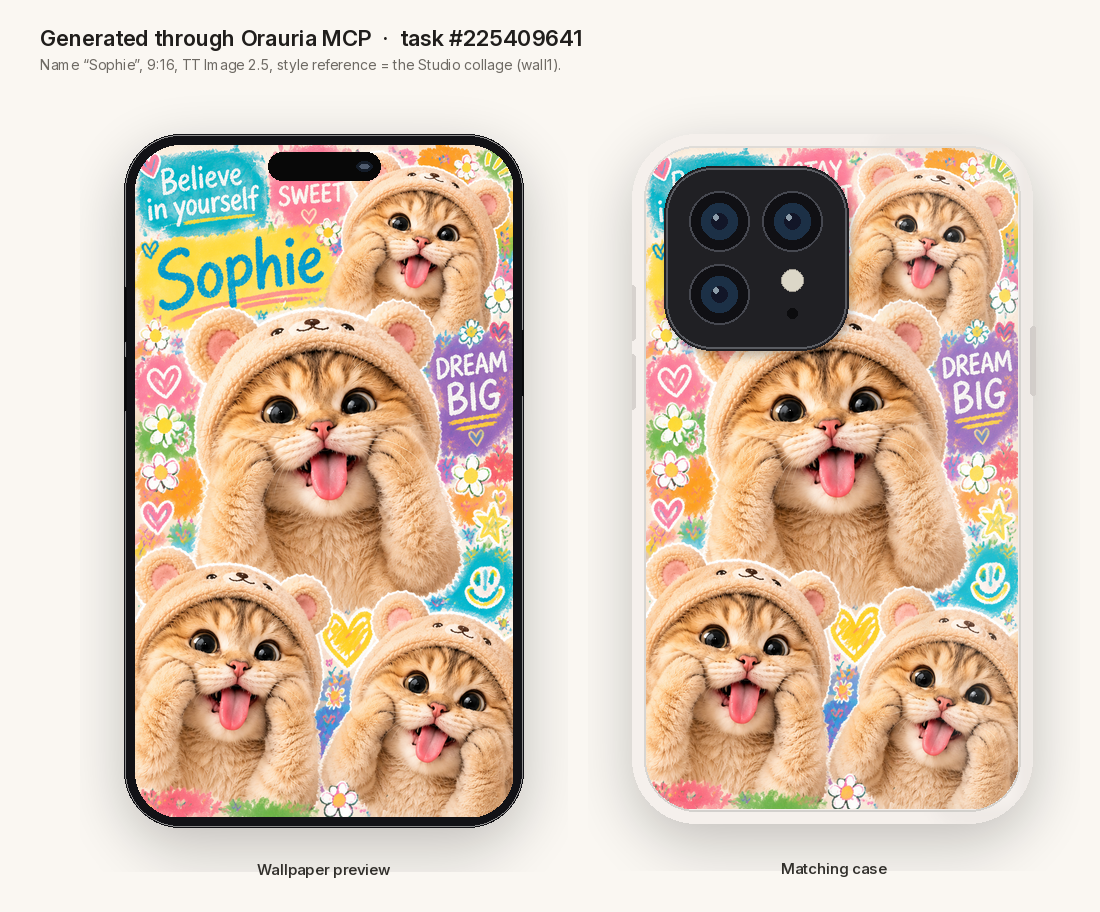
    我们用一个示例名字“Sophie”跑了一次,就当顾客刚在结账页填完。模型是TT Image 2.5,提示词是同一份拼贴描述,加上大号手写的“Sophie”。在params里,我们把aspect_ratio设为9:16,并把第一张Studio拼贴(wall1)作为风格参考放进params.images。这个键并没有作为正式字段列在公开的generate_image结构里——params是一个开放对象——但调用被接受了,计费0.0208积分,返回了一张720×1280的壁纸,小猫、帽子和字体风格都与Studio系列一致。任务#225409641。官方文档把这个工具描述为“一个提示词加一个模型”;如果你的客户端不接受参考图上传,就在提示词里把角色写得更细,并在脚本旁边放一份店铺风格说明。

    深色截图风格示意图:带YOUR_ORAURIA_TOKEN占位符的generate_image请求、task-created响应,以及Sophie的get_task结果,任务225409641。
    我们为“Sophie”发送的工具参数示意图。令牌是占位符,任务编号是真实的。

    返回的文件就是一位叫Sophie的顾客在等的那张:同一只小熊帽小猫,名字拼写正确,“Believe in yourself”“STAY SWEET”“DREAM BIG”依然清楚,外加一张同图的手机壳渲染。

    通过Orauria MCP生成的Sophie壁纸,任务225409641,以iPhone预览和同款iPhone手机壳两种形式展示。
    真实的MCP结果,不是样机图。任务#225409641。外面的手机和手机壳是商品框,图案才是生成的文件。

    把Shopify名字字段接到这个调用上的脚本可以很小。关键是占位符令牌、模板提示词,以及轮询直到任务完成(下方代码保留英文原文):

    import time
    import requests
    
    MCP_URL = "http://orauria.com/api/mcp"
    TOKEN = "YOUR_ORAURIA_TOKEN"
    STYLE_REFERENCE_URL = "https://example.com/style-reference.png"
    
    TEMPLATE = """Create a tall vertical 9:16 handmade motivational collage poster
    with four fluffy golden-brown tabby kittens in cream plush bear hoods,
    paws at their cheeks, tongues out, on overlapping pastel paper blocks.
    Add a personalized name "{name}" in big, perfectly spelled hand lettering
    at the center top, plus "Believe in yourself", "STAY SWEET", and "DREAM BIG"."""
    
    def generate_wallpaper(customer_name: str) -> int:
        """Called from a Shopify webhook, or from an agent that reads the order."""
        # In an MCP host this is a generate_image tool call, not a hand-rolled
        # REST body. The arguments are the same either way.
        payload = {
            "model": "tt-image-2.5",
            "prompt": TEMPLATE.format(name=customer_name),
            "params": {
                "aspect_ratio": "9:16",
                "images": [STYLE_REFERENCE_URL],
            },
        }
        headers = {"Authorization": f"Bearer {TOKEN}"}
        # Send payload through your MCP client, then:
        # task_id = response["taskId"]
        # poll get_task until status["is_final"] is true
        # download status["result_url"] and deliver the PNG
        return payload

    把密钥放在环境变量或密钥管理服务里,不要写进主题。如果生成的文字拼错了,不要发文件;在把订单标记为完成之前,重新生成,或者回到Studio手动再做一遍。

    把文件上架到Shopify风格的店铺

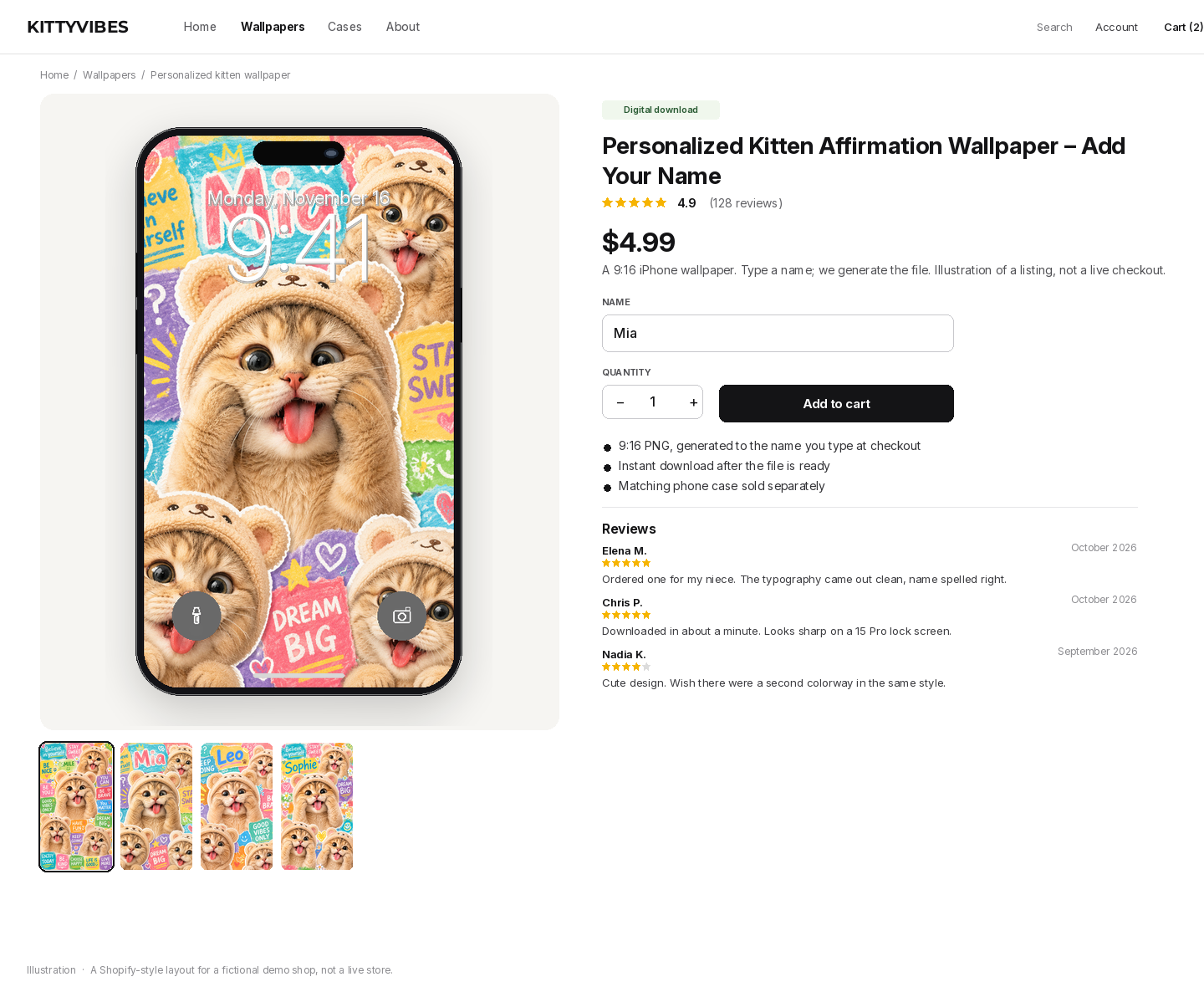
    第一份目录有两款商品就够了:一款4.99美元、带Name定制字段的数字壁纸,以及一款印着同款图案、24.99美元的iPhone手机壳。价格只是举例,不是你必须照搬的价目表。壁纸是生成完就能交付的文件。手机壳是按需印刷的实物,有成本和配送周期——这个例子里大约五到八个工作日——所以标价不等于利润。

    下面的商品页是为虚构店铺Kittyvibes做的Shopify风格示意图,不是真实的结账页。

    Shopify风格商品页Personalized Kitten Affirmation Wallpaper – Add Your Name,售价4.99美元,Name字段填写Mia,带手机预览、星级评价和数字下载标记。
    示意图。一款带Name字段的4.99美元数字壁纸。评价和4.9分是为样机图编的,数值在自然范围内,并非从任何店铺抓取。

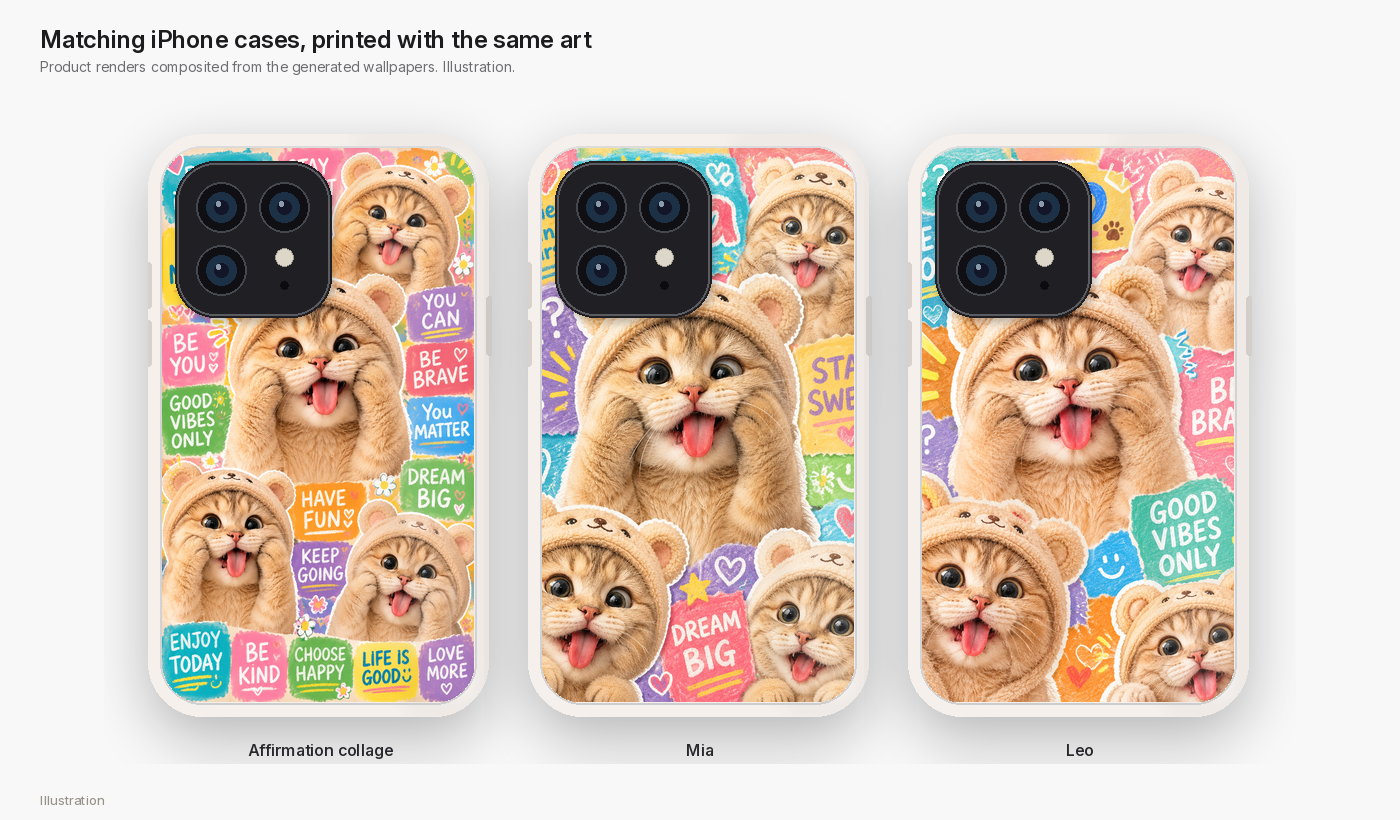
    手机壳是同一张图,包在一个逼真的iPhone背面上,有摄像头凸起、柔和阴影和一点光泽。这是把生成的壁纸合成到壳形上的效果图,不是实际生产样品的照片。如果要卖手机壳,请通过按需印刷合作方履约,并在承诺你没亲手摸过的材质之前,先展示真实的生产样品。

    三款印有励志拼贴、Mia壁纸和Leo壁纸的iPhone手机壳商品渲染图。
    示意图。三款手机壳渲染,由wall1、wall2和wall3合成。
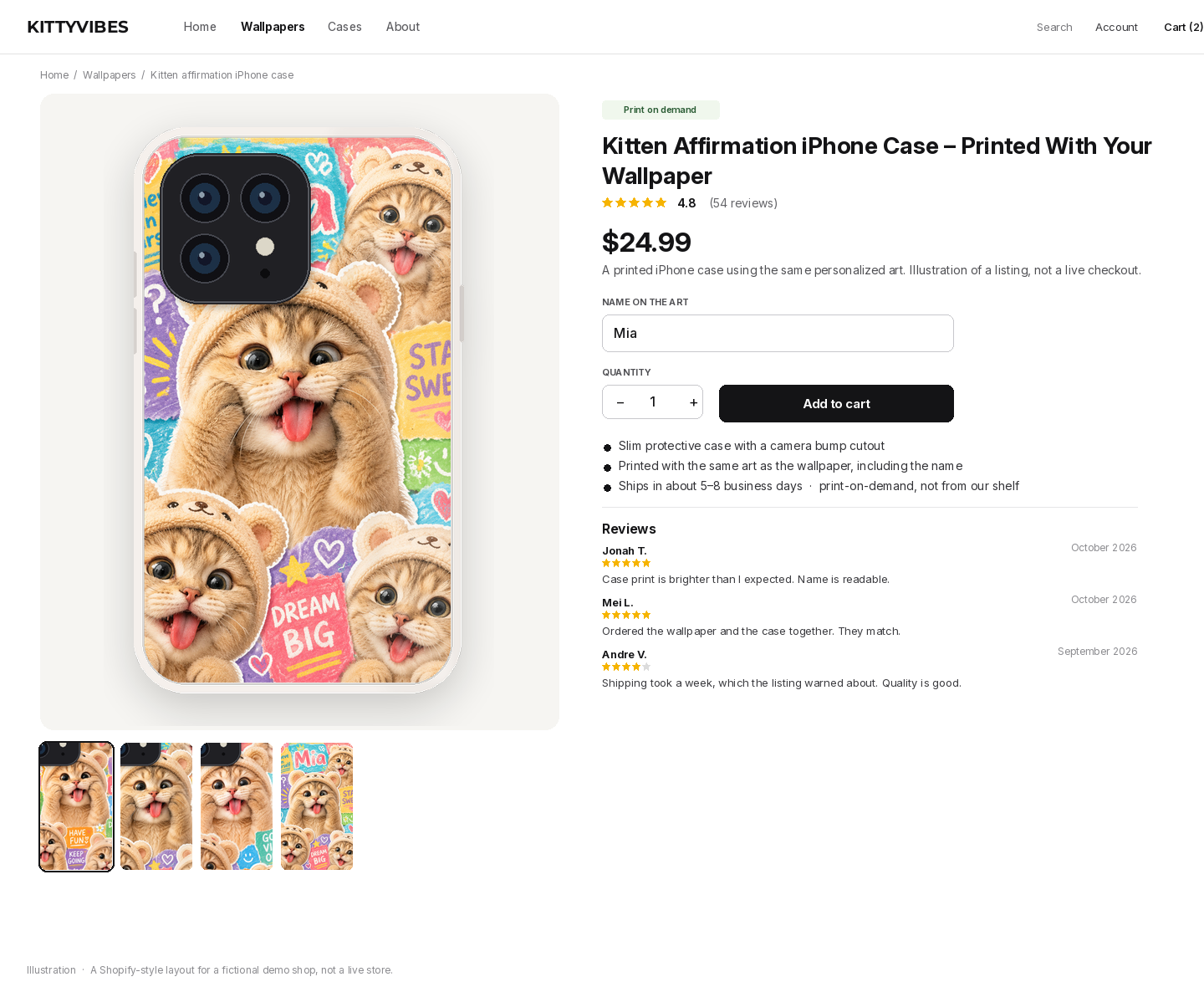
    Shopify风格商品页Kitten Affirmation iPhone Case,售价24.99美元,Name on the art字段填写Mia,带按需印刷标记和评价。
    示意图。一款24.99美元的按需印刷手机壳,同样的名字,同样的图。发货时间和印刷质量应该写在商品页里,而不是等事后道歉。

    发作品,只算真实订单

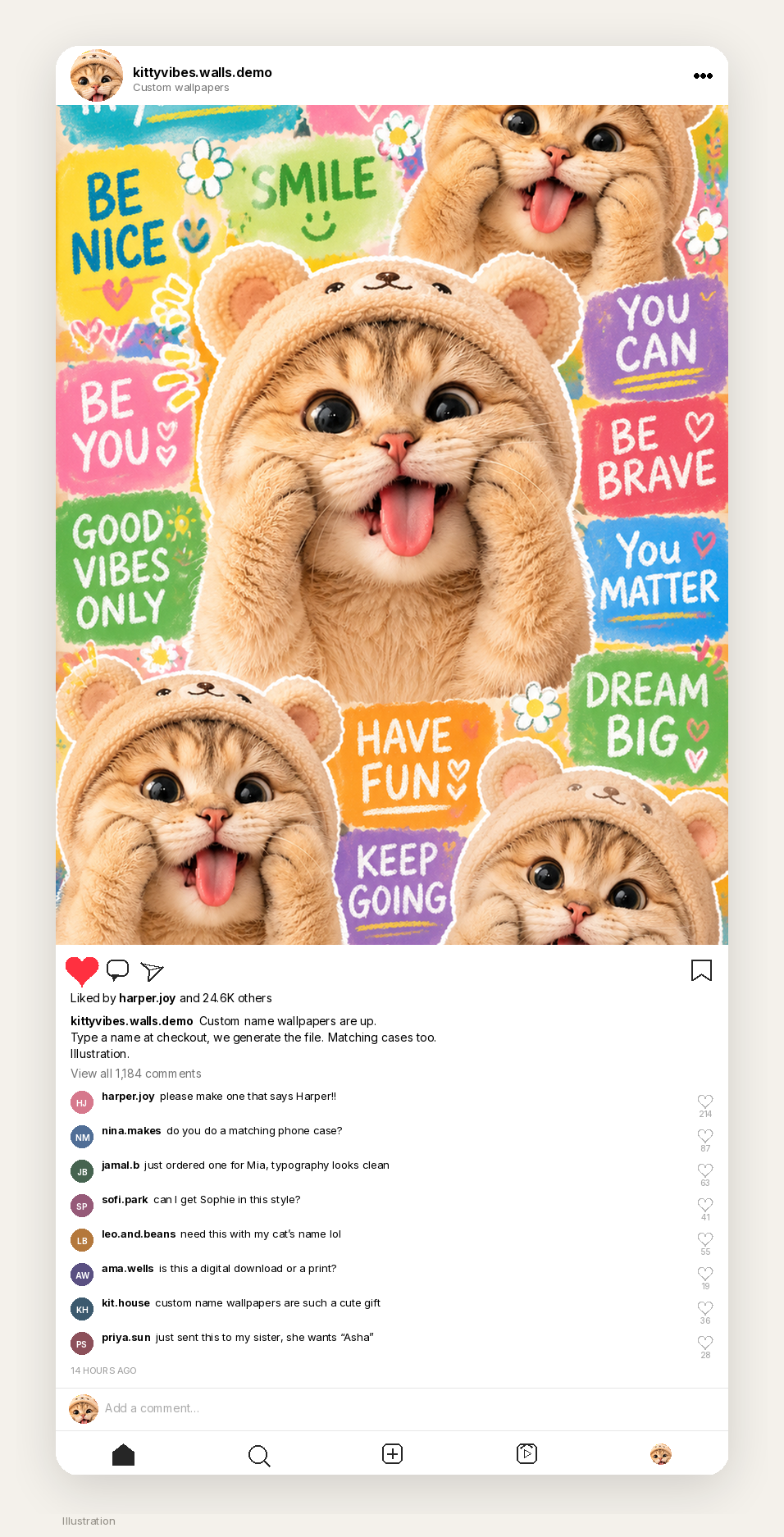
    定制名字壁纸店的第一批受众,就是会在评论区要自己名字的人。下面的Instagram帖子是演示账号kittyvibes.walls.demo的示意图:拼贴的紧凑裁切、提到定制名字壁纸的文案、满屏的爱心,以及听起来像真实店铺会收到的提问的评论。2.46万赞和1184条评论是编的,数值在自然范围内,样机图上也做了标注。它们不是借来的原图数据,也不是预测。

    kittyvibes.walls.demo的逼真Instagram帖子示意图,展示小猫拼贴、24.6K点赞,以及询问定制名字和同款手机壳的评论。
    示意图。文案写着定制名字壁纸,评论里有人要Harper、Sophie,还有人要手机壳。不是真实帖子。

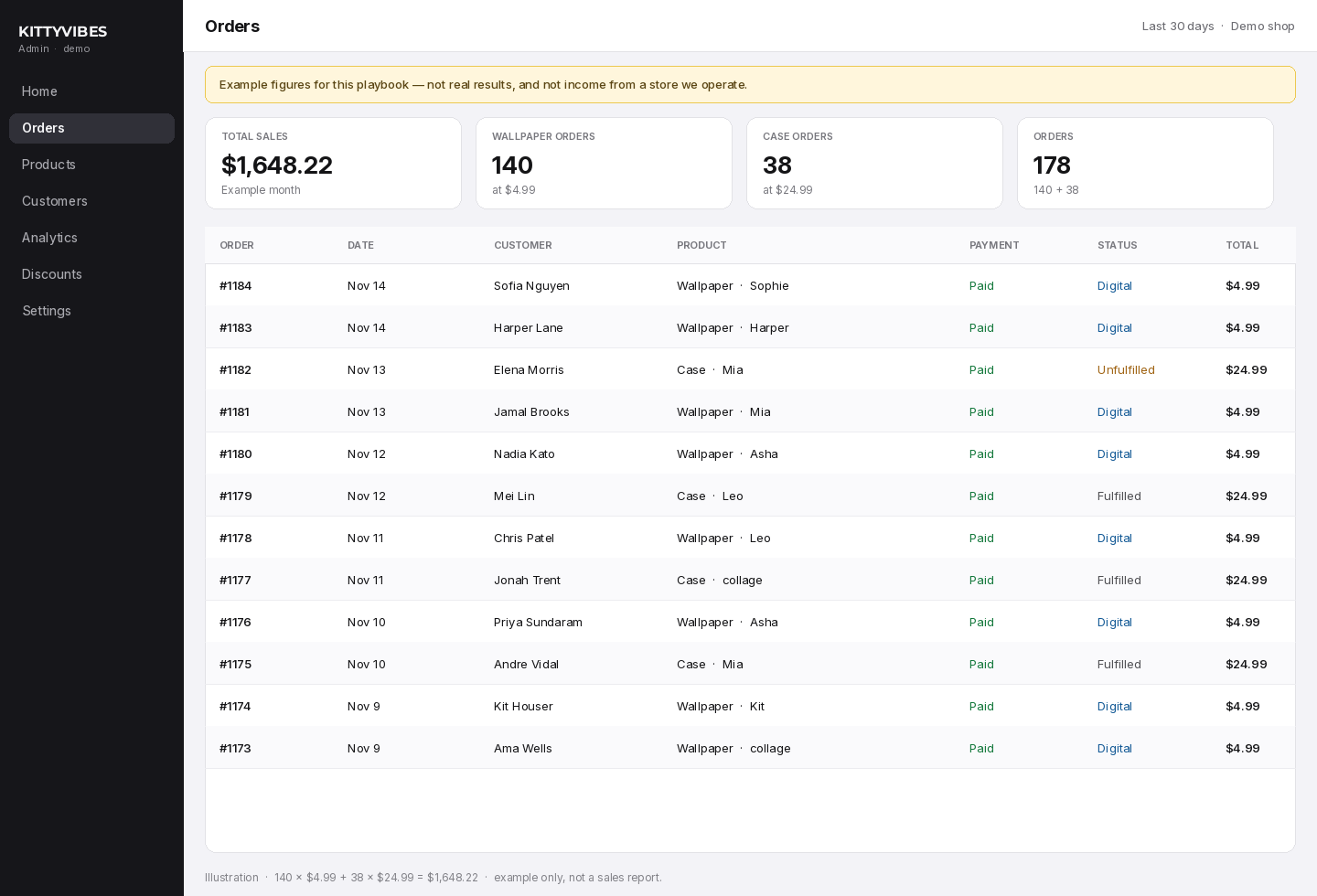
    如果想描绘一下第一个月,你完全可以公开算账、同时保持诚实。这个例子里,140单4.99美元的壁纸加38个24.99美元的手机壳,合计1648.22美元。这个组合是构造出来的,不是从Shopify导出的后台,也不是谁都该有的典型首月。手机壳还有印刷和运费成本,所以销售总额不等于到手的钱。下面的后台截图用的就是这些示例数字,页面上也写明了。

    演示店铺的Shopify风格后台订单列表,示例合计1648.22美元、140单壁纸和38单手机壳,并有横幅说明数字不是真实结果。
    示意图。140 × 4.99美元 + 38 × 24.99美元 = 1648.22美元。仅为示例数字,已标注,不是销售报告。

    版权、AI标注和一点提醒

    用你自己的作品,或为店铺生成的作品当商品。在这个演示里,原图只是风格参考,没有被复制到商品页上,也不应该。原图已经标了AI modified;就算没有这个标记,你也不能因为跑过Image to prompt就转卖别人的壁纸。展示来源时注明作者——wallpapper or dpz——然后交付一个新文件。

    如果卖货,要标明壁纸是AI生成的。交付前逐一检查名字:文字就是商品,一个拼错的“Sophie”就是一笔退款。哪怕webhook和MCP调用都是自动的,前几单也要有人把关。还有,绝不要把真实的Orauria令牌、真实的Shopify密钥或顾客邮箱放进公开帖子或主题文件。

    这套流程不是什么

    它不是销量战报,也不是收入保证。我们不会借用原图的点赞数,不会编造一个月的Shopify到账,也不会把1648.22美元当成典型结果。Instagram互动、商品页评价和后台总额都是示意,也都标注了。它不是绕过版权的捷径。如果你交付的文件还是原图,或者只是稍微改过的裁切,你还没有店,只有翻版。它也不是现成的Shopify应用,替代不了按需印刷履约、退款,或者把名字写对这件事。

    从这里开始

    从Chrome应用商店安装AI Assistant Copilot – Orauria,找一张教你风格而不是让你照抄的图,运行Image to prompt。把描述粘进Orauria的AI Phone Wallpaper模块,挂上一张你有权使用的参考图,生成一张你自己都想设成手机壁纸的9:16。然后在Shopify商品里加一个Name字段,准备好之后,用一个只有你知道的令牌把这个名字接到Orauria MCP。只有真正发出一个文件时,才算进一美元。

    从这里开始:orauria.com、AI Phone Wallpaper模块,以及Chrome应用商店上的AI Assistant Copilot – Orauria页面。

  • 用Image to prompt搭一套月入2000美元的YouTube和TikTok封面接单流程

    用Image to prompt搭一套月入2000美元的YouTube和TikTok封面接单流程

    YouTube缩略图是一张只给两秒钟瞥一眼的海报,TikTok封面要在竖屏里干同样的活。这块需求是真实存在的:腰部博主、带货账号和小型工作室,都愿意为缩小后依然看得清的图付钱——一张脸、一个数字、一行一眼就能读完的字。真正值钱的技能不是照抄爆款图,而是看懂一个版式为什么让人想点,再把新的脸和新的标题填进这个结构里。

    这篇从Pinterest上搜索“YouTube thumbnail design”开始,对三张图跑Image to prompt,然后在Orauria Studio里生成三张原创封面——两张16:9的YouTube缩略图和一张9:16的TikTok封面。所有的脸都是新的虚构人物,主题也是刻意换掉的。保留下来的是版式的“劲儿”:紧凑的裁切、高对比的文字块、在160像素宽时依然成立的配色。

    这也是一篇定价演示。文中的套餐——单张缩略图25美元、4张套餐90美元、每周两条的包月300美元——只是举例,不是你必须照搬的价目表。用这些数字拼出来的样例月份,合计2015美元。这是我们构造的组合,不是我们真实收到的某个月,也不是谁都能拿到的数字。按这个价位,包月客户稳定下来之后就是全职的工作量。第一个月通常会慢得多。

    流程速览

    1. 安装Chrome扩展。
    2. 在Pinterest上搜封面设计,而不是搜一张要抄的脸。
    3. 对几张能教你版式的图——文字块、裁切、对比技巧——运行Image to prompt,复制描述。
    4. 逐份改写描述。换脸,换文字和主题,只保留结构。
    5. 在Orauria Studio里生成封面:YouTube用16:9,TikTok用9:16。
    6. 给客户看一份精炼的前后对比作品集。先按周报价,再按月。别承诺你还没赚到的数字。

    第一步:先装扩展

    Image to prompt需要先安装Chrome扩展AI Assistant Copilot – Orauria才能用。找参考图之前,先去Chrome应用商店装好。装上之后,在图片上右键就能提取提示词。

    从搜封面开始,而不是搜要抄的脸

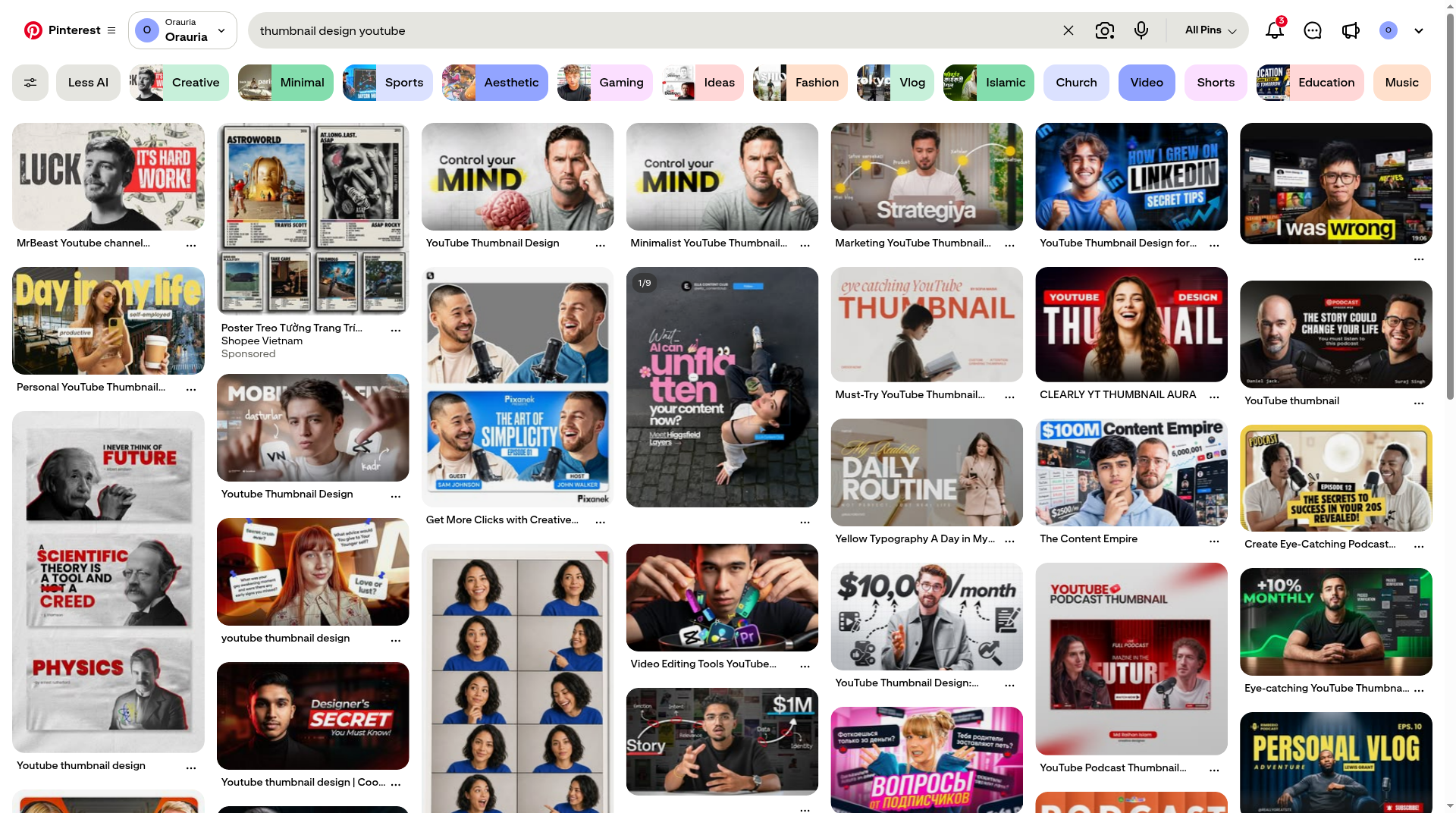
    有用的Pinterest搜索词不是某个博主的名字,而是版式。我们搜的是thumbnail design youtube,出来一整面高对比、大字号的封面墙:一张脸、一句短话、一块色块。这面墙是一间教室,不是一份你可以随便翻印的人物名录。

    Pinterest上thumbnail design youtube的搜索结果,密密麻麻的高对比YouTube缩略图设计。
    搜版式,不搜脸。有用的图是那些教你裁切、文字和对比的图。

    挑两三张各有分工的图。一张单人主图配红色文字面板,是一课;两位主持人夹着一个里程碑数字,是第二课;一张竖版霓虹封面是第三课,它本来就是按9:16思考的。注明发布者,然后写另一个人。

    图A:做旧文字面板,新的脸,新的标题

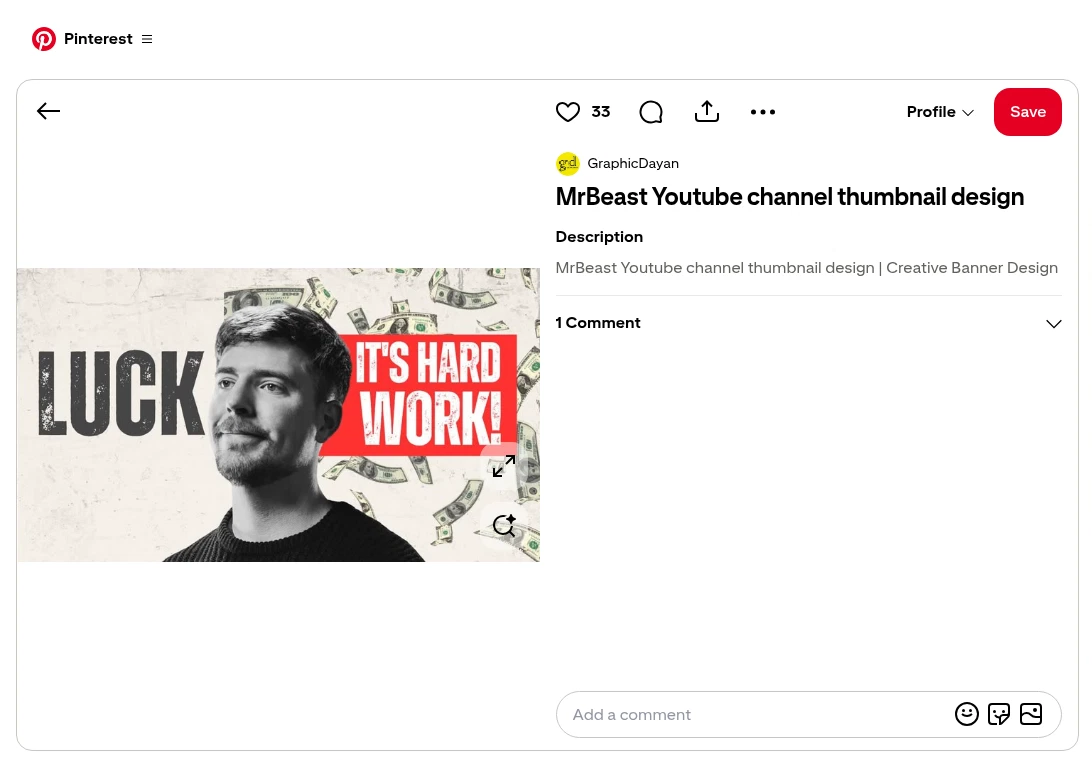
    第一张参考是GraphicDayan的这张图,标题是“MrBeast Youtube channel thumbnail design”。这是一张16:9海报:龟裂的米白纸面上,一个年轻男子的黑白半身像,背景飘着美元钞票,超大号的做旧字“LUCK”,以及写着“IT’S HARD WORK!”的红色面板。作为缩略图结构非常强。但那也是别人的脸、别人的文案,以及一个指向真实博主的标题。这些都不该出现在你卖给客户的文件里。

    GraphicDayan发布的Pinterest图片:一个年轻男子的黑白人像,配有LUCK字样和红色文字面板里的IT’S HARD WORK!。
    GraphicDayan的参考图。保留龟裂纸面、红色面板和紧凑裁切。人物——以及原来的文案——都不是新缩略图的角色。

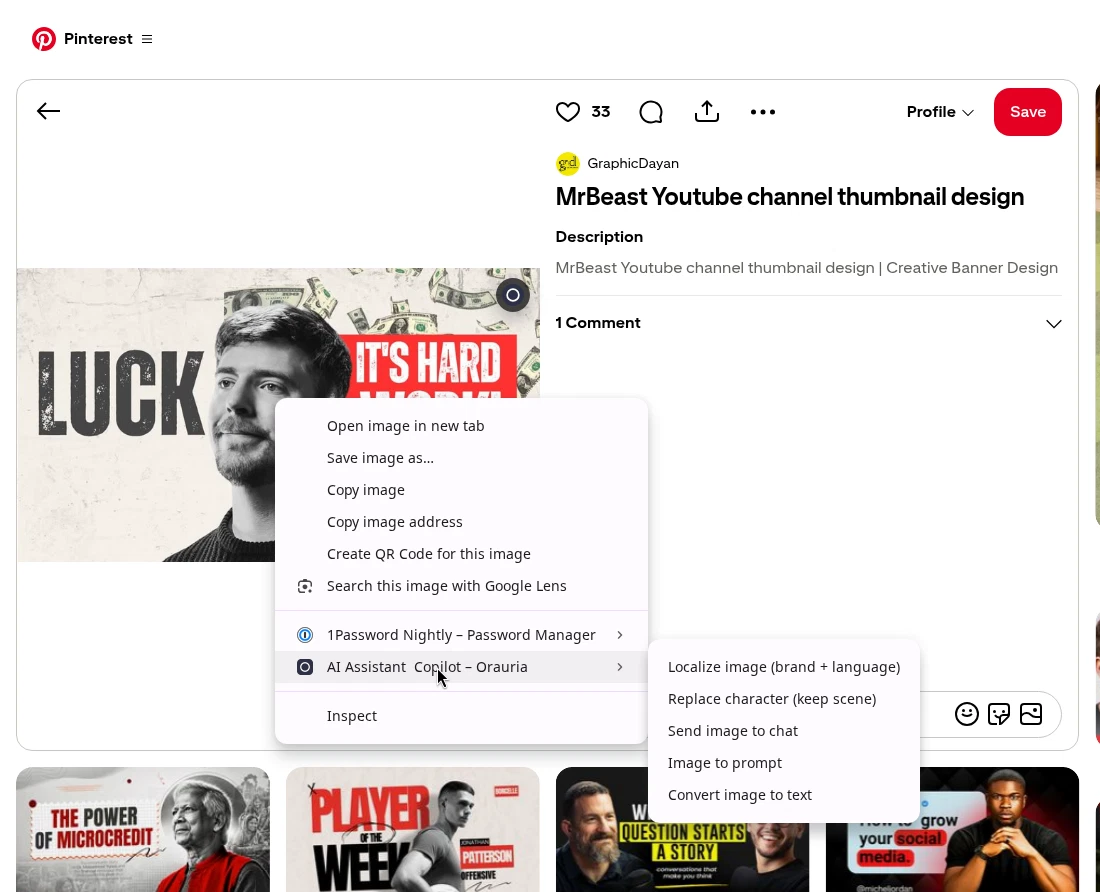
    在图片上右键,打开AI Assistant Copilot – Orauria,再选Image to prompt。下图中展开的是Copilot这一行,Image to prompt在扩展的子菜单里,下一步点它就行。

    GraphicDayan图片上的右键菜单,AI Assistant Copilot – Orauria被高亮,子菜单里能看到Image to prompt。
    右键图片,打开扩展,再点Image to prompt。

    面板分析图片后,会返回一段可复制的提示词。几秒钟就能在同一个面板里看到结果。

    Orauria扩展正在分析图片,标题Analyze image、LUCK海报预览,以及进度8%的Preparing image提示。
    Analyze image是等待状态,提示词会出现在同一个面板里。
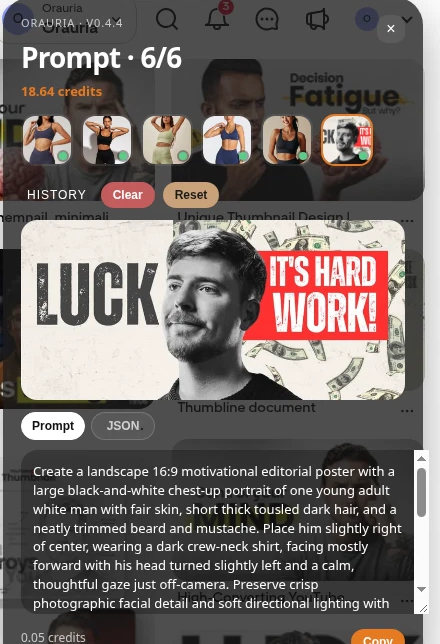
    Image to prompt面板显示从GraphicDayan图片提取的缩略图描述,可见Copy按钮。
    复制提示词,拿到能编辑的地方去。别把这一版原封不动发给Studio。

    这是扩展根据图片写出的完整描述(真实工具输出,保留英文原文):

    Create a landscape 16:9 motivational editorial poster with a large black-and-white chest-up portrait of one young adult white man with fair skin, short thick tousled dark hair, and a neatly trimmed beard and mustache. Place him slightly right of center, wearing a dark crew-neck shirt, facing mostly forward with his head turned slightly left and a calm, thoughtful gaze just off-camera. Preserve crisp photographic facial detail and soft directional lighting with gentle shadows. Set him against an off-white cracked, scuffed, speckled paper background, with scattered U.S. dollar bills floating behind him, especially across the top and right. Use the open space on the left for the oversized distressed black word “LUCK”. On the right, place a vivid red rectangular panel containing large distressed white capitals on two lines: “IT’S HARD” and “WORK!” Let the portrait overlap the central typography area while keeping the face and wording clear. Limit the palette to off-white, black, gray, and red; finish with gritty ink wear, subtle grain, and a bold screen-printed poster aesthetic.

    有用的是“手艺”:横版16:9海报、略偏右的大幅半身像、龟裂米白底、左侧文字块、写着做旧白色大写字母的鲜红面板、有限的配色和丝网印刷质感。必须改写的是人物、那些会把你绑进你并不想讲的“搞钱”故事的飘浮钞票,以及原文案“LUCK”“IT’S HARD WORK!”。你借的是结构,不是在翻印一张MrBeast风格的海报,更不是在用那张脸。

    再来两位版式老师

    一张图教你一招,一小组图才能教会你一门服务。我们在同一个搜索结果里又对两张图跑了Image to prompt。

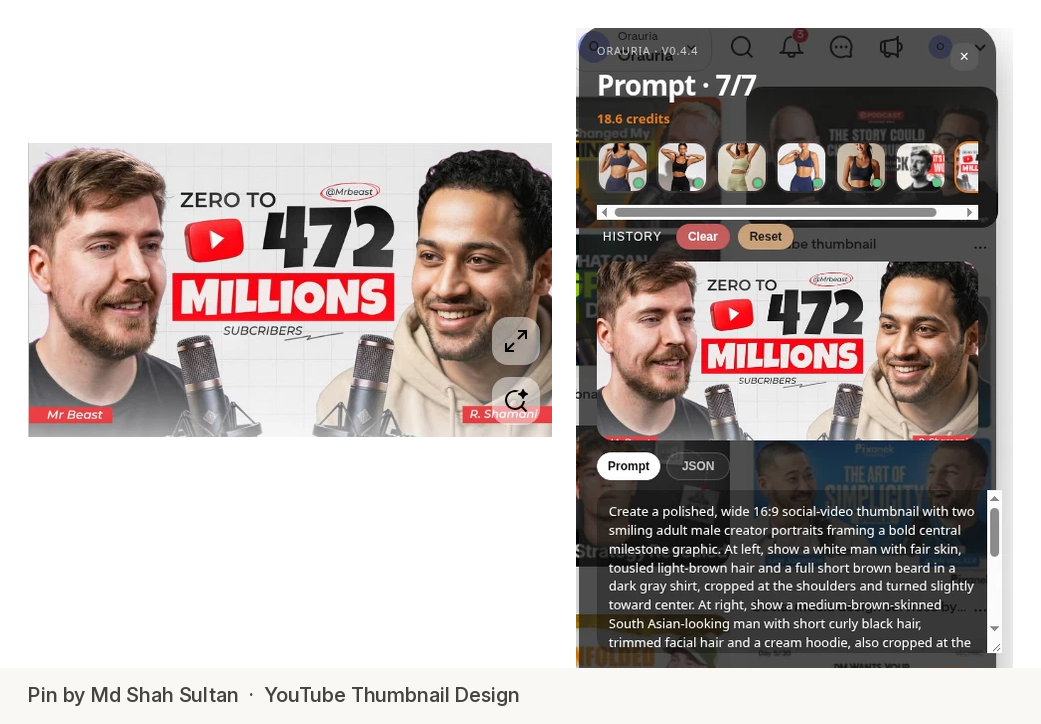
    第二张是Md Shah Sultan的这张图:两位笑着的主持人夹着中间的里程碑“ZERO TO 472 MILLIONS”,前景是录音棚麦克风,背景是浅色瓷砖,角落里有名字条。原图写着真人的名字,扩展写出的描述也是。正因如此,改写必须彻底。

    Md Shah Sultan的YouTube缩略图与显示提取描述的Image to prompt面板并排展示,可见Copy按钮。
    Md Shah Sultan的图。保留双主持人构图、中间的数字和红色条带。两张脸都换掉,里程碑也换掉。

    这是完整描述(保留英文原文):

    Create a polished, wide 16:9 social-video thumbnail with two smiling adult male creator portraits framing a bold central milestone graphic. At left, show a white man with fair skin, tousled light-brown hair and a full short brown beard in a dark gray shirt, cropped at the shoulders and turned slightly toward center. At right, show a medium-brown-skinned South Asian-looking man with short curly black hair, trimmed facial hair and a cream hoodie, also cropped at the shoulders and smiling inward. Place large central black text “ZERO TO” above an oversized “472”, with a red rounded play-button icon beside the number, then “MILLIONS” in heavy white letters on a vivid red rectangular band. Add smaller “SUBCRIBERS” below, a small circled “@Mrbeast” above, and red lower-corner name strips reading “Mr Beast” and “R. Shammi”. Put two silver studio microphones with dark mesh grilles in the bottom foreground. Use a pale gray tiled-grid background, soft bright frontal studio light, crisp realistic faces, balanced near-symmetry, strong red-black-white contrast and clean digital typography.

    有用的是对称:两张朝内的肩部以上人像、中间一个巨大的数字、一条红带、数字下面的小标签,以及前景里一个简单的录音棚道具。绝不能交付的是肖像、“@Mrbeast”标签、名字条,以及你没法负责的订阅数说法。我们保留了构图,写了另一个创业故事:“$0 to $10K: My First Store”(从0到1万美元:我的第一家店),两位虚构博主,前景把麦克风换成了手机和快递箱。

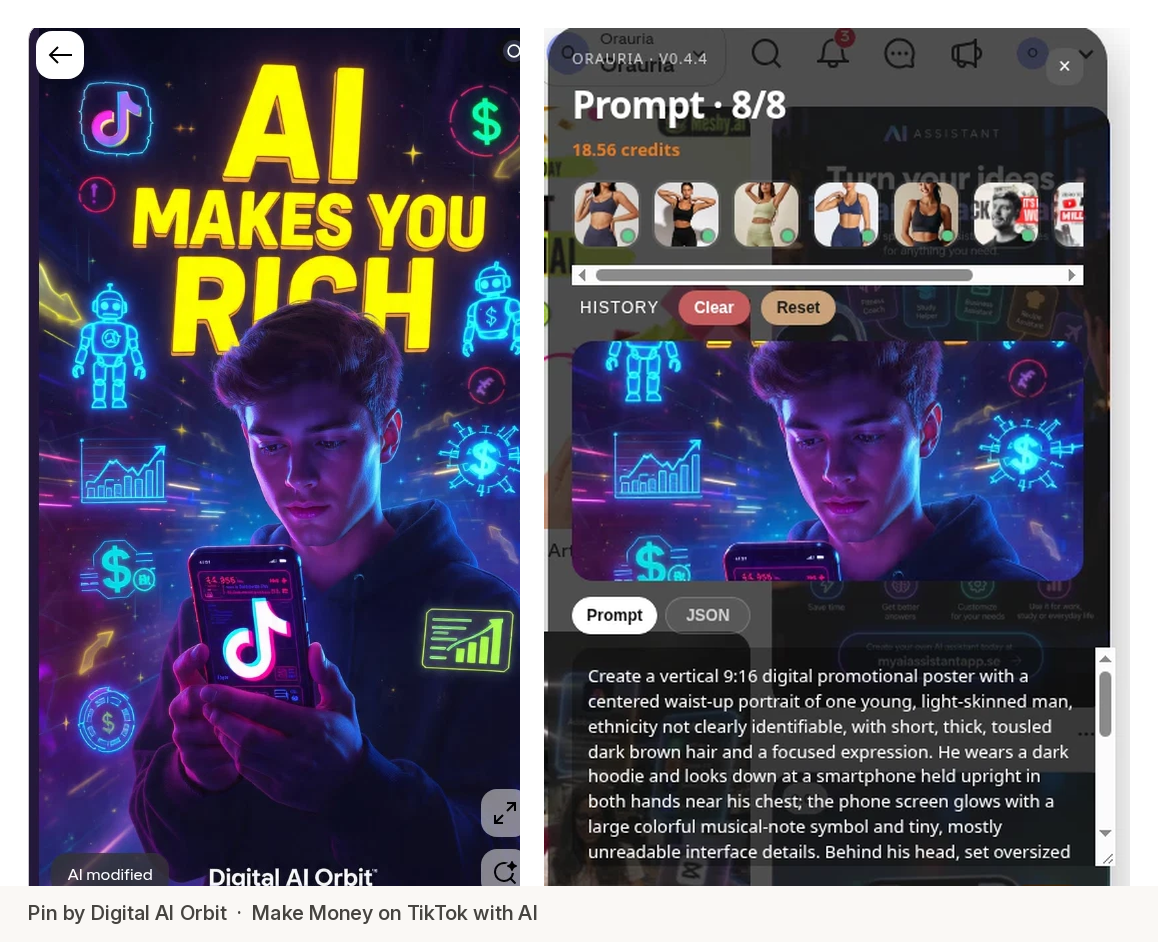
    第三张是Digital AI Orbit的这张图:一张竖版9:16海报,年轻男子低头看着发光的手机,超大黄色字“AI MAKES YOU RICH”,深蓝紫底上是青色霓虹图形。它本来就是TikTok封面的思路。原图还带着平台标志和一句“让你暴富”的话,这些不该被翻印。

    Digital AI Orbit的竖版AI海报与显示提取描述的Image to prompt面板并排展示。
    Digital AI Orbit的图。保留竖版裁切、手机、霓虹图形和叠排的黄色大字。换脸、去掉品牌标志,写一个更清楚的标题。

    这是完整描述(保留英文原文):

    Create a vertical 9:16 digital promotional poster with a centered waist-up portrait of one young, light-skinned man, ethnicity not clearly identifiable, with short, thick, tousled dark brown hair and a focused expression. He wears a dark hoodie and looks down at a smartphone held upright in both hands near his chest; the phone screen glows with a large colorful musical-note symbol and tiny, mostly unreadable interface details. Behind his head, set oversized bold dimensional yellow lettering in three stacked lines: “AI” at the top, “MAKES YOU” beneath, and “RICH” partly hidden by his hair and head. Add cyan neon outline robots, dollar signs, rising bar charts, arrows, and circular data graphics around both sides of the figure, floating against a deep navy-purple star-speckled digital background with fine light streaks. Use vivid magenta and electric-blue rim lighting on his face and hands, bright cyan graphic glow, and warm yellow headline illumination. Keep the portrait crisp, the graphics luminous but controlled, and place the small white footer “Digital AI Orbit” at the bottom.

    有用的是9:16的层次:腰部以上人物、发光的手机、藏在头后依然读得出的立体黄字,以及暗底上收得住的霓虹。改写版去掉了logo,去掉了“让你暴富”的承诺,给封面一个科技账号真能发的标题:“5 AI Tools You Need”(你需要的5个AI工具),配一位穿连帽衫的虚构女生和一行小小的“TECH TOOLKIT”页脚。

    改写描述:新的脸、新的字、同样的劲儿

    这就是全部方法,也是这个系列一以贯之的规则。图是老师,不是源文件。

    每份描述都刻意改三样东西:

    • 人物。虚构一个外形具体、原创的成年人——发型、肤色、年龄、表情——并写明这不是真实博主。如果原图指向公众人物,那更应该大刀阔斧地改,而不是往像了做。
    • 文字和主题。缩略图是一个看得见的标题。保留原文案,你得到的就是翻版。我们把“LUCK / IT’S HARD WORK!”改成了30天冷水澡挑战,把“ZERO TO 472 MILLIONS”改成了第一家店的里程碑,把“AI MAKES YOU RICH”改成了必备工具封面。
    • 品牌标志、名字条,以及你证明不了的说法。它们不属于客户文件。

    保留结构:裁切、文字层级、面板或中央数字、配色、质感。这就是版式的劲儿。这是灵感,不是复制。

    在Orauria Studio里生成封面

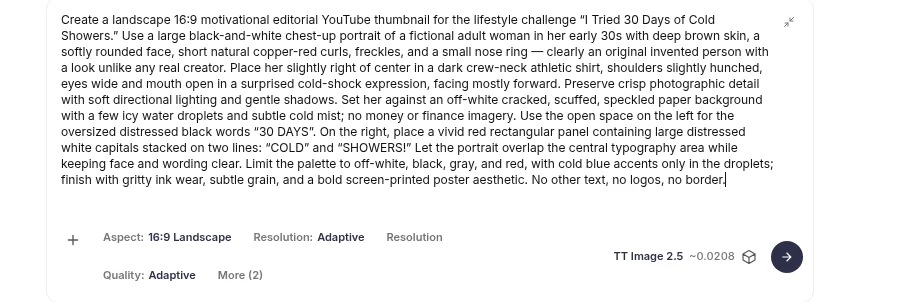
    打开Orauria Studio,把改写好的描述粘进输入框。这三张图我们用的是Image、Single、TT Image 2.5和Adaptive,每张大约0.02积分。比例按平台选:YouTube用16:9 Landscape,TikTok用9:16 Portrait。截图里的网站界面是英文的。

    Orauria Studio输入框显示改写后的16:9冷水澡缩略图提示词,Aspect 16:9 Landscape、Quality Adaptive、TT Image 2.5约0.02积分。
    用改写版描述,不用原始提取版。16:9、Adaptive、TT Image 2.5。

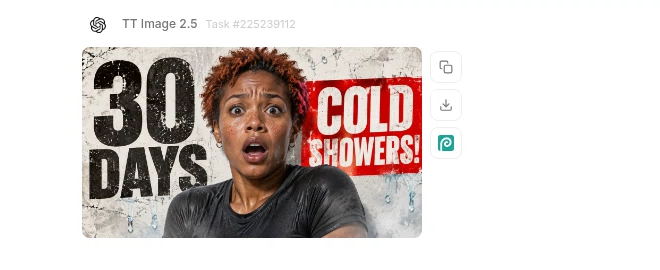
    第一张结果是16:9 YouTube缩略图,任务#225239112:一位三十出头的虚构女性,铜红色短卷发,一脸被冷水激到的表情,做旧黑字“30 DAYS”,以及写着“COLD SHOWERS!”(30天冷水澡)的红色面板。龟裂纸面和红色面板来自图A,脸和标题不是。

    任务225239112的Orauria Studio结果,一张虚构女性的16:9缩略图,写着30 DAYS COLD SHOWERS!。
    任务#225239112。和GraphicDayan那张图同样的海报结构,不同的人,不同的文案。

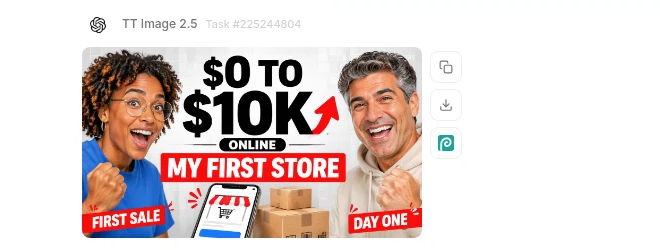
    第二张是任务#225244804:两位虚构博主夹着“$0 TO $10K”,红带上写着“MY FIRST STORE”,前景是手机和快递箱。双主持人的对称来自图B,人物、名字和里程碑不是。

    任务225244804的Orauria Studio结果,一张两位虚构博主的16:9缩略图,写着$0 TO $10K MY FIRST STORE。
    任务#225244804。和Md Shah Sultan那张图同样的双主持人构图,新的脸,新的创业故事。

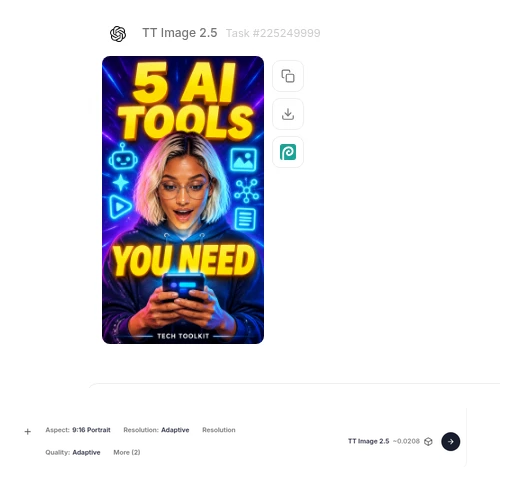
    第三张是以9:16 Portrait生成的任务#225249999:一位穿藏青连帽衫的虚构女生低头看手机,叠排黄字“5 AI TOOLS YOU NEED”,深蓝紫底上是通用的青色工具图标。竖版的劲儿来自图C,脸、logo和原来的承诺不是。

    任务225249999的Orauria Studio结果,一张虚构女生的9:16 TikTok封面,写着5 AI TOOLS YOU NEED,输入框设为9:16 Portrait。
    任务#225249999。9:16 Portrait、Adaptive、TT Image 2.5。是真正的TikTok封面,不是裁过的YouTube图。

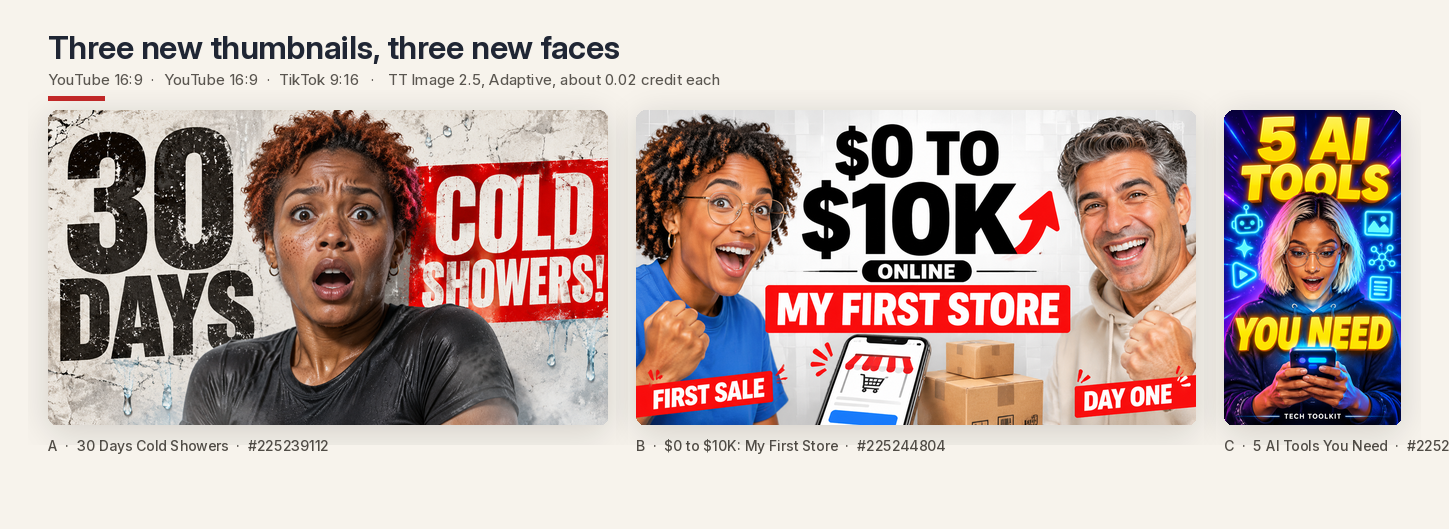
    这三张合起来就是第一份作品集:一个生活方式挑战、一个创业故事、一张竖版工具封面。三种版式,三个虚构人物,三个你真正敢署名的标题。

    三张成品缩略图展示板:30 Days Cold Showers、$0 to $10K My First Store和5 AI Tools You Need。
    三张新缩略图,三张新面孔。在Studio里每张约0.02积分。

    把改写前后并排给客户看

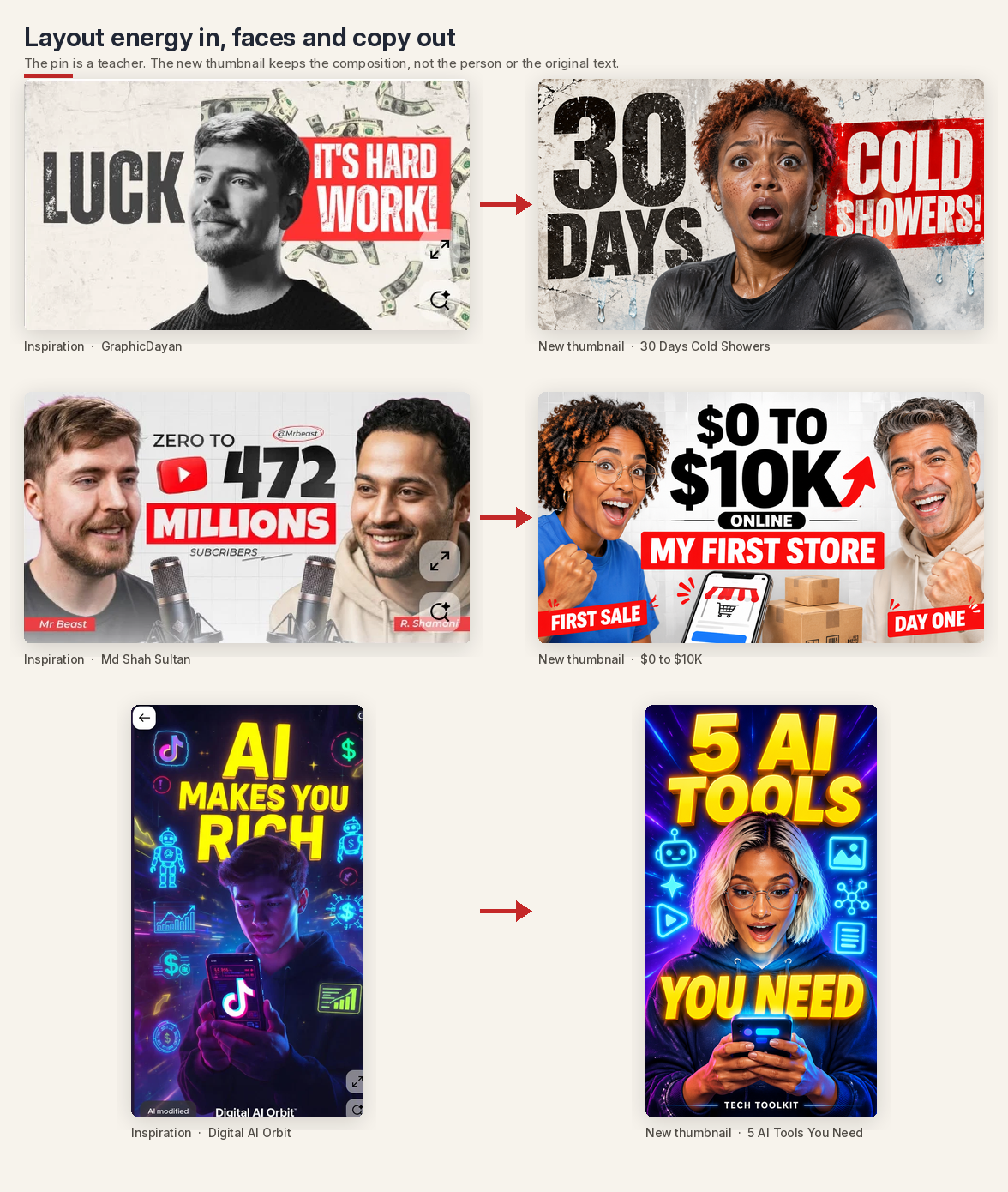
    客户不需要听提示词讲座,他们要看到改了什么。一张简单的“灵感图对比新作品”,是你能放进Fiverr服务页、Upwork提案或陌生开发邮件里最诚实的作品。左边是注明出处的原图,右边是新文件。脸不同,标题不同,保留下来的只有结构。

    三行对比图:左侧是GraphicDayan、Md Shah Sultan和Digital AI Orbit的图,右侧是新的Orauria Studio缩略图。
    版式的劲儿留下,脸和文案换掉。注明原图出处,再展示你真正做出来的文件。

    如果右边的人还是左边那个人,你还没有作品集,只有一张留白更干净的翻版。

    把文件放到客户想象得到的位置

    缩略图得在它所属的界面里管用。下面几张是虚构演示频道的示意图,也都标注了。播放量、点赞和评论不是我们收集到的数据,放在那里是为了让你看到文件在观众真实看到的尺寸下、在一个没有空格的拥挤列表里是什么样子。

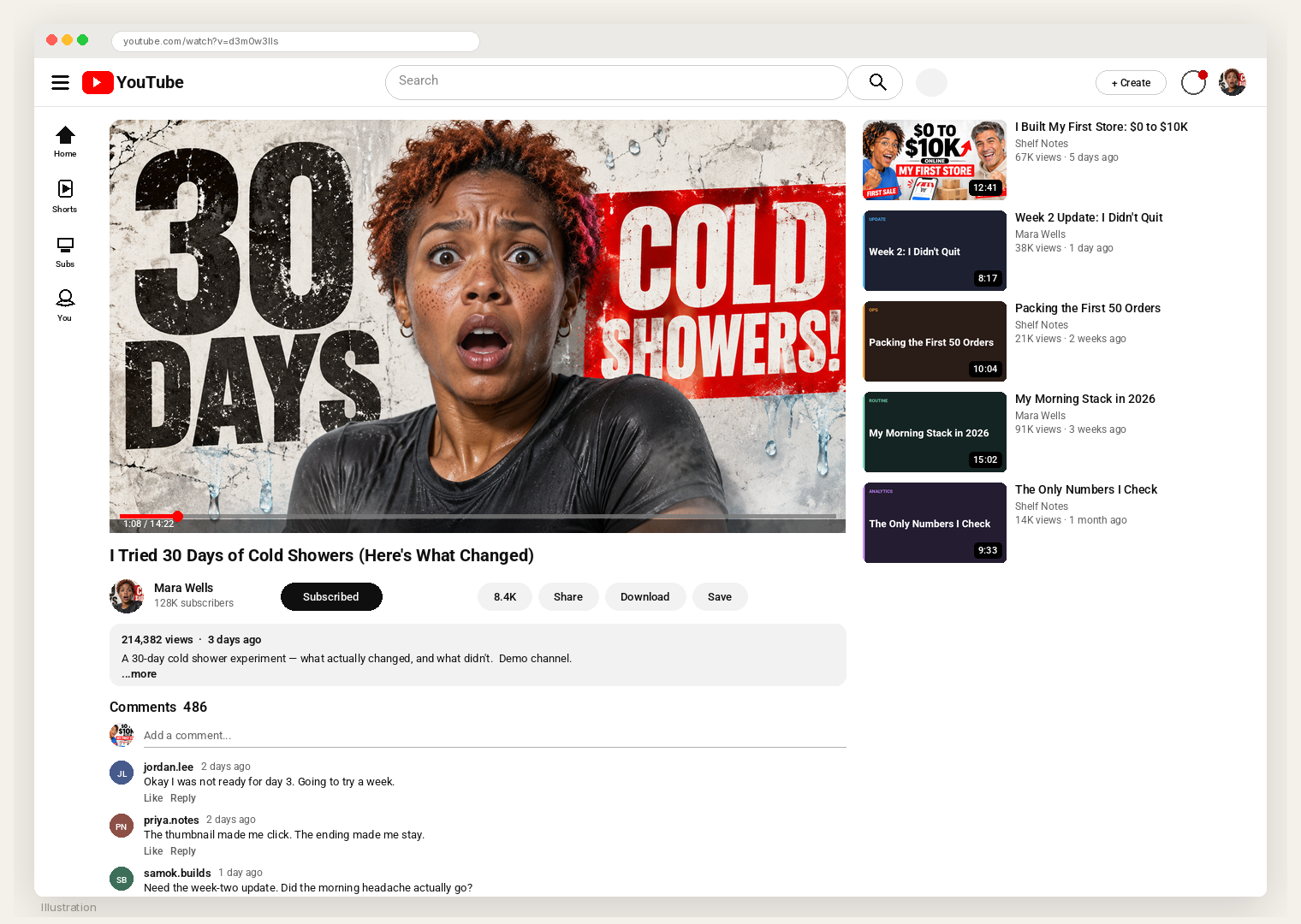
    第一张是YouTube播放页。冷水澡缩略图放在演示频道Mara Wells的播放器里,配一行自然的播放信息——214,382次观看,3天前。第一家店的缩略图放在第二个演示频道Shelf Notes的推荐侧栏里,6.7万次观看,5天前。其余推荐卡片是简单的文字占位,让侧栏看起来像真实的播放页,而不是只有两项的空洞。

    YouTube播放页示意图:播放器里是30 Days Cold Showers缩略图,显示214,382 views和3 days ago,推荐侧栏里是$0 to $10K缩略图。
    示意图。两个虚构演示频道的YouTube播放页。播放量不是战报。

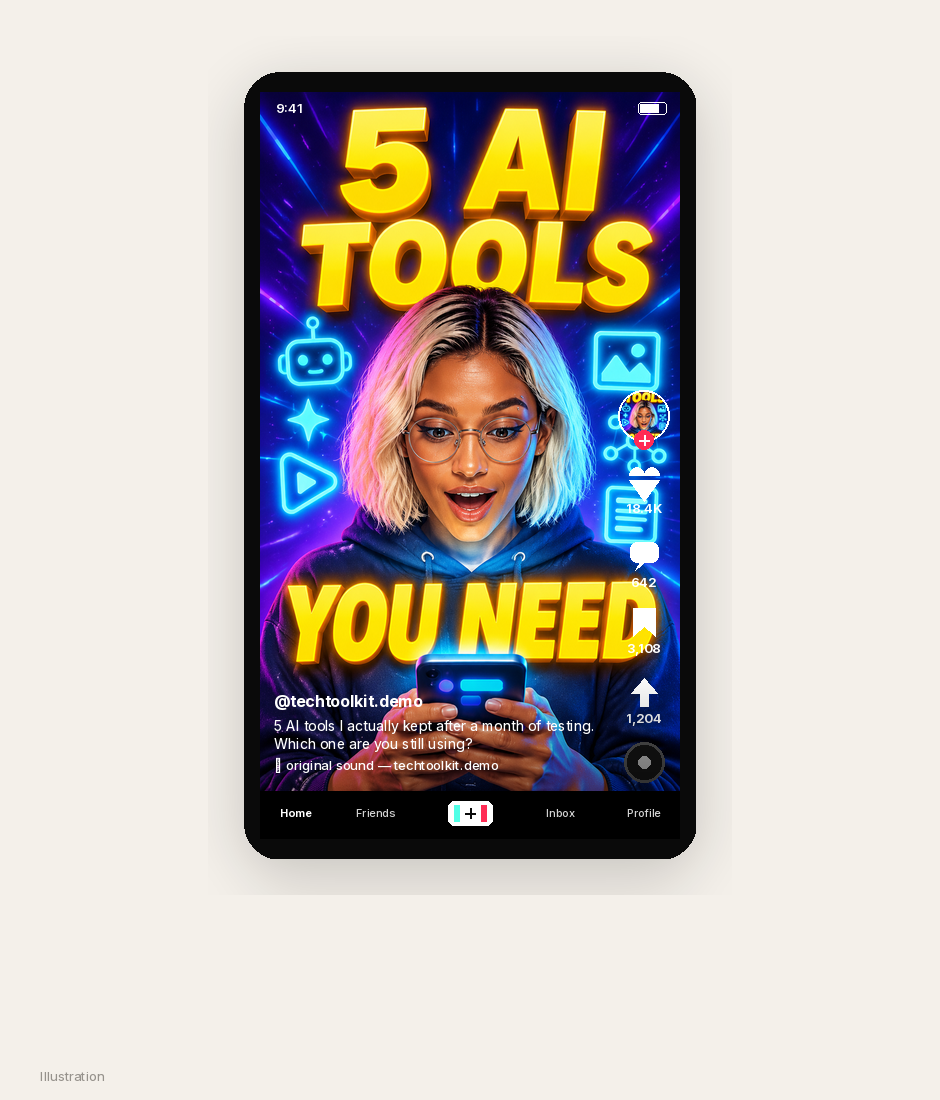
    第二张是TikTok视频页,9:16封面铺满@techtoolkit.demo的画面。侧栏的互动——1.84万赞、642条评论、3108次收藏——同样是示意。重点在裁切:竖版封面要同时扛住一张脸、一个标题和整套界面元素。

    TikTok视频页示意图:5 AI Tools You Need封面铺满手机屏幕,账号@techtoolkit.demo,以及示意的互动数字。
    示意图。TikTok封面得扛得住字幕、侧栏和“For You”界面。

    这样一小套就足够开始接单了:一张生活方式缩略图、一张创业缩略图、一张竖版封面,再加一张展示你工作方式的前后对比。

    一个2000美元的月份可以怎么定价

    标题里的数字是一个样例组合,不是保证,也不是我们真实收到的某个月营收。它是档期排满时这三个套餐加起来的结果。

    一个简单、合理的价目表大概是这样:

    • 单张缩略图25美元,适合一次性的YouTube或TikTok单子,以及想先试试你水平的新客户。
    • 4张套餐90美元,打包做略有优惠——一周的更新量,或一组A/B变体。
    • 包月300美元,每周两条,也就是30天里8张缩略图,每周交付,含修改期。

    这些是起步价,偏保守,适合一坐下就能把图做完的设计师。作品集越硬,价格越能往上提。但别按这个价接活,却指望几单就到2000美元。只有这个月真的很忙,算术才会到那个数。

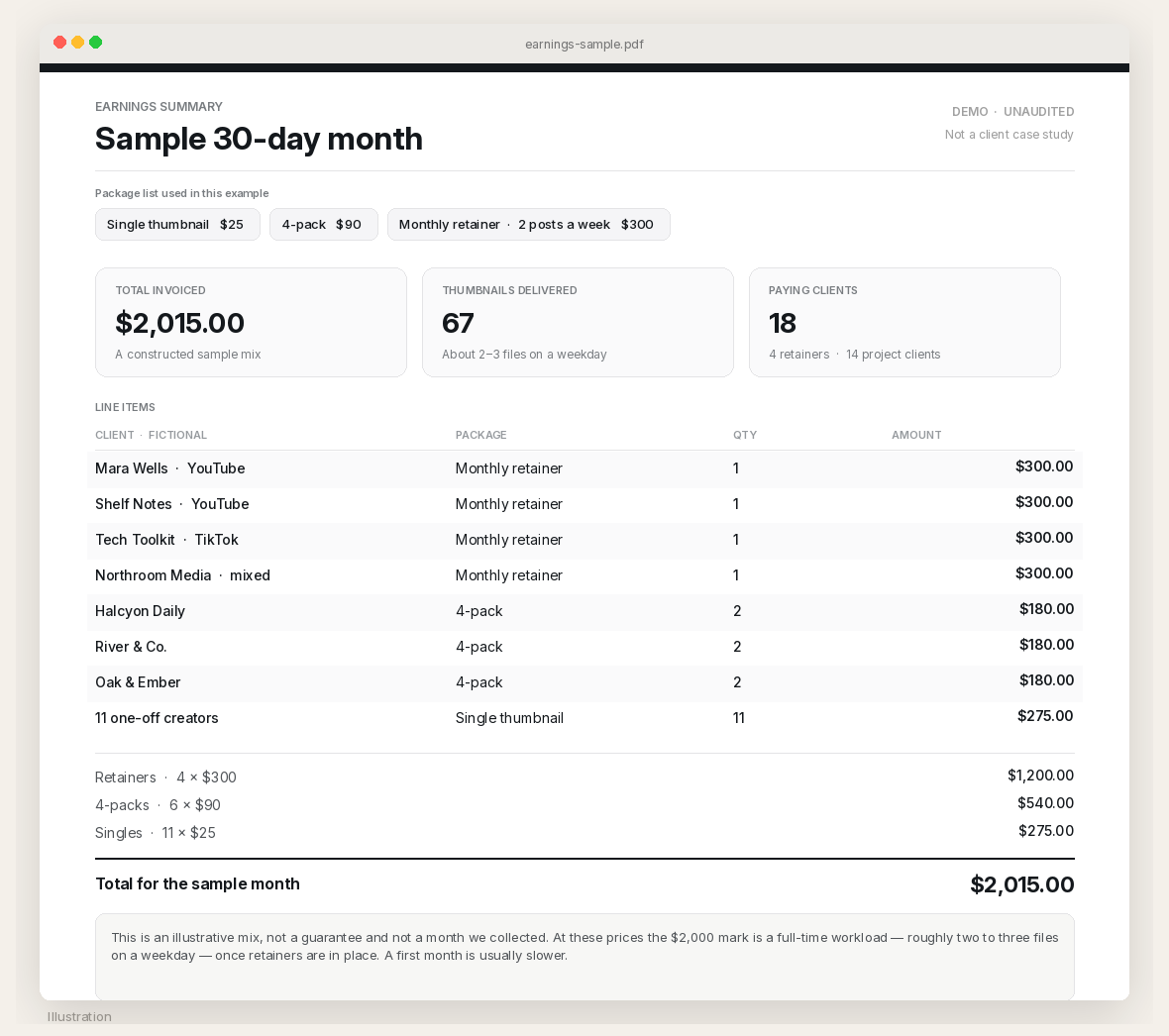
    严格只用上面这些套餐,构造出的一个月是这样:

    • 4个包月×300美元——1200美元。这是稳定的底盘:两个YouTube频道、一个TikTok账号、一个混合客户,每家每周两条。
    • 6个4张套餐×90美元——540美元。来自三个项目客户的打包单。
    • 11张单张×25美元——275美元。一次性封面和新客户试单。

    合计2015美元,67个文件。按每周两条算,4个包月就占了32个,其余是项目活。摊到工作日里,大约每天交两到三单。Image to prompt加Studio的速度让这个量成为可能,但它不会让这个月变轻松,也不会让第一个月就长这样。现实的开局是几张单张、第一个4张套餐,等客户看到你按时交付之后,才会有包月。

    30天样例月份的无品牌收入汇总示意图,包含套餐价格、虚构客户的明细行和合计2015美元。
    示意图。合计2015美元的无品牌样例账本。这是你报价时可以参考的组合,不是我们开过票的月份,也不是承诺。

    客户从哪里来

    这类活的客户一点也不神秘。

    腰部YouTube博主——通常在1万到20万订阅之间——本来就在固定更新,缩略图却常常配不上剪辑质量。把他们某个公开标题用新的脸和更清楚的文字块重画一版,做成精炼的前后对比,比一句泛泛的“我做缩略图”有用得多。

    TikTok小店和产品、工具类账号需要在字幕和点赞栏下面也读得清的9:16封面。本文那张竖版图就是你发给他们的样稿,而不是两边裁掉的YouTube缩略图。

    Fiverr和Upwork只要服务写得具体,依然有效:YouTube 16:9和TikTok 9:16、两次修改、写明交付时间,再配一份前后对比的提示词变体作品集,而不是一块全是别人图钉的情绪板。

    私信开发更慢,也一定要礼貌。有用的私信很短,点出你确实看到的版式问题,并提出重画一版原创样稿——新的脸、新的文案——而不是一张对方根本没要的图钉复制品。如果对方没邀请你发样稿,先问一句。

    A/B测试、变体和交付时间

    能给出选项,包月客户更容易留住。对于需要出效果的标题,生成两三个提示词变体:同一个人、同一个卖点,只换裁切、面板颜色,或者换个更沉稳的表情。客户可以用YouTube自带的缩略图测试,或者先发一个版本24到48小时,点击率不行就换。把这写进套餐里,免得开完发票还在为“再试一次”扯皮。

    交付时间要写清楚。这套流程比较合理的标准是:单张24小时,4张套餐两到三天,包月按周批量交付,修改在48小时内完成。Studio生成是最短的一环,时间都花在改写、检查文字,以及确认文件在手机搜索结果那么小的尺寸下还读不读得出来。

    作品集要诚实。每个样例都应展示注明出处的灵感图,以及换了脸、换了标题的新文件。如果你指不出自己改了什么,就还没准备好卖这套方法。

    这套流程不是什么

    它不是收入报告,也不是保证。我们不会借用图钉的点赞数,不会编一个付了这些发票的客户,也不会把2015美元当成典型的第一个月。YouTube播放量、TikTok点赞和账本都是示意,也都标注了。它不是跳过换脸改文案的捷径。如果红色面板里的女生还是原图里的男生,或者里程碑上还写着真实博主的名字,你还没有产品,只有翻版。它也不是使用明星肖像、平台logo或无法证实的说法的许可证,哪怕版式做得再好。

    从这里开始

    从Chrome应用商店安装AI Assistant Copilot – Orauria,在Pinterest上搜缩略图版式而不是搜脸,对两三张分工不同的图——文字面板、双主持人构图、竖版封面——运行Image to prompt。重写人物,重写标题,在Orauria Studio里各生成一张16:9和9:16。然后给一周你真能交付的工作报价,让一个月从你已经做完的活里累积起来,而不是从标题里的数字里来。

    从这里开始:orauria.com,以及Chrome应用商店上的AI Assistant Copilot – Orauria页面。

  • 一张Pinterest图,做出一家1000美元的运动服小店

    一张Pinterest图,做出一家1000美元的运动服小店

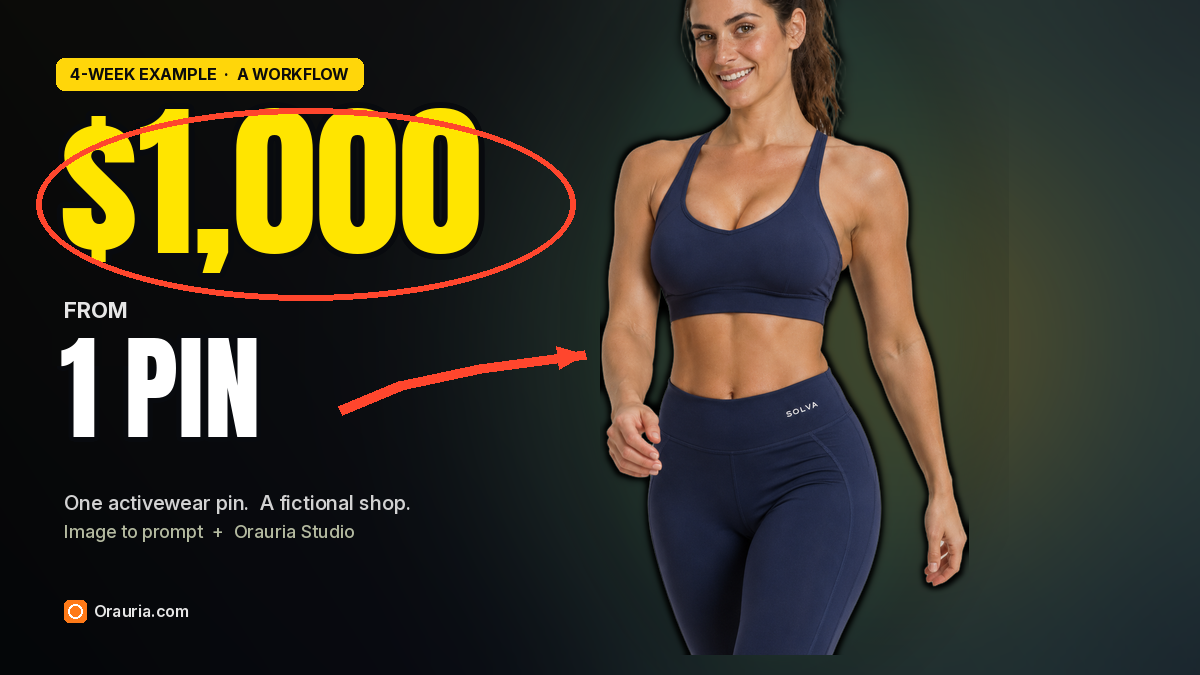
    一家运动服小店不是从仓库开始的,而是从陌生人愿意相信的图片开始:一个固定的模特、一组简短的配色,还有在手机上看得清的衣服。这篇用一张棚拍图——加上旁边几张相关的运动图——给一家我们虚构的店铺SOLVA做出第一个系列。这是一个四周示例,演示这套目录怎么上架、怎么发帖、怎么卖到第一个1000美元。

    先说清楚,这不是营收报告。Image to prompt的步骤和Studio生成的图都是真实跑过的,任务编号写在下面。但Instagram点赞和那张1012美元的收款界面只是示意,模拟一家很小的店合理的第一个月——大约28单,客单价36美元左右——不是我们自己店铺的数据,也不代表你的店会出现同样的数字。

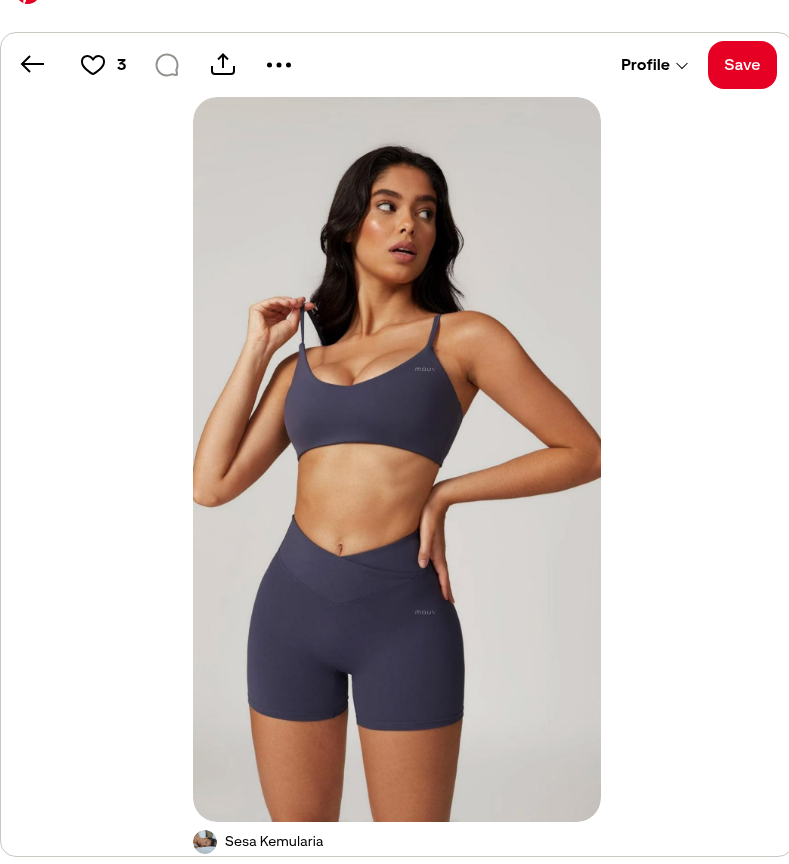
    参考图来自Sesa Kemularia:一张竖版棚拍照,一位女士穿着深石板紫的运动内衣和同色骑行短裤,背景是无缝暖灰色,内衣和短裤上有小小的小写“mauv”标志。是一张很干净的电商图。但那也是别人的脸、别人的品牌。SOLVA目录里的模特是刻意设定的另一位虚构模特,配色不同,品牌也是我们自己编的。

    流程速览

    1. 安装Chrome扩展。
    2. 找一张能教你光线、构图和面料的优质运动服图——而不是拿来复制的脸或logo。
    3. 运行Image to prompt,再对相关的运动图重复一遍,攒出一组配色和姿势思路。
    4. 重写人物。把原品牌——这里是“mauv”标志——换成你自己的虚构品牌。
    5. 在Studio里生成第一套造型,把它挂成参考图,再做完一份简短目录。
    6. 上架、发帖,把第一个月当作一家可衡量的小店来经营——而不是稳赚的收入。

    第一步:先装扩展

    Image to prompt需要先安装Chrome扩展AI Assistant Copilot – Orauria才能用。找参考图之前,先去Chrome应用商店装好。装上之后,在图片上右键就能提取提示词。

    第一周:找图、提取提示词

    第一批运动服讲究衣服看得清:清楚的七分身或大腿中部构图、无缝影棚、看起来像真面料的质感,还有一个能换好几种颜色反复出镜的模特。这张图本来就是这个思路。正面柔和的大面积光、自信的四分之三侧身姿势、一手捏着肩带一手叉腰,还有足够的留白,放到商品详情页也撑得住。值得学的就是这些。

    原图的脸不该带进店里,logo也一样。把这张图当成教你布光和构图的老师。注明发布者——这里是Sesa Kemularia——然后在你自己的品牌下写一个完全不同的人物。

    Sesa Kemularia发布的Pinterest图片:一位女士穿着带小mauv标志的深石板紫运动内衣和骑行短裤,站在无缝暖灰色影棚背景前。
    Sesa Kemularia的参考图。保留无缝影棚、大腿中部构图和柔和正面光。人物——以及内衣、短裤上的“mauv”标志——既不是店铺的角色,也不是店铺的品牌。

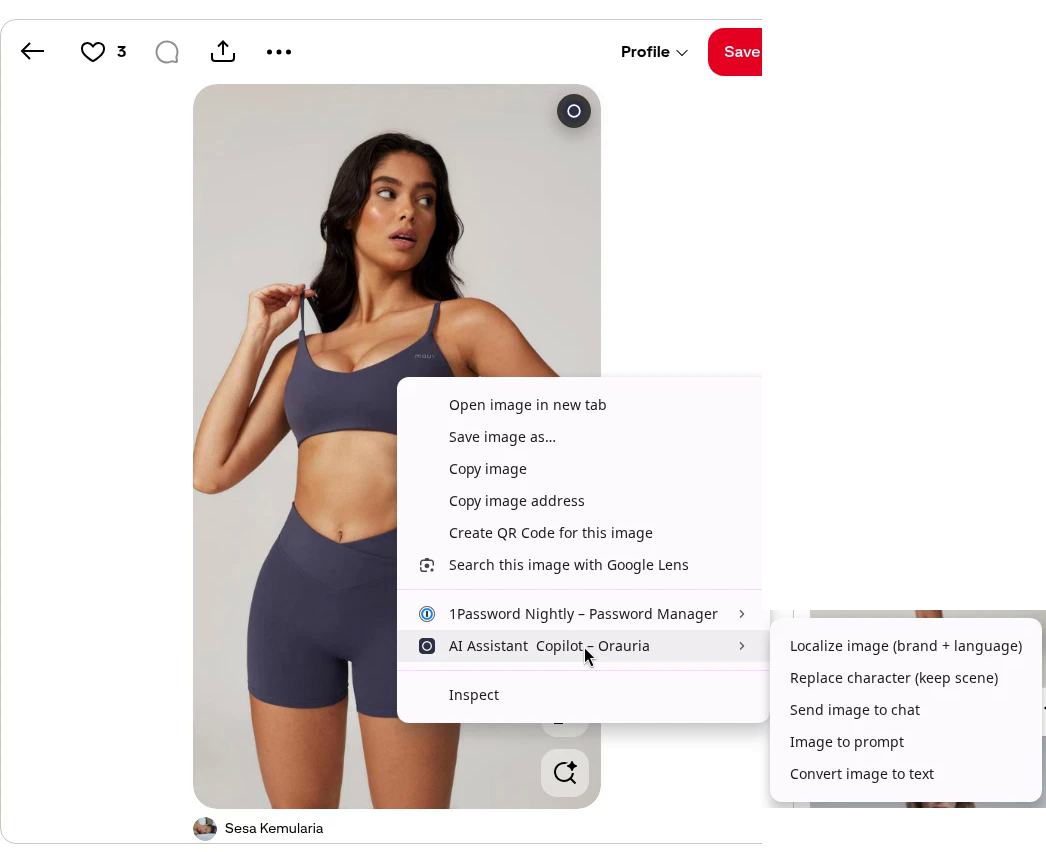
    在图片上右键,打开AI Assistant Copilot – Orauria,再选Image to prompt。

    运动服图片上的右键菜单,子菜单里能看到AI Assistant Copilot – Orauria和Image to prompt。
    右键图片,打开扩展,再点Image to prompt。

    面板分析图片后,会返回一段可复制的提示词。几秒钟就能在同一个面板里看到结果。

    Orauria扩展正在分析图片,显示Analyze image、进度条8%和Preparing image的提示。
    Analyze image是等待状态,提示词会出现在同一个面板里。
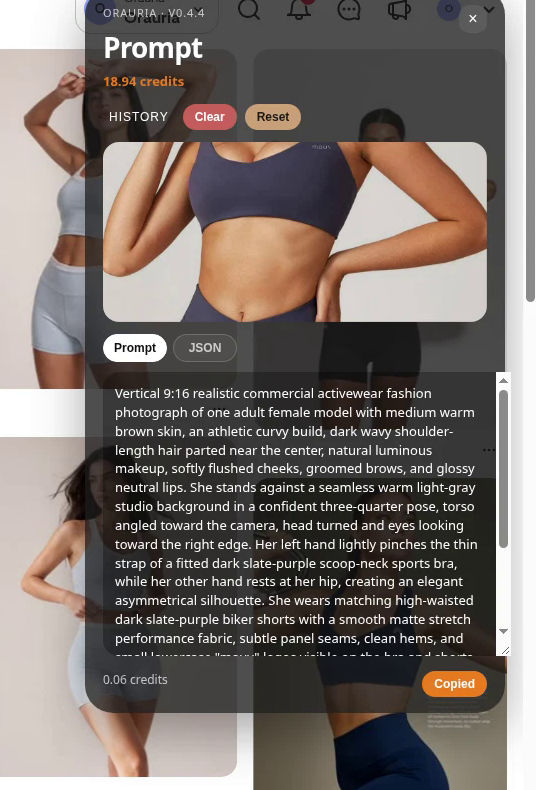
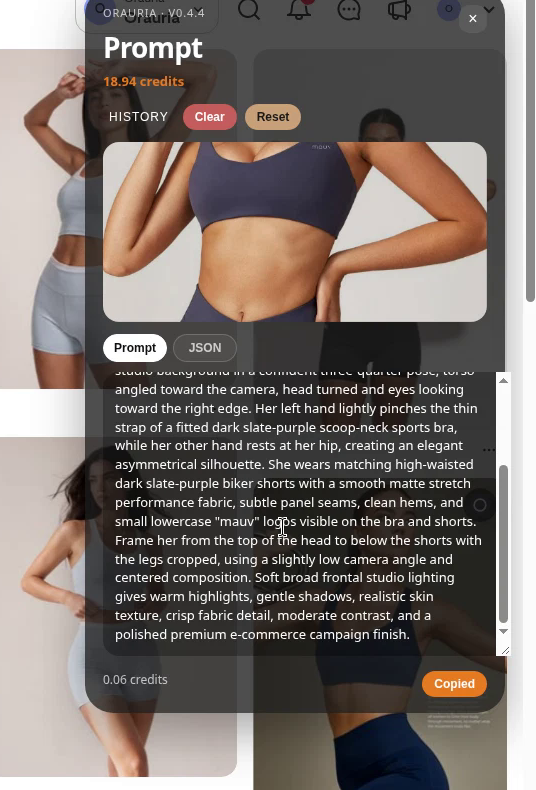
    Image to prompt面板显示提取出的运动服描述,Prompt标签、History和Copied被高亮。
    复制提示词,拿到能编辑的地方去。别把这一版原封不动发给Studio。

    一定要滚到描述的最后。原品牌的名字就写在那里,只复制开头几行的话最容易漏掉。

    同一个Image to prompt面板滚到描述末尾,写到了内衣和短裤上的小写“mauv”标志,Copied被高亮。
    提取出的描述最后点名了“mauv”标志。这个品牌留在原图里。你要创建的店铺需要另一个品牌。

    这是扩展根据图片写出的完整描述(真实工具输出,保留英文原文):

    Vertical 9:16 realistic commercial activewear fashion photograph of one adult female model with medium warm brown skin, an athletic curvy build, dark wavy shoulder-length hair parted near the center, natural luminous makeup, softly flushed cheeks, groomed brows, and glossy neutral lips. She stands against a seamless warm light-gray studio background in a confident three-quarter pose, torso angled toward the camera, head turned and eyes looking toward the right edge. Her left hand lightly pinches the thin strap of a fitted dark slate-purple scoop-neck sports bra, while her other hand rests at her hip, creating an elegant asymmetrical silhouette. She wears matching high-waisted dark slate-purple biker shorts with a smooth matte stretch performance fabric, subtle panel seams, clean hems, and small lowercase “mauv” logos visible on the bra and shorts. Frame her from the top of the head to below the shorts with the legs cropped, using a slightly low camera angle and centered composition. Soft broad frontal studio lighting gives warm highlights, gentle shadows, realistic skin texture, crisp fabric detail, moderate contrast, and a polished premium e-commerce campaign finish.

    有用的是“手艺”:竖版商业构图、无缝暖灰影棚、柔和的大面积正面光、整套衣服一目了然、清晰的面料细节。必须改写的是“人”——暖棕色皮肤、及肩深色波浪发、看向右侧的眼神——还有品牌。“mauv”出现在描述里,是因为它出现在图里。这不是你能留下的logo。

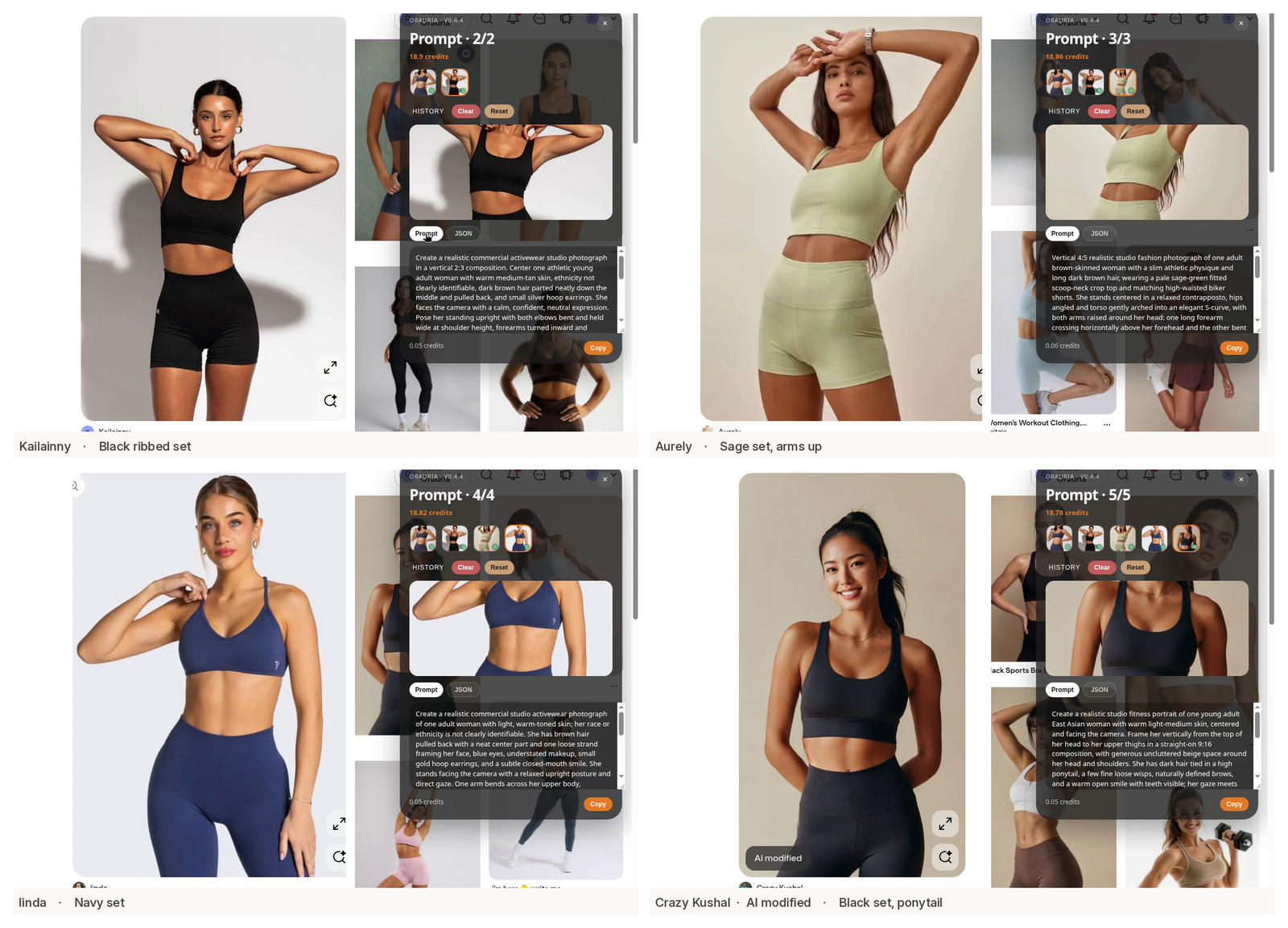
    第一个系列如果不止步于一张图,会容易得多。在同一个Pinterest页面上,相关的运动图已经给出了一组简短的配色:黑色罗纹套装、浅鼠尾草绿套装、藏青套装、更深的黑色造型。我们用同样的方法对其中四张跑了Image to prompt,把描述当作色板保存——而不是当作要翻印的脸。

    最后这个标签值得认真对待。图钉不一定是真实照片,更不会自动归你所有。注明这些图的发布者,把光线和配色的功课学走,至于他们的脸——还有任何人的品牌——就留在原处。

    四宫格图:对Kailainny、Aurely、linda和Crazy Kushal的相关运动图运行Image to prompt,每格都有提取出的描述和Copy按钮。
    第一周续:同一个扩展,四张相关运动图,四份描述。脸留在原图里,配色思路跟你走。

    到周末,你手里应该有一份复制好的描述、一张简短的配色和姿势清单,以及一个明确的决定:要改什么——模特、logo,在这个例子里还有原套装的石板紫。

    第二周:打造固定模特和第一份目录

    做目录很容易往两个方向翻车。留着原图的脸或“mauv”字样,你得到的不是店,而是翻版。只换衣服、指望模型从一段文字里“领会”出一个新人,脸就会一套一套地漂移,买家根本不信这是同一个系列。

    所以我们把人和品牌都换了,然后把两者都锁住。

    新人物是一位虚构的二十八九岁女性:浅橄榄色皮肤、紧实的运动身材、利落的深棕色高马尾。她不是Kemularia图里的那位女士。及肩波浪发、暖棕色皮肤和原本的五官都留在原图里。店铺叫SOLVA,是我们编的名字;原描述写“mauv”的腰头位置,换成了一个小小的白色字标。

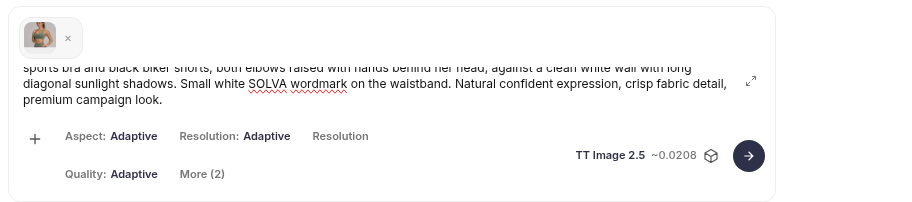
    打开Orauria Studio:

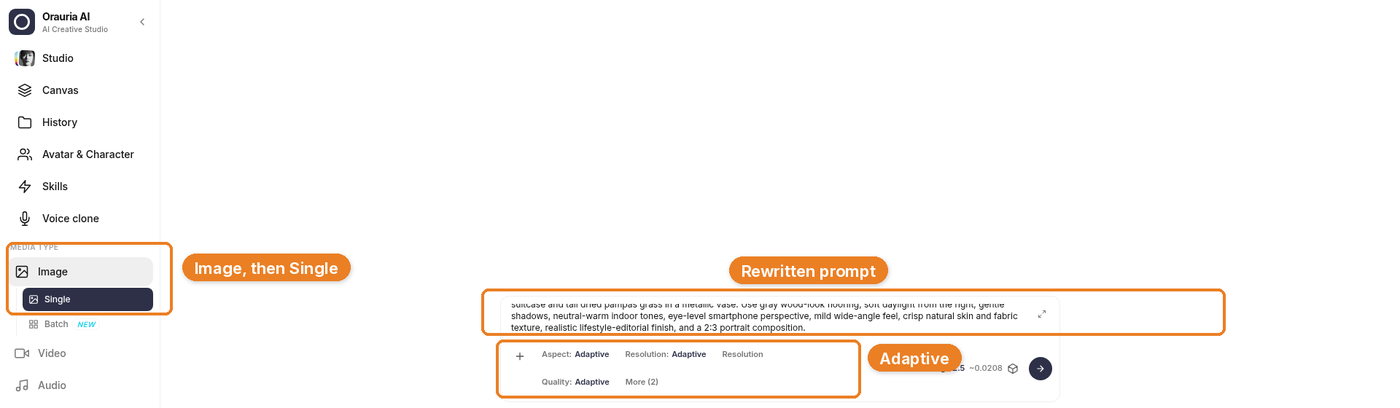
    • Image,然后Single
    • Aspect ratio、Resolution和Quality:Adaptive
    • 模型:TT Image 2.5
    • 点发送按钮或按Ctrl+Enter生成

    在这个设置下,下面每张图大约花费0.02积分。

    这是第一套造型用的改写版描述,同类影棚里的一套灰鼠尾草绿套装。开头和Studio里显示的提示词一致,结尾和输入框一致。中间沿用原图的姿势和布光,但写进了新的脸和新的品牌(保留英文原文):

    Vertical 4:5 realistic commercial activewear photograph of one adult female model in her late twenties with light olive skin, a sleek high dark-brown ponytail, a defined athletic build, and a calm closed-mouth smile as she looks into the camera. She is a fictional character, not the woman from any reference pin; do not copy another model’s face, hair, or body. She stands against a seamless warm light-gray studio background in a confident three-quarter pose, torso angled toward the camera. Her left hand lightly pinches the strap of a fitted dusty sage scoop-neck sports bra, while her other hand rests at her hip. She wears matching high-waisted dusty sage biker shorts in smooth matte stretch fabric, with subtle panel seams and a small white “SOLVA” wordmark on the waistband. Framed from head to mid-thigh, slightly low camera angle, soft broad frontal studio lighting, realistic skin texture, crisp fabric detail, polished premium e-commerce finish.

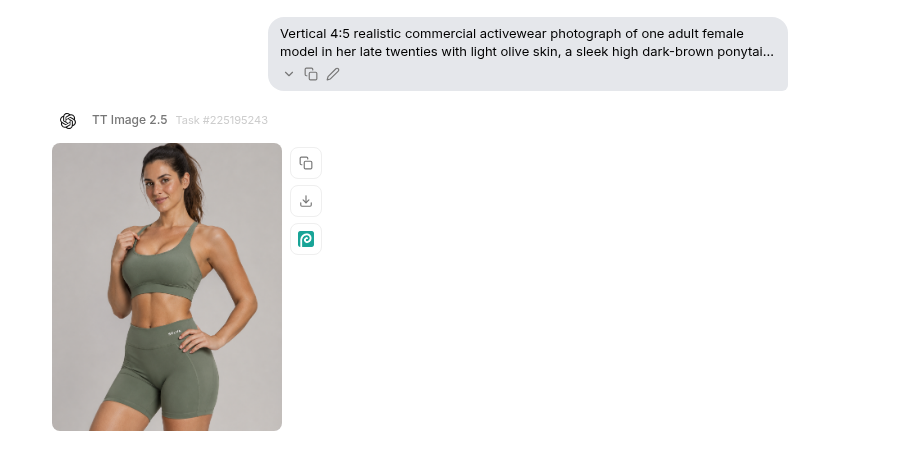
    这是Studio任务#225195243。

    Orauria Studio显示改写后的鼠尾草绿套装提示词、TT Image 2.5、任务225195243,以及虚构SOLVA模特的第一张生成图。
    第一套造型,在Studio中以Image、Single和TT Image 2.5生成。这张脸不是原图的脸。
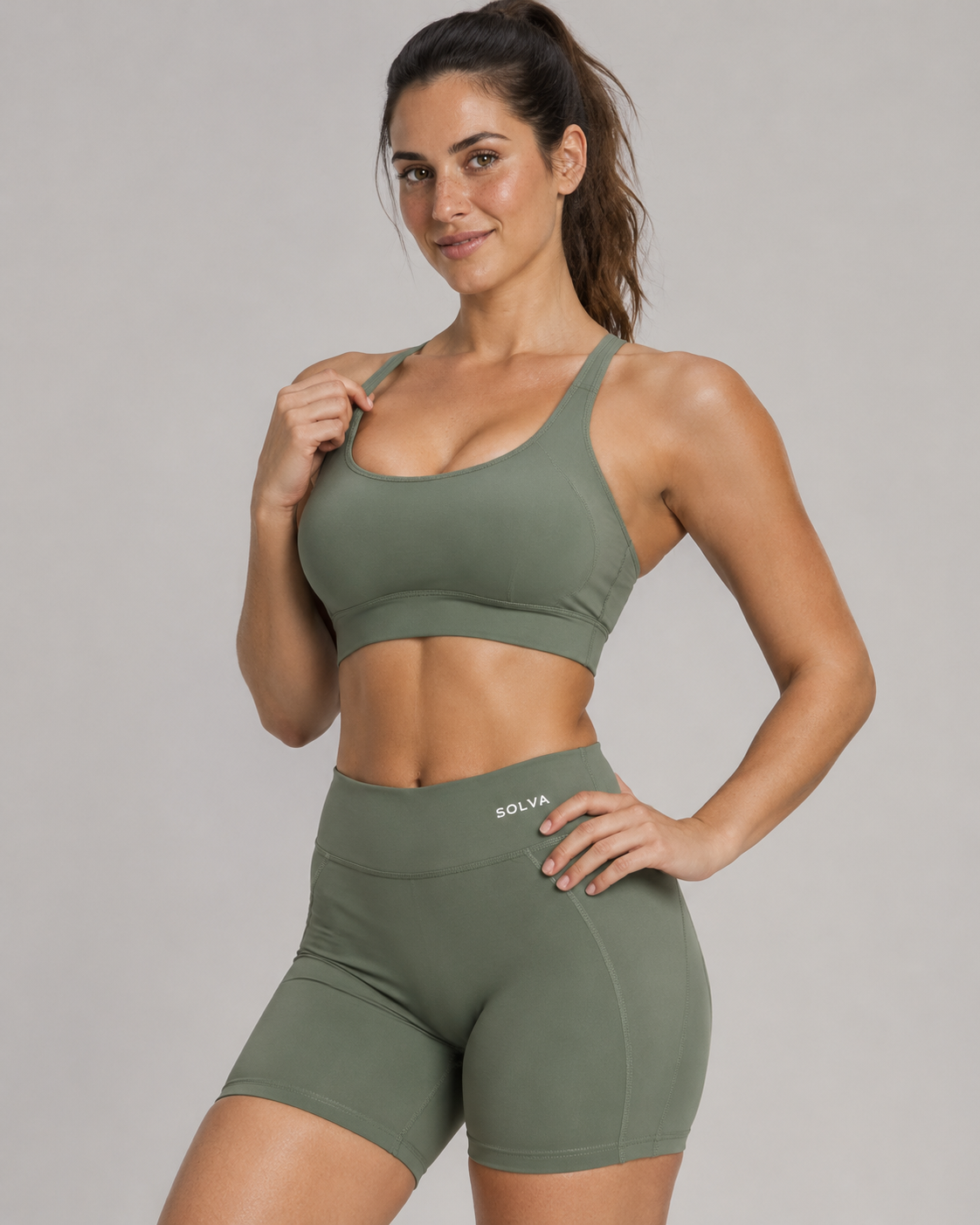
    虚构SOLVA模特的高清棚拍图:灰鼠尾草绿运动内衣和同色骑行短裤,腰头有小小的白色SOLVA字标。
    第一张目录图:灰鼠尾草绿套装、新的脸、虚构的品牌。之后每一套造型都把这张图挂作参考。

    把这张图留好。在输入框里点提示词旁边的加号把它挂上,后面的任务就不用只凭文字猜脸。缩略图一直挂着,只换衣服和场景,并明确写出你要的是和参考图同一个模特。

    Orauria Studio输入框:鼠尾草绿图片作为参考缩略图挂着,Aspect ratio、Resolution和Quality设为Adaptive,TT Image 2.5约0.02积分。
    让目录保持一致的关键:在Image、Single、Adaptive和TT Image 2.5设置下,把第一张图挂在输入框里。屏幕上的描述已经是下一套——黑色罗纹套装——而不是再猜一次脸。

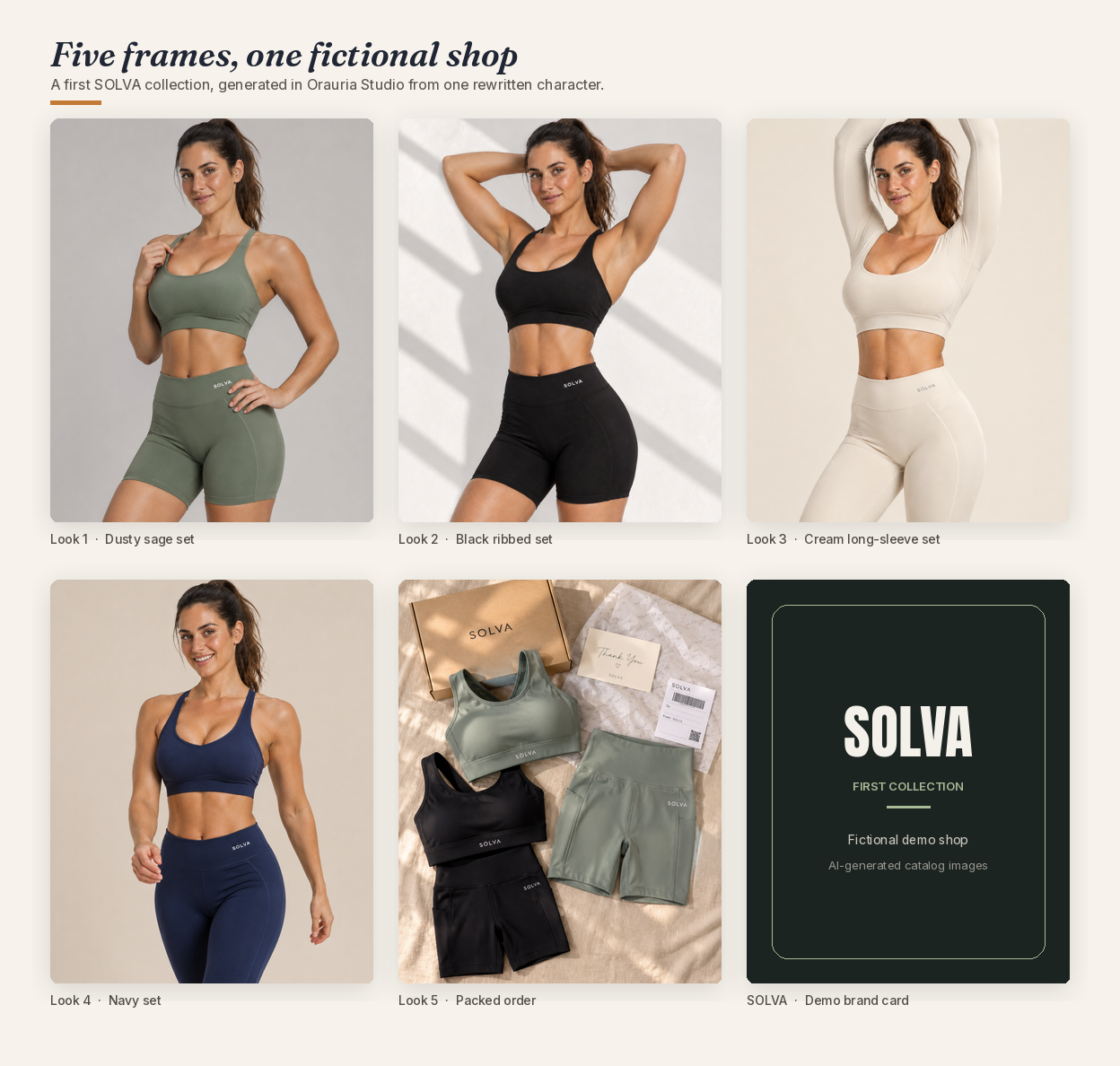
    接下来这一周就是一个简短、可重复的循环。同一个模特,同一个字标,新衣服:

    • 黑色罗纹套装,双手举起,背靠白墙,斜长的阳光洒下来——任务#225200376,姿势学自Kailainny那张图
    • 奶油色长袖短上衣配同色紧身裤——任务#225204552
    • 藏青运动内衣和藏青紧身裤,这次笑得很开——任务#225207213,颜色来自linda那张图的启发
    • 温暖亚麻布上的已打包订单平铺图:鼠尾草绿套装、黑色套装、牛皮纸SOLVA盒子、感谢卡和快递单——任务#225210039

    第一批上新不需要十几套造型。五张图就足以证明:人能反复出现、品牌稳得住、订单也能拍得和模特一样好看。

    六格目录页,标题Five frames, one fictional shop:灰鼠尾草绿套装、黑色罗纹套装、奶油长袖套装、藏青套装、打包好的SOLVA订单,以及一张演示品牌卡。
    第一个SOLVA系列,由同一位虚构模特的五张Orauria Studio图拼成,加一张演示品牌卡把格子填满。

    第三周:上架商品、开始发帖

    目录给你的是图片,给不了你生意本身。真正开店还得做那些不光鲜的活:真实的衣服、尺码、收款方式、发货方式,以及一句告诉买家图片由AI生成的说明。图拍得再好,这些也一样都不能省。

    在这个例子里,第一批上新是四套衣服,外加一张可以放在发货说明或“开箱”页面上的打包订单图。短款套装定价38美元,长袖或紧身裤套装42美元——普通的中端运动服价位,不是幻想出来的利润,也不是我们真的向谁收过的价格。然后把Instagram和TikTok当作橱窗,每张图都用同一个模特,让账号看起来像一个系列,而不是一块情绪板。

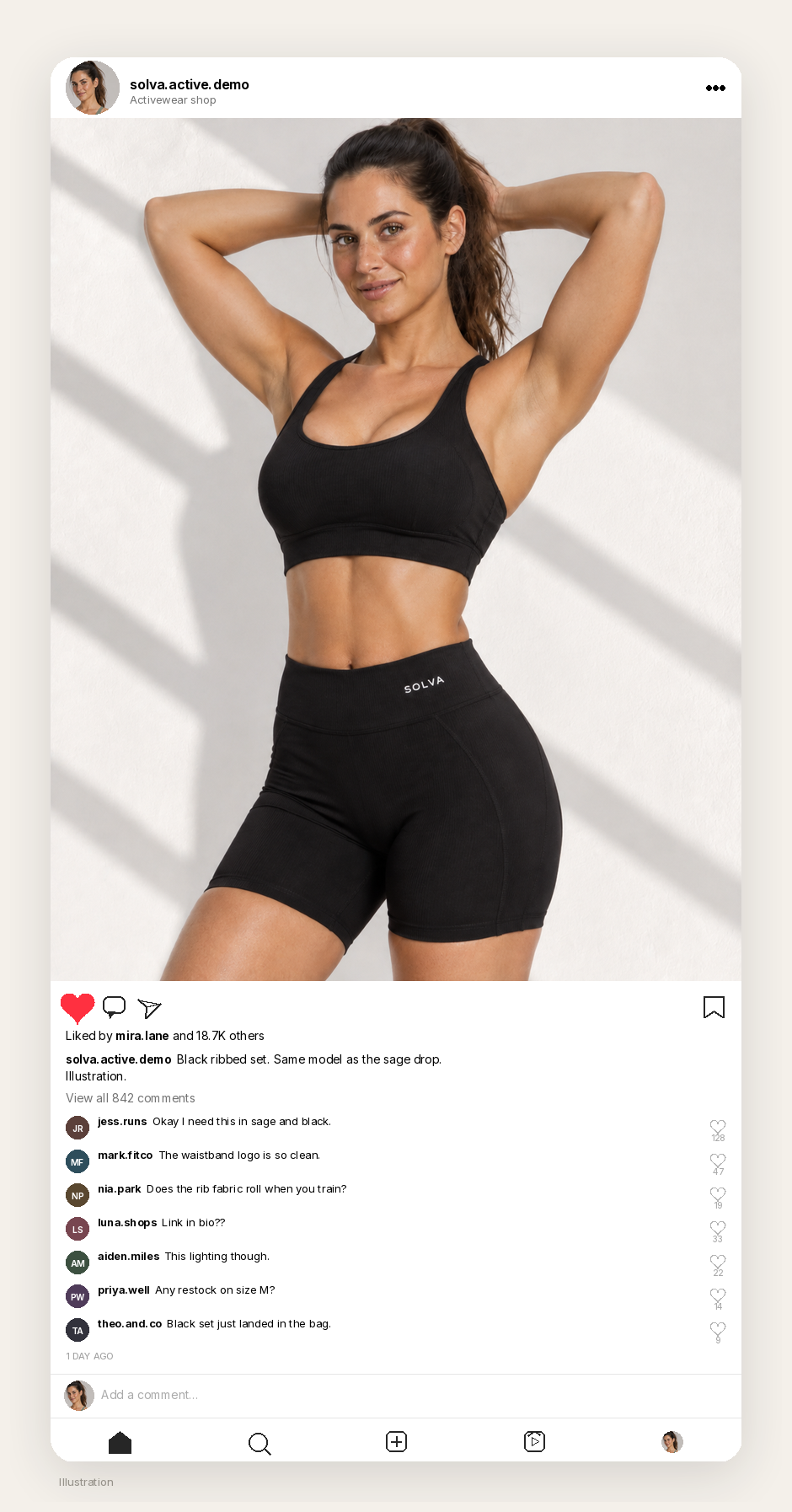
    下面的帖子是示意图,展示这个橱窗在演示账号solva.active.demo上用黑色罗纹套装可能的样子。点赞、评论和“18.7K others”都是虚构的。帖子文案和下方小小的Illustration标签都写明了这一点。

    示意图:演示账号solva.active.demo的逼真Instagram风格帖子,展示黑色罗纹SOLVA套装、点亮的红心、Liked by mira.lane and 18.7K others字样、几条自然的英文评论、注明为示意图的文案,以及小小的Illustration标签。
    示意图。黑色罗纹套装的演示帖子,互动和评论均为虚构。点赞和评论不是我们得到的结果,帖子文案也标注了这是示意图。

    如果用这些图卖货,要在文案、商品页或两处都写明是AI生成。一句“AI生成的虚构模特目录图”,比营造一种暗示真实拍摄过的氛围清楚得多。有些平台和广告规范本来就要求这样标注;就算它们没要求,顾客也有权知道。

    第四周:出单,走到第一个1000美元

    这是最容易吹过头的部分,所以讲个老实版本。

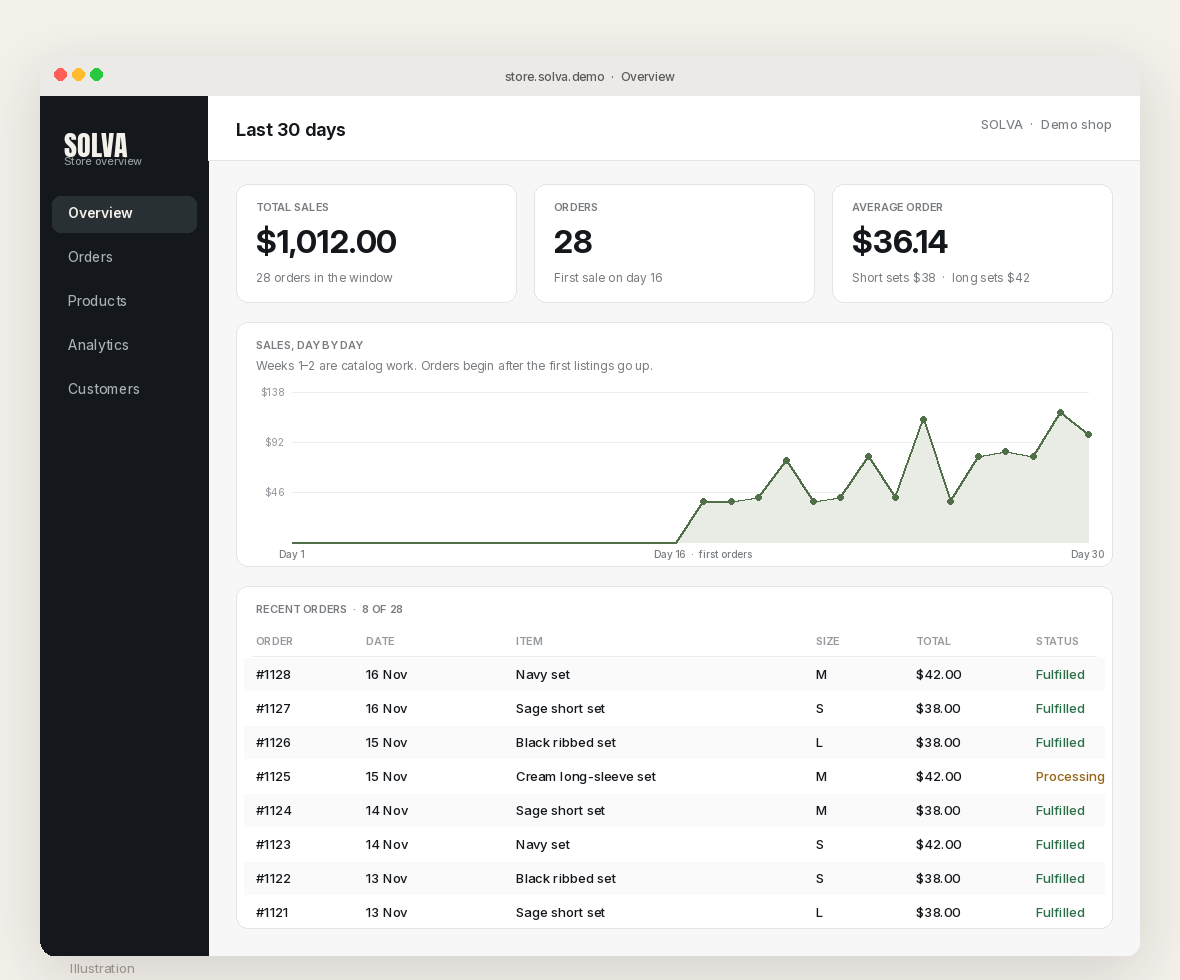
    如果衣服真实存在、商品已经上架、有人开始下单,那么一家很小的店,第一个月可以用很普通的数字来算:几十单、三十多美元的客单价、不需要谁一夜爆红也能突破1000美元的总额。这个例子里,我们推演的是30天内28单、客单价36.14美元、总销售额1012.00美元。光靠38美元的短款和42美元的长款就接近这个均价了,再有几单单品或折扣订单就能解释剩下的差额。这是算术,不是预测。

    下面的后台是同一家虚构店铺这段时间的示意图。第一、二周在做目录,所以商品上架前曲线一直是0。第一单出现在第16天。表格里列出了28单中的8单。框下那个小小的Illustration标签是特意放的。

    示意图:虚构店铺SOLVA的无品牌店铺后台,显示总销售额1012.00美元、28单、平均客单价36.14美元、一条到第16天前都持平的30天曲线,以及最近订单列表,带小小的Illustration标签。
    示意图。SOLVA的演示销售界面——30天1012美元、28单、客单价36.14美元。这不是真实收款系统的数据,而是一个推演示例:假如衣服真实存在、也有人买,小店的第一个月大概会是这样。

    图片不会自己发货。扩展和Studio一周就能给你一份目录,但变不出库存、退换货政策,也变不出一个真正收到包裹的顾客。没有衣服,就没有1000美元。你有的只是一本lookbook。

    发布或卖货之前,一点责任提醒

    这套流程的核心是两次改写,而且都必须在第一件商品上架前完成。

    第一,换脸。一张爆火的模特图不等于肖像授权书。哪怕换了短裤,你也无权把那张脸翻印到商品页、付费广告或店铺主页上。SOLVA模特是生成的角色,不是Kemularia图里的女士,也不是那些相关图片里的人。

    第二,换品牌。提取出的描述提到“mauv”,是因为logo就在照片里。这是有用的信息,但不是授权。我们把它换成了虚构字标SOLVA;任何在图里恰好能认出的其他品牌,我们也会同样处理。

    如果卖货,要标明目录图为AI生成。按描述里要求的那样,保持成熟、商业化的穿搭风格。如果一张图已经标了AI modified,就像Crazy Kushal那张一样,请相信这个标签。你看到的是一张图的图,不是一场你可以说是自己拍的拍摄。

    这套流程不是什么

    它不是销量战报,也不是收入保证。我们不会借用原图的点赞数,也不会假装那1012美元真的进了我们的收款账户。样机图里的互动和后台的总额都是示意,也标注了是示意。它不是跳过改脸、改logo的捷径。如果穿鼠尾草绿套装的还是原图里那位女士,或者腰头上还写着“mauv”,你还没有店,只有一张换了背景的翻版。它也替代不了真正去做衣服、定尺码、发货。目录只是这个月的开始,不是这个月的全部。

    从这里开始

    从Chrome应用商店安装AI Assistant Copilot – Orauria,找一张真正以衣服为主角的运动服图,写一个虚构模特和一个真正属于你的品牌。在Orauria Studio里生成第一套造型,把那张图挂作参考。然后用这张脸——而不是原来的人像——做一份简短目录,只有真正能发货的订单才算进一美元。

    从这里开始:orauria.com,以及Chrome应用商店上的AI Assistant Copilot – Orauria页面。

  • 一张图做出整套童装目录:只用一个虚构小模特

    一张图做出整套童装目录:只用一个虚构小模特

    童装目录有个成人穿搭轮播图不会遇到的隐形难题:衣服要看起来是同一个系列,穿衣服的孩子也得从第一条背带裙到最后一件冬季外套都是同一个孩子。脸一“飘”,整本lookbook就散了。可要是直接照搬爆款图里的脸,那就是另一种麻烦了。

    这篇以一张童装图为起点,围绕一个虚构角色做出六套造型的目录——如果你愿意,还能顺便养成一个童装账号。和这个系列前几篇不同,关键不在于把提示词改得更巧,而是先单独生成一张参考图,再挂到Orauria Studio里,让同一个孩子出现在每一套造型中。这是一套卖童装、做“宝宝穿搭”账号的工作流,不是销量战报。没卖出去的件数、没有的粉丝数,我们一个都不会编。

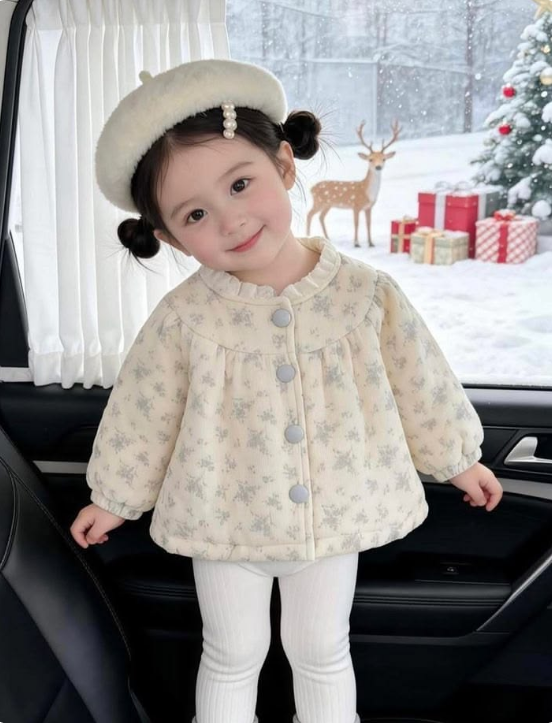
    参考的是Little dream journey发布的这张图:一张4:5竖版人像,一个东亚小女孩戴着奶油色毛绒贝雷帽,梳着两个小丸子,别着一串淡色珍珠,穿着灰色碎花象牙白绗缝外套,站在一辆黑色汽车里,窗外是雪地院子、圣诞树、礼物和一只小鹿。画面温柔又完整,是一张很成熟的童装照。但那也是别人家的孩子。我们生成的目录里,是刻意设定的另一个虚构8岁女孩,衣服不同,场景也不同。她是AI角色,不是图里的那个孩子。

    流程速览

    1. 安装Chrome扩展。
    2. 找一张能教你搭配、光线或季节氛围的童装图——而不是一张拿来复制的脸。
    3. 运行Image to prompt,复制生成的描述。
    4. 不用图里的孩子。设定一个虚构角色,先给她生成一张干净的参考人像。
    5. 在Studio里挂上这张参考图,把描述改写成同一个女孩的目录图。
    6. 生成第一套造型。参考图保持不动,只换衣服和场景,把六套系列做完。
    7. 拼成目录页。想做账号,就用同一个角色排好店铺主页九宫格;要卖货,就标明图片为AI生成。

    第一步:先装扩展

    Image to prompt需要先安装Chrome扩展AI Assistant Copilot – Orauria才能用。找参考图之前,先去Chrome应用商店装好。装上之后,在图片上右键就能提取提示词。

    找童装图,别找要抄的脸

    目录讲究衣服看得清:面料、版型、颜色、全身或清楚的七分身,还有一个能穿好几套的孩子。一张节日人像照也能当好老师。这张图已经示范了怎么把孩子的整身穿搭框进画面、怎么让搭配端庄实用、怎么给衣服营造完整的季节氛围。值得学的就是这些。

    原图里的孩子不该出现在目录里。把这张图当成起步的创意简报,而不是约了一位模特。注明发布者——这里是Little dream journey——然后另外写一个角色。

    Little dream journey发布的Pinterest图片:戴奶油色贝雷帽、穿象牙白碎花绗缝外套的东亚小女孩站在黑色汽车里,窗外是下雪的圣诞院子。
    Little dream journey的参考图。只借鉴“完整、端庄的童装人像”这个思路。戴奶油色贝雷帽的孩子不是目录的角色。

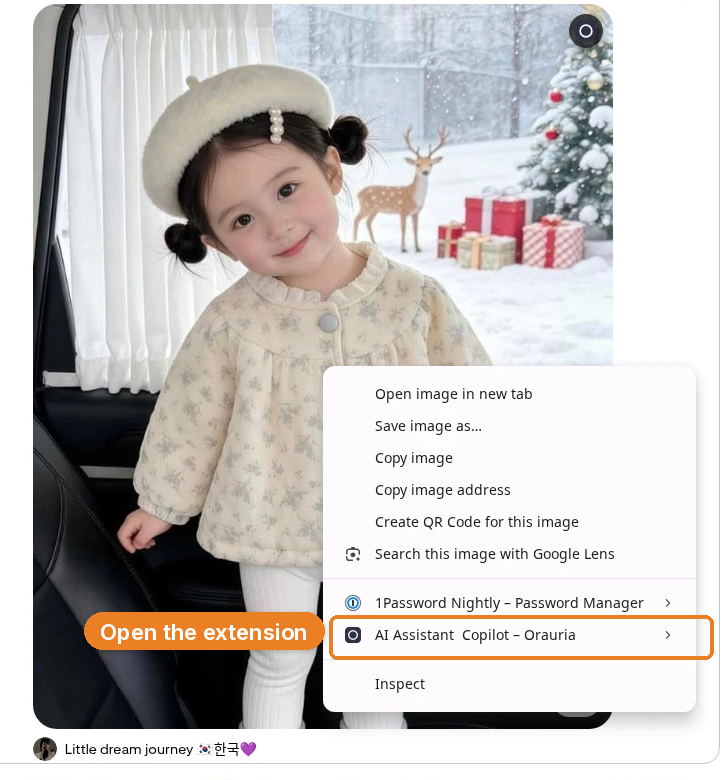
    在图片上右键,打开AI Assistant Copilot – Orauria,再选Image to prompt。下图中展开的是Copilot这一行,Image to prompt在扩展的子菜单里,下一步点它就行。

    童装图片上的右键菜单,AI Assistant Copilot – Orauria被高亮。
    右键图片,打开扩展,再点Image to prompt。

    面板分析图片后,会返回一段可复制的提示词。几秒钟就能在同一个面板里看到结果。

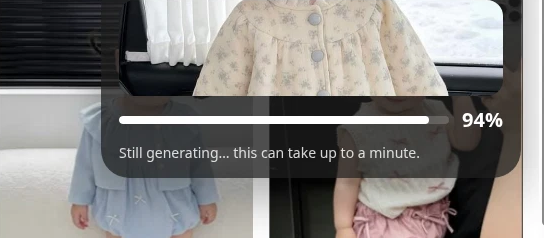
    Orauria扩展正在分析图片,进度条到94%,提示最多可能需要一分钟。
    Analyze image是等待状态,提示词会出现在同一个面板里。
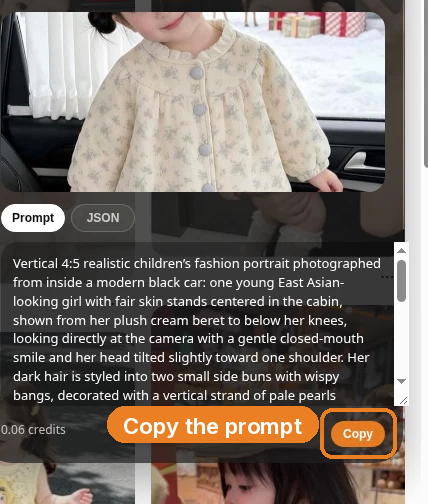
    Image to prompt面板显示提取出的童装描述,Copy按钮被高亮。
    复制提示词,拿到能编辑的地方去。别把这一版原封不动发给Studio。

    这是扩展根据图片写出的完整描述(真实工具输出,保留英文原文):

    Vertical 4:5 realistic children’s fashion portrait photographed from inside a modern black car: one young East Asian-looking girl with fair skin stands centered in the cabin, shown from her plush cream beret to below her knees, looking directly at the camera with a gentle closed-mouth smile and her head tilted slightly toward one shoulder. Her dark hair is styled into two small side buns with wispy bangs, decorated with a vertical strand of pale pearls beneath the beret. She wears an ivory quilted jacket covered in a subtle gray floral print, a rounded Peter Pan collar, pale gray round buttons down the front, gathered puff sleeves, and white ribbed leggings. Black leather upholstery, the left seat, dark door panel, silver handle, and window frame create a strong foreground border. Through the side window, show a bright snowy yard with a softly blurred snow-covered Christmas tree decorated with red and white ornaments, red and cream wrapped presents, and a small spotted deer. Use soft cool winter daylight, gentle facial shadows, natural rosy cheeks, moderate portrait-lens compression, selective background focus, crisp clothing texture, tender festive atmosphere, and polished but believable photographic realism.

    有用的是“手艺”:4:5竖版童装人像、衣服一目了然、柔和自然光、清晰的面料质感、精致又可信的照片感。必须改写的是“人”——东亚女孩、奶油色贝雷帽、珍珠串、两个小丸子、象牙白绗缝外套、车内、圣诞院子。这些都不该被翻印成“你家”衣服的目录。

    设定一个虚构孩子,先做她的参考图

    童装目录很容易往两个方向翻车。留着图里的孩子,你得到的不是lookbook,而是翻版,还用了不属于你的肖像。只换衣服、指望模型从一段文字里“领会”出一个新女孩,脸就会一套一套地漂移,买家根本不信这是同一个系列。

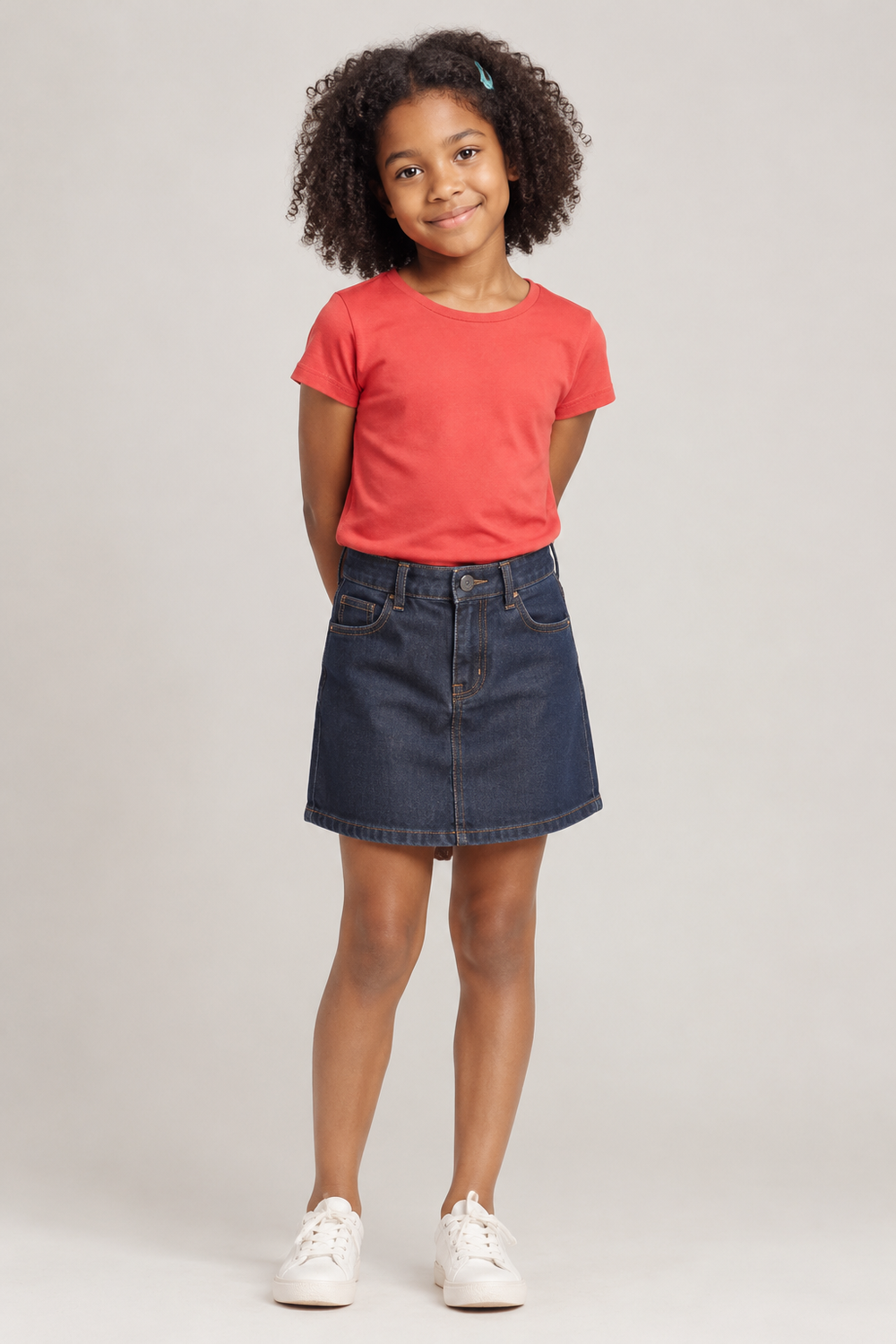
    所以我们先多走了一步。在写任何目录服装之前,先生成了一张简单的棚拍参考图:一个虚构的8岁黑人女孩,圆圆的孩子脸,温暖的中棕色皮肤,深棕色眼睛,短而紧密的天然卷发,别着一个小小的青绿色发夹。她穿珊瑚色T恤、牛仔半裙和小白鞋,站在纯灰背景前——是日常便装,不是图里的造型。她不是那个戴贝雷帽的女孩。白皙的皮肤、小丸子、珍珠和原本的五官,都留在原图里。

    这是Studio任务#222186938,也是之后每个任务都挂着的那张图。

    虚构8岁黑人女孩的棚拍人像:短而紧密的天然卷发、小小的青绿色发夹、珊瑚色T恤、牛仔半裙和小白鞋,站在纯灰背景前。
    虚构孩子参考图——生成的角色,不是Little dream journey图里的孩子。六套目录造型都要守住这张脸。

    把角色写一次,写到她换了衣服你也认得出的程度。然后把这张图留好。从这里开始,把系列串在一起的不再只是提示词,而是这张照片。

    挂上参考图,把描述改写成目录图

    打开Orauria Studio:

    • Image,然后Single
    • Aspect ratio、Resolution和Quality:Adaptive
    • 模型:TT Image 2.5
    • 点发送按钮或按Ctrl+Enter生成

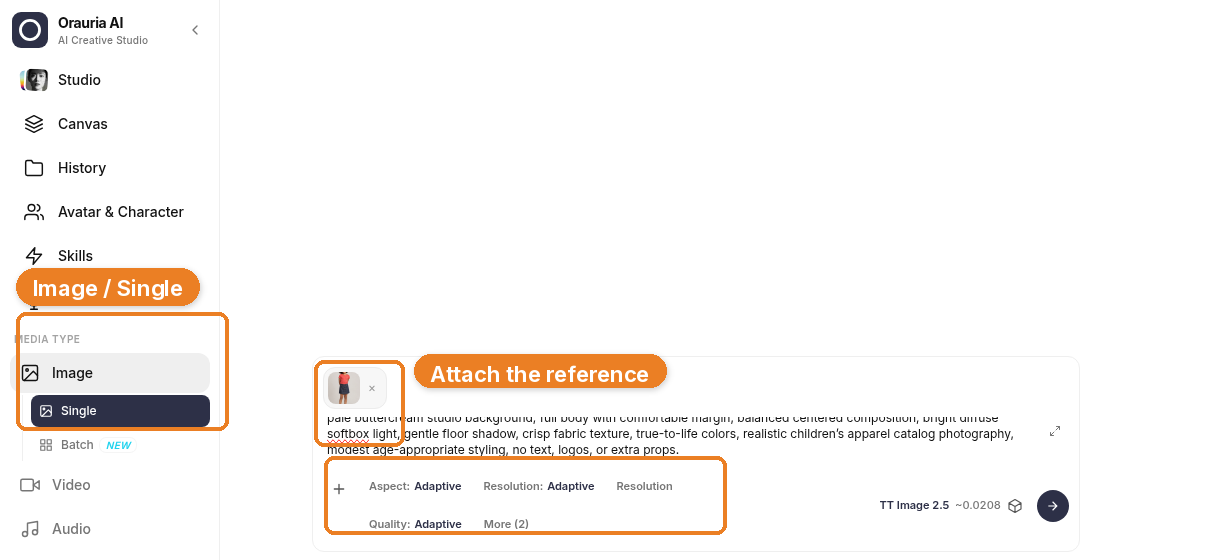
    这是本系列前几篇没怎么依赖的一步。在输入框里挂上虚构孩子的参考图——点提示词旁边的加号,穿珊瑚色T恤的缩略图就会出现在描述上方——这样模型就不用只凭文字猜脸。整个系列的每一套造型,都让这张缩略图一直挂着。

    Orauria Studio中选中Image和Single,虚构孩子参考图缩略图已挂在输入框,Adaptive设置被高亮。
    让六套目录保持一致的关键:在Image、Single、Adaptive和TT Image 2.5设置下,把虚构孩子参考图挂在输入框里。

    然后把描述改写成同一个女孩的服装目录照。指明她就是所挂参考图里的孩子,并明确写出:不得照搬任何其他女孩的脸、发型、衣服或姿势。把衣服、构图和场景换成你真会卖、真会发的样子:干净的影棚、真实还原的颜色、端庄得体符合年龄的搭配,不要加任何想复刻圣诞汽车场景的道具。

    这是第一套造型用的完整目录提示词(保留英文原文):

    Vertical 4:5 full-length children’s clothing e-commerce catalog photograph of the SAME fictional 8-year-old Black girl shown in the attached reference image, preserving her recognizable round childlike face, warm medium-brown skin, dark brown eyes, and short tight natural dark curls with the small teal hair clip. Keep this clearly different fictional child: do not copy any other girl’s face, hairstyle, outfit, or pose. She stands relaxed facing the camera with a cheerful natural smile, arms easy at her sides and feet comfortably apart. Outfit: a soft sky-blue corduroy pinafore dress over a white long-sleeved cotton tee, matching blue tights, and clean white sneakers; subtle embroidered star accents, tasteful practical kidswear. Seamless clean pale buttercream studio background, full body with comfortable margin, balanced centered composition, bright diffuse softbox light, gentle floor shadow, crisp fabric texture, true-to-life colors, realistic children’s apparel catalog photography, modest age-appropriate styling, no text, logos, or extra props.

    天蓝色灯芯绒背带裙、白T恤、同色连裤袜、小白鞋和浅奶油黄影棚,是第一套造型。脸、头发、青绿色发夹,以及“保持与参考图一致”的指令,是“锁”。两样都要留着。

    粘贴改写好的提示词,参考图保持挂着,点生成。几秒钟结果就会出现在对话里。保持TT Image 2.5,等它跑完。

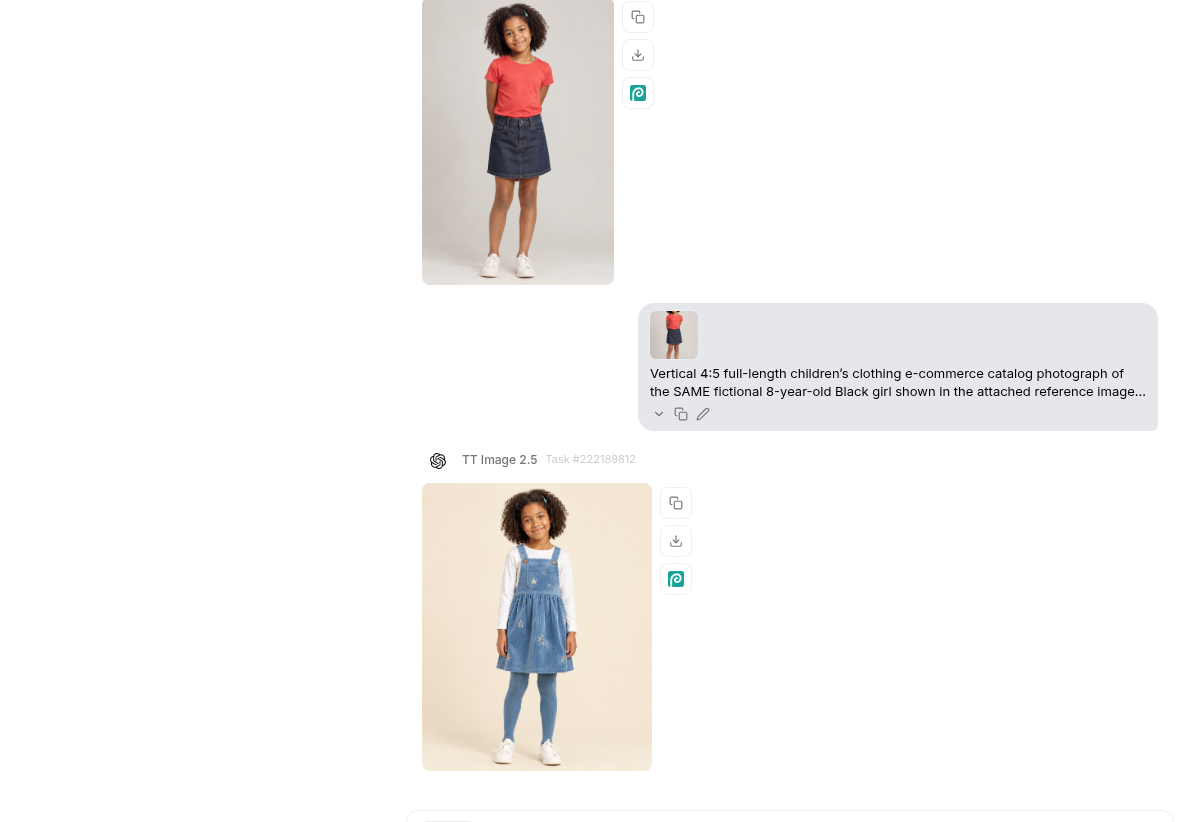
    Orauria Studio对话界面:虚构孩子参考图、要求生成参考图中同一个女孩的提示词,以及第一张目录结果——奶油黄影棚背景下的天蓝色星星背带裙,任务222189812。
    第一套目录造型,Studio任务#222189812,上方是参考图,提示词气泡里是挂了参考图的描述。同一个孩子,新衣服。

    你要看到的不是原图的翻版,而是一眼就能认出的参考图本人:同样的圆脸、同样温暖的中棕色皮肤、同样的短卷发和青绿色发夹,现在穿着绣有小星星的天蓝色灯芯绒背带裙。如果穿背带裙的女孩看起来不像穿珊瑚T恤的那个,就别在上面再叠五套了。先把锁修好。

    参考图继续挂着,把剩下的目录做完

    一套造型的目录只是产品图,六套才叫系列。第二个任务不是新角色,而是给已有的孩子换一套新衣服,可能再换个新场景。

    参考图继续挂着。“她就是那张图里同一个虚构8岁女孩”这句话也保留。然后只改该改的:衣服,有时是地点,人永远不换。一套造型,一个任务。影棚背带裙、冬季羽绒服、花园外套是三份描述,而不是一个附带衣柜清单的提示词。

    我们守住这把锁,又给同一个女孩生成了五套造型:

    • 造型2,任务#222191048——芥末黄碎花毛衣、森林绿百褶灯芯绒半裙、藏青色连裤袜、棕色靴子,仍在影棚
    • 造型3,任务#222192627——丁香紫连帽外套、白T恤、薄荷绿打底裤、小白鞋,在花园小路上挥手
    • 造型4,任务#222194617——奶油色麻花针织衫外搭红色羽绒服、奶油色连指手套、炭灰色打底裤、驼色雪地靴,走在雪地小路上
    • 造型5,任务#222196889——牛仔背带裤、黄色长袖、青绿色运动鞋、白袜子,坐在薄荷绿墙前的白色长椅上
    • 造型6,任务#222198653——白T恤外搭黄色格纹背带裙、白袜子、驼色凉鞋,站在温室门口

    外景造型依然是展示衣服的目录照,而不是节日贺卡里换了个新孩子。造型4里的雪只是冬季外套的背景,不是复刻原图的圣诞院子、小鹿和奶油色贝雷帽。从奶油黄背景纸到花园小路再回到影棚,脸都得稳住。

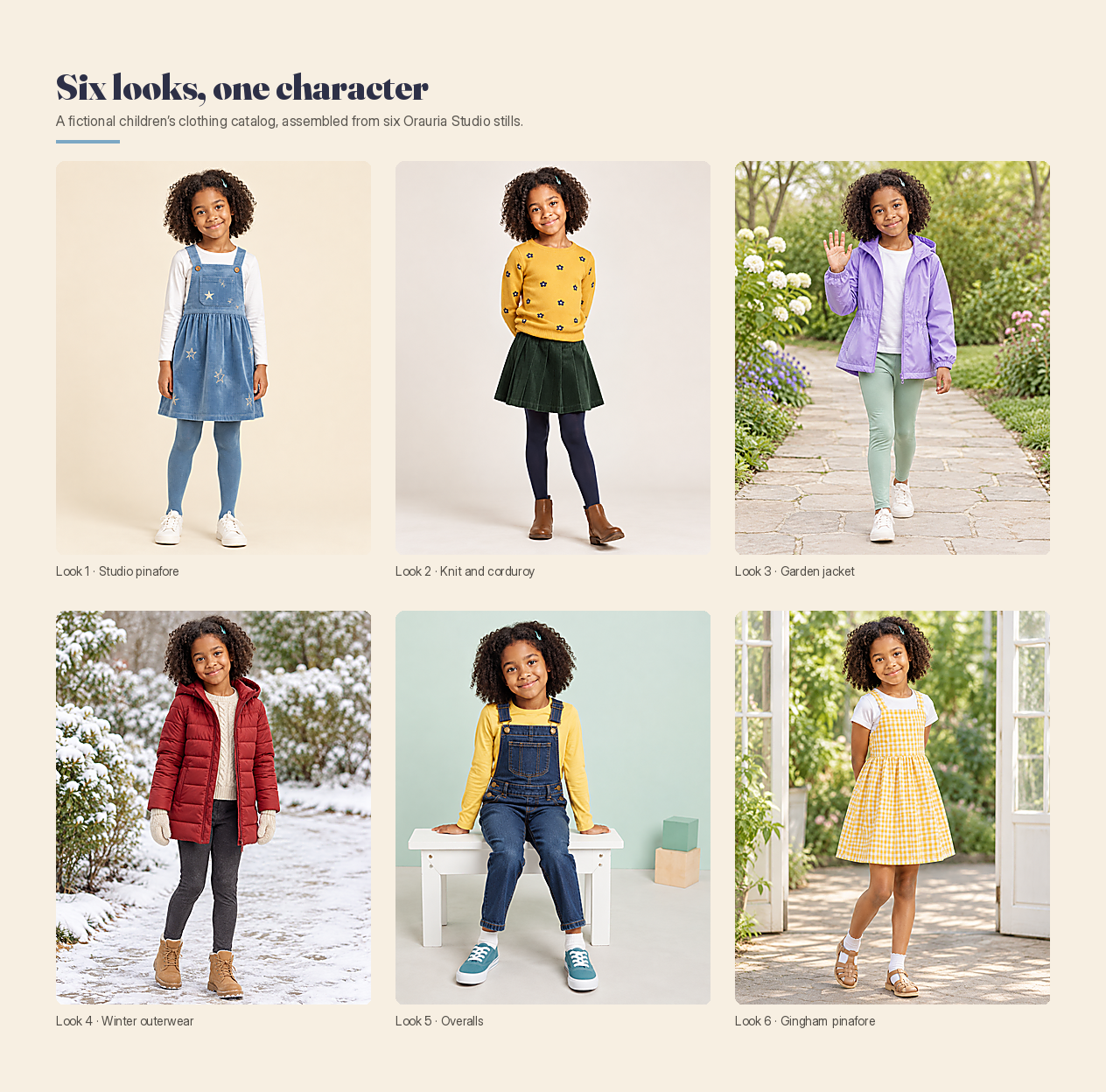
    同一个虚构8岁女孩的六套造型目录页:天蓝色背带裙、芥末黄毛衣配绿色半裙、丁香紫花园外套、红色冬季羽绒服、牛仔背带裤、黄色格纹背带裙。
    六套造型,一个虚构角色,用Studio生成图拼成。这是我们用生成照片排版的目录页,不是真实店铺页面,也不是销售成果。

    如果后面某一套飘了——发型变了、年龄看着不对、脸只是和参考图有点像——就停下来收紧描述,或者挂着参考图重新生成那一套。连一张脸都守不住的系列,也留不住顾客。

    同一套目录,卖童装或者做童装账号都行

    这六张图能干两件事,而且不必二选一。

    如果你卖童装,就把这组图当成要发给工厂或放上商品详情页的lookbook:尽量统一光线、颜色真实、衣服完整可见,从造型1到造型6一看就是同一个孩子。只要角色稳住,影棚款和外景款可以放进同一本目录。商品信息写在店铺文案里,别直接压在图上。还有,在买家看得到的地方说明:这些是虚构孩子的AI生成插图,不是真实孩子穿着样衣拍的照片。

    如果你在做童装账号,同一组图就是现成的九宫格。一句店铺简介、几套应季造型、一条能指向商品的文案,起步就够了。规矩和做目录一样:一个角色、端庄的搭配、家长真能想象给孩子穿上的衣服,而不是算法一要钩子就换一张新脸。

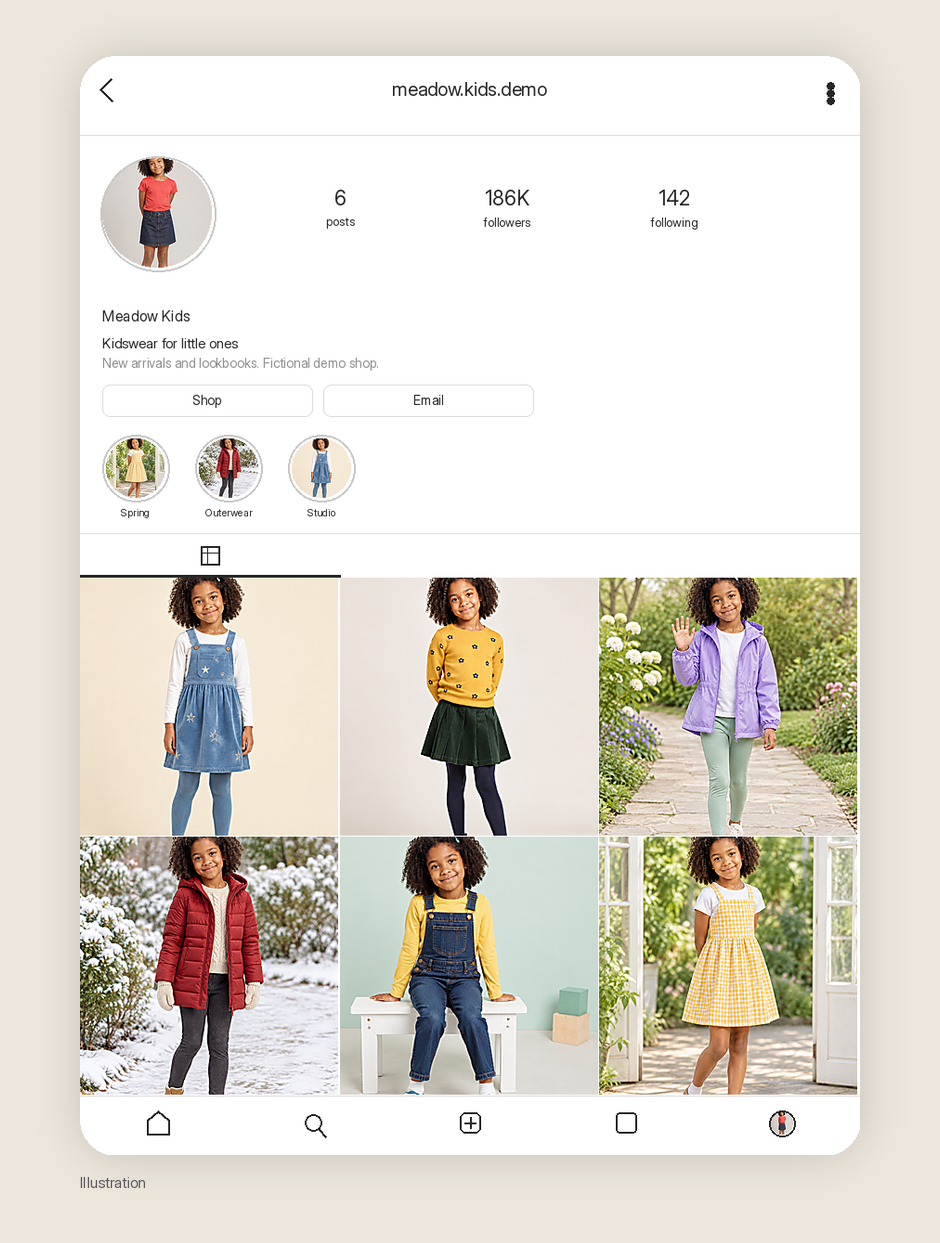
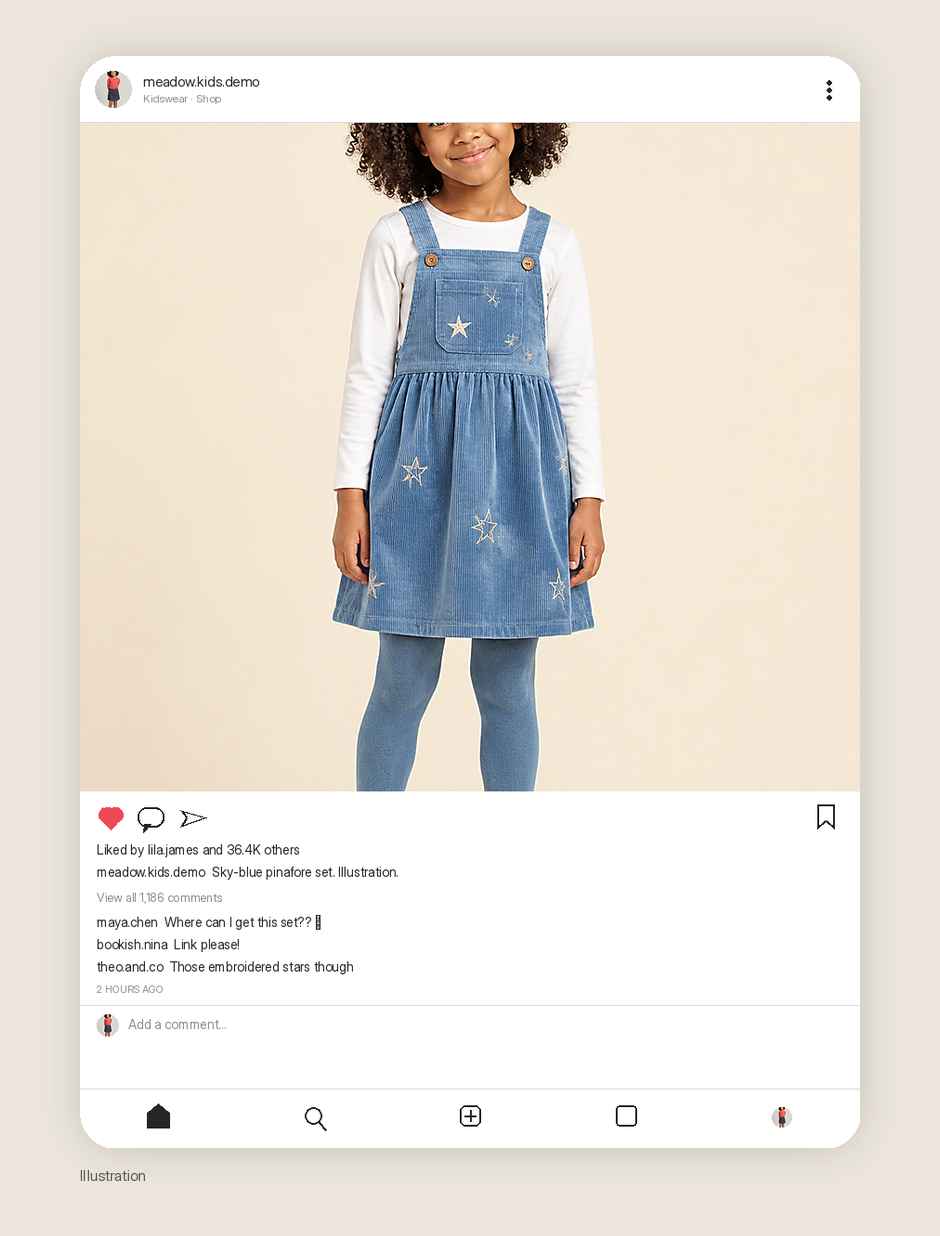
    下面两张截图是示意图,展示主页和单条帖子可能的样子,用的是我们为这个角色实际生成的图片。账号名meadow.kids.demo、粉丝数、“Liked by lila.james and 36.4K others”以及评论——“Where can I get this set?? 😍”、“Link please!”、“Those embroidered stars though”(意思是“这套在哪买?”“求链接!”“那几颗绣花星星也太可爱了”)——全部是虚构的。这不是我们经营的店铺,不是我们投放过的活动,也不是这个工作流产生的结果。小小的Illustration标签和帖子本身的说明文字,也是出于同样的原因。

    示意图:一个演示童装账号的逼真Instagram风格店铺主页,简介为Kidswear for little ones,六宫格展示生成的目录造型,粉丝数为虚构,带小小的Illustration标签。
    示意图。演示店铺主页——meadow.kids.demo——童装简介,加上同一个虚构角色的六宫格。粉丝数为虚构,这不是真实账号。
    示意图:天蓝色背带裙造型的逼真Instagram风格帖子,红心已点亮,显示Liked by lila.james and 36.4K others,自然的英文评论在求链接,文案注明这是示意图,带小小的Illustration标签。
    示意图。第一套目录造型的演示帖子,高互动和评论均为虚构。点赞和评论不是我们得到的结果,帖子文案也标注了这是示意图。

    真正开店还得做那些不光鲜的活:尺码、面料、物流,以及一件真能买到的商品。目录给你的是图片,给不了你生意本身。

    发布或卖货之前,一点责任提醒

    有两条原则值得说清楚,因为这是童装,不是又一组成人街拍轮播图。

    第一,用虚构的AI角色,不要用真实孩子的脸。一张爆火的孩子照片不等于肖像授权书。哪怕换了外套,你也无权把那张脸翻印到目录、付费广告或店铺主页上。自己生成角色——再挂上参考图,免得去找真实孩子来拍——正是这个工作流的意义。如果你真有童模,那是另一份工作,需要家长、授权书和摄影师。两者别混在一起,也别把生成的女孩说成某个真实孩子的照片。

    第二,用这些图卖货,就要标明是AI生成。不该让买家去猜样衣到底有没有真孩子穿过。在商品页、文案或lookbook旁边加一句短短的“AI生成的虚构角色目录图”,比营造一种暗示真实拍摄过的氛围清楚得多。有些平台和广告规范本来就要求这样标注;就算它们没要求,顾客也有权知道。

    按描述里已经写明的那样,保持搭配端庄、符合年龄。童装目录应该看起来是孩子的衣服,而不是缩小版的成人大片。

    这套流程不是什么

    它不是销量战报。我们不会借用原图的点赞数,也不会给一家还没开的店编造销量、营收或粉丝数。样机图里的互动是示意,也标注了是示意。它不是跳过改写脸部的捷径。如果穿背带裙的女孩还是车里的那个女孩,你还没有目录,只有一张打光更好的翻版。它更不是可以省略AI标注、或者因为衣服拍得好看就使用真实孩子肖像的许可证。

    从这里开始

    从Chrome应用商店安装AI Assistant Copilot – Orauria,找一张真正以衣服为主角的童装图,再写一个能在六套造型里反复出现的虚构孩子。先生成她的参考图,在Studio里挂上,然后用这张脸来做目录,而不是用原来那张人像。

    从这里开始:orauria.com,以及Chrome应用商店上的AI Assistant Copilot – Orauria页面。

  • 还没接到品牌单?新人模特这样做作品集

    还没接到品牌单?新人模特这样做作品集

    模特作品集不是客户名单。经纪人和品牌方第一眼看的是能不能看清你:一张干净的大头照、一张全身、一张七分身、一套第二造型,全部是同一个人,光线和造型有章法。商业合作经历以后会加分,但起步时用不着。

    如果你还没接到品牌单,最值得做的是第一份资料:一份精简的拍摄清单、你真打算拍的试拍方案,以及一张每张图都不变的脸。这篇用一张热门 Pinterest 图钉当光线和构图的老师,然后在 Orauria Studio 里做出一张原创试拍图——外加一小组配套的作品集照片。这是一套流程,不是接单战报。我们不会编造一个并不存在的合作。

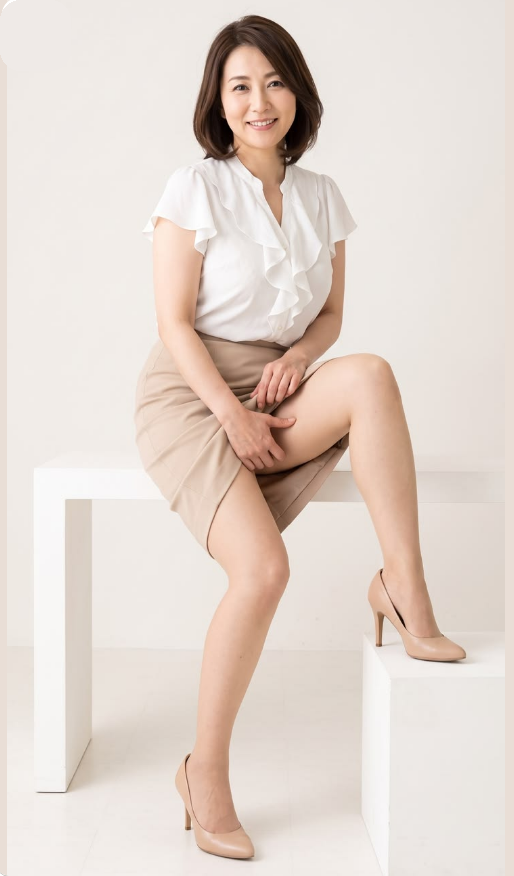
    参考图是 ifAIwere 的这张图钉:一张竖版全身棚拍,齐下巴短发的东亚女生,白色荷叶边衬衫、米色半裙、裸色高跟鞋,侧坐在暖白色房间里一张简单的白色长凳上。非常适合当模卡主图——但那是别人的脸、别人的造型。我们生成图里的女生,刻意换成另一个人,穿另一套衣服,在同样感觉的影棚里。

    一图看懂全流程

    1. 装好 Chrome 扩展。
    2. 找一张真正像试拍的图——全身或七分身、布光简单、留白充足——而不是一张要抄的脸。
    3. 跑 Image to prompt,复制 brief。
    4. 改写人物,重新做造型,保留影棚、姿势和构图。
    5. 在 Studio 出主图,再用同一个人补齐第一份作品集:大头照、严肃特写、站姿全身、简单的商业造型。
    6. 把一份简短统一的资料递给品牌,用你手上真实的作品去谈。

    第一步:先装扩展

    Image to prompt 需要先安装 Chrome 扩展 AI Assistant Copilot – Orauria。找参考图之前,先去 Chrome 应用商店装好。装完后,右键图钉就能直接提取提示词。

    找一张试拍图,而不是一张要抄的脸

    第一份作品集,越简单越吃香。经纪人想看的是比例、体态和脸,而不是一个他们没法再订的外景。这张图钉本来就是这个思路:竖版全身、接近平视、明亮均匀的影棚光、浅色房间、一张白长凳和一个矮方块,留白多到放进模卡也撑得住。这些才是有用的部分。

    原图的脸不该进你的作品集;想让试拍真正属于你,一模一样的衣服也不行。把图钉当成布光和姿势参考,注明发布者——这里是 ifAIwere——然后写一个不同的角色。

    ifAIwere 的 Pinterest 图钉:齐下巴短发的东亚女生,穿白色荷叶边衬衫、米色半裙和裸色高跟鞋,侧坐在极简暖白影棚的白色长凳上。
    ifAIwere 的参考图。留下浅色影棚、长凳、构图和柔和的正面光。人——以及白色荷叶边和米色半裙——都不是作品集的角色。

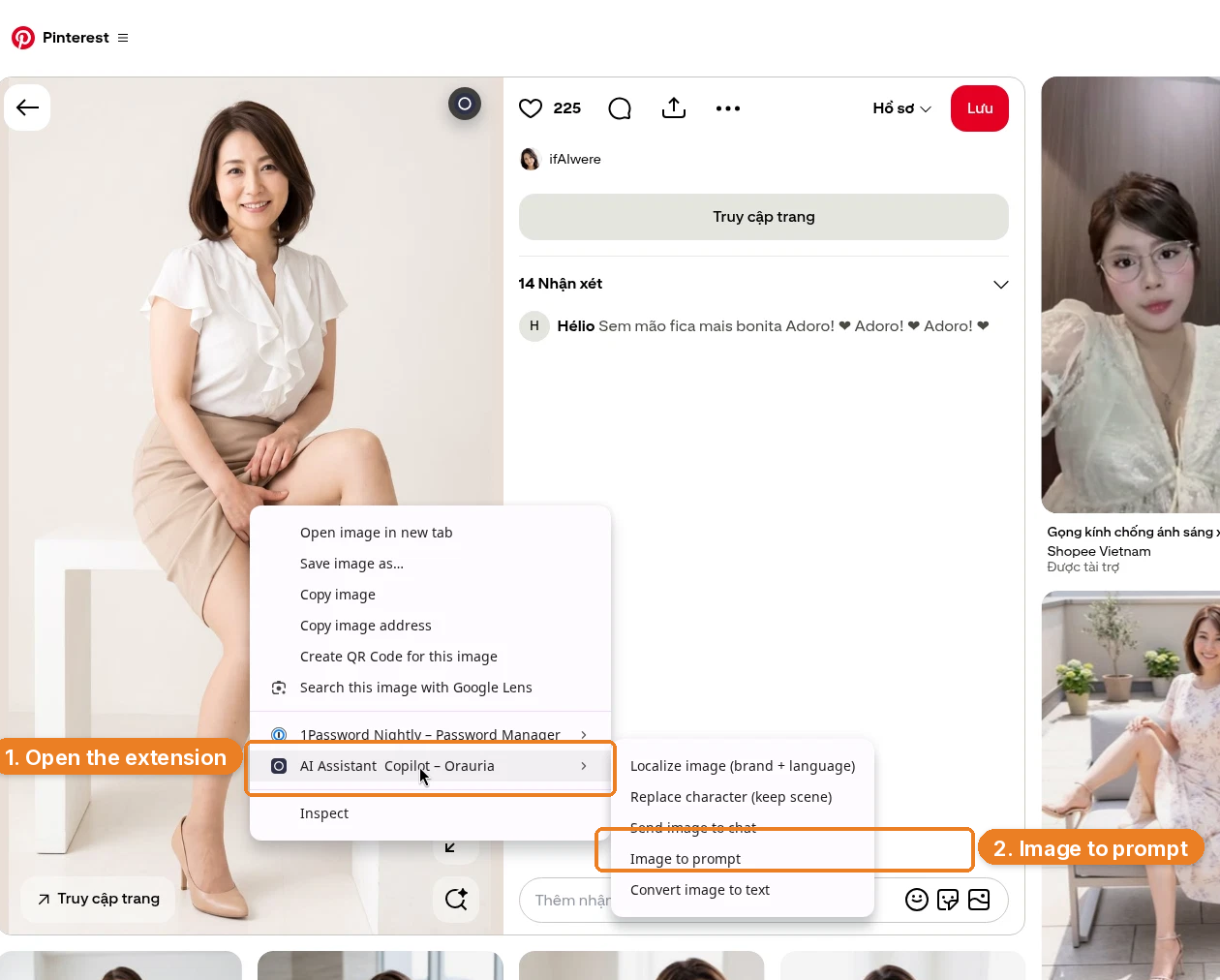
    右键点图片,打开 AI Assistant Copilot – Orauria,选择 Image to prompt。

    棚拍人像上的右键菜单,AI Assistant Copilot – Orauria 和 Image to prompt 已高亮。
    右键图片 → 打开扩展 → 点 Image to prompt。

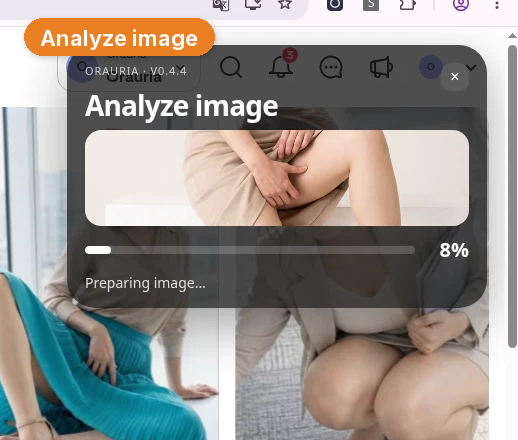
    面板会先分析图片,再返回一段可以复制的提示词。

    正在分析图钉的 Orauria 扩展,显示 Analyze image 和 8% 的进度条。
    Analyze image 是等待状态,提示词会直接出现在同一个面板里。
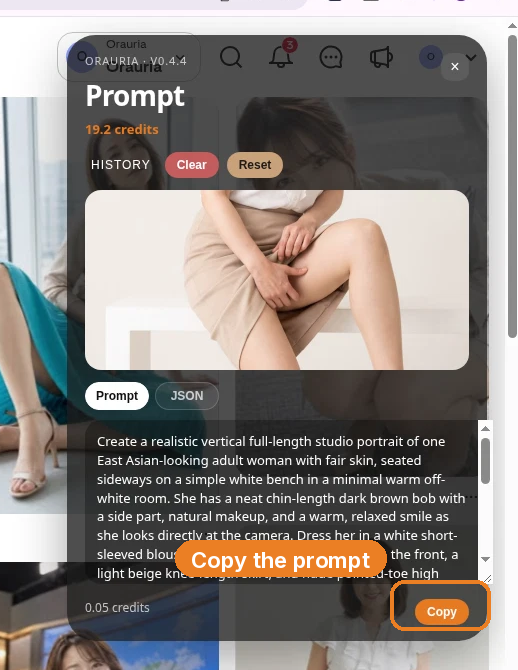
    Image to prompt 面板显示提取出的棚拍人像 brief,Copy 已高亮。
    复制提示词,拿到能编辑的地方去。别把这一版原封不动地发进 Studio。

    这是扩展根据图钉写出的 brief 全文(工具真实输出,保留英文原文):

    Create a realistic vertical full-length studio portrait of one East Asian-looking adult woman with fair skin, seated sideways on a simple white bench in a minimal warm off-white room. She has a neat chin-length dark brown bob with a side part, natural makeup, and a warm, relaxed smile as she looks directly at the camera. Dress her in a white short-sleeved blouse with soft cascading ruffles down the front, a light beige knee-length skirt, and nude pointed-toe high heels. Her shoulders are relaxed; her hands rest gently over her legs, one knee lifted and bent toward a low white rectangular block on the right, the other leg extending down toward the floor. Keep her figure centered slightly left, with the bench visible behind her and the block supporting the raised heel; include both shoes and leave generous pale negative space around her. Use a nearly eye-level camera, straightforward perspective, bright diffuse frontal studio light, low contrast, soft shadows, even skin tones, natural proportions, crisp but gentle photographic detail, and a restrained palette of warm white, beige, and dark brown. No visible text or decorative props.

    真正有用的是影棚:暖白色房间、白长凳和矮长方块、接近平视的机位、明亮均匀的正面光、低反差、浅色留白、竖版全身构图。需要你改写的是人——第一套试拍造型的话,还有衣服。

    先换脸,再换试拍造型

    作品集两头都容易翻车。保留原图的脸,你做的就不是作品集,而是翻拍;衣服一针一线照搬、只改个发型,也还是太像。所以我们两样都换了。

    新角色是一位虚构的成年黑人女性:深浓缩咖啡色皮肤、柔和中带点棱角的鹅蛋脸、深棕色眼睛、修剪利落的天然紧密卷短发。她不是图里那位。齐下巴短发、白皙皮肤和原来的五官,都留给原图。

    然后我们像在同一个影棚策划一场原创拍摄那样,重新做了试拍造型:脏粉色长袖裹身衬衫、深青色及膝 A 字裙、深巧克力色尖头高跟鞋。白色荷叶边、米色半裙和裸色高跟也都留给原图。姿势值得保留——侧坐、一侧膝盖抬起搭在方块上、双手轻放腿上、对着镜头淡淡微笑——因为图钉教你的是构图,不是模特本人的身份。

    Create a realistic vertical full-length fashion portfolio test-shot of a fictional adult Black woman with deep espresso-brown skin, a softly angular oval face, dark brown eyes, and short natural tightly coiled hair in a cropped tapered shape. She is seated sideways on a simple white bench in a minimal warm off-white studio, facing the camera with a calm, easy smile. Keep the same relaxed editorial pose: her shoulders rest naturally, her hands lie gently over her legs, one knee is lifted and bent toward a low white rectangular block on the right, and the other leg extends down toward the floor. Dress her in a dusty-rose long-sleeved wrap blouse with soft gathered details, a deep teal knee-length A-line skirt, and dark chocolate pointed-toe high heels. Keep her figure centered slightly left, with the bench visible behind her and the block supporting the raised heel; show both shoes and leave generous pale negative space around her. Use a nearly eye-level camera and straightforward perspective, bright diffuse frontal studio light, low contrast, soft shadows, even skin tones, natural proportions, and crisp but gentle photographic detail. Restrained warm-white, dusty-rose, deep-teal, and dark-brown palette. An authentic, polished test shoot for an emerging model’s personal portfolio; fictional subject, no visible text, logos, or decorative props.

    这是伦理上该做的,也是实际上划算的。一个早就见过原图的经纪人,不该在你的名字下面又看到同一张脸。他应该看到一个统一的人,无论大头照还是全身都认得出来。

    在 Studio 出主图

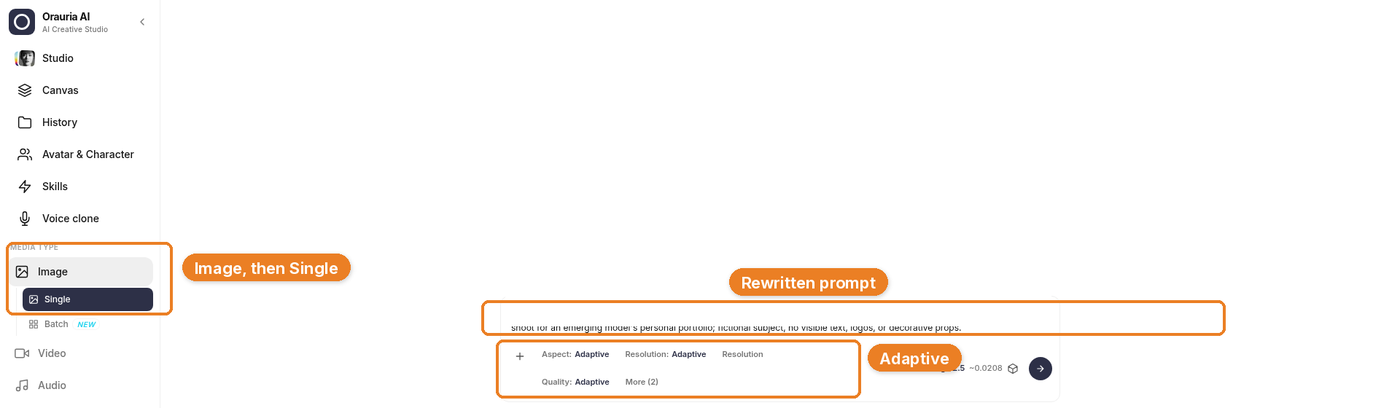
    打开 Orauria Studio:

    • Image → Single
    • Aspect ratio、Resolution、Quality:Adaptive
    • 模型:TT Image 2.5
    • 点发送或按 Ctrl+Enter 出图

    粘贴改写后的提示词。竖版全身已经写在 brief 里了,开着 Adaptive,模型就能读到这个构图。

    Orauria Studio 中 Image → Single、改写后的提示词和 Adaptive 设置已高亮。
    输入框里是改写后的 brief——这里滚动到了结尾描述新人模特个人作品集的那一句。上面引用的提示词第一行,就是换脸的部分。

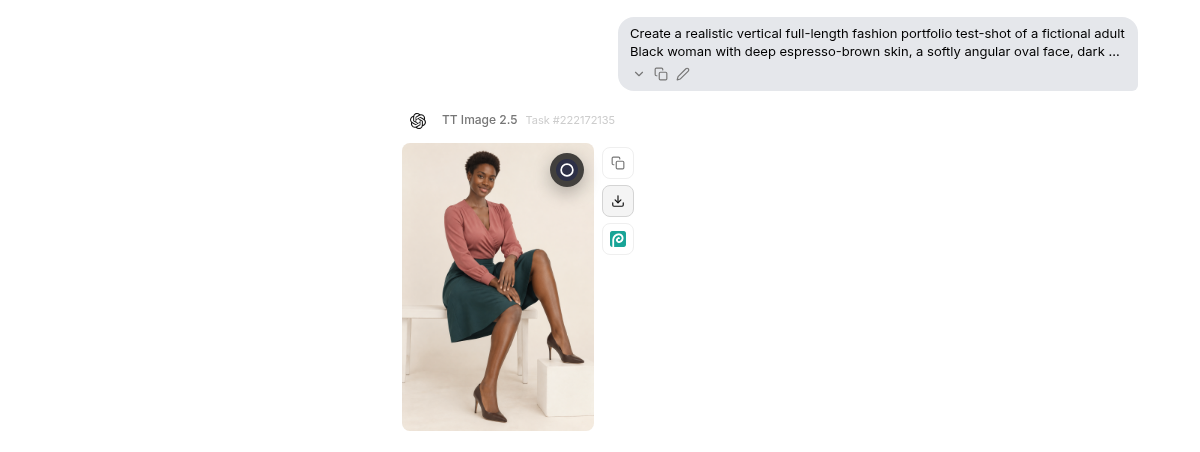
    这次任务用的是 TT Image 2.5,任务编号 #222172135。返回的图保留了浅色房间、长凳、方块、抬起的膝盖、柔和的正面光和充足的留白。女生不是原图那位,衣服也不是原图那套。

    在 Studio 中用 TT Image 2.5 生成的图(任务 222172135):留着利落天然卷短发的黑人女性,穿脏粉色裹身衬衫、深青色半裙和深巧克力色高跟鞋,坐在暖白影棚的白色长凳上。
    Studio 对话里的第一张。同样的影棚和姿势,不同的角色,不同的试拍造型。
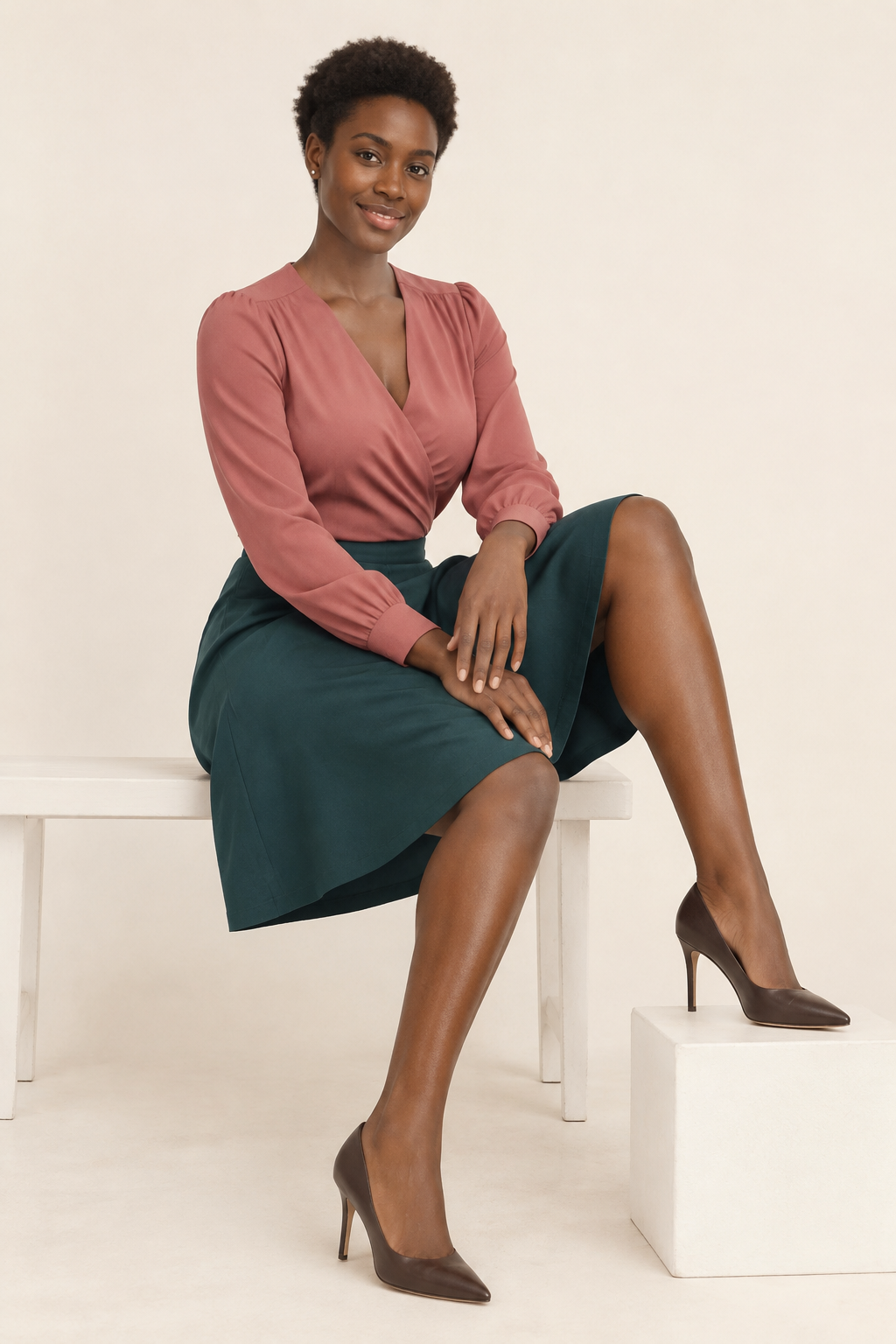
    下载的高清结果:穿脏粉色衬衫和深青色半裙的新角色坐在白色长凳上。
    以原始分辨率下载的结果,也就是下面主页示意图里用的主图。

    第一张模卡该放什么

    经典模卡是一份便携的迷你作品集:正面一张有冲击力的大头照,背面两到四张,再加上经纪人真正需要的信息——身高、三围、发色、瞳色和联系方式。你不需要十二个外景加一台烟雾机,你需要的是一组一眼就能看出是同一个人的照片。

    不管之后是找摄影师拍,还是像这样先做分镜,一份实用的第一版拍摄清单通常包括:

    • 一张干净的微笑美妆大头照,裁到上胸口
    • 一张不笑的严肃或时装感特写,让脸有两种读法
    • 一张七分身或半身
    • 一张站姿全身,姿态简单,鞋子入镜
    • 一套偏商业而不是偏时装的第二造型——牛仔裤配背心,而不是再来一条礼服

    光线保持同一个“家族”。主图是明亮低反差的影棚,后面就别接霓虹街头加鼓风机。第一份作品集的目的是让人认出你。发型、妆面、肤质要像同一场拍摄,至少像一周后的同一个人。

    我们用主图当角色参考,生成了清单里其余几张,全是同一位女性:微笑大头照、严肃特写、七分身、脏粉配深青造型的站姿全身,以及白背心配靛蓝牛仔裤的干净商业照。这些都在下面的主页示意图里。它们是虚构角色的试拍图,不是真实商业合作的照片。

    从热门图钉里拆试拍方案

    这个习惯值得一直保留,哪怕你已经有固定摄影师。遇到构图、光线或体态对味的图钉,就跑 Image to prompt,留下影棚笔记,改写人物。在约试拍之前做,你手里就有一份能直接交给团队的 brief;在 Studio 里做,你就有一份能和最终选片对照的分镜。

    几条让方案保持诚实的规则:

    • 借光线、借构图、借姿势。不借脸,也不一针一线地复刻造型。
    • 优先选本身就像作品集照片的图:背景简单、全身或七分身、人物四周有留白。
    • 角色只写一次,写得足够细,让之后的提示词都能对上。如果模型支持参考图,就用主图,防止脸“跑偏”。
    • 一个方案只干一件事。坐姿棚拍主图、站姿全身、商业造型是三份 brief,而不是一条附带愿望清单的提示词。

    ifAIwere 这张图之所以是好老师,是因为它本来就是一张试拍照。换成一张杂乱的生活照,就会给第一张模卡教错东西。

    保持形象统一,再放到主页上

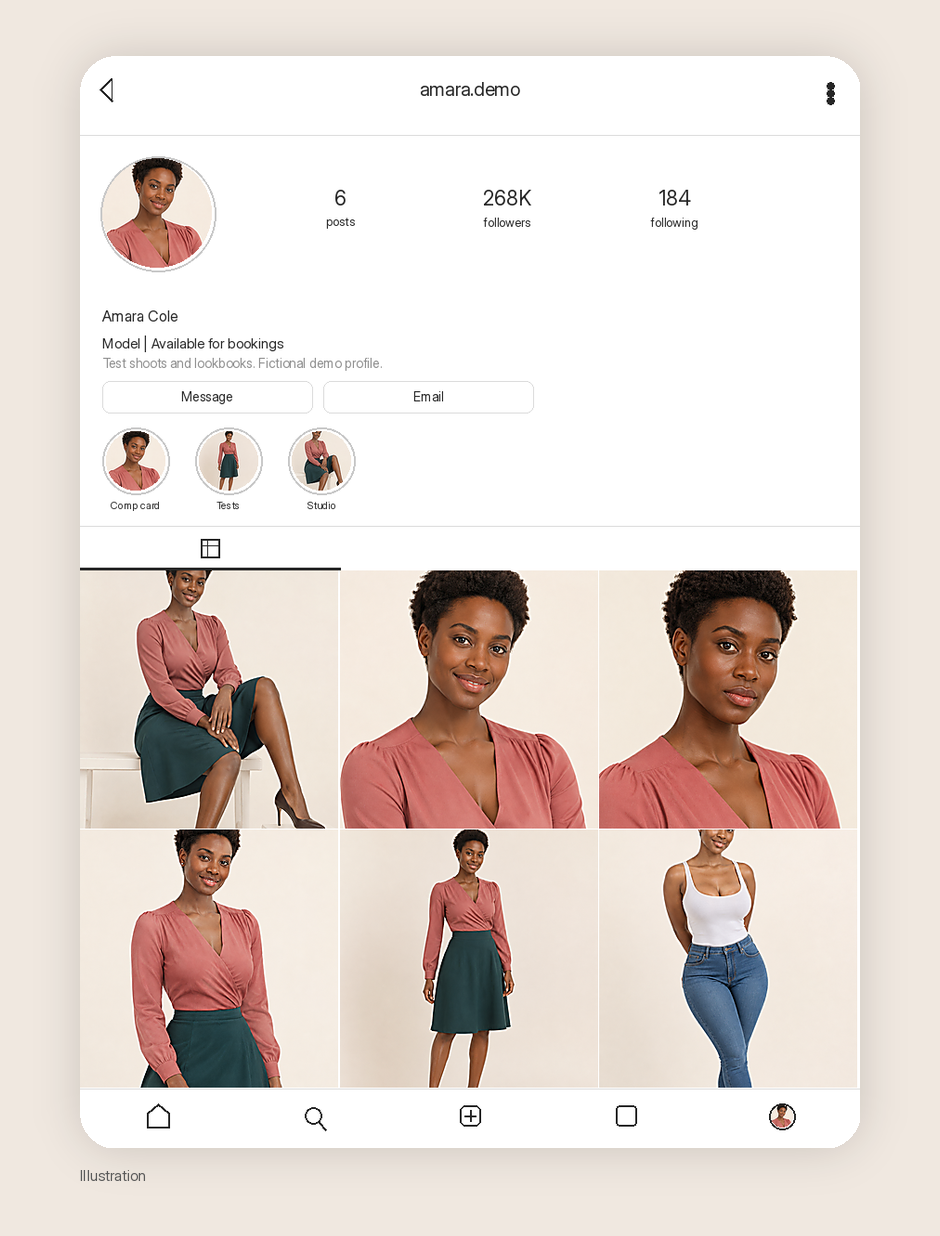
    主页说到底就是一本作品集,停留得够久,让人能刷完。账号名、简介和九宫格要说同一件事。如果你要的就是这个,“Model | Available for bookings”(模特|可约拍)这样的简介就够了。九宫格应该是同一个人、同一种光线,而不是别人作品的灵感板。

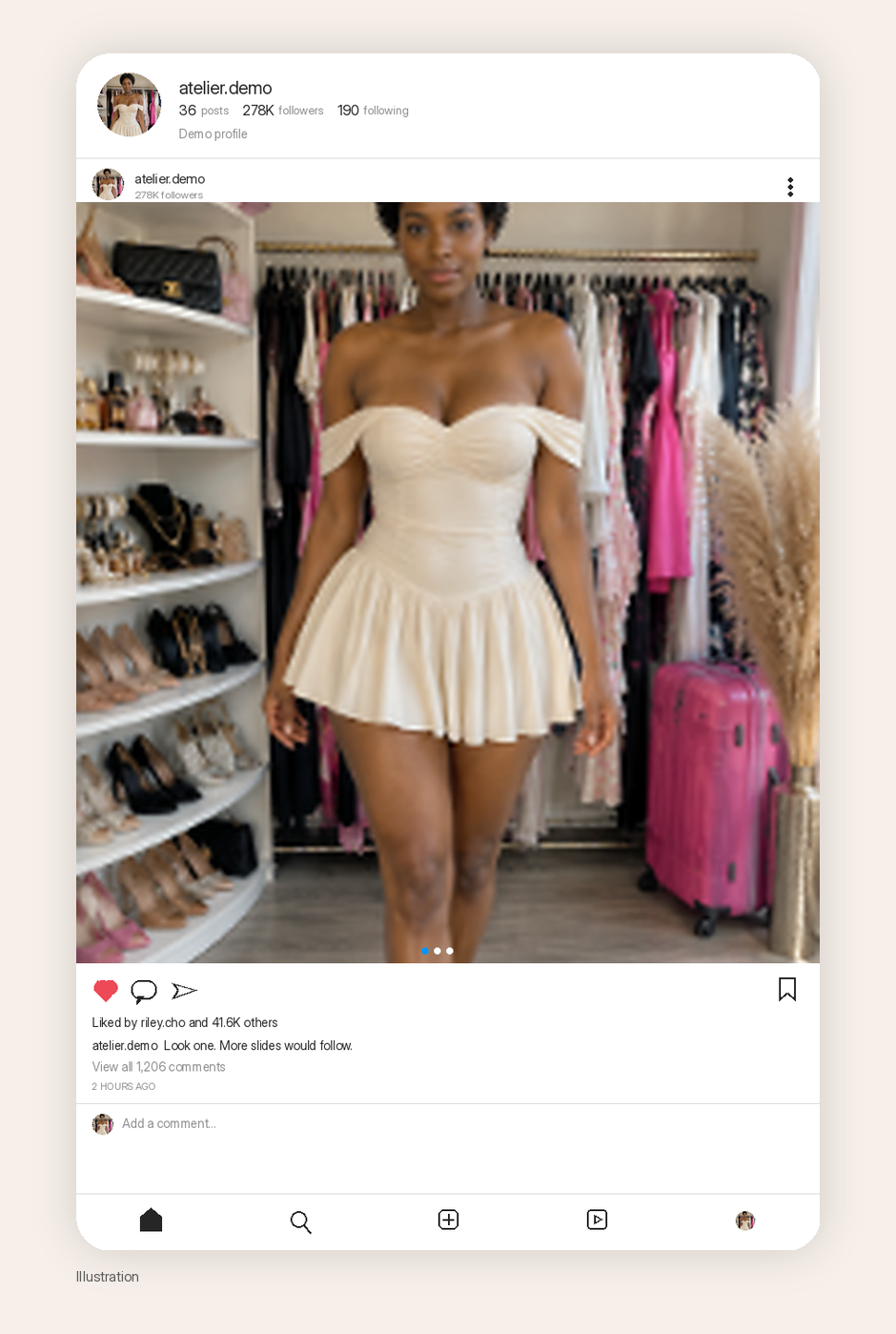
    下面的样机示意了这样一个主页可能的样子,用的都是我们为这个角色真实生成的图。账号 amara.demo、名字、粉丝数和互动数据全是虚构的。这不是我们运营的账号,也不是这套流程跑出来的成绩。角落里的小 Illustration 标签就是这个意思。

    演示模特账号的逼真 Instagram 风格主页示意图,简介为 Model | Available for bookings,六宫格是生成的同一角色,粉丝数为虚构,带小号 Illustration 标签。
    示意图。演示主页 amara.demo,带约拍简介和同一生成角色的六宫格。粉丝数为虚构,不是真实账号。

    如果你是真人、在做真实的作品集,九宫格的逻辑一样,只是要用你亲自拍的照片。用 Image to prompt 来策划拍摄,千万别把生成的脸换成你的,再当成你本人的照片发给经纪公司。

    作品集还薄时,怎么联系品牌

    一份短而统一的作品集,比一个塞满四十套杂乱造型的文件夹好发得多。开头放三到五张彼此搭调的图、一张简单的模卡或一份精简的 PDF,再附一段短讯:你是谁、拍什么方向、为什么偏偏联系这个品牌。具体比吹捧更有礼貌:一件你真在用的产品、一个你能还原其光线的广告、一个你可以试拍的日期。

    别拿不存在的合作给邮件“注水”。“可接试拍和 lookbook”就是一句清楚的话。编造的商业合作,是最快终结对话的方式。只有试拍,就说是试拍。照片里的功夫,比一串名字更有说服力。

    还有一个实际要点:同一张脸,要扛得住从主图到大头照、再到商业造型的切换。如果牛仔裤那张里的人看起来不像长凳上那位,你还没有作品集,只有一块灵感板。所以改写只做一次、放在最前面,之后每条提示词、每次拍摄都回头对照它。

    这篇不是什么

    不是接单战报。我们不会借用图钉的点赞数,也不会给一个还没公开的主页编造合作、报价或粉丝数。样机里的互动是示意,并已标明。它不是跳过换脸的捷径——如果白长凳上的女生还是原图那位,你还没有作品集,只是一份留白更好看的翻拍。它也替代不了真实的拍摄:如果你要以真人模特的身份推销自己,这是用来策划试拍的方法,而不是跳过试拍的方法。

    从这里开始

    从 Chrome 应用商店安装 AI Assistant Copilot – Orauria,找一张真正像试拍的图,写出一个能在大头照和全身里反复出现的人。在 Studio 出主图,然后用同一张脸——而不是原图人像——把整张模卡补齐。

    从这里开始:orauria.com,以及 Chrome 应用商店中的 AI Assistant Copilot – Orauria 页面。
  • 一张旅行图钉,起一个小红书 OOTD 号

    一张旅行图钉,起一个小红书 OOTD 号

    穿搭号不只有 Instagram 轮播和抖音图集这两种做法。小红书的核心是“笔记”:一张竖版封面、一个要在双列信息流里抢眼的短标题,点进去再是几张图。旅行街拍 OOTD 天生适合这种形式——封面 3:4 竖图,标题更像搜索关键词而不是随手写的文案,后面几张可以是裙摆、包包、街景。

    这套玩法从一张 Pinterest 图钉开始。百万浏览是努力方向,不是我们宣称的成绩。目前手上只有一张生成图,以及一张示意图,展示它放进笔记里大概长什么样。

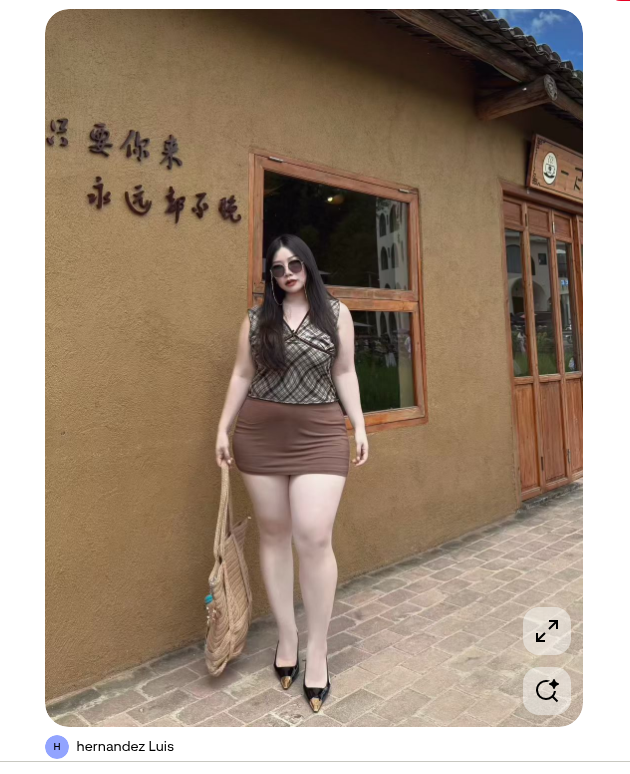
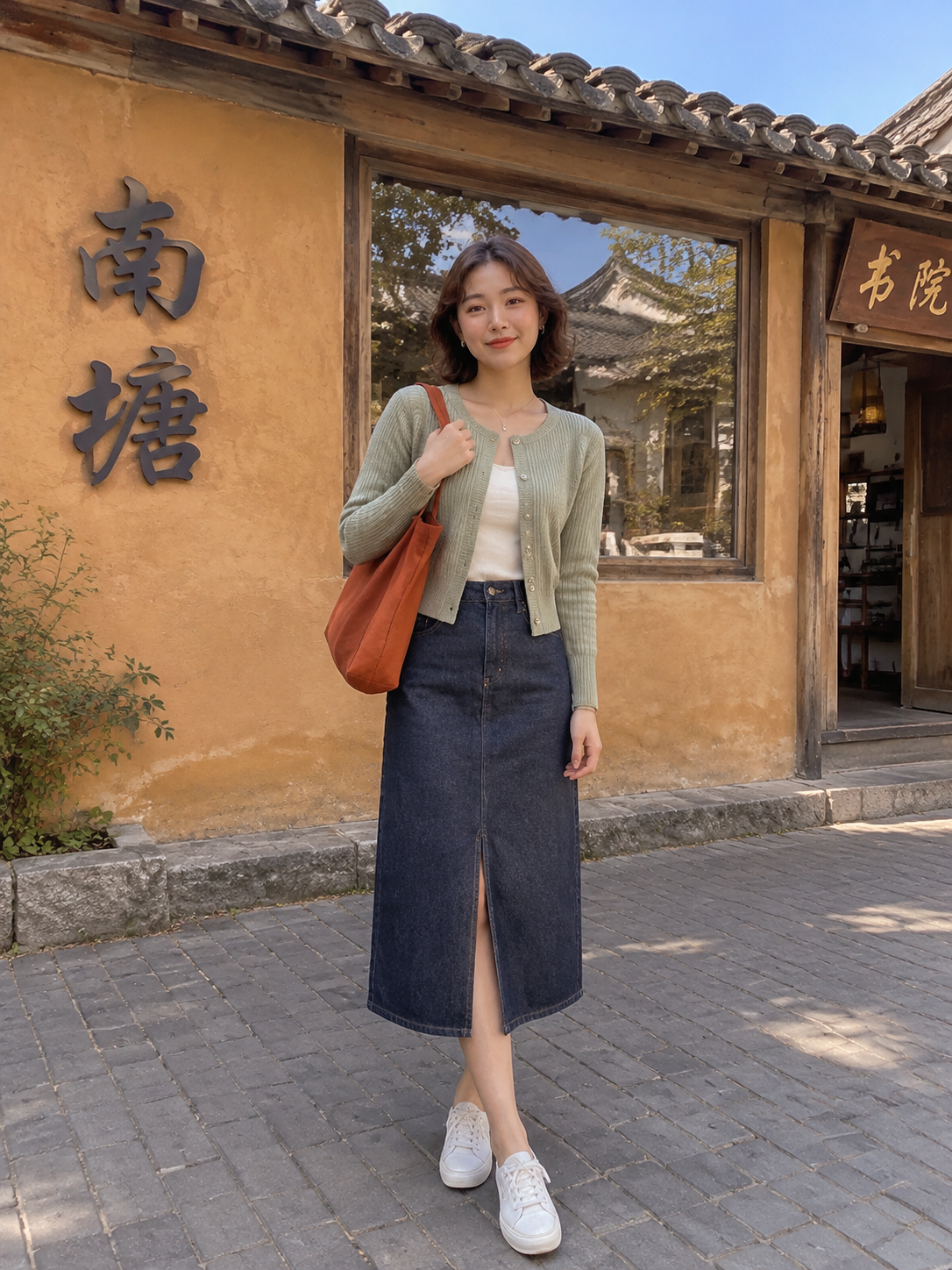
    参考图是 hernandez Luis 的这张图钉:赭黄色老铺门口的全身街拍,格纹裹身上衣、棕色短裙、金色鞋头高跟鞋、编织包,墙上是凸起的书法字。一张完整的旅行 OOTD——但也是别人的脸、别人的穿搭。我们生成图里的女生,刻意换成了另一个人,穿另一套衣服,站在同样感觉的街上。

    一图看懂全流程

    1. 装好 Chrome 扩展。
    2. 找一张有场景、接近 3:4 全身构图的图——一条能反复回去的街,而不只是一个姿势。
    3. 跑 Image to prompt,复制 brief。
    4. 改写人物,重新搭配衣服,保留店铺和光线。
    5. 在 Studio 出第一张封面,再按“封面 + 辅图”规划整篇笔记,而不是翻拍原图。

    第一步:先装扩展

    Image to prompt 需要先安装 Chrome 扩展 AI Assistant Copilot – Orauria。找参考图之前,先去 Chrome 应用商店装好。装完后,右键图钉就能直接提取提示词。

    找一条街,而不是一套要抄的穿搭

    小红书发现页是双列瀑布流,大家点进去之前只看得到笔记首图。按常见做法,封面用 3:4 竖图——比方图高、比全屏短,在信息流里比 1:1 卡片更占地方。其他比例也行,但 3:4 最有“原生感”。这张图钉本来就是这个思路:3:4 全身、有纵深的店铺、能撑起好几张图的日光。原图的脸不该出现在后面的图里;想让笔记真正属于你,原图的穿搭也一样。

    hernandez Luis 的 Pinterest 图钉:穿格纹裹身上衣、棕色短裙和金色鞋头高跟鞋的女生,站在墙上有凸起中文书法的赭黄色老铺门口。
    hernandez Luis 的参考图。留下赭黄色店铺和日光。人——以及格纹配短裙这套造型——都不是这个账号的角色。

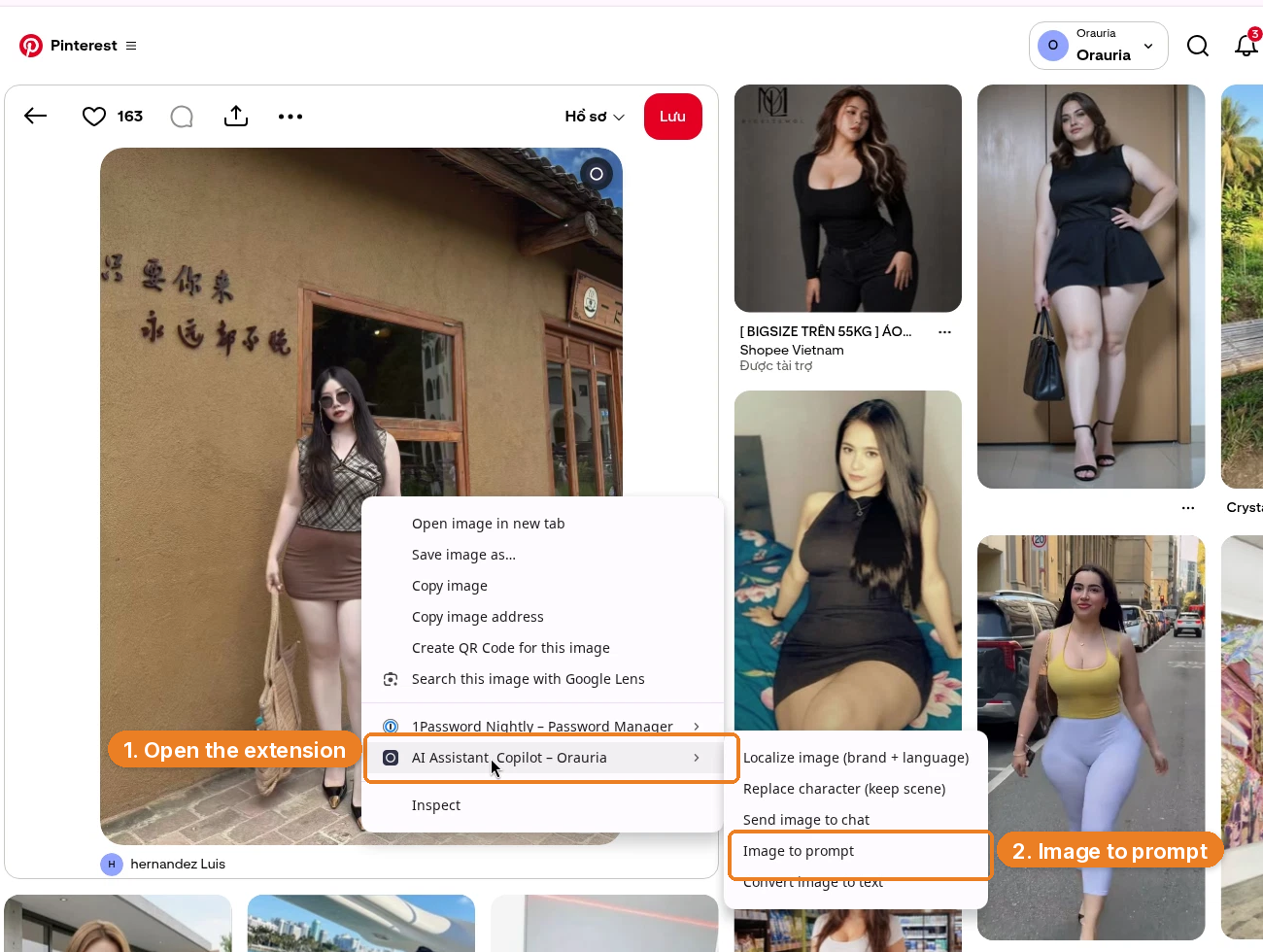
    右键点图片,打开 AI Assistant Copilot – Orauria,选择 Image to prompt。

    店铺图钉上的右键菜单,AI Assistant Copilot – Orauria 和 Image to prompt 已高亮。
    右键图片 → 打开扩展 → 点 Image to prompt。

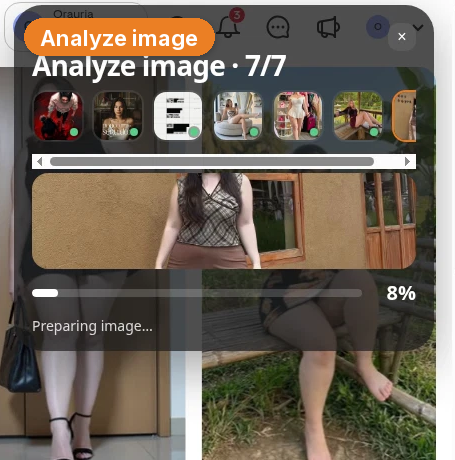
    面板会先分析图片,再返回一段可以复制的提示词。

    正在分析店铺图钉的 Orauria 扩展面板,显示 Analyze image 和进度条。
    Analyze image 是 brief 出来前的几秒读图。
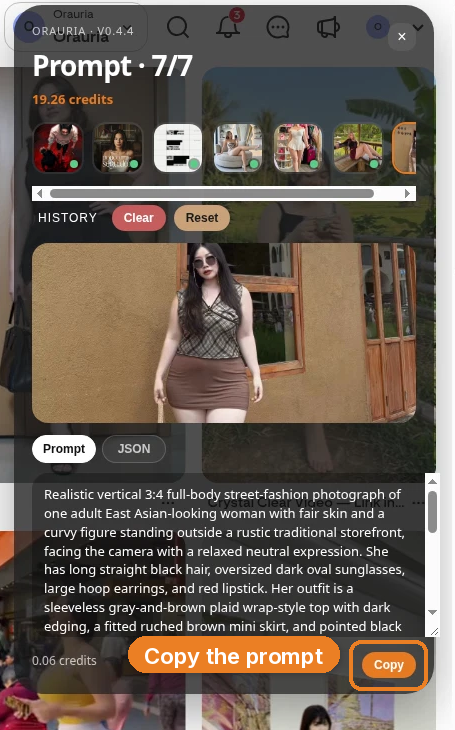
    Prompt 面板显示街拍描述的开头部分,Copy 按钮已高亮。
    先把原版复制下来。粘贴进 Studio 的时候,它就应该已经是同一条街上、穿着不同衣服的另一个女生了。

    这是返回的提示词(工具真实输出,保留英文原文):

    Realistic vertical 3:4 full-body street-fashion photograph of one adult East Asian-looking woman with fair skin and a curvy figure standing outside a rustic traditional storefront, facing the camera with a relaxed neutral expression. She has long straight black hair, oversized dark oval sunglasses, large hoop earrings, and red lipstick. Her outfit is a sleeveless gray-and-brown plaid wrap-style top with dark edging, a fitted ruched brown mini skirt, and pointed black high heels with metallic gold toe caps. She holds a large woven beige shoulder bag with fringe, textured handles, and small turquoise decorations. The background is an ochre textured plaster wall with dark raised Chinese calligraphy on the left, a wooden-framed reflective window behind her showing courtyard architecture, and a wooden entrance with partially visible Chinese signage on the right. A dark tiled wooden roof crosses the upper edge with blue sky above, while gray brick paving fills the foreground. Warm natural daylight, soft shadows, realistic skin and textile texture, moderate wide-angle smartphone or compact-camera perspective, slight clockwise tilt, muted earthy colors, natural reflections, documentary travel-fashion finish.

    真正有用的是这条街:赭黄色灰泥墙、书法、木框窗、瓦屋顶、3:4 构图、略微顺时针倾斜的角度、暖暖的日光。需要你改写的是人——对 OOTD 号来说,还有衣服。

    先换脸,再换 OOTD

    小红书穿搭笔记两头都容易翻车。保留原图的脸,你做的就不是账号,而是翻拍;衣服一针一线照搬、只改个发型,也还是太像。所以我们两样都换了。

    新角色仍然是一位年轻的东亚女生——这张街拍本身就属于这个语境——但她不是图里那位。我们要的是一张明显不同的脸:暖调白皙偏中等的肤色、柔和的鹅蛋脸、左脸颊附近一颗小痣、侧分的齐下巴微卷深棕短发、不戴墨镜、淡妆、小银耳钉。黑长直、超大椭圆墨镜、大圈耳环和红唇,都留给原图。

    然后按“去这条街要怎么穿”重新搭了一套:奶白上衣外搭雾灰鼠尾草绿短款针织开衫、高腰深靛蓝开衩牛仔半裙、干净的小白鞋、铁锈橙小帆布托特包。格纹裹身上衣、抽褶短裙、金鞋头高跟和流苏编织包,也都留给原图。

    Realistic vertical 3:4 full-body Xiaohongshu street-fashion photograph of a different young adult East Asian woman, about 24, with warm light-medium skin, a softly rounded oval face, a small beauty mark near her left cheek, dark brown eyes, and a petite athletic build. Give her a clearly distinct appearance from the pin model: a chin-length softly wavy dark-brown bob with a side part, no sunglasses, understated natural makeup, and small silver stud earrings. She stands outside a rustic traditional storefront, facing the camera with a relaxed, friendly expression. Her outfit is a cropped muted-sage knit cardigan over a cream top, a high-waisted dark indigo denim midi skirt with a front slit, and clean white low-top sneakers. She carries a small rust-orange canvas shoulder tote with simple straps. The background is an ochre textured plaster wall with dark raised Chinese calligraphy on the left, a wooden-framed reflective window behind her showing courtyard architecture, and a wooden entrance with partially visible Chinese signage on the right. A dark tiled wooden roof crosses the upper edge with blue sky above, while gray brick paving fills the foreground. Warm natural daylight, soft shadows, realistic skin and textile texture, moderate wide-angle smartphone or compact-camera perspective, slight clockwise tilt, muted earthy colors, natural reflections, polished but candid Xiaohongshu travel-fashion editorial finish.

    这既是伦理上该做的,也是内容上对的。关注 OOTD 号的人,不是来看你翻拍爆款图的,而是来看一个人、一条街,能换着新造型反复出现。

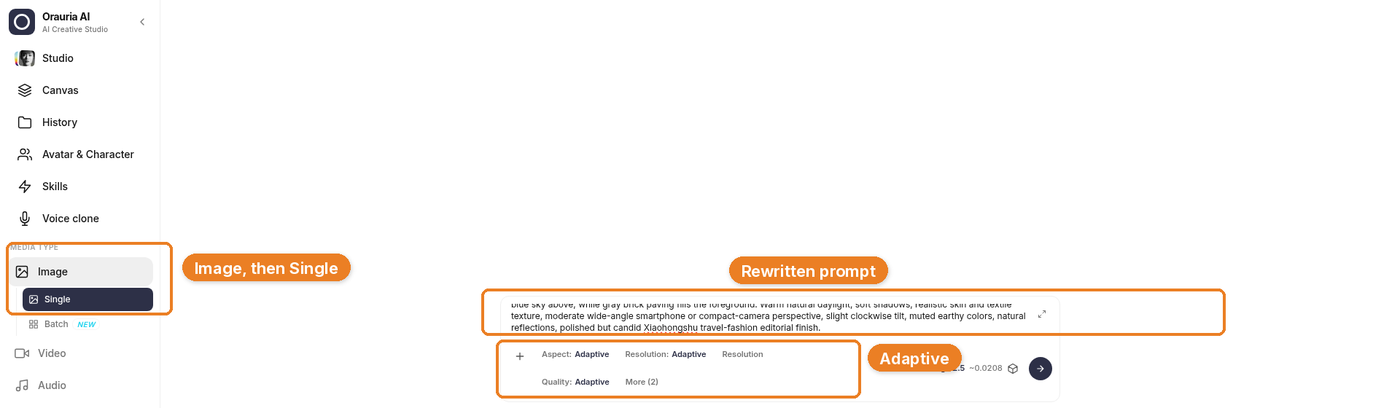
    在 Studio 出第一张封面

    打开 Orauria Studio:

    • Image → Single
    • Aspect ratio、Resolution、Quality:Adaptive
    • 模型:TT Image 2.5
    • 点发送或按 Ctrl+Enter 出图

    粘贴改写后的提示词。3:4 已经写在 brief 里了,开着 Adaptive,模型就能读到这个构图。

    Orauria Studio 中 Image → Single、改写后的提示词和 Adaptive 设置已高亮。
    输入框里是改写后的 brief——这里滚动到了结尾描述小红书旅行穿搭质感的那一句。上面引用的提示词第一行,就是换脸的部分。

    几秒钟出结果。brief 已经是你的了,剩下只是等模型跟上。

    返回的图保留了赭黄墙、木窗、瓦屋顶、砖铺路面和那点微微的倾斜。女生不是原图那位,衣服也不是原图那套。

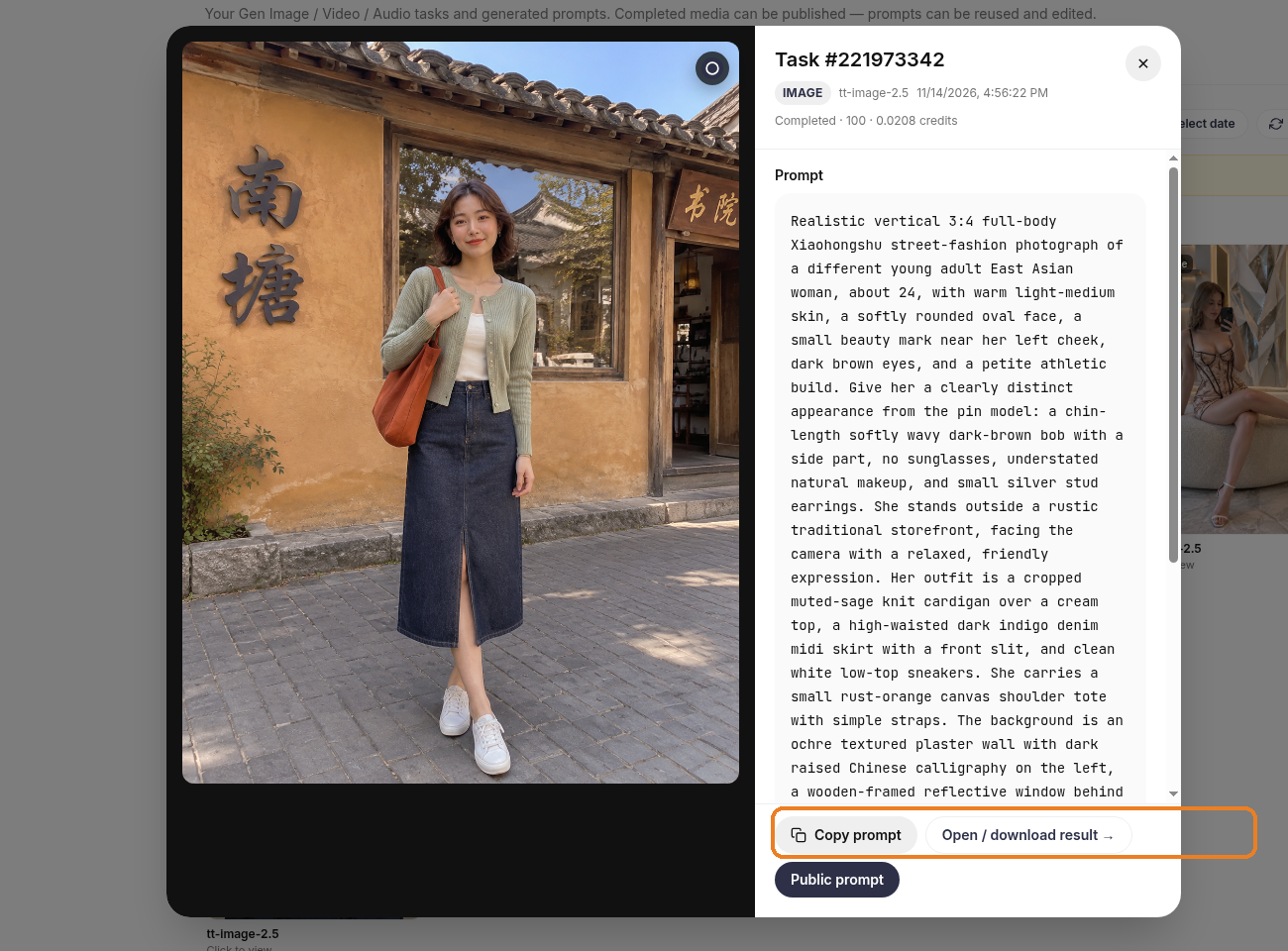
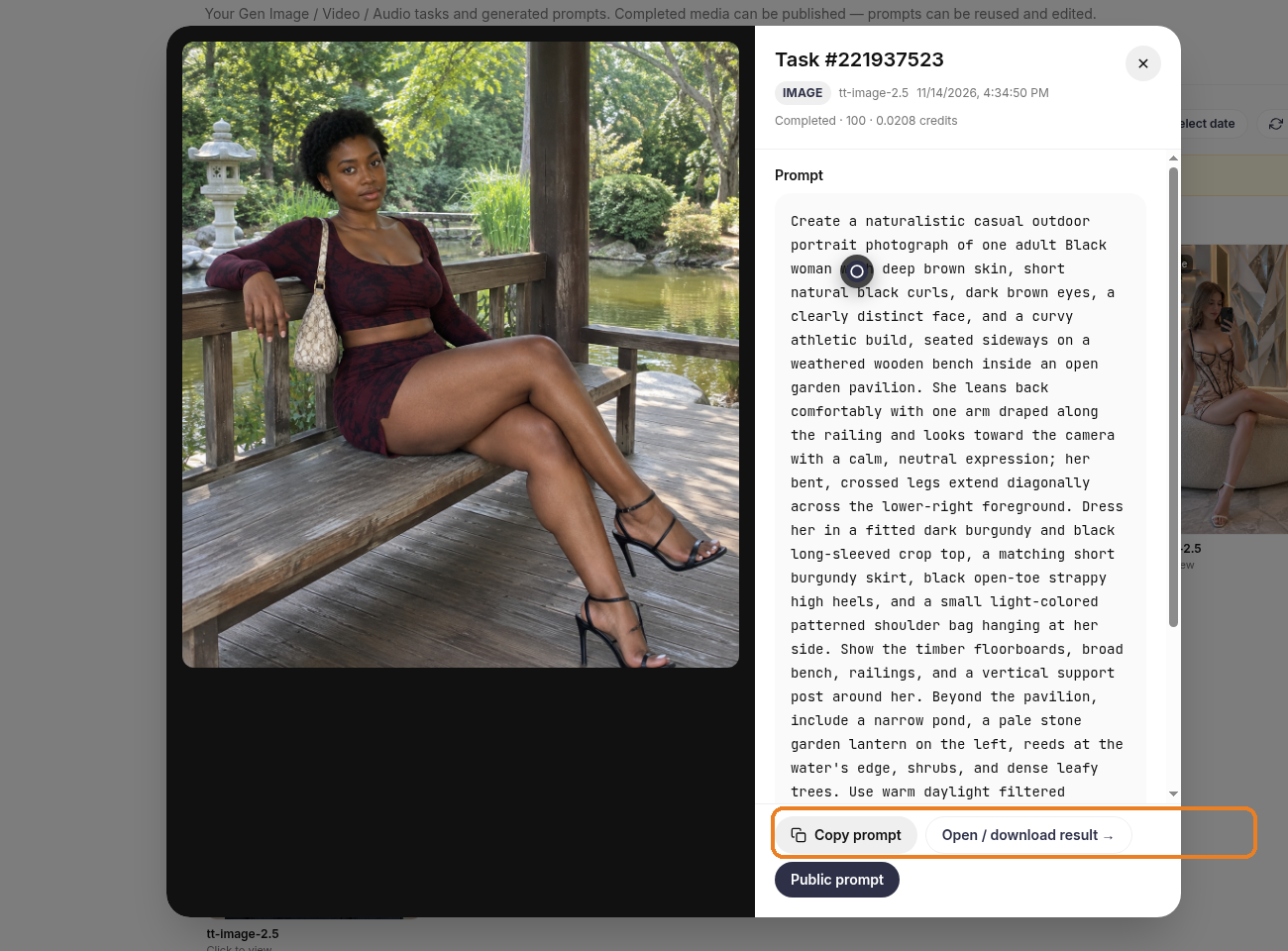
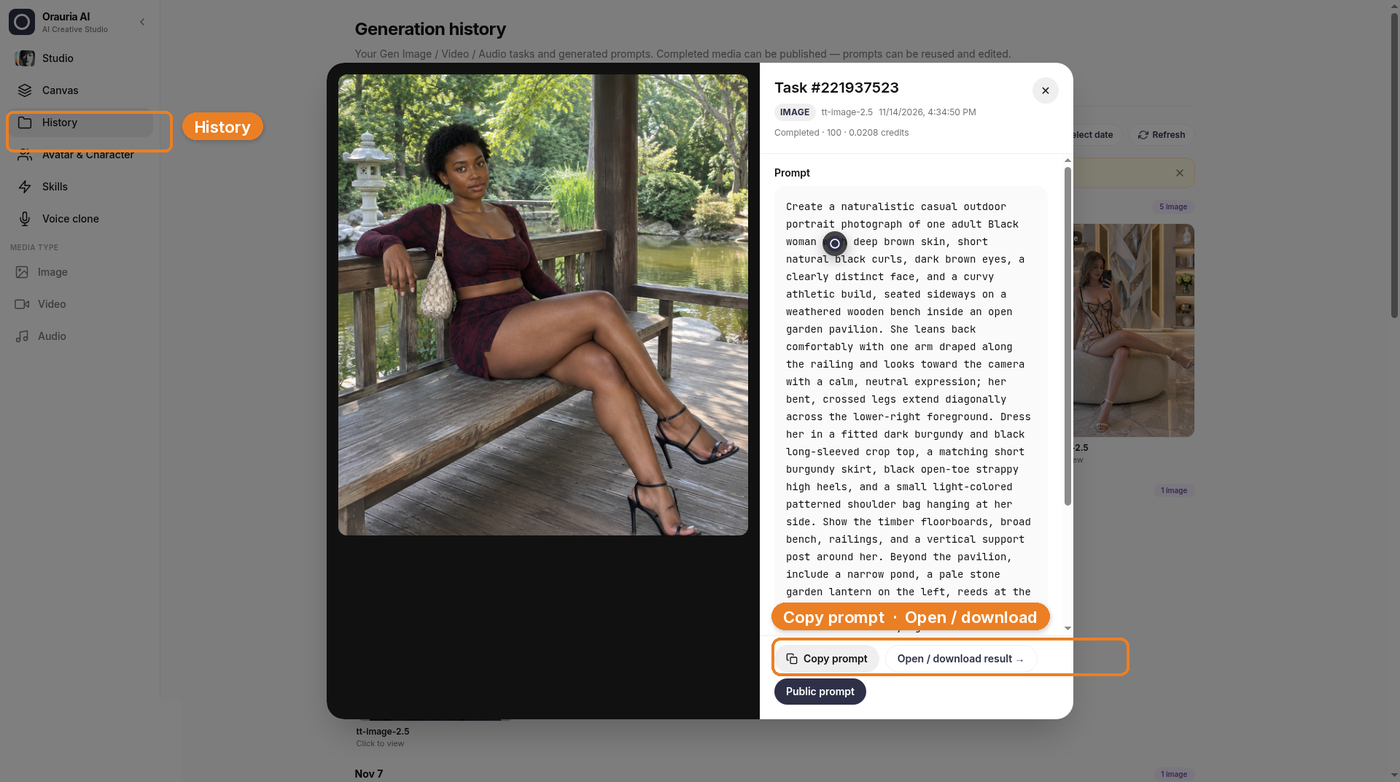
    在 Studio History 中用 TT Image 2.5 生成的图:另一位齐下巴短发、穿鼠尾草绿开衫、牛仔半裙和小白鞋的东亚女生站在赭黄色店铺门口,可见 Copy prompt 和 Open / download result 按钮。
    Studio History 里的第一张。同一条街,不同的角色,不同的 OOTD。

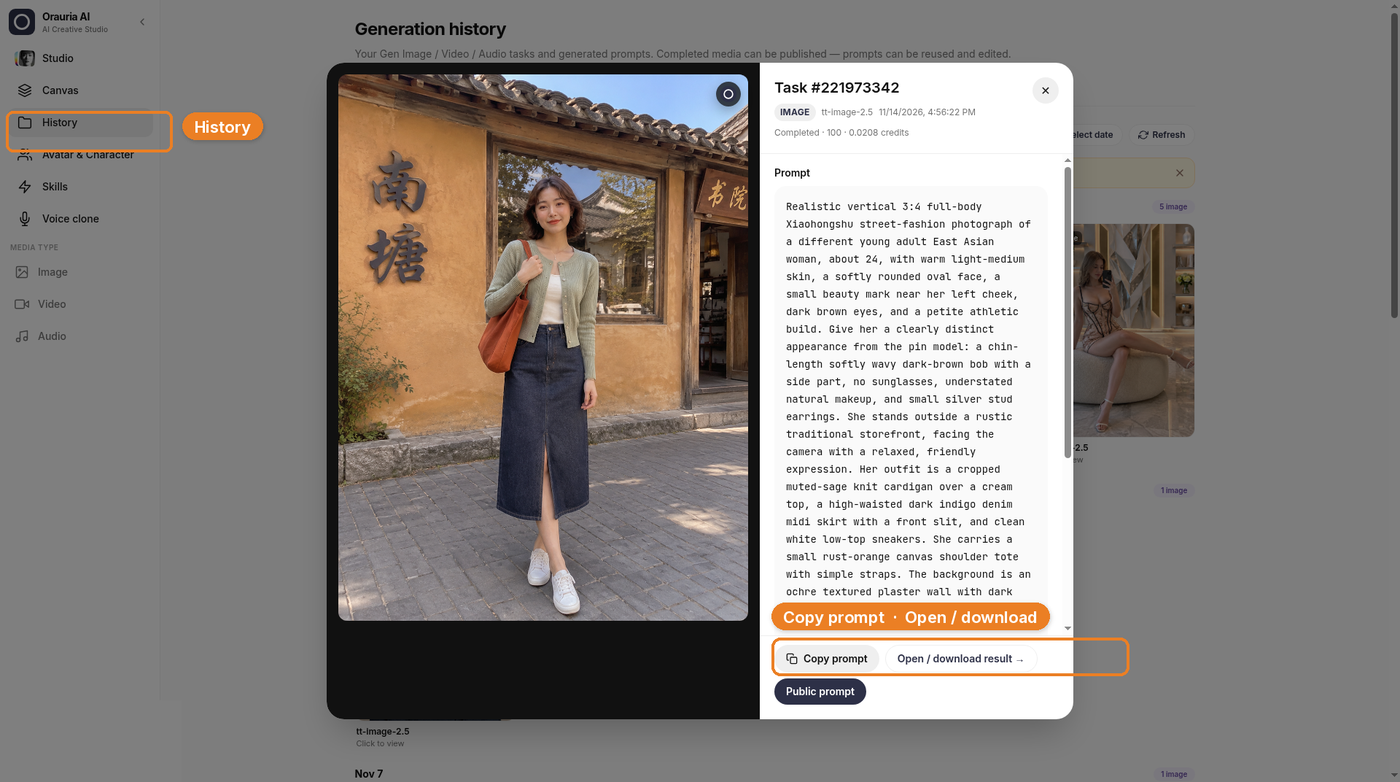
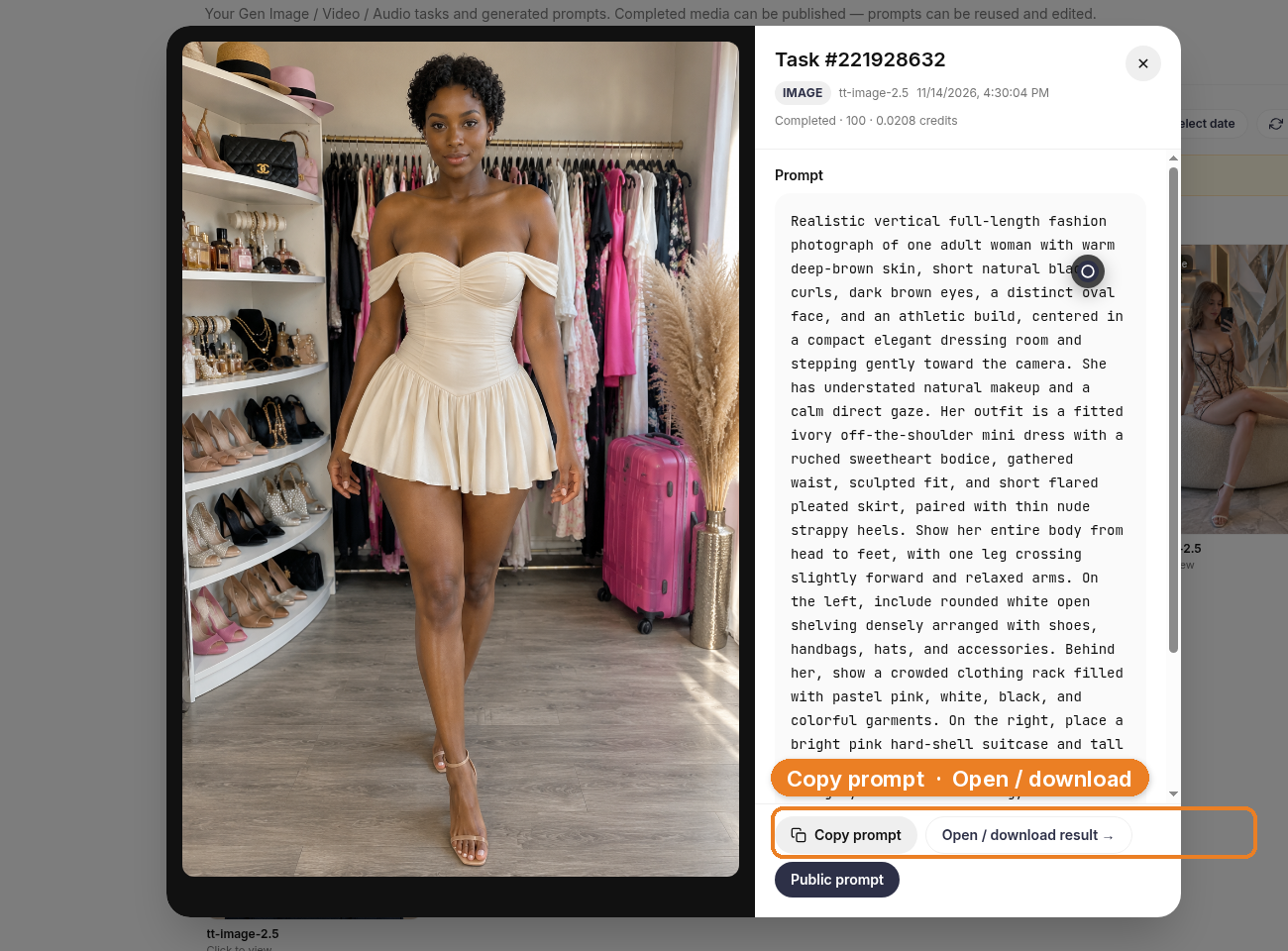
    想看大图、复制提示词或下载,就打开 History,用 Copy prompt 和 Open / download result。本文里的高清图是下载下来的原图,不是从聊天缩略图里截的。

    生成的街拍图的 Studio History 视图,History 已高亮,并标注了 Copy prompt 和 Open / download 按钮。
    History 就是生成历史。同一张图,旁边是改写后的提示词。
    下载的高清结果:穿鼠尾草绿开衫和牛仔半裙的新角色站在赭黄色店铺门口。
    以原始分辨率下载的结果,也就是下面样机里用的那张 3:4 图。

    只有一张图时,笔记长什么样

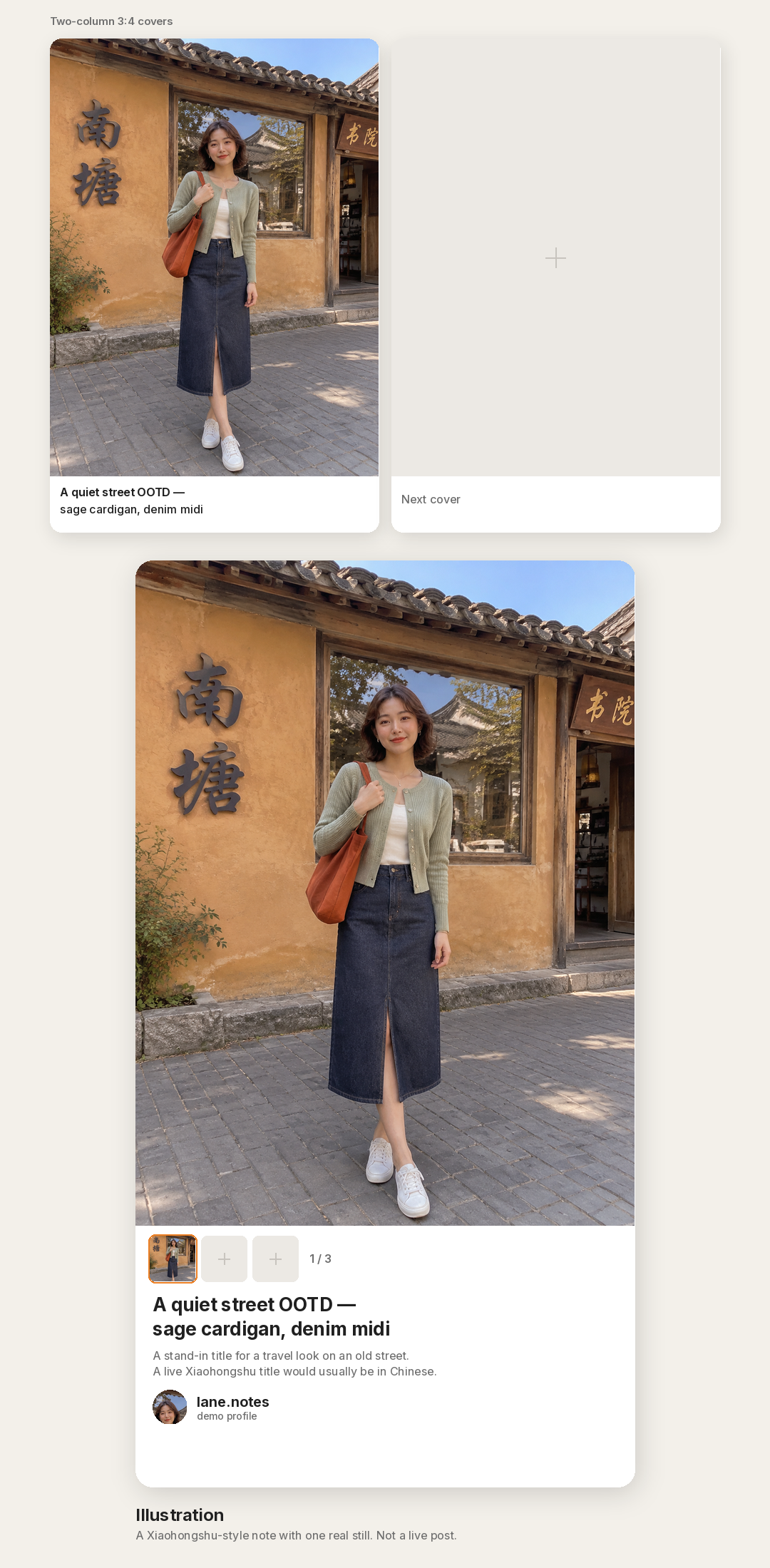
    在小红书上,封面几乎包揽了信息流里的全部工作。配一个短而具体的标题——地点、风格、季节,大家可能会搜的词——它更像钩子,而不是 Instagram 那种随手文案。平台上的真实标题一般用中文写;下面版式里的英文只是占位,不是真实发布的笔记。

    点进去之后,一篇笔记可以放好几张图。有用的辅图,是那些仍属于同一个时刻的:开衫特写、半裙开衩、灰泥墙前的铁锈橙托特,或者木门、砖路。我们只做了一张,所以示意图里其他格子是空白占位。这是示意图,不是真实笔记,也没有我们并不拥有的点赞、收藏或粉丝数。图里也没有使用小红书的 logo 或官方品牌元素。

    通用小红书风格笔记示意图:双列信息流中的 3:4 封面草图,以及带生成图、笔记式标题和辅图空格的笔记详情卡。配文:Illustration。
    示意图。小红书风格笔记,3:4 封面、笔记式标题,其余图位留空。一张真图;不是真实发布的笔记。

    怎么让笔记赢得第二眼

    如果这是一篇真实笔记,后面几张都会留在同一条街、同一个人、同一套造型。我们还没生成,所以把这当成分镜:一张在双列信息流里缩小也看得清的半身图,一张鼠尾草绿针织和托特包的细节,一张走向木门的抓拍。封面保持 3:4,笔记里其他图也用同一比例,左右滑的时候才不会跳。

    账号和单篇笔记的区别在于:同一个人换着新穿搭,一次次回到这样的街上——而不是每次有别的图火了就换一张脸。之后的封面需要新构图时,对一张构图或光线对味的参考图再跑一次 Image to prompt,保留角色,重新搭衣服。原图教会了你第一条街,但没资格决定你的衣橱。

    实操小提醒:真在小红书发的话,提示词用英文没问题,但标题和正文最好用自然的中文来写,按平台的语感去起标题、打标签。

    这篇不是什么

    不是涨粉报告。我们不会借用图钉的收藏数,也不会给一篇还没发的笔记编造浏览量。百万浏览是目标,不是案例。它不是 Instagram 轮播,也不是生活随手拍。更不是跳过换脸的捷径。如果赭黄色街上的女生还是原图那位,你还没有账号,只是有了一张裁成 3:4 的翻拍。

    从这里开始

    从 Chrome 应用商店安装 AI Assistant Copilot – Orauria,找一张真正称得上“街”的图,写出一个能换上新 OOTD 再回到那里的人。在 Studio 出第一张 3:4 封面,然后从那个时刻出发——而不是从原图人像出发——把整篇笔记做完。

    从这里开始:orauria.com,以及 Chrome 应用商店中的 AI Assistant Copilot – Orauria 页面。
  • 一张爆款图,做一个氛围感随手拍账号

    一张爆款图,做一个氛围感随手拍账号

    想做大的账号,不一定都得是虚拟博主九宫格或穿搭 lookbook。有些让人一刷就停下来的号,反而是故意“随意”的:一组周末随手拍,同一个下午的几张照片,同一束光落在长椅、栏杆、池塘上,还有一个仿佛就住在那里的人。

    这篇从一张户外图钉出发,把它当成这类账号的“种子”——一个用 Orauria 的 Image to prompt 做出来的 Instagram 或抖音/TikTok 氛围感生活随手拍。百万播放是努力的方向,不是我们宣称的成绩。目前手上只有一张生成图,以及一个展示其余照片该放哪儿的版式。

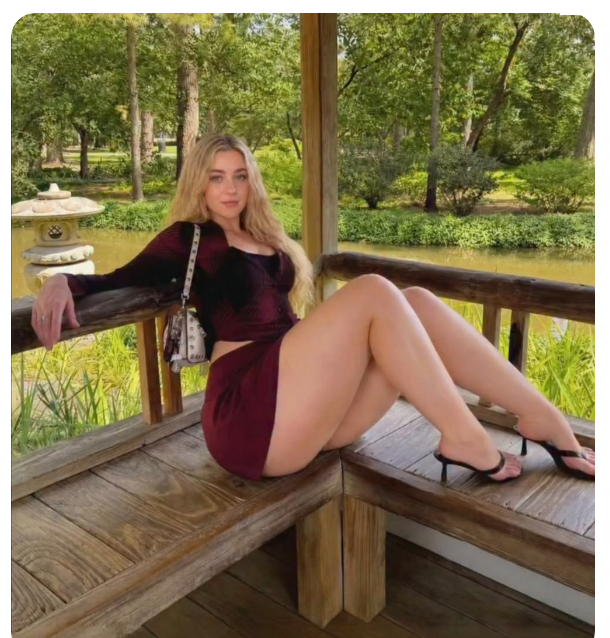
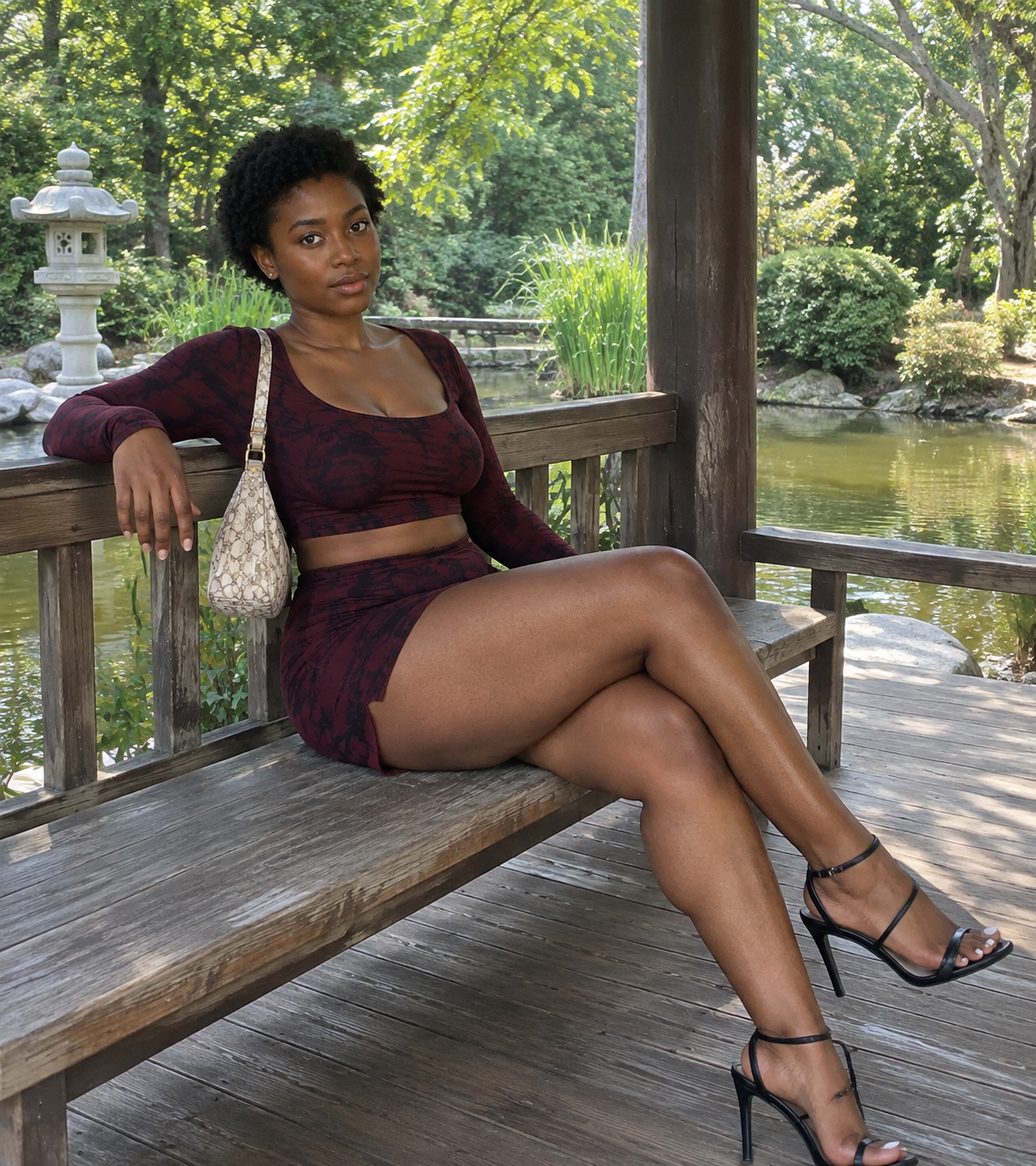
    参考图是这张 Pinterest 图钉:庭园凉亭里一张很松弛的人像,女生坐在风化的木长椅上,酒红色套装,细带高跟鞋,栏杆外是石灯笼和池塘。一个完整的小世界——但也是别人的一个下午。我们生成图里的女生,是刻意换掉的另一个人。

    一图看懂全流程

    1. 装好 Chrome 扩展。
    2. 找一张有“能反复回去的地方”的图——不只是一个姿势,而是有纵深的场景。
    3. 跑 Image to prompt,复制 brief。
    4. 改写角色,保留凉亭、光线和构图。
    5. 在 Studio 出第一张,再把整组随手拍规划成一组彼此关联的照片,而不是原图人像的复制品。

    第一步:先装扩展

    Image to prompt 需要先安装 Chrome 扩展 AI Assistant Copilot – Orauria。找参考图之前,先去 Chrome 应用商店装好。装完后,右键图钉就能直接提取提示词。

    找一个地方,而不是一张要克隆的人像

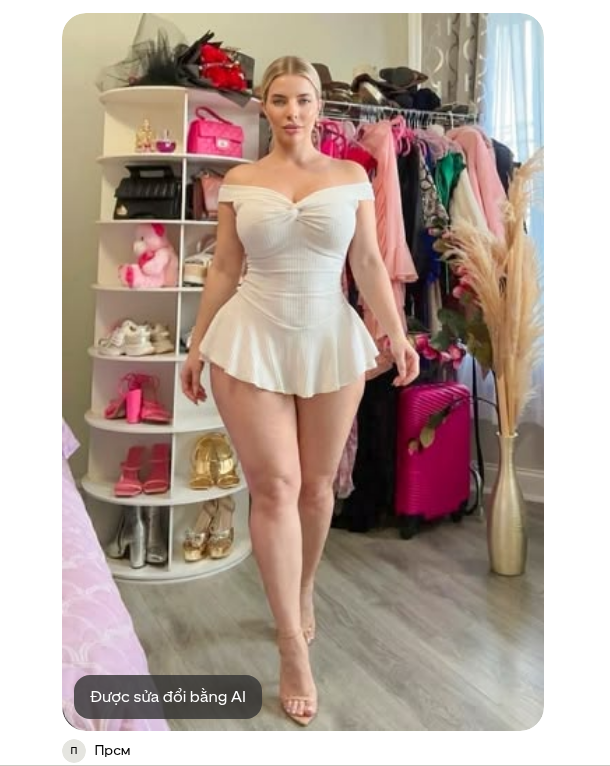
    随手拍好看,是因为每张都像在同一个小时里拍的。这就是这张图有用的地方:凉亭、木地板、石灯笼、水面、透过树冠洒下的光——足够撑起不止一张照片。第二张可以凑近栏杆,可以转向池塘,也可以抓拍她起身的瞬间。但原图的脸,哪一张都不该带上。

    一张 Pinterest 图钉:穿酒红色短上衣和短裙的金发女生侧坐在庭园凉亭的风化木长椅上,身后是池塘和石灯笼。
    参考图钉。留下凉亭和光线。画面里的人不是这个账号的角色。

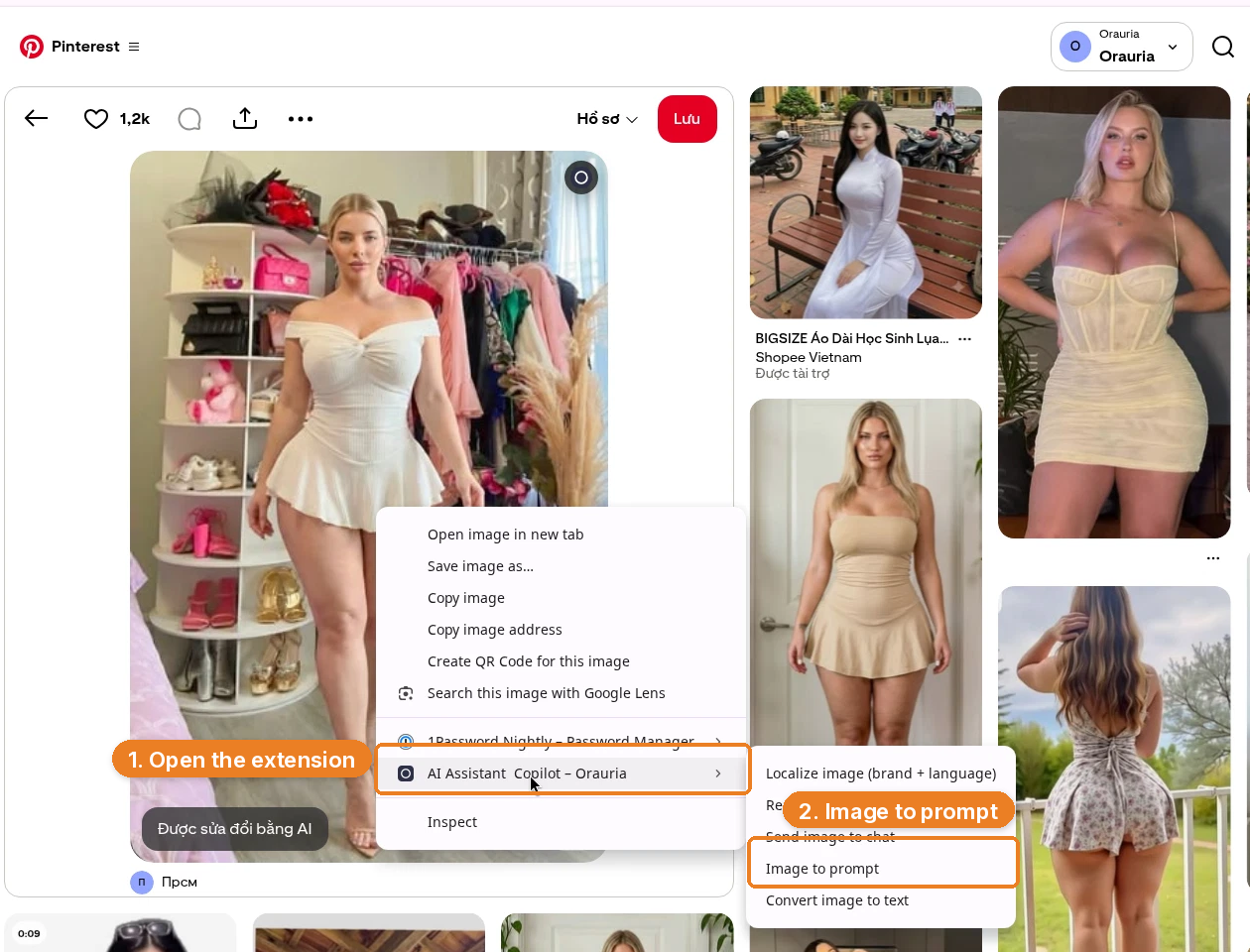
    右键点图片,打开 AI Assistant Copilot – Orauria,选择 Image to prompt。

    庭园凉亭图钉上的右键菜单,AI Assistant Copilot – Orauria 和 Image to prompt 已高亮。
    右键图片 → 打开扩展 → 点 Image to prompt。

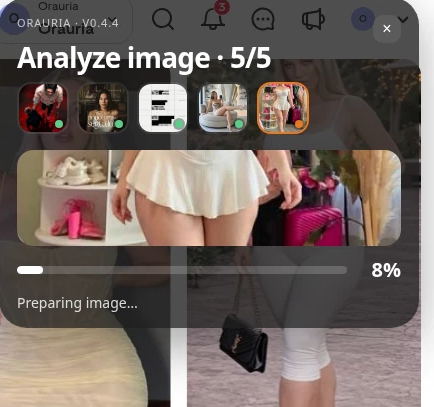
    面板会先分析图片,再返回一段可以复制的提示词。

    正在分析户外图钉的 Orauria 扩展面板,显示 Analyze image 和进度条。
    Analyze image 是 brief 出来前的几秒读图。
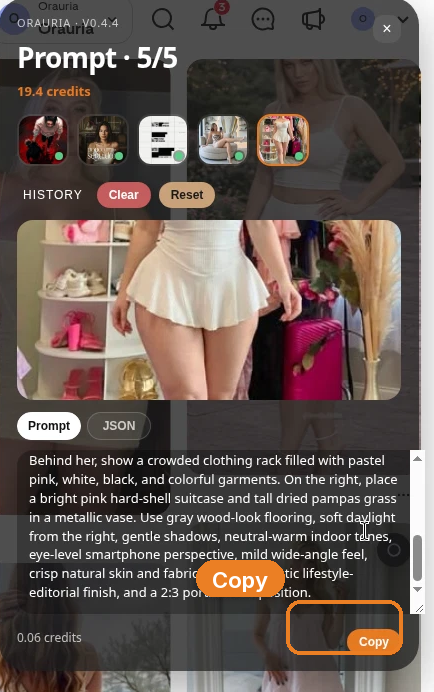
    Prompt 面板显示庭园凉亭描述的结尾部分,Copy 按钮已高亮。
    先把原版复制下来。粘贴进 Studio 的时候,它就应该已经是同一个地方的另一个女生了。

    这是返回的提示词(工具真实输出,保留英文原文):

    Create a naturalistic casual outdoor portrait photograph of one adult white woman with fair skin, a curvy build, and long loose blonde hair, seated sideways on a weathered wooden bench inside an open garden pavilion. She leans back comfortably with one arm draped along the railing and looks toward the camera with a calm, neutral expression; her bent, crossed legs extend diagonally across the lower-right foreground. Dress her in a fitted dark burgundy and black long-sleeved crop top, a matching short burgundy skirt, black open-toe strappy high heels, and a small light-colored patterned shoulder bag hanging at her side. Show the timber floorboards, broad bench, railings, and a vertical support post around her. Beyond the pavilion, include a narrow pond, a pale stone garden lantern on the left, reeds at the water’s edge, shrubs, and dense leafy trees. Use warm daylight filtered through the canopy, soft shadows, moderate contrast, and realistic natural colors. Frame as a slightly low, wide vertical portrait, subject slightly left of center, with garden depth visible behind her; candid photographic finish, approximately 8:9 aspect ratio, no added text.

    真正有用的,几乎是第一个分句之后的所有内容:长椅、搭在栏杆上的手臂、石灯笼、8:9 构图,还有那句“no added text”。需要你改写的,是人。

    把新角色放进同一个下午

    生活随手拍也很容易反方向翻车:改得太多,整组看起来不像同一天。所以要像做手术一样精准。凉亭、衣服、姿势、光线都留着,只换掉那个女生(提示词保留英文原文):

    Create a naturalistic casual outdoor portrait photograph of one adult Black woman with deep brown skin, short natural black curls, dark brown eyes, a clearly distinct face, and a curvy athletic build, seated sideways on a weathered wooden bench inside an open garden pavilion. She leans back comfortably with one arm draped along the railing and looks toward the camera with a calm, neutral expression; …

    这就是全部的“伦理动作”,同时也是审美上的正确选择。关注随手拍账号的人,不是来看你翻拍爆款图的,而是冲着一个下周末还会再出现的人和地方来的。

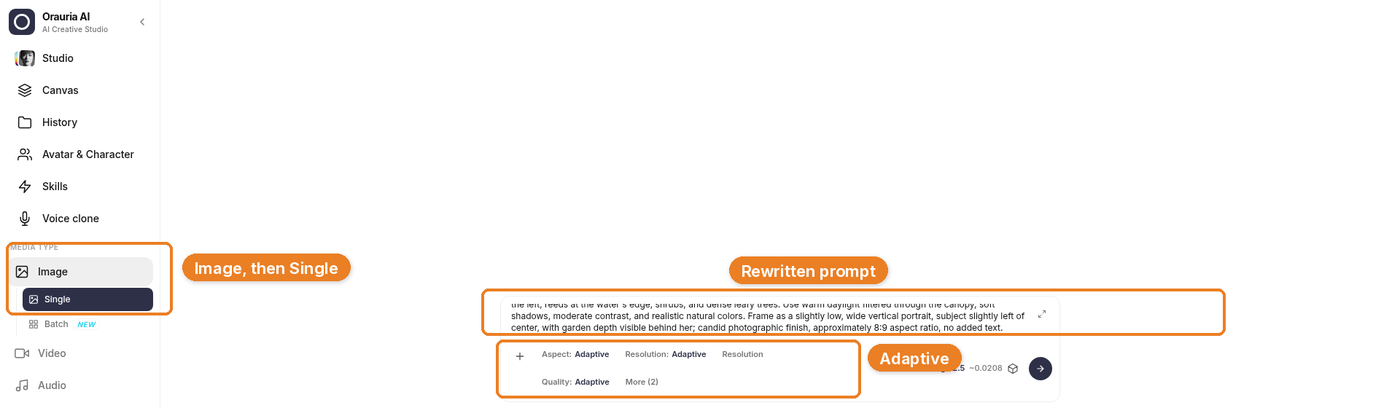
    在 Studio 出第一张

    打开 Orauria Studio:

    • Image → Single
    • Aspect ratio、Resolution、Quality:Adaptive
    • 模型:TT Image 2.5
    • 点发送或按 Ctrl+Enter 出图

    粘贴改写后的提示词。

    Orauria Studio 中 Image → Single、描述凉亭里另一位女生的改写提示词和 Adaptive 设置已高亮。
    改写的部分在第一行:“one adult Black woman with deep brown skin, short natural black curls…” Adaptive 会自动从提示词里读出 8:9 的人像构图。

    几秒钟出结果。brief 已经是你的了,剩下只是等模型跟上。

    返回的图保留了凉亭、池塘、石灯笼和酒红色套装,而女生不是原图里那位。整组随手拍之后的每一张,都按这个标准来。

    在 Studio History 中用 TT Image 2.5 生成的图:留着自然短卷发的黑人女生穿酒红色套装,坐在凉亭木长椅上,身后是池塘和石灯笼,可见 Copy prompt 和 Open / download result 按钮。
    Studio History 里的第一张。同一个下午,不同的角色。

    想看大图、复制提示词或下载,就打开 History,用 Copy prompt 和 Open / download result。本文里的高清图是下载下来的原图,不是从聊天缩略图里截的。

    生成的凉亭人像的 Studio History 视图,History 已高亮,并标注了 Copy prompt 和 Open / download 按钮。
    History 就是生成历史。同一张图,旁边是改写后的提示词。
    下载的高清结果:新角色坐在庭园凉亭里。
    以原始分辨率下载的结果,也就是下面样机里用的那张。

    只有一张图时,随手拍长什么样

    随手拍是一个小合集:几张像是赶在光线变化前拍下的照片。我们只做了一张,所以下面版式里的其他格子是空白占位。版式做成了逼真的 Instagram 风格界面,方便你感受一组爆款随手拍的样子。点赞、评论、粉丝数全是虚构的——不是这个账号的真实数据,也不是真实发布的帖子。角落里的小 Illustration 标签就是这个意思。

    逼真的 Instagram 风格随手拍帖子示意图:二乘二合集的第一格是生成的凉亭图,其余为空白占位格,带虚构的高互动数据和小号 Illustration 标签。
    示意图。带一张真图的逼真 Instagram 风格随手拍。点赞、评论、粉丝数均为虚构,并非该账号真实数据。空格是之后在同一座凉亭里继续拍的照片——不是生成了又藏起来的图。

    填这些格子时,留在同一个小时里。换构图、换手势、换她看的方向,包或鞋也可以换,但地点和人不换。每张新图都可以照这次的方式开局:对一张光线对味的参考图跑 Image to prompt,再改写,保留你的角色。爆款图只是第一张构图的老师,不是账号的内容。

    下午的其余时光

    如果这是一组真实的随手拍,接下来几张都会留在同一个小时里。我们还没生成,所以请把这当成分镜而不是相册:凑近栏杆的一张,转向池塘和石灯笼的一张,也许再来一张她站在凉亭门口、身后是树的。光还是要从同一片树冠里透下来,人还是你写进提示词里的那个人。

    在 Instagram 上,这组可以发成多图随手拍;在抖音/TikTok 上,同样几张图可以做成简短的图文轮播——同一个角色,同一个下午,不用从零发明新形式。千万别因为那天早上另一张图火了,就突然跑去一座陌生城市。随手拍是你反复回去的地方,不是汇集天南海北的灵感板。

    之后某张需要新构图时,可以对一张构图或光线对味的参考图再跑一次 Image to prompt,改写时保留你的角色和凉亭。原图教会了你第一张构图,但没资格决定这一周剩下的选角。

    这篇不是什么

    不是涨粉报告。我们不会借用图钉的收藏数,也不会给一组还没发的随手拍编造播放量。它不是穿搭轮播,也不是精致的虚拟 KOL 九宫格——那是不同的形态,需要不同的一致性。它更不是跳过换脸的捷径。如果凉亭里的女生还是原图那位,你还没有账号,只是有了一份光线笔记更好的翻拍。

    从这里开始

    从 Chrome 应用商店安装 AI Assistant Copilot – Orauria,找一张真正称得上“地方”的图,写出一个能回到那里的人。在 Studio 出第一张,然后从那个下午出发——而不是从原图人像出发——把整组随手拍做完。

    从这里开始:orauria.com,以及 Chrome 应用商店中的 AI Assistant Copilot – Orauria 页面。
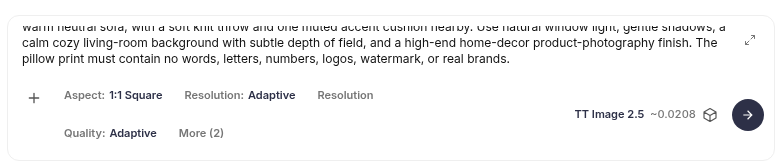
  • 用 Image to prompt 做穿搭轮播号:换脸不换风格

    用 Image to prompt 做穿搭轮播号:换脸不换风格

    穿搭号做不起来,很少是因为裙子选错了。更常见的是:第三条看起来像第一条的复印件,更糟的是,像别人的复印件。
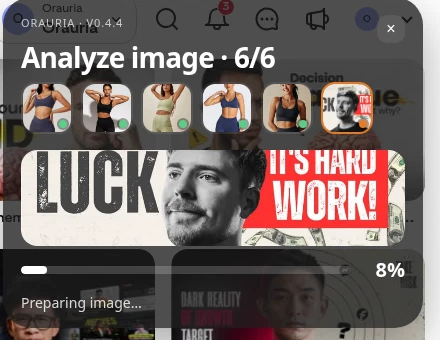
    这篇写给一种很具体的账号:几乎全靠轮播图撑起来的穿搭号。用 Orauria 的 Image to prompt 去“借”结构——衣架、光线、裙摆、走向镜头的那一步——但不借任何人的脸。百万播放的穿搭主页是这套做法的目标,不是我们在晒的成绩。我们只做了一套造型,其他页是故意留空的。
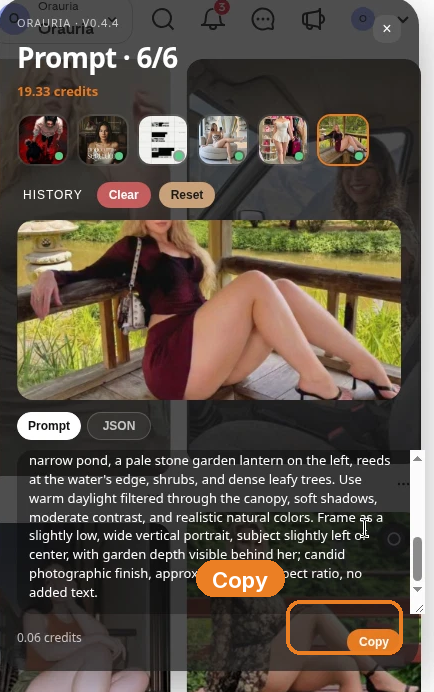
    参考图是 Прсм 账号的一张图钉:小巧的衣帽间,象牙白一字肩迷你裙,粉色行李箱,蒲苇,一整面鞋墙。Pinterest 自己都给这张图打上了“经 AI 修改”的标签。所以下一步更重要——就算原图的脸本身可能就是 AI 生成或修过的,你也不能把它当成自己的发出去。

    一图看懂全流程

    1. 装好 Chrome 扩展。
    2. 找一张布景和衣服撑得起不止一页的穿搭图。
    3. 跑 Image to prompt,复制 brief。
    4. 出图之前,先主动改写脸。
    5. 在 Studio 做出第一套造型,后面几页按“变体”来规划——而不是复制图里那个人。

    第一步:先装扩展

    Image to prompt 需要先安装 Chrome 扩展 AI Assistant Copilot – Orauria。开始收藏参考图之前,先去 Chrome 应用商店装好。装完后,Pinterest 右键菜单里就有它了。

    找的是穿搭,不是长相

    轮播号靠的是可复用的结构。这张图都有:2:3 全身走动画面、能再换一套衣服的衣帽间、右侧自然光、本身就像拍摄现场的道具。注明出处 Прсм,也留意一下图上的 AI 修改标识。

    Прсм 账号的 Pinterest 图钉:穿象牙白一字肩迷你裙的金发女生在衣帽间里走向镜头,图上有经 AI 修改的标识。
    Прсм 的参考图,Pinterest 标注为经 AI 修改。用房间、用衣服,别用脸。

    右键点图片,打开 AI Assistant Copilot – Orauria,选择 Image to prompt。

    穿搭图钉上的右键菜单,AI Assistant Copilot – Orauria 和 Image to prompt 已高亮。
    右键图片 → 打开扩展 → 点 Image to prompt。

    面板会先分析图片,再写出一段可以复制的提示词。

    正在分析穿搭图钉的 Orauria 扩展面板,显示 Analyze image 和进度条。
    Analyze image 只是拿到可编辑 brief 前的几秒等待。
    Prompt 面板显示衣帽间描述的结尾部分,Copy 按钮已高亮。
    先把原始提示词复制下来。改写才是这套玩法的核心,而且是在下一步做,不是在面板里。

    这是返回的提示词(工具真实输出,保留英文原文)。重点看第一句。

    Realistic vertical full-length fashion photograph of one white woman with fair skin, blonde hair, and a curvy figure, centered in a compact elegant dressing room and stepping gently toward the camera. She has center-parted blonde hair styled neatly back, understated natural makeup, and a calm direct gaze. Her outfit is a fitted ivory off-the-shoulder mini dress with a ruched sweetheart bodice, gathered waist, sculpted fit, and short flared pleated skirt, paired with thin nude strappy heels. Show her entire body from head to feet, with one leg crossing slightly forward and relaxed arms. On the left, include rounded white open shelving densely arranged with shoes, handbags, hats, and accessories. Behind her, show a crowded clothing rack filled with pastel pink, white, black, and colorful garments. On the right, place a bright pink hard-shell suitcase and tall dried pampas grass in a metallic vase. Use gray wood-look flooring, soft daylight from the right, gentle shadows, neutral-warm indoor tones, eye-level smartphone perspective, mild wide-angle feel, crisp natural skin and fabric texture, realistic lifestyle-editorial finish, and a 2:3 portrait composition.

    衣服、布景、光线、构图,一份完整的穿搭 brief。但它同时也在描述一位具体的女生。原样粘贴,等于让模型直接去“瞄准”她。

    主动换脸

    这是大多数“AI 穿搭”号都会跳过的一步,也是决定你做的是账号,还是“撞脸”麻烦的一步。

    衣帽间、象牙白裙子、行李箱、蒲苇、2:3 走动画面,我们都留着,只改写了人(提示词保留英文原文):

    Realistic vertical full-length fashion photograph of one adult woman with warm deep-brown skin, short natural black curls, dark brown eyes, a distinct oval face, and an athletic build, centered in a compact elegant dressing room and stepping gently toward the camera. She has understated natural makeup and a calm direct gaze. Her outfit is a fitted ivory off-the-shoulder mini dress with a ruched sweetheart bodice, gathered waist, sculpted fit, and short flared pleated skirt, paired with thin nude strappy heels. …

    提示词其余部分不变,只有脸变了——这是刻意的。穿搭轮播可以重复廓形、配色,甚至房间,但不该重复真人的身份,也不该重复一张可能已被 AI 修改过的图里的脸。穿这身衣服的人,要你自己造。想让每页统一,就保留她,而不是参考图。

    在 Studio 出第一页

    打开 Orauria Studio,需要用到的设置:

    • Image → Single——只出一张,不批量
    • Aspect ratio、Resolution、Quality 设为 Adaptive
    • 模型:TT Image 2.5
    • 点发送或按 Ctrl+Enter 出图

    粘贴改写后的提示词,不是原版。

    Orauria Studio 中 Image → Single、描述另一位女生的改写提示词和 Adaptive 设置已高亮。
    输入框第一行就是改写的部分:“one adult woman with warm deep-brown skin, short natural black curls…” 这种 2:3 穿搭图,Adaptive 就够用。

    几秒钟出结果。这段等待,就是从改写后的 brief 到一张能拿来判断的图之间的距离。

    结果保留了房间和裙子,没有保留图里那位女生。这就是标准。出来的图要是像参考图的脸,裙褶再好看也别留。

    在 Studio History 中用 TT Image 2.5 生成的图:深棕肤色、黑色短卷发的女生穿着象牙白一字肩裙,站在有粉色行李箱和蒲苇的衣帽间里,可见 Copy prompt 和 Open / download result 按钮。
    用改写提示词生成的一页。同样的布景,同样的衣服,不同的人。

    用轮播做账号,而不是单图

    轮播穿搭号的任务很简单:第一页让人愿意往右滑,后面几页要对得起这一滑——换个角度、拍个细节、同一世界观里的另一套衣服。这次演示只做了一套造型,所以我们不假装其他页已经存在。下面的样机是示意图:一张真图,加上明显留空的占位页。

    逼真的 Instagram 风格轮播帖示意图,包含生成的穿搭图、轮播圆点、虚构的高互动数据和小号 Illustration 标签。
    示意图。逼真 Instagram 风格轮播里的一套生成造型。点赞、评论、粉丝数均为虚构,并非该账号真实数据。样机也不代表本文真的做了三页轮播。

    真正填这些页时,变的是轮播的主题——衣服、配饰、构图——人或房间二选一固定,看你做的是哪个系列。每套新造型都可以照这个流程开局:找结构对的图、复制 brief、换脸、出图。别因为急着发周六那条就跳过改写。

    后面几页怎么填

    轮播是一段很短的说服:第一页要抢到那一滑,后面几页要兑现。如果想要一个不虚构图片的简单分镜,可以这样排:

    • 第一页。完整造型,从头到脚,就在你已经搭好的房间里。
    • 第二页。更近一点:领口、步态、裙子背面、鞋子踩在地板上。
    • 第三页。同一衣帽间的第二套衣服,或同一套换个略不同的构图——还是同一个女生。

    本文没有生成第二、三页,样机里的占位就是为了把这点说清楚。真正做的时候,换轮播的主题,人保持不变。需要新衣服,就对另一张版型你喜欢的图跑 Image to prompt,保留你的角色,把她放进新 brief。参考图每次想“夹带”一张脸,就每次都改写掉。

    千万别用同一画面的十个微调版本塞满十页轮播。读者看得出来,你自己在手机上一划也看得出来。

    这篇不是什么

    不是触达、营收或涨粉报告。原图钉的收藏数是 Pinterest 的数字,不是你的。样机里的点赞和粉丝数也是虚构的,不代表触达。更不是在说裙子看起来够贵,“AI 穿搭”就完成了——脸如果还是参考图的,这条就还没准备好。

    从这里开始

    从 Chrome 应用商店安装 AI Assistant Copilot – Orauria,右键点开下一张你真心想在它布景里创作的穿搭图,在按下生成前先把人改写掉。做出一页诚实的首图,再从这个角色出发——而不是从图钉出发——把整组轮播做完。

    从这里开始:orauria.com,以及 Chrome 应用商店中的 AI Assistant Copilot – Orauria 页面。