Tag: Browser extension

  • 一张爆款图起号:从零打造你的虚拟博主

    一张爆款图起号:从零打造你的虚拟博主

    很多“百万播放起号攻略”一上来就让你排发布日历。说实话,顺序反了。镜头前那个人如果不是你的,你做的就不是账号,只是一块带“发布”按钮的灵感板。

    这篇换个起点:先找一张已经在传播的图,把它拆成详细提示词,再造一个明天还能继续出镜的虚拟博主,最后在 Orauria Studio 里出第一张图。百万播放是人设稳定之后可以冲的目标,不是我们在这里晒的成绩。我们只出了一张图,剩下的九宫格,得你自己来填。

    这次的参考图是 constructo.LJ 的一张图钉:奶油色羊羔绒圆凳上的精致对镜自拍,淡粉香槟色连衣裙,背后是一整面带暖色灯带的几何墙面装置。学姿势、学布光、学布景都很合适——但她本人,不是你能复刻的对象。

    一图看懂全流程

    1. 装好 Chrome 扩展。
    2. 找一张靠构图出彩的图——光线、布景、姿势——而不只是脸好看。
    3. 跑一遍 Image to prompt,复制结果。
    4. 立人设:名字、主题、说话风格,还有一张不属于原图那个人的脸。
    5. 在 Studio 里锁定这个角色,出第一张图,把它当成九宫格的第一格,而不是一个已经做好的账号。

    第一步:先装扩展

    Image to prompt 需要先安装 Chrome 扩展 AI Assistant Copilot – Orauria 才能用。找参考图之前,先去 Chrome 应用商店装好。装完之后,在 Pinterest 上右键就能直接调出来。

    找一张已经在传播的图

    你要找的不是一张拿来翻拍的照片,而是一套“系统”:裁成 4:5 依然成立的姿势、能换好几套衣服的空间、能反复回来拍的光线。constructo.LJ 这张就是很好的结构范本。记得注明出处,然后把她的长相留在原地。
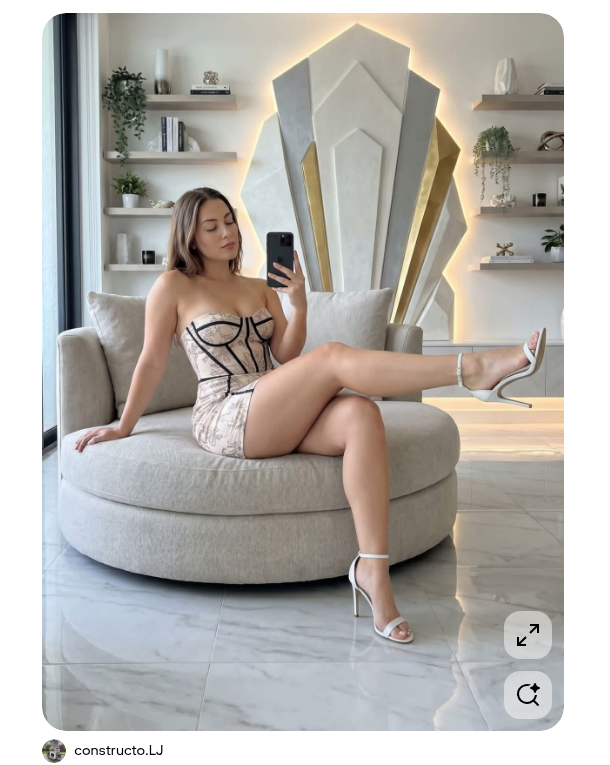
    constructo.LJ 的 Pinterest 图钉:身穿淡粉香槟色迷你裙的女生侧坐在大号奶油色圆凳上,在带高大几何墙面装置的现代客厅里对镜自拍。
    constructo.LJ 的参考图。学姿势、学布景、学光线,别把画面里的人当成你能直接用的角色。

    在 Pinterest 上右键点图片,打开 AI Assistant Copilot – Orauria,选择 Image to prompt。
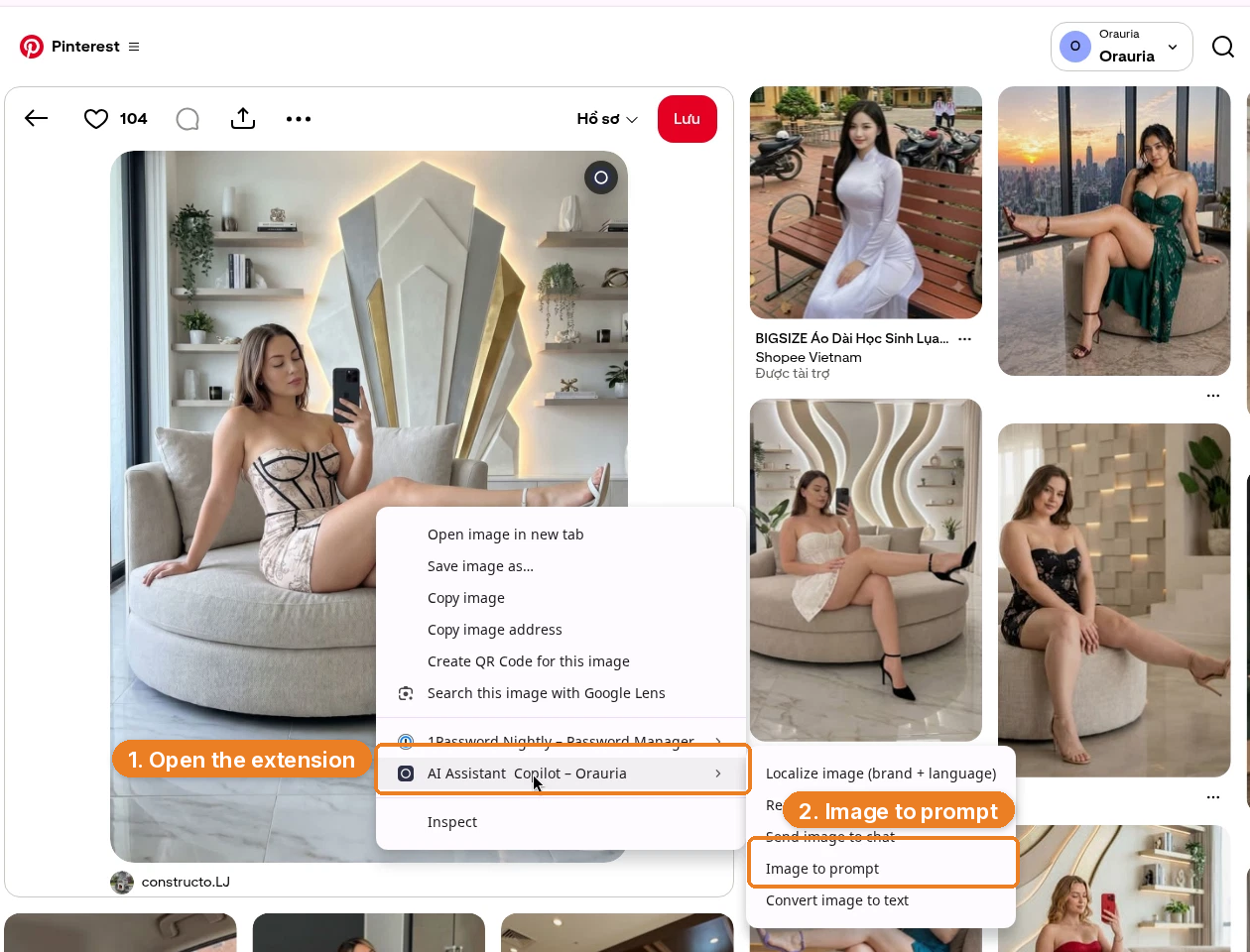
    Pinterest 图钉上的右键菜单,AI Assistant Copilot – Orauria 和 Image to prompt 已高亮。
    右键图片 → 打开扩展 → 点 Image to prompt。

    面板会先分析图片——你会看到 Analyze image 和一闪而过的“Preparing image…”——然后给出一段带 Copy 按钮的详细提示词。
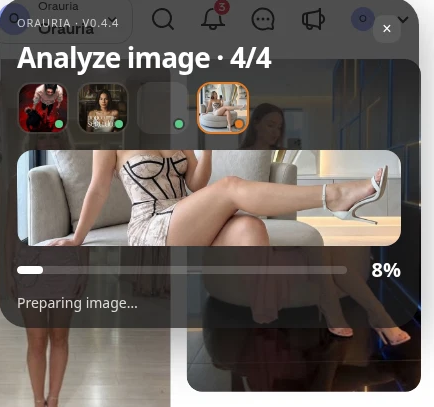
    正在分析图钉的 Orauria 扩展面板,显示 Analyze image 和进度条。
    扩展会先读图再写提示词,稍等几秒。
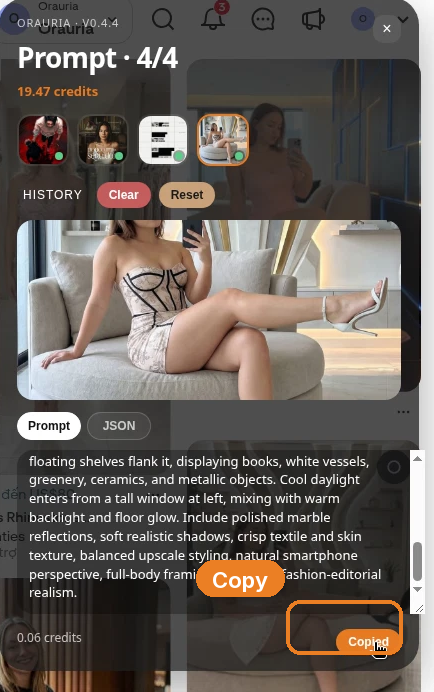
    Prompt 面板显示圆凳自拍的生成描述,Copy 按钮已高亮。
    复制提示词,然后改写,直到里面的人是你自己造出来的。

    下面是我们拿到的提示词,基本是全文(这是工具真实输出的结果,保留英文原文)。作为拍摄 brief 非常扎实,但它描述的,依然是别人图里的那个女生。

    Photorealistic vertical 4:5 mirror-selfie photograph of one light-skinned adult woman, ethnicity not clearly identifiable, with shoulder-length light brown hair, seated sideways on a large rounded cream bouclé ottoman in a luxurious contemporary living room. She holds a black smartphone in her right hand near her face and looks down calmly, while her left hand rests on the seat. Her pose is elongated and relaxed: one bare leg crosses horizontally across the ottoman toward the right edge, and the other leg descends toward the marble floor. She wears a fitted pale blush champagne mini dress with a delicate floral print, structured corset construction, dramatic black piping and seam lines, plus white ankle-strap stiletto sandals. Behind her, center a very tall symmetrical geometric wall sculpture made from layered angular white and silver panels with narrow gold side inserts, surrounded by a soft warm LED halo. Minimal floating shelves flank it, displaying books, white vessels, greenery, ceramics, and metallic objects. Cool daylight enters from a tall window at left, mixing with warm backlight and floor glow. Include polished marble reflections, soft realistic shadows, crisp textile and skin texture, balanced upscale styling, natural smartphone perspective, full-body framing, and clean fashion-editorial realism.

    房间留着。4:5 构图、大理石地面、带光晕的装置、姿势撑满画面的感觉都留着。人要换。如果第一次出图还是很像原图——这次演示里,衣服和布景确实贴得很近——那就继续改:发型、脸型、年龄段、造型,甚至对镜拿手机的动作,改到两张图并排放,你都不觉得需要 @ 原图作者为止。

    先立人设,再到 Studio 里锁脸

    虚拟博主不是“周二再把同一条提示词跑一遍”。她是一个镜头外也说得清的人:叫什么、住哪座城市、常待在什么样的房间、文案怎么写。在生成任何准备发的内容之前,先把这些写下来。

    然后打开 Orauria Studio:

    • Studio、Canvas、History、Avatar & Character、Skills
    • 在 Media type 里选 Image,再选 Single
    • 输入框里把 Aspect ratio、Resolution、Quality 都设为 Adaptive,模型用 TT Image 2.5
    • 点发送或按 Ctrl+Enter 出图

    这套玩法里最关键的是 Avatar & Character。演示中我们绑定了一个现成角色 Seated Presenter Half-body – Woman 09,这样同一张脸就能在之后的图里继续出现。一次性美图和九宫格第一条之间的差别,就在这里。
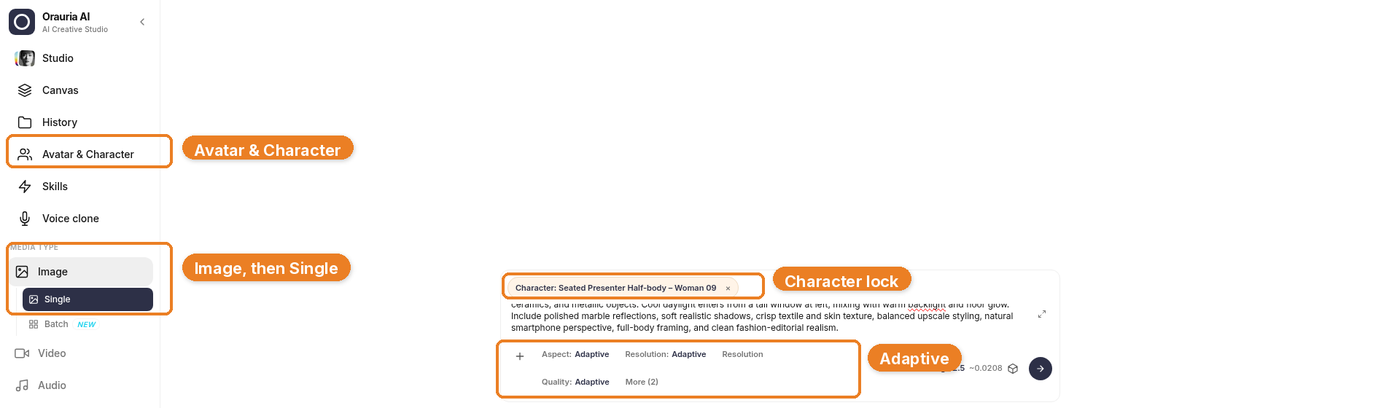
    Orauria Studio 中 Avatar & Character、Image → Single、角色标签和 Adaptive 设置已高亮。
    粘贴改写后的提示词,绑定角色,Aspect ratio、Resolution、Quality 保持 Adaptive。侧边栏选 Image → Single。

    几秒钟就会在对话里出图。保持 TT Image 2.5,等它跑完。

    出来的图保留了圆凳、装置、裙子和对镜自拍的构图。好消息是:提示词确实读懂了这套系统。但这也是个提醒——人设稳定的虚拟 KOL,依然得是你造出来的人,而不是原图的高清翻版。第一张太像就别发,把角色描述写得更具体,再出一次。
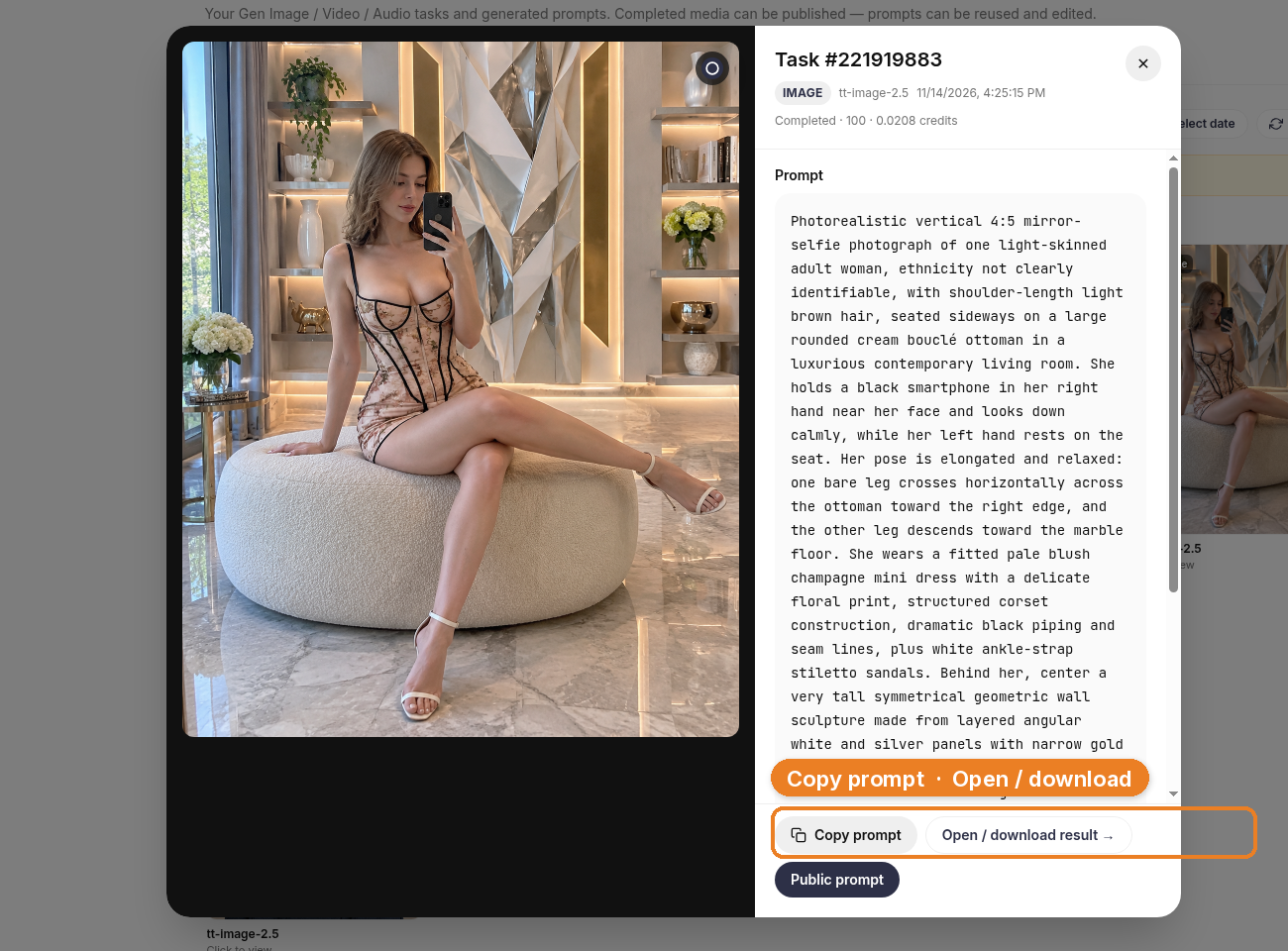
    在 Studio History 中用 TT Image 2.5 生成的图:一位穿碎花束腰迷你裙的女生坐在类似现代客厅的奶油色圆凳上,可见 Copy prompt 和 Open / download result 按钮。
    Studio 里的第一张。布景稳住了。锁定角色是为了让她能再次出镜,不是让你发一个“撞脸款”的许可。

    放到账号里大概是这样

    下面是一个完整的 Instagram 风格界面,方便你感受一条爆款帖长什么样。点赞、评论、粉丝数全是虚构的——不是这个账号的真实数据,也不是真实发布的帖子。角落里那个小小的 Illustration 标签就是这个意思。
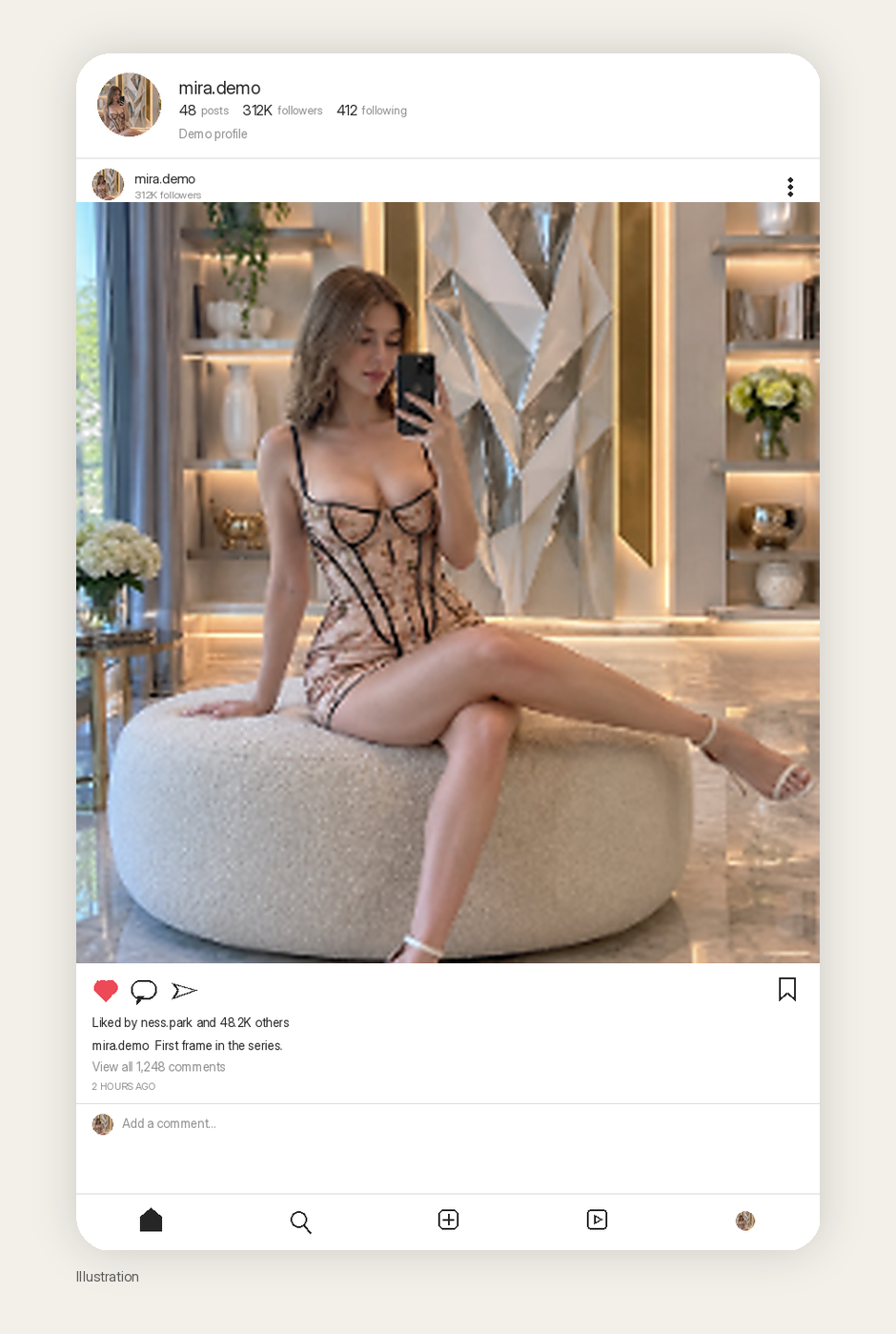
    用生成图制作的逼真 Instagram 风格帖子示意图,带虚构的高互动数据和小号 Illustration 标签。
    示意图。第一张图的 Instagram 风格帖子。点赞、评论和粉丝数均为虚构,并非该账号的真实数据。

    更诚实的虚拟博主账号长这样:一个还有大把空位的九宫格。一张真图,加上一排空格,代表你还没做的衣服、场景和文案。
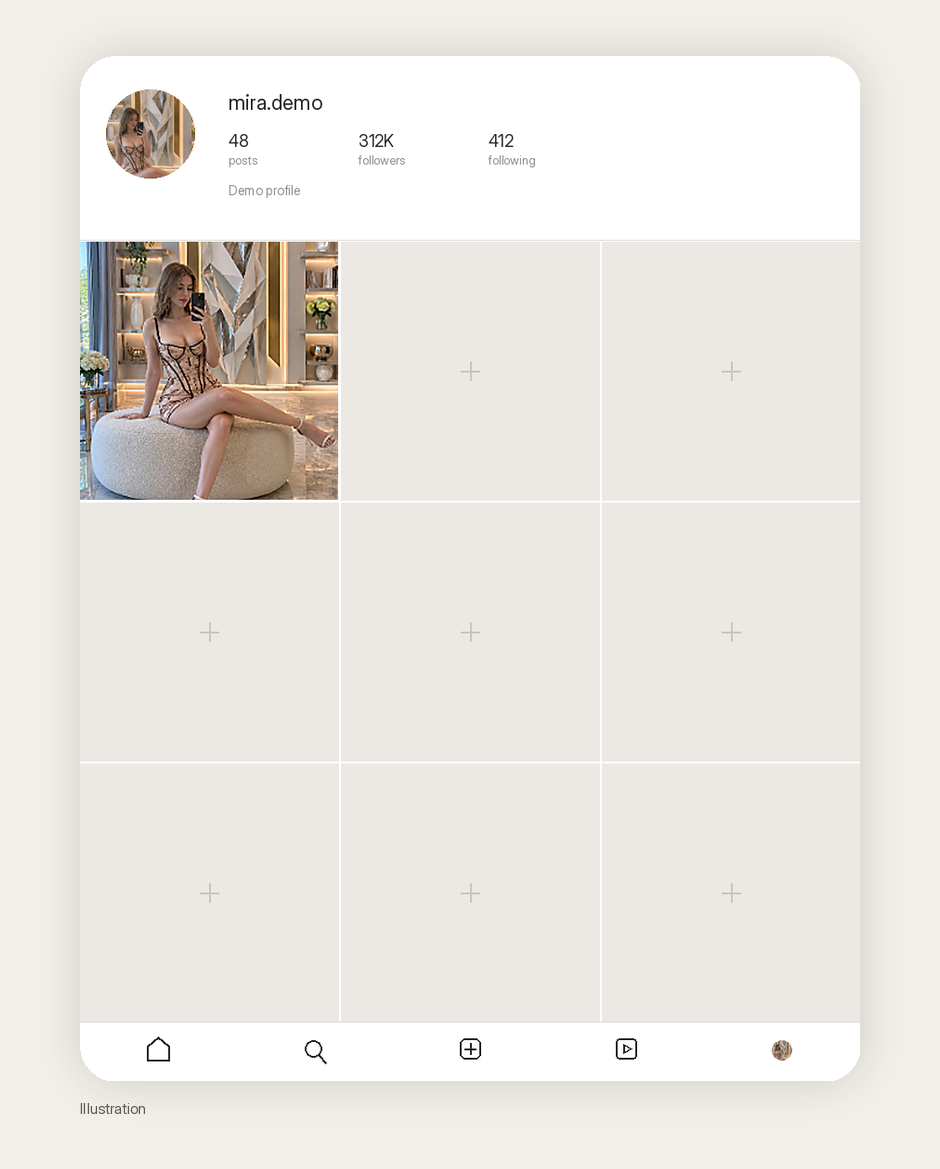
    逼真的 Instagram 风格主页九宫格示意图,第一格是生成的图片,粉丝数为虚构,其余为空白占位格。配文:Illustration。
    示意图。人设统一的九宫格,从一张你敢署名的图开始。粉丝数是虚构的。空格才是真正要干的活。

    想把账号做大,角色必须扛得住第二个场景、第二套衣服、第二种文案语气。这正是 Avatar & Character 的用处。Image to prompt 只给你第一份 brief,不会变魔术似地送你后面八张图,更不会送你百万播放。

    第二张拍什么

    第一张是试水,不是官宣。排期之前,先用文字写清楚“明天的她”长什么样。

    先在同一个房间多待一次:换条裙子,换个时间段,或者让她在打电话。然后带她去第二个依然像她生活的地方——厨房岛台、傍晚的停车场、家门口——脸、年龄、发型和气质都不变。这就是 Avatar & Character 锁定的意义。如果第二张看起来像她姐妹而不是她本人,说明锁得不够紧,或者提示词在跟它“打架”。

    文案也要统一口吻。一个听起来像三个实习生轮流在写的虚拟博主,就算脸稳住了,九宫格也撑不起来。不用写小说,只要一个下周还会说类似话的人就够了。

    别一口气出四十张差不多的图就说是一个月的内容。狠狠地筛。样机里的空格不是演示没做完,而是真正的待发队列。

    这篇不是什么

    不是我们运营某个账号的成功案例;不是“只要图好看、姿势完美就能抄真人脸”的许可;也不保证在 Studio 里锁了角色,第一张就会和原图差别很大——这个差别,还得你自己写进去。

    感谢 constructo.LJ 这张教会我们结构的图。然后,去造一个新的人吧。

    从这里开始

    起步只需要一张好图和一次诚实的改写。从 Chrome 应用商店安装 AI Assistant Copilot – Orauria,对一个你真心愿意待上一个月的构图跑 Image to prompt,造出属于那个房间的人,在出第二张之前,先在 Studio 里把她锁定。

    从这里开始:orauria.com,以及 Chrome 应用商店中的 AI Assistant Copilot – Orauria 页面。
  • 如何把 Pinterest 或 X 上的任何图片变成详细的 AI 提示词

    如何把 Pinterest 或 X 上的任何图片变成详细的 AI 提示词

    你一定有过这种感觉。你停下了滑动。一张字体校样、一张时尚杂志风封面、一个网格干净到让人有点心疼的版式——而你的第一个念头不是“好看”,而是“他们到底是怎么做出来的?”

    如果你做过 AI 图像,第二个念头通常没那么光鲜:你打开提示词框,输入类似“极简海报,专业,高质量”的话。结果礼貌、平庸,和让你停下来的那张图毫不相像。

    这个差距不是天赋问题,而是词汇问题。真正的技能,是学会像设计师一样读图——构图、字体、光线、克制——再把这种解读变成一条真的能运行的提示词。Orauria 浏览器扩展 AI Assistant Copilot – Orauria 有一个功能,能替你完成这项工作的前半部分:Image to prompt。你把它对准 Pinterest 或 X 上几乎任何一张图片,就能拿回一条详细的提示词,然后把它带到 Orauria 生成你自己的版本。

    本文基于两个真实演示,一步步讲解这项技能:lais maratch 的一个 Pinterest 图钉,以及 @abduzeedo 分享 Akronim Design Bureau 为 Matter Cine Week 设计的视觉识别的一条 X 帖子。

    为什么反推提示词是一项真正的设计技能

    设计师一直在研究其他设计师。你看一张海报,先注意到的是网格而不是标题。你看一张肖像,会留意光的颜色、裁切、压在身体上的文字。这样的观看本身就是技能。Image-to-prompt 只是要求你把它明确说出来。

    弱的提示词描述一种氛围,强的提示词描述一套系统:

    • 构图。是 4:5 竖版封面,还是 3:2 横版校样?留白充足,还是主体居中、紧凑?
    • 字体。窄体大写字标、叠放的粗体字对、超大象牙白衬线字、等宽注释——这些都不是可以互换的“好看字体”。
    • 光线与色彩。温暖的正面电影感光线,和平坦、无阴影、中性的影棚光,是完全不同的世界。
    • 画面里没有的东西。“无阴影、无透视、无多余图像”往往正是让结果不至于崩掉的那句话。

    一旦你能看出这些决定,你就能借鉴其中的思路,而不是抄袭作品。这正是这个工作流的意义。扩展写出简报的初稿,判断由你来做。

    第一步,安装扩展

    Image to prompt 只有在安装 Chrome 扩展 AI Assistant Copilot – Orauria 之后才能使用。请从 Chrome 应用商店安装,然后回到图钉或帖子。扩展启用后,Pinterest 上的右键菜单和 X 上的 Prompt 快捷操作就会出现。

    在 Pinterest 上怎么做

    Pinterest 是最简单的路径,因为扩展直接接入了图片本身的右键菜单。

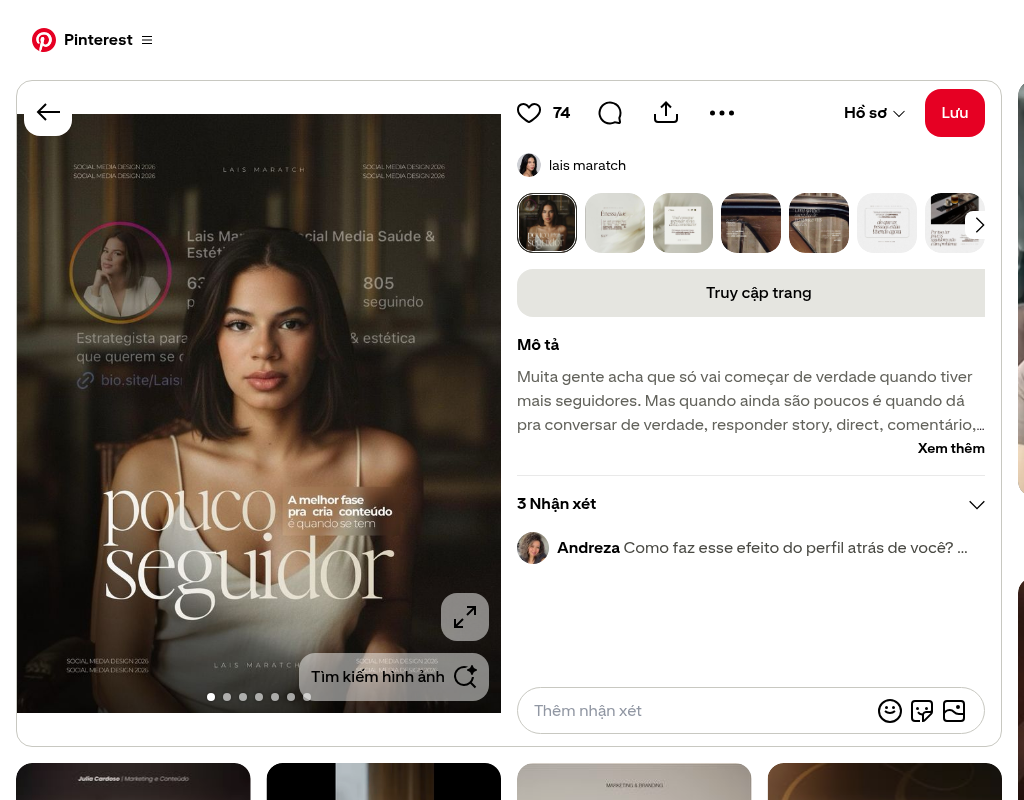
    在这个演示中,我们使用了 lais maratch 的一张杂志风社交媒体封面:一张平静、直视镜头的肖像,写着“pouco seguidor”的超大衬线字,以及背景中半透明的社交主页图层。原始图钉在这里:pinterest.com/pin/897201557046198997。

    lais maratch 的 Pinterest 图钉:一张 4:5 杂志风社交封面,有一位年轻女性、写着“pouco seguidor”的超大象牙白衬线字,以及柔和的社交主页叠层。
    lais maratch 的演示图钉。这类图片很容易欣赏,却很难从零描述。

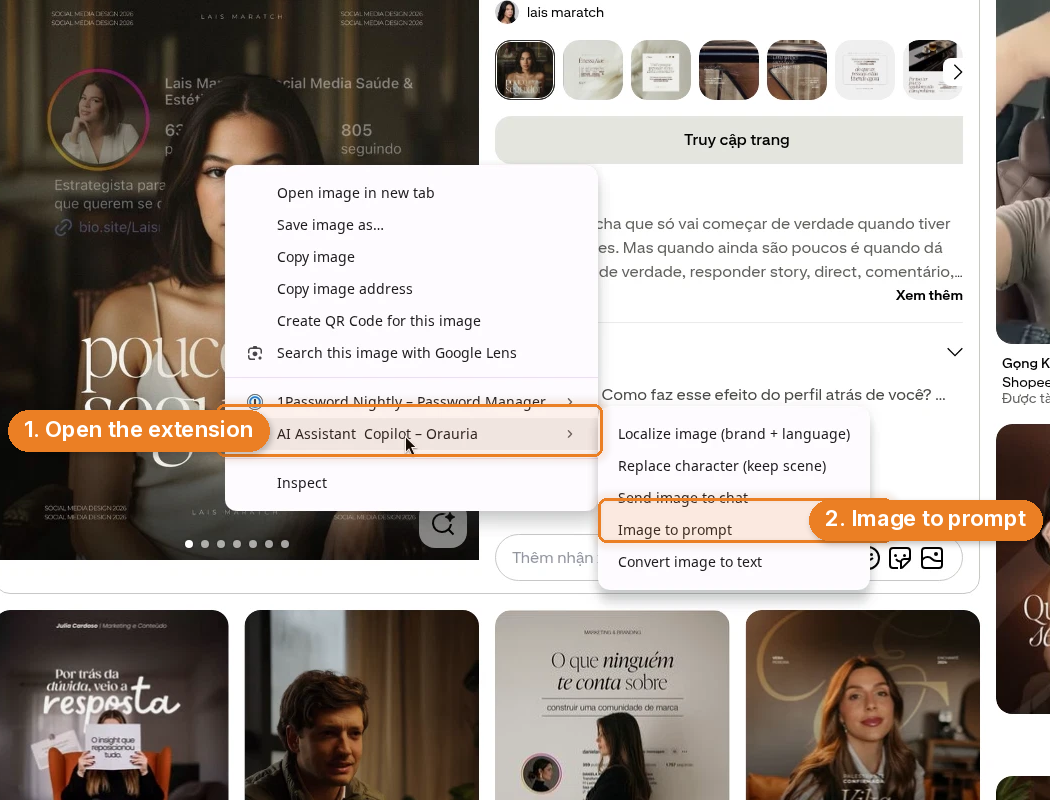
    第 1 步。在图片上点击右键。

    第 2 步。在右键菜单中打开 AI Assistant Copilot – Orauria,然后选择 Image to prompt。

    Pinterest 图片上的右键菜单,AI Assistant Copilot – Orauria 被高亮,子菜单中的 Image to prompt 也被高亮。
    右键点击图片,打开 Orauria 扩展,然后点击 Image to prompt。

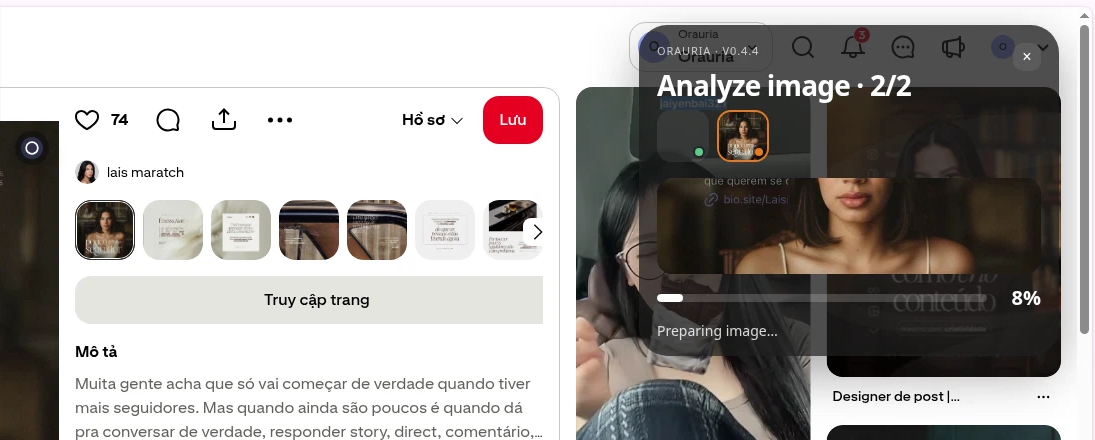
    第 3 步。面板打开并开始分析图片。处理过程中你会看到“Analyze image”和“Preparing image…”这样的状态。

    Pinterest 上的 Orauria 面板,在分析图钉时显示“Analyze image”和“Preparing image…”。
    面板会先读取图片,请稍等片刻。

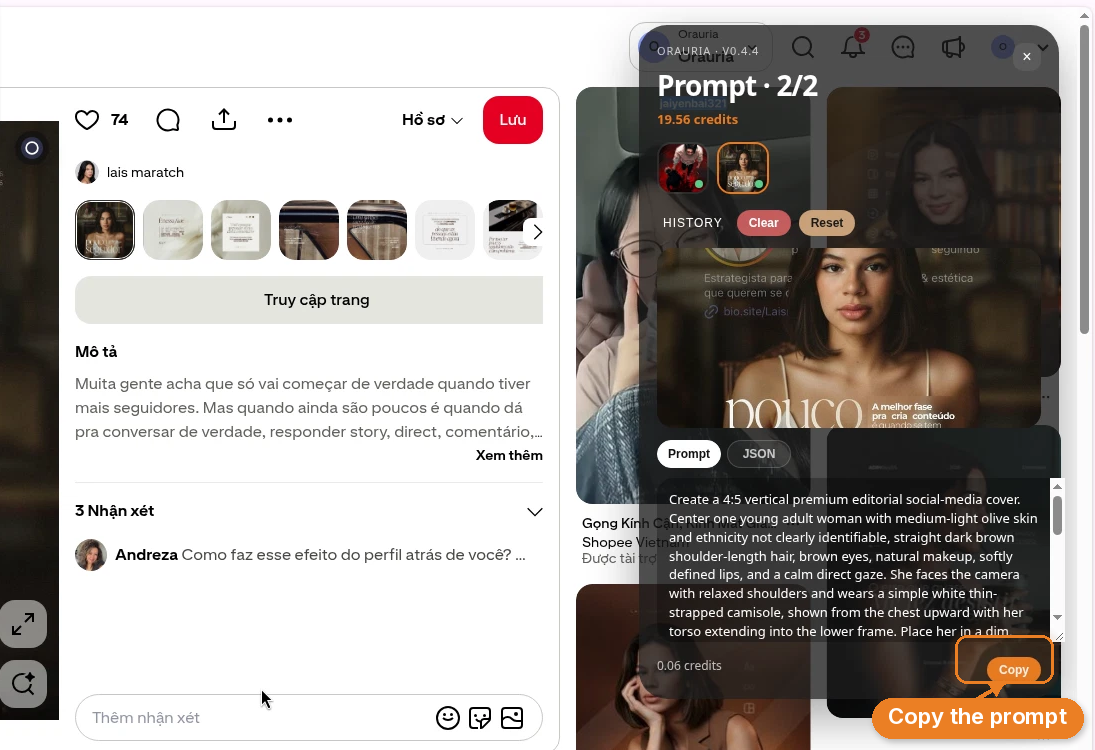
    第 4 步。完成后,同一个面板会返回一条详细的提示词,底部有一个 Copy 按钮。点击 Copy,你就得到一份可以粘贴、编辑和运行的简报。

    Pinterest 上的 Orauria 提示词面板,显示生成的提示词,面板底部有一个橙色的 Copy 按钮。
    结果是一份完整的文字简报,而不是几个标签。复制它,然后在生成之前把它改成你自己的。

    以下是它为 lais maratch 的图钉写出的完整提示词(保留英文原文):

    Create a 4:5 vertical premium editorial social-media cover. Center one young adult woman with medium-light olive skin and ethnicity not clearly identifiable, straight dark brown shoulder-length hair, brown eyes, natural makeup, softly defined lips, and a calm direct gaze. She faces the camera with relaxed shoulders and wears a simple white thin-strapped camisole, shown from the chest upward with her torso extending into the lower frame. Place her in a dim, warm, softly blurred interior containing vague wood, shelving, and furniture shapes. Layer a translucent social-profile interface behind her: a circular female profile portrait at upper left, faint follower and bio fragments, a link symbol, repeated small text “SOCIAL MEDIA DESIGN 2026” near the corners, and spaced lettering “LAIS MARATCH” centered at the top and bottom. Overlay enormous elegant ivory-white high-contrast serif lettering across the lower torso reading “pouco seguidor”. Beside the upper portion of the title, add compact bold white Portuguese copy reading “A melhor fase pra criar conteúdo é quando se tem”. Use warm frontal cinematic lighting, soft facial shadows, dark brown-black surroundings, subtle amber highlights, shallow depth of field, realistic skin texture, restrained contrast, sophisticated fashion-magazine typography, and carefully balanced graphic layering.

    这已经比“带字体设计的杂志风肖像”有用得多。稍后我们会看看为什么。先来看稍微复杂一点的路径:X。

    在 X 上怎么做

    在 X 上技能相同,只是点击方式不同。X 屏蔽了扩展的右键菜单项,所以你无法完全照搬 Pinterest 的做法。改为使用扩展出现在图片上的图片工具栏,点击 Prompt 快捷操作。

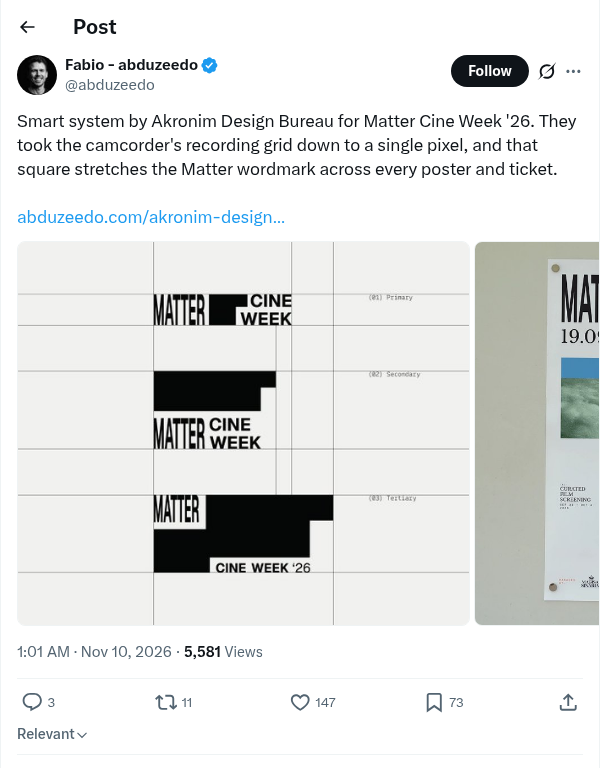
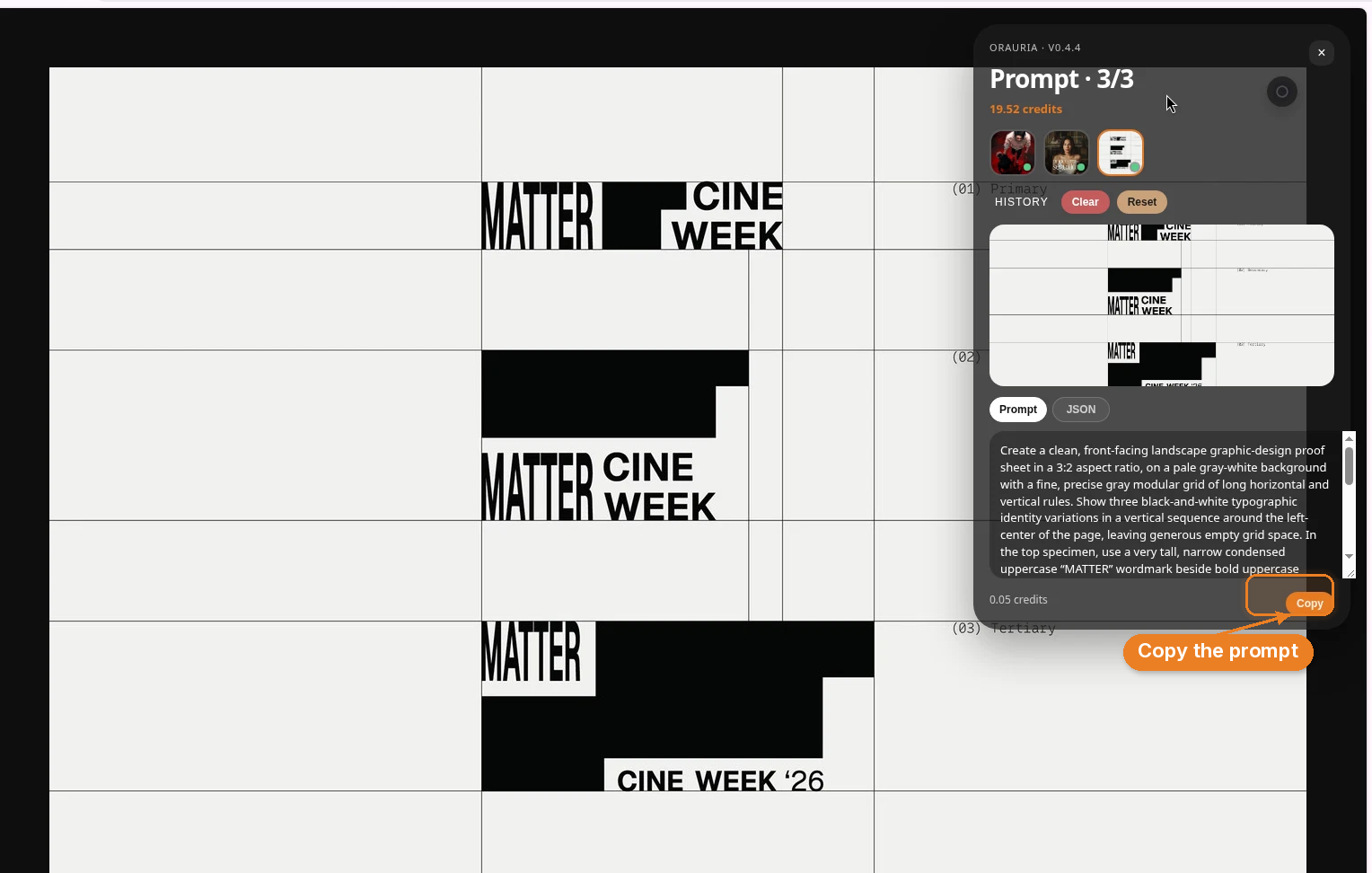
    演示帖子来自 @abduzeedo,分享了 Akronim Design Bureau 为 Matter Cine Week 设计的字体识别系统。三组黑白字标研究排在浅色模块化网格上,分别标注 primary、secondary 和 tertiary。原帖在这里:x.com/abduzeedo/status/2119852848003567830。

    @abduzeedo 的 X 帖子,分享 Akronim Design Bureau 设计的 Matter Cine Week ’26 视觉识别,模块化网格上是一张黑白字体校样。
    演示帖子:@abduzeedo 分享 Akronim Design Bureau 的作品。如此精确的网格,正是模糊提示词会把它压扁的那类图片。

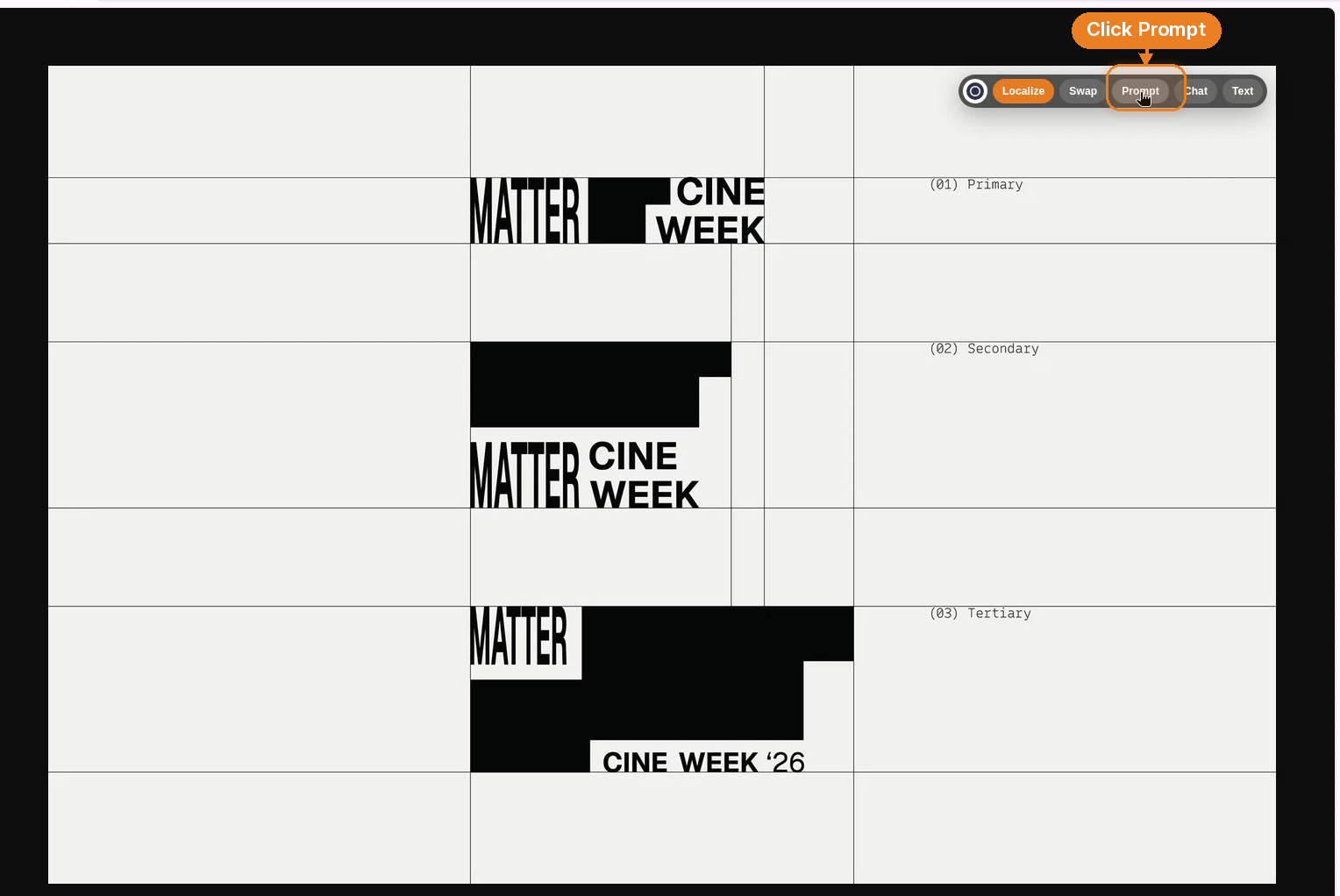
    第 1 步。把图片放大打开,看清楚。扩展的图片工具栏会直接出现在图片上——顶部的一小排操作按钮。

    第 2 步。点击 Prompt。

    放大打开的 Matter Cine Week 校样,图片上有 Orauria 图片工具栏,Prompt 操作被高亮。
    在 X 上,跳过右键菜单,使用图片上的 Prompt 快捷操作。

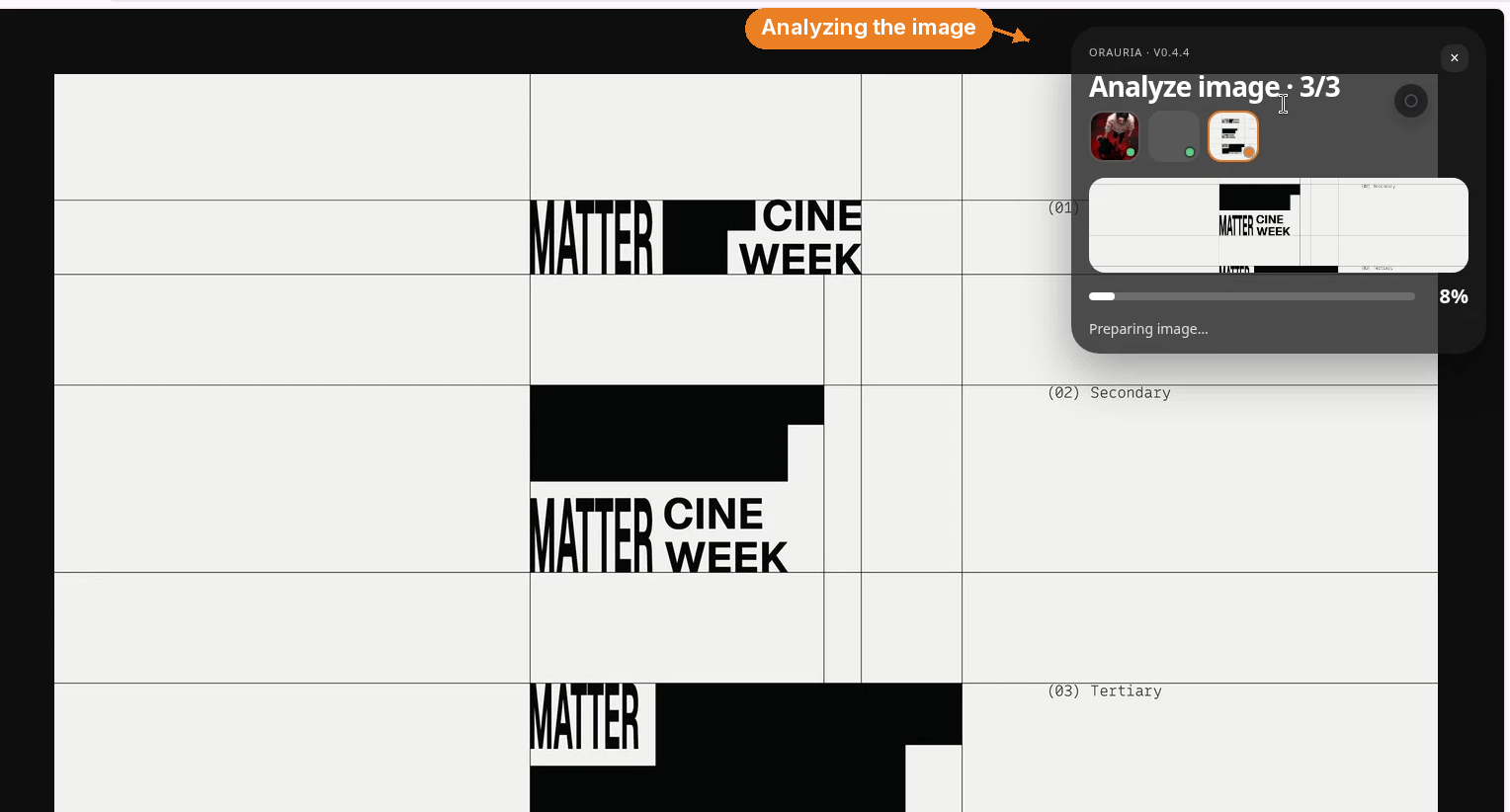
    第 3 步。熟悉的分析面板出现并读取图片。

    Matter Cine Week 校样上的 Orauria 分析面板,显示“Analyze image”和“Preparing image…”。
    和 Pinterest 一样:扩展先研究图片,再写下任何一个字。

    第 4 步。它返回一条详细的提示词,带有 Copy 按钮。复制后带到 Orauria。

    Matter Cine Week 图片上的 Orauria 提示词面板,生成的提示词清晰可见,Copy 按钮被高亮。
    复制提示词,然后在生成任何东西之前,先修改品牌、字体和配色。

    以下是它为 Matter Cine Week 校样写出的完整提示词(保留英文原文):

    Create a clean, front-facing landscape graphic-design proof sheet in a 3:2 aspect ratio, on a pale gray-white background with a fine, precise gray modular grid of long horizontal and vertical rules. Show three black-and-white typographic identity variations in a vertical sequence around the left-center of the page, leaving generous empty grid space. In the top specimen, use a very tall, narrow condensed uppercase “MATTER” wordmark beside bold uppercase “CINE” over “WEEK”, arranged with strong black rectangular fields and white cutouts; let the top treatment feel partially cropped by its grid cell. In the middle specimen, place a wide black rectangle above a condensed “MATTER” at left and stacked bold “CINE / WEEK” to its right. In the bottom specimen, use a large black horizontal field, a small white label at its upper-left edge containing “MATTER”, and a white label near the lower right reading “CINE WEEK ’26”. Put small monospaced annotations in the right column, exactly “(01) Primary”, “(02) Secondary”, and “(03) Tertiary”, aligned with the three studies. Maintain sharp vector-like edges, careful baseline and grid alignment, flat neutral lighting, no shadows, no perspective, no extra imagery, and a restrained Swiss-influenced editorial identity-system aesthetic.

    如果你曾经用“极简标志展示”做提示词,却得到一张放在木桌上的假样机,这就是区别所在。这份简报点明了格式、网格、每个样本、注释,以及同样重要的——所有应当留在画面之外的东西。

    是什么让这样的提示词真正好用

    两个结果毫不相像,这恰恰是优点。一个是温暖、电影感的社交封面,另一个是平面的字体识别校样。它们的共同点是具体。即使你从不使用这个扩展,也有几个模式值得借鉴到自己的写作中。

    从格式开始,而不是情绪。“4:5 vertical premium editorial social-media cover.” “Clean, front-facing landscape graphic-design proof sheet in a 3:2 aspect ratio.” 画幅比例和用途,比“漂亮”“专业”这类形容词有用得多。

    像为一次拍摄或一个版式做艺术指导那样描述结构。Pinterest 提示词先安排主体(胸部以上、躯干延伸到画面下方、肩膀放松、平静直视),再安排空间(昏暗、温暖、柔和虚化、隐约的木头和书架),然后是图形层(主页界面、角落文字、超大标题)。X 提示词则搭建一个页面:浅色底、模块化网格、竖向排列的三组研究、充足留白、右栏注释。两者你都可以用手指一步步跟着读。

    有意识地描述字体。“Enormous elegant ivory-white high-contrast serif lettering”和“大字”是不同的指令。“Very tall, narrow condensed uppercase ‘MATTER’ beside bold uppercase ‘CINE’ over ‘WEEK’”和“粗体标志”是不同的指令。如果原图靠文字撑起来,提示词就必须说清楚怎么撑。

    先说出光线,再说出限制。温暖的正面电影感光线、柔和的面部阴影、细微的琥珀色高光、浅景深——这是肖像。平坦的中性光、无阴影、无透视、无多余图像、像矢量一样锐利的边缘——这是校样。“不要”清单不是悲观,而是防止字体网格长出投影和一盆绿植的方法。

    用指向某种传统的审美语言,而不是流行词。“Sophisticated fashion-magazine typography”和“a restrained Swiss-influenced editorial identity-system aesthetic”仍然是解读,但比“极简”或“杂志风”精准得多。它们给模型划定了一组可以遵循的决定。

    把这两条提示词和原图放在一起读,你会开始看到对应关系:每个分句都在完成一项任务。无论初稿是扩展写的还是你写的,这种对应关系就是你在练习的技能。

    几条规则,让它保持为一门手艺,而不是复印机

    用它来学习,而不是克隆。目标不是一张一模一样的图,而是能看出、并说出原作为什么好。如果你逐帧复制别人的封面或识别系统,再当作自己的作品发布,你就跳过了让这件事有价值的部分。

    为那些让作品值得研究的人署名。这篇文章之所以存在,是因为 lais maratch 做出了一张有观点的封面,Akronim Design Bureau 打造了一套严谨的识别系统,而 @abduzeedo 慷慨地分享了它。附上图钉链接,附上帖子链接,写出设计师的名字。如果你发布自己的版本,请说明你在研究什么。

    在点击生成之前,先改掉那些让它属于你的部分。这是实操的一步。换主体,换品牌名,换封面上的语言,换配色。保留你刚学到的结构——网格、裁切、文字层级、光线——让内容属于你。“MATTER / CINE WEEK”可以变成你工作室的标题设计。“pouco seguidor”可以变成一句用你自己的声音、你自己的语言写的话。

    然后把修改后的提示词粘贴到 Orauria,用它来生成。

    在下一张让你停下滑动的图片上试试

    练习这件事不需要什么特殊项目。下次当一个图钉或一条 X 帖子让你停顿时,对它运行 Image to prompt。像读设计点评一样读结果。保留觉得对的句子,改写不对的句子,换掉主体和品牌,然后在 Orauria 中生成你自己的版本。

    扩展能带你从“我喜欢这个”走到一份简报。设计师的工作——也就是你的工作——是点击 Copy 之后发生的一切。

    准备好了就开始:从 Chrome 应用商店安装扩展,然后从 orauria.com 开始。