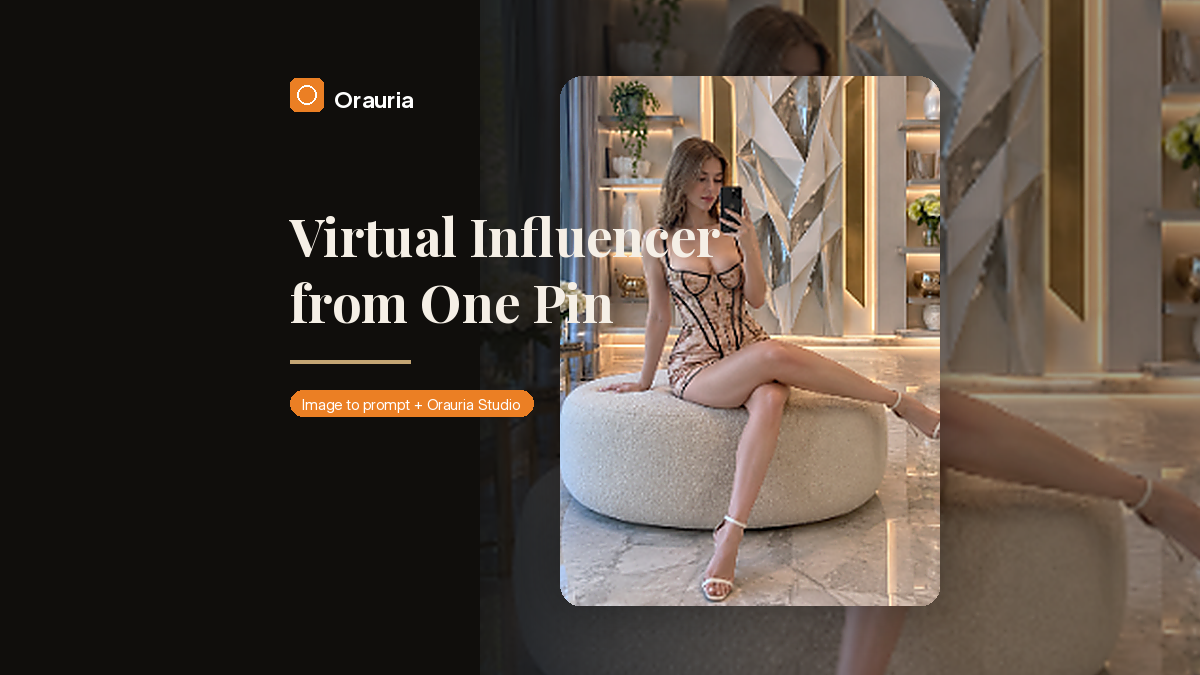
Tag: Browser extension

  • 요즘 뜨는 핀 하나로 버추얼 인플루언서 계정 시작하기

    요즘 뜨는 핀 하나로 버추얼 인플루언서 계정 시작하기

    “백만 뷰 계정 만들기” 류의 팁을 보면 대부분 업로드 캘린더부터 짜라고 하죠. 그런데 순서가 거꾸로예요. 카메라 앞에 선 사람이 내 캐릭터가 아니라면, 그건 계정이 아니라 업로드 버튼 달린 무드보드일 뿐이거든요.

    그래서 이번엔 반대쪽에서 시작해 볼게요. 이미 반응이 오고 있는 핀을 찾고, 그걸 디테일한 프롬프트로 바꾸고, 내일도 다시 등장할 수 있는 버추얼 인플루언서를 만든 다음, Orauria Studio에서 첫 컷을 뽑는 흐름이에요. 백만 뷰는 일관된 캐릭터가 노려볼 수 있는 목표일 뿐, 여기서 자랑하는 성과가 아니에요. 저희가 만든 건 딱 한 컷이고, 나머지 피드는 여러분 몫이에요.

    이번 글의 레퍼런스는 constructo.LJ님의 핀이에요. 크림색 부클레 오토만 위에서 찍은 깔끔한 거울 셀카, 블러시 샴페인 컬러 원피스, 따뜻한 간접조명을 두른 기하학적 벽 오브제까지. 포즈, 조명, 세트 구성을 공부하기엔 최고지만, 그 사람을 그대로 복제해도 된다는 뜻은 아니에요.

    3분 요약

    1. Chrome 확장 프로그램을 설치해요.
    2. 예쁜 얼굴 말고, 조명·세트·포즈 같은 구도가 제 몫을 하는 핀을 골라요.
    3. Image to prompt를 돌리고 결과를 복사해요.
    4. 캐릭터를 설정해요. 이름, 콘셉트, 말투, 그리고 핀 속 인물이 아닌 얼굴까지.
    5. Studio에서 캐릭터를 고정하고 첫 컷을 뽑아요. 완성된 계정이 아니라 피드의 첫 칸이라고 생각하세요.

    먼저 확장 프로그램부터 설치하세요

    Image to prompt는 Chrome 확장 프로그램 AI Assistant Copilot – Orauria를 설치해야 쓸 수 있어요. 레퍼런스 찾기 전에 Chrome 웹 스토어에서 먼저 설치해 두세요. 설치하고 나면 Pinterest에서 마우스 오른쪽 버튼만 누르면 돼요.

    이미 반응 오는 핀 찾기

    똑같이 다시 찍을 사진을 찾는 게 아니에요. ‘시스템’을 찾는 거예요. 4:5로 잘라도 살아 있는 포즈, 옷을 여러 벌 소화할 수 있는 공간, 다시 돌아와도 되는 조명. constructo.LJ님의 핀이 딱 그런 구조예요. 출처는 꼭 밝히고, 그분의 외모는 그대로 두고 오세요.
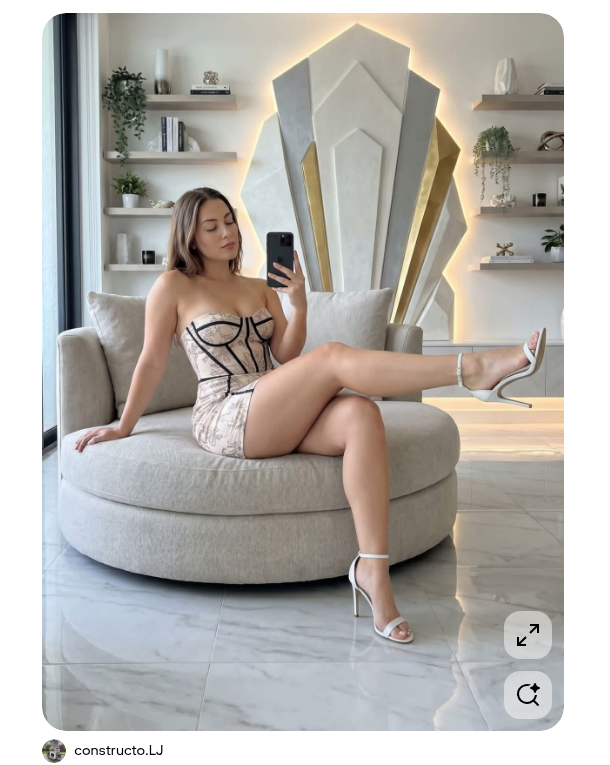
    constructo.LJ님의 Pinterest 핀: 블러시 샴페인 미니 원피스를 입은 여성이 커다란 크림색 오토만에 옆으로 앉아, 높은 기하학적 벽 오브제가 있는 모던한 거실에서 거울 셀카를 찍고 있어요.
    constructo.LJ님의 레퍼런스 핀. 포즈, 세트, 조명만 가져가세요. 프레임 속 인물을 그대로 쓸 캐릭터로 보면 안 돼요.

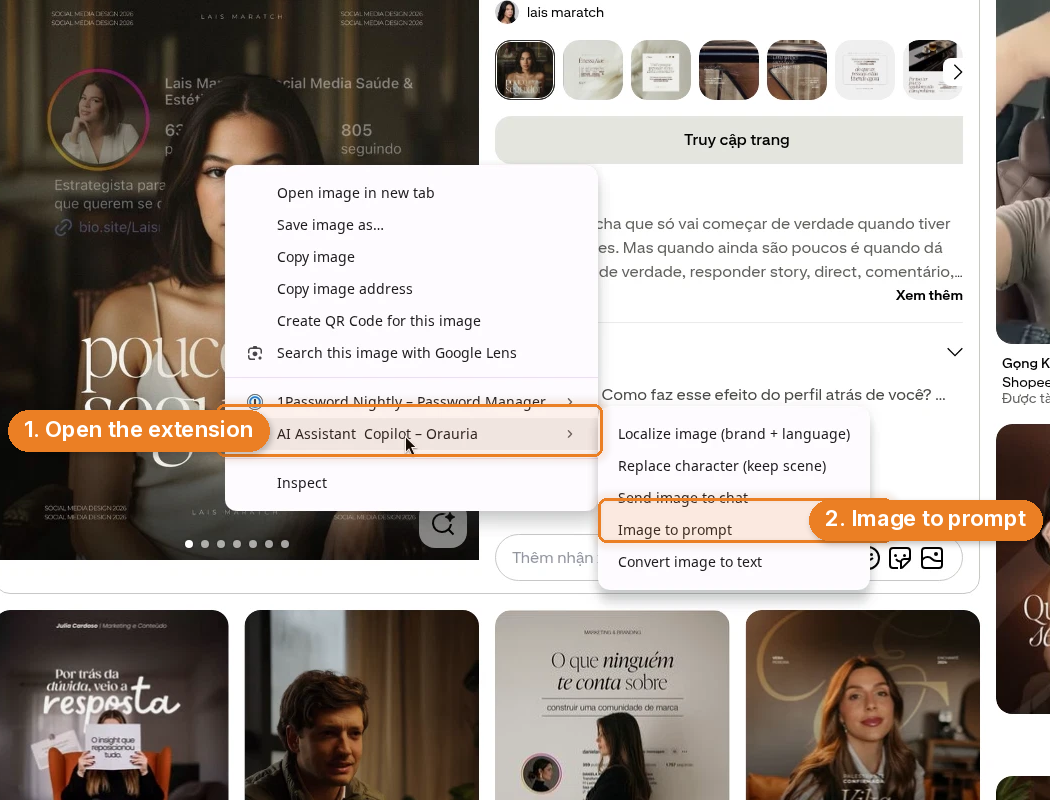
    Pinterest에서 이미지를 마우스 오른쪽 버튼으로 클릭하고 AI Assistant Copilot – Orauria를 연 다음 Image to prompt를 고르세요.
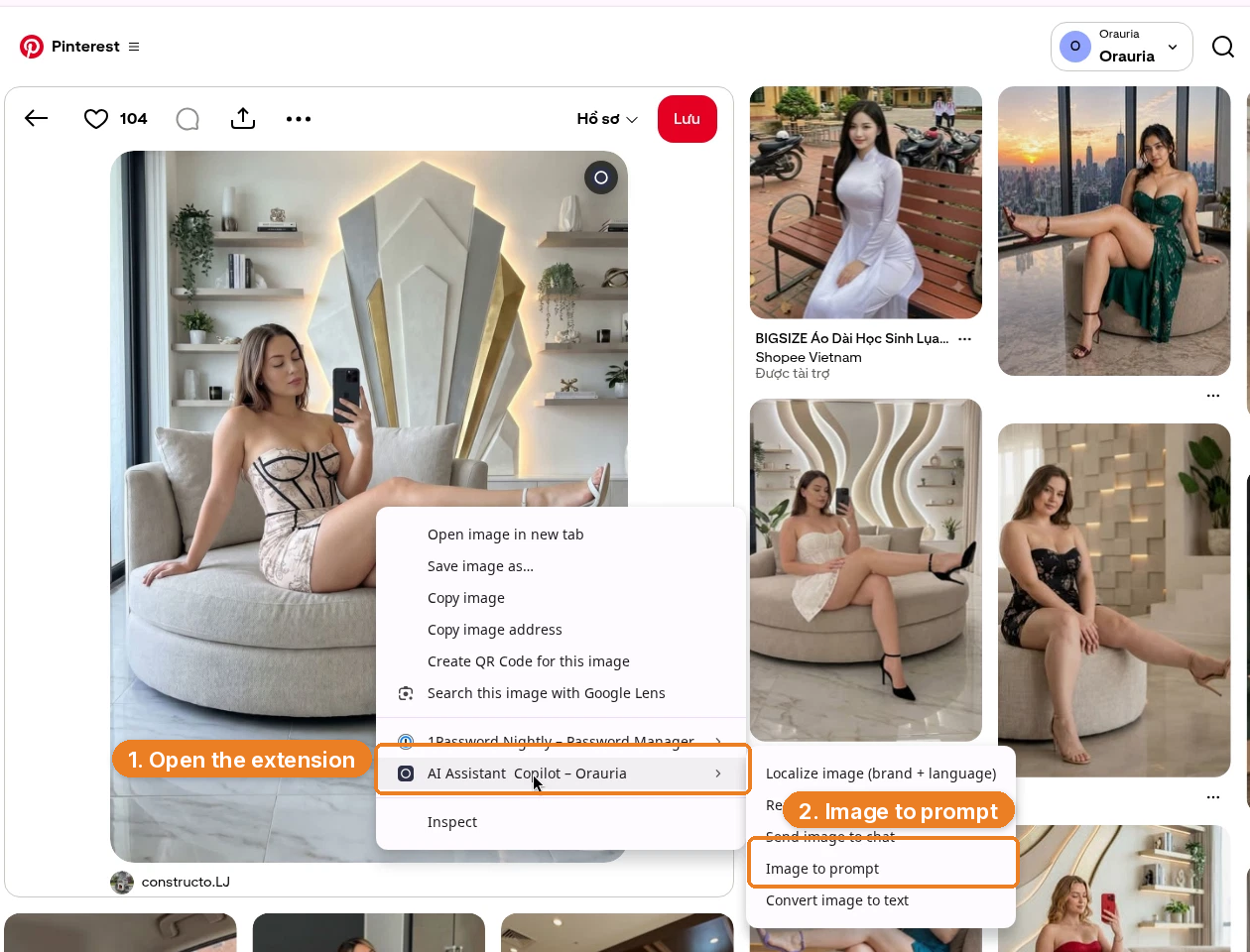
    Pinterest 핀의 마우스 오른쪽 버튼 메뉴. AI Assistant Copilot – Orauria와 Image to prompt가 강조되어 있어요.
    핀을 마우스 오른쪽 버튼으로 클릭 → 확장 프로그램 열기 → Image to prompt 클릭.

    패널이 이미지를 분석해요. Analyze image와 잠깐 “Preparing image…”가 보이고 나면, Copy 버튼이 달린 상세 프롬프트가 나와요.
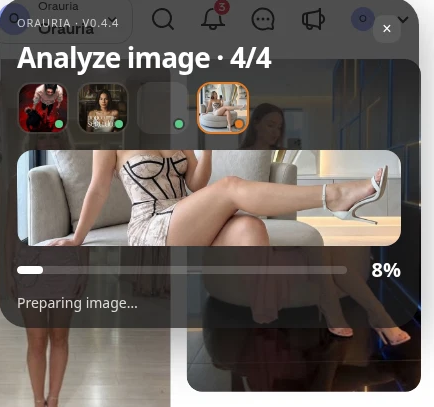
    핀을 분석 중인 Orauria 확장 프로그램 패널. Analyze image와 진행 막대가 보여요.
    확장 프로그램이 이미지를 먼저 읽고 프롬프트를 써요. 잠깐만 기다려 주세요.
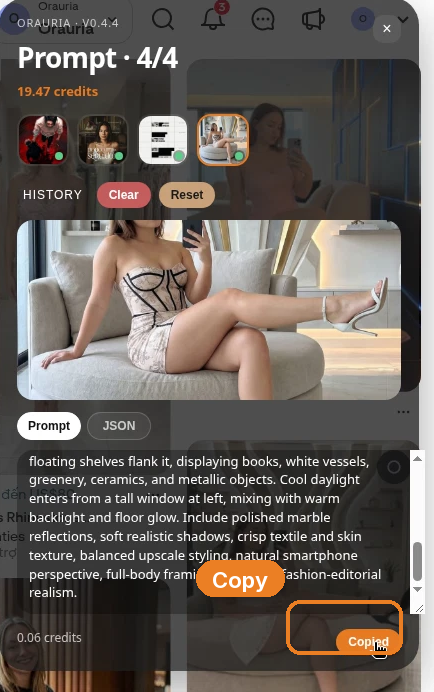
    오토만 셀카에 대한 생성된 설명이 보이는 Prompt 패널. Copy 버튼이 강조되어 있어요.
    프롬프트를 복사한 뒤, 그 안의 인물이 내가 만든 사람이 될 때까지 고쳐 쓰세요.

    실제로 받은 프롬프트를 거의 그대로 옮겨 볼게요(툴이 실제로 출력한 결과라 영어 원문 그대로 둡니다). 촬영 브리프로는 훌륭하지만, 여전히 남의 핀 속 여성을 묘사하고 있어요.

    Photorealistic vertical 4:5 mirror-selfie photograph of one light-skinned adult woman, ethnicity not clearly identifiable, with shoulder-length light brown hair, seated sideways on a large rounded cream bouclé ottoman in a luxurious contemporary living room. She holds a black smartphone in her right hand near her face and looks down calmly, while her left hand rests on the seat. Her pose is elongated and relaxed: one bare leg crosses horizontally across the ottoman toward the right edge, and the other leg descends toward the marble floor. She wears a fitted pale blush champagne mini dress with a delicate floral print, structured corset construction, dramatic black piping and seam lines, plus white ankle-strap stiletto sandals. Behind her, center a very tall symmetrical geometric wall sculpture made from layered angular white and silver panels with narrow gold side inserts, surrounded by a soft warm LED halo. Minimal floating shelves flank it, displaying books, white vessels, greenery, ceramics, and metallic objects. Cool daylight enters from a tall window at left, mixing with warm backlight and floor glow. Include polished marble reflections, soft realistic shadows, crisp textile and skin texture, balanced upscale styling, natural smartphone perspective, full-body framing, and clean fashion-editorial realism.

    공간은 살리세요. 4:5 크롭, 대리석 바닥, 빛을 두른 오브제, 포즈가 화면을 채우는 방식은 그대로요. 사람만 바꾸면 돼요. 첫 결과물이 여전히 레퍼런스랑 비슷하다면 — 이번 데모에서도 의상과 세트는 꽤 비슷하게 나왔어요 — 더 과감하게 바꾸세요. 헤어, 얼굴형, 나이대, 스타일링, 거울 셀카 각도까지. 두 장을 나란히 놓고 봤을 때 원본 핀을 태그할 필요가 없다고 느껴질 때까지요.

    캐릭터를 먼저 만들고, Studio에서 고정하기

    버추얼 인플루언서는 “화요일에 같은 프롬프트 한 번 더”가 아니에요. 카메라 밖에서도 설명할 수 있는 사람이어야 해요. 이름, 사는 도시, 자주 가는 공간, 캡션 쓰는 스타일. 올릴 만한 걸 생성하기 전에 이걸 먼저 글로 정리해 두세요.

    그다음 Orauria Studio를 열어요.

    • Studio, Canvas, History, Avatar & Character, Skills
    • Media type에서 Image를 고르고 Single 선택
    • 입력창에서 Aspect ratio, Resolution, Quality는 Adaptive로 두고, 모델은 TT Image 2.5
    • 전송 버튼이나 Ctrl+Enter로 생성

    여기서 제일 중요한 건 Avatar & Character예요. 이번 데모에서는 기존 캐릭터인 Seated Presenter Half-body – Woman 09를 연결해서, 같은 얼굴이 다음 컷에도 나올 수 있게 했어요. 한 번 쓰고 마는 예쁜 사진과 피드의 첫 게시물은 바로 여기서 갈려요.
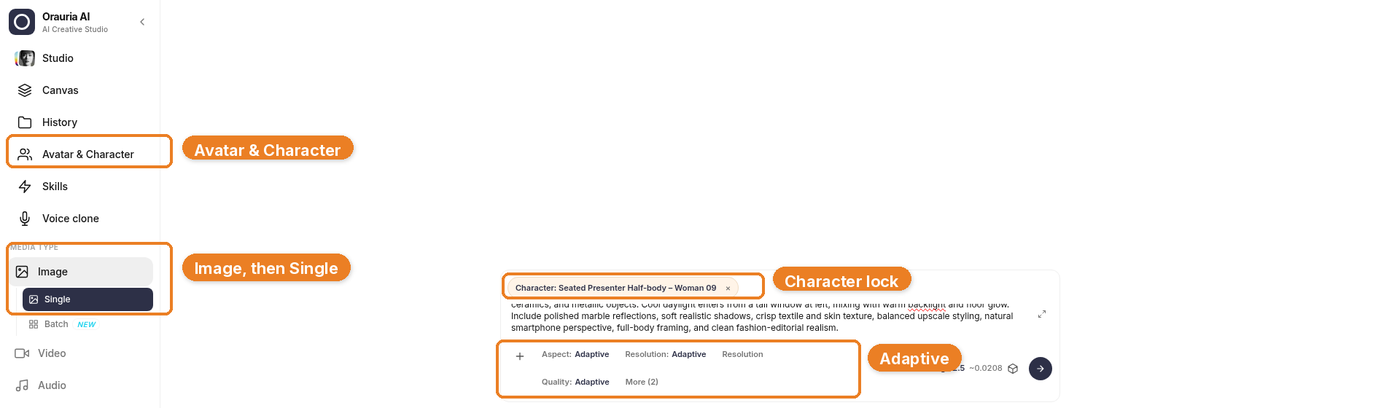
    Avatar & Character, Image → Single, 캐릭터 칩, Adaptive 설정이 강조된 Orauria Studio.
    고쳐 쓴 프롬프트를 붙여 넣고, 캐릭터를 연결하고, Aspect ratio·Resolution·Quality는 Adaptive 그대로. 사이드바는 Image → Single이에요.

    몇 초면 채팅창에 결과가 떠요. TT Image 2.5 그대로 두고 끝날 때까지 기다리세요.

    결과물은 오토만, 오브제, 원피스, 거울 셀카 구도를 그대로 살렸어요. 프롬프트가 구조를 제대로 이해했다는 신호라 좋긴 한데, 동시에 경고이기도 해요. 일관된 버추얼 KOL도 결국 내가 만든 사람이어야지, 핀을 매끈하게 다시 찍은 버전이면 안 돼요. 첫 컷이 너무 비슷하면 올리지 마세요. 캐릭터 설명을 더 구체적으로 다듬고 다시 뽑으면 돼요.
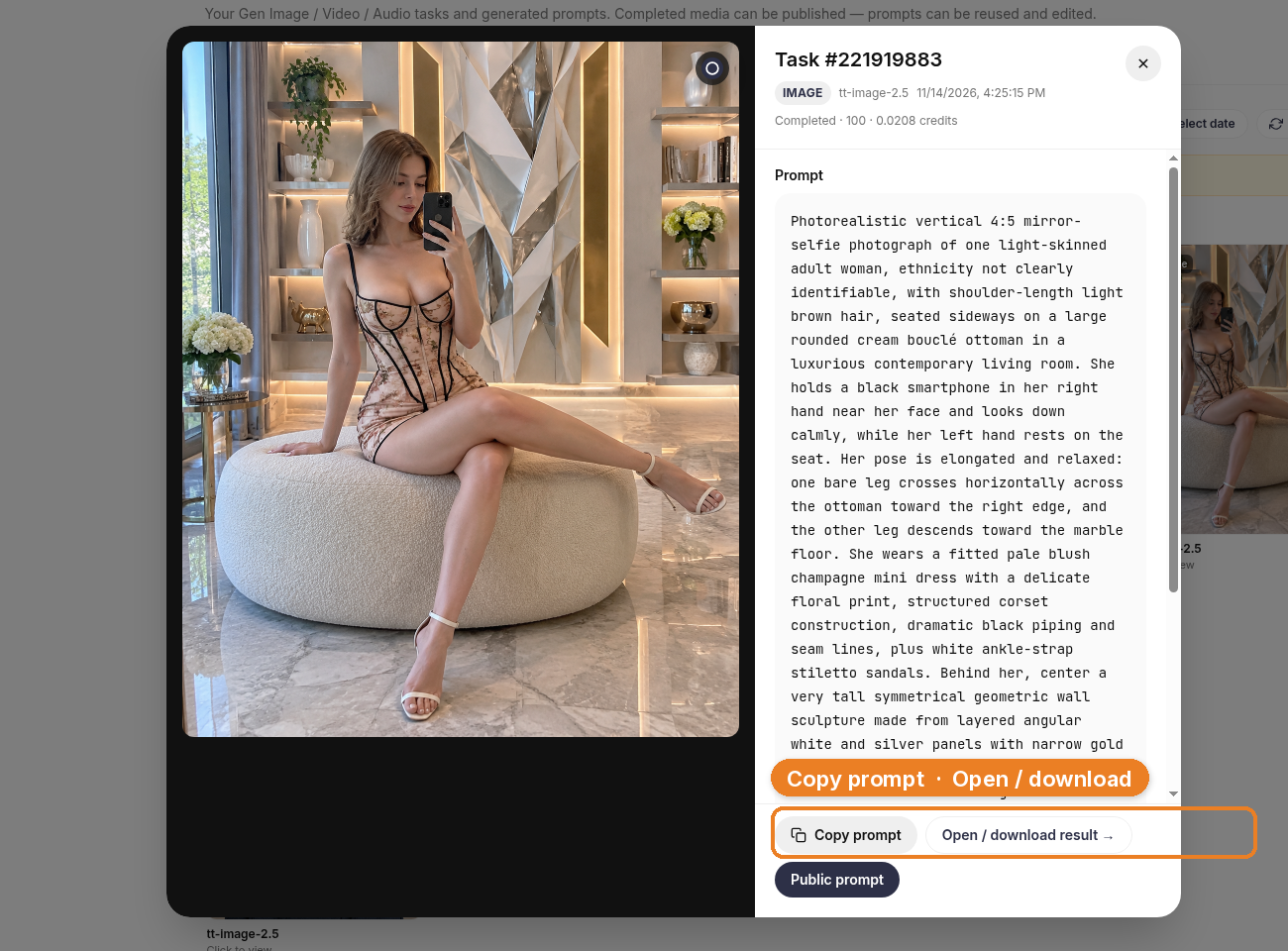
    TT Image 2.5로 생성되어 Studio History에 표시된 컷: 플로럴 코르셋 미니 원피스를 입은 여성이 비슷한 모던 거실의 크림색 오토만에 앉아 있고, Copy prompt와 Open / download result 버튼이 보여요.
    Studio에서 뽑은 첫 컷. 세트는 살아남았어요. 캐릭터 고정은 그녀를 다시 불러오는 방법이지, 닮은꼴을 올려도 된다는 허락이 아니에요.

    계정에 올리면 이런 느낌이에요

    아래는 인기 게시물이 어떤 모습인지 감을 잡을 수 있도록 만든 인스타그램 스타일 화면이에요. 좋아요, 댓글, 팔로워 수는 모두 가상의 숫자예요. 이 계정의 실제 성과도 아니고 실제 게시물도 아니에요. 작은 Illustration 라벨을 붙인 것도 그래서예요.
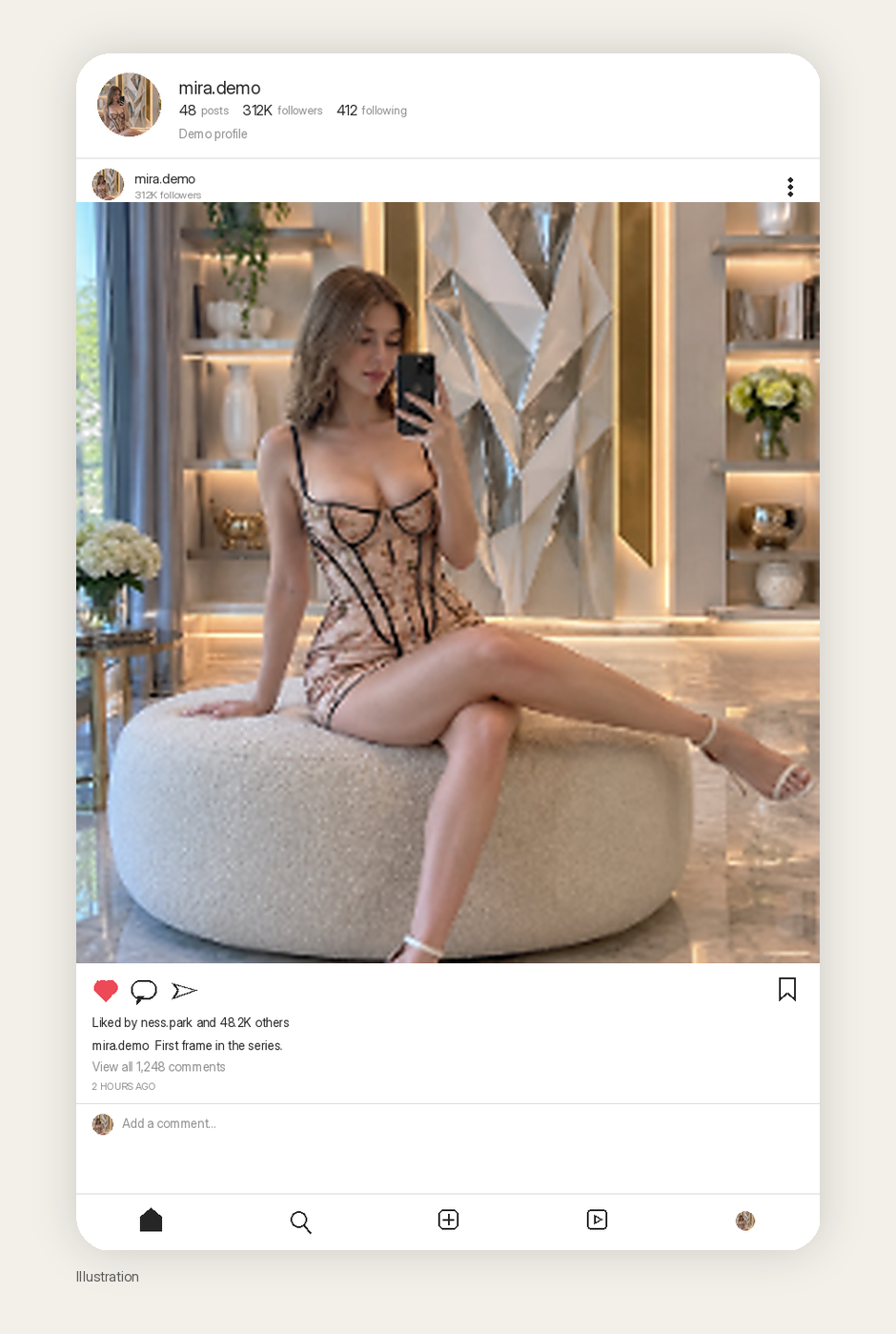
    생성한 컷으로 만든 실감 나는 인스타그램 스타일 게시물 일러스트. 가상의 높은 반응 수치와 작은 Illustration 라벨이 있어요.
    일러스트. 첫 컷으로 만든 인스타그램 스타일 게시물이에요. 좋아요, 댓글, 팔로워 수는 가상이며 이 계정의 실제 성과가 아니에요.

    버추얼 인플루언서 계정을 더 솔직하게 보여 주는 건, 아직 채울 칸이 많은 피드예요. 진짜 컷 한 장과, 앞으로 만들 의상·공간·캡션 자리를 대신하는 빈칸들.
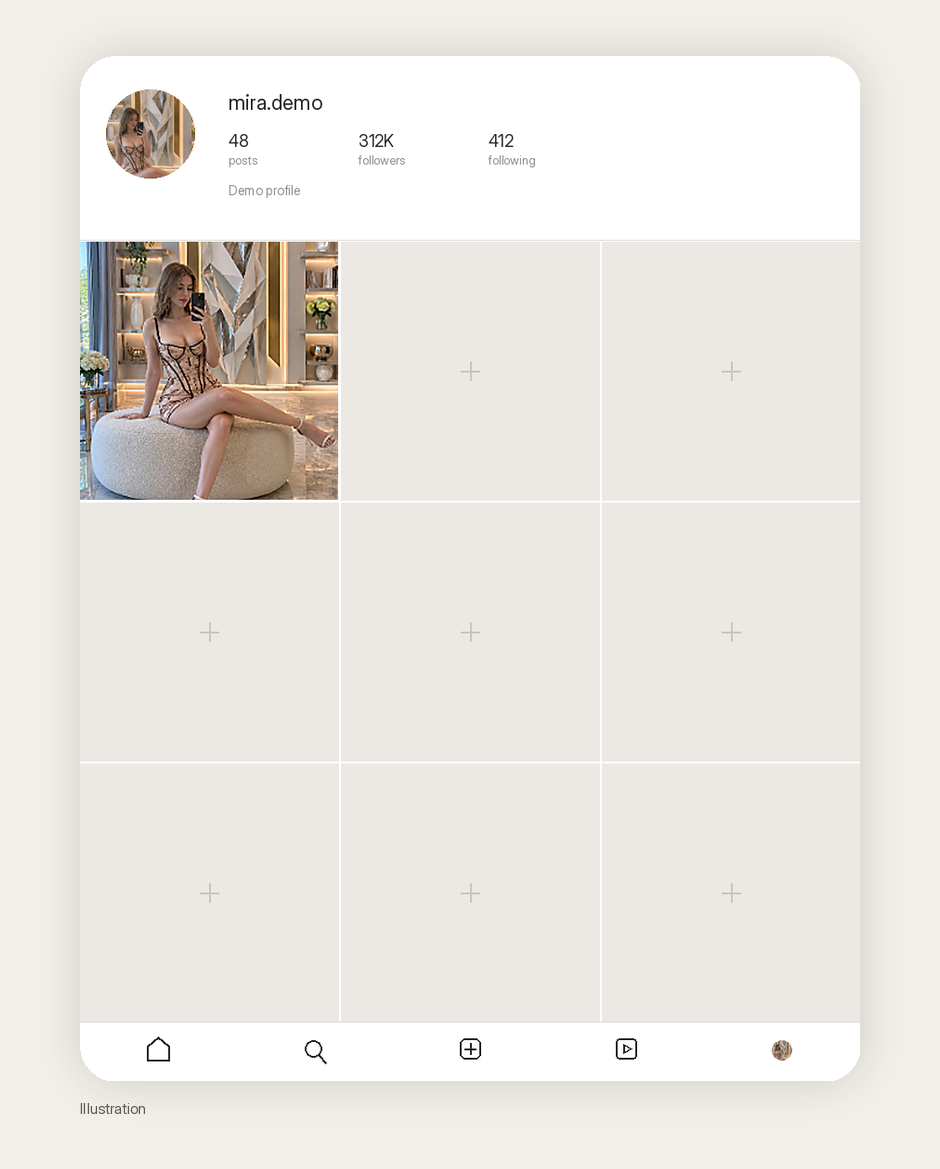
    첫 칸에 생성한 컷이 있고, 가상의 팔로워 수와 빈 자리 표시 칸이 있는 실감 나는 인스타그램 스타일 프로필 그리드 일러스트. 캡션: Illustration.
    일러스트. 캐릭터가 일관된 피드는 자신 있게 내놓을 수 있는 한 컷에서 시작해요. 팔로워 수는 가상이에요. 빈칸이 진짜 해야 할 일이에요.

    계정을 크게 키우고 싶다면, 캐릭터가 두 번째 공간, 두 번째 의상, 두 번째 캡션 톤에서도 살아남아야 해요. 그게 Avatar & Character가 하는 일이에요. Image to prompt는 첫 브리프를 줄 뿐, 다음 여덟 컷을 마법처럼 만들어 주지도, 백만 뷰를 보장해 주지도 않아요.

    두 번째 컷은 뭘 찍을까

    첫 컷은 테스트지 런칭이 아니에요. 예약 업로드를 걸기 전에 “내일의 같은 사람”이 어떤 모습인지 글로 먼저 정해 두세요.

    한 번은 같은 공간에 머물러 보세요. 원피스를 바꾸거나, 시간대를 바꾸거나, 통화 중인 장면으로요. 그다음엔 그녀의 일상처럼 느껴지는 두 번째 장소 — 주방 아일랜드, 해 질 녘 주차장, 현관 앞 — 로 옮기되 얼굴, 나이, 헤어, 분위기는 그대로 유지하세요. Avatar & Character 고정이 바로 그걸 위한 기능이에요. 두 번째 컷이 같은 사람이 아니라 자매처럼 보인다면 고정이 약하거나, 프롬프트가 고정과 충돌하고 있는 거예요.

    캡션도 한 사람의 말투로 쓰세요. 인턴 세 명이 돌아가며 쓴 것 같은 버추얼 인플루언서는 얼굴이 같아도 피드가 하나로 안 묶여요. 소설까지 쓸 필요는 없고, 다음 주에도 비슷한 말을 할 것 같은 사람이면 충분해요.

    거의 똑같은 사진 40장을 뽑아 놓고 한 달 치 콘텐츠라고 하진 마세요. 과감하게 골라내세요. 목업의 빈칸은 데모의 실패가 아니라 실제 작업 대기열이에요.

    이 글이 말하지 않는 것

    저희가 키운 계정의 성공 사례가 아니에요. 핀이 아무리 예쁘고 포즈가 완벽해도 실존 인물의 얼굴을 따라 해도 된다는 허락도 아니에요. 그리고 Studio에서 캐릭터를 고정하면 첫 컷이 레퍼런스와 확 달라진다는 약속도 아니에요. 그 차이는 직접 써 넣어야 해요.

    구조를 알려 준 핀에 대해 constructo.LJ님께 크레딧을 드리고, 이제 다른 누군가를 만들어 보세요.

    여기서 시작하세요

    시작에 필요한 건 좋은 핀 하나와 솔직한 리라이팅 한 번이면 충분해요. Chrome 웹 스토어에서 AI Assistant Copilot – Orauria를 설치하고, 한 달은 머물고 싶은 구도에 Image to prompt를 돌린 다음, 그 공간에 어울리는 사람을 만들고, 두 번째 컷을 뽑기 전에 Studio에서 고정하세요.

    여기서 시작하세요: orauria.com, 그리고 Chrome 웹 스토어의 AI Assistant Copilot – Orauria 페이지.
  • Pinterest나 X의 어떤 이미지든 상세한 AI 프롬프트로 바꾸는 방법

    Pinterest나 X의 어떤 이미지든 상세한 AI 프롬프트로 바꾸는 방법

    그 느낌 아시죠. 스크롤을 멈추게 됩니다. 타이포그래피 교정지, 패션 에디토리얼 커버, 살짝 아플 만큼 깔끔한 그리드의 레이아웃 — 그리고 첫 생각은 “예쁘다”가 아니라 “이걸 대체 어떻게 만들었지?”입니다.

    AI 이미지를 다뤄 본 적이 있다면 두 번째 생각은 대개 덜 화려합니다. 프롬프트 창을 열고 “미니멀 포스터, 전문적, 고품질” 같은 말을 입력하죠. 결과는 무난하고 평범하며, 나를 멈추게 했던 그 이미지와는 전혀 다릅니다.

    그 차이는 재능의 문제가 아니라 어휘의 문제입니다. 필요한 기술은 디자이너처럼 이미지를 읽는 법 — 구도, 타이포그래피, 조명, 절제 — 을 배우고, 그 읽기를 실제로 실행할 수 있는 프롬프트로 바꾸는 것입니다. Orauria 브라우저 확장 프로그램 AI Assistant Copilot – Orauria에는 그 작업의 앞부분을 대신해 주는 기능이 있습니다. 바로 Image to prompt입니다. Pinterest나 X에서 보이는 거의 모든 이미지에 사용하면 상세한 프롬프트를 돌려받고, 그 프롬프트를 Orauria로 가져가 나만의 버전을 생성할 수 있습니다.

    이 글은 두 가지 실제 데모를 바탕으로 그 기술을 단계별로 안내합니다. lais maratch의 Pinterest 핀, 그리고 Akronim Design Bureau의 Matter Cine Week 아이덴티티를 공유한 @abduzeedo의 X 게시물입니다.

    프롬프트 역설계가 진짜 디자인 기술인 이유

    디자이너는 언제나 다른 디자이너를 연구해 왔습니다. 포스터를 보면 헤드라인보다 그리드를 먼저 알아챕니다. 인물 사진을 보면 빛의 색, 크롭, 몸 위에 얹힌 글자를 읽어 냅니다. 그렇게 보는 것 자체가 이미 기술입니다. Image-to-prompt는 그것을 말로 명확히 하라고 요구할 뿐입니다.

    약한 프롬프트는 분위기를 묘사합니다. 강한 프롬프트는 시스템을 묘사합니다.

    • 구도. 4:5 세로 커버인가, 3:2 가로 교정지인가? 여백이 넉넉한가, 아니면 피사체가 가운데에 꽉 차 있는가?
    • 타이포그래피. 콘덴스드 대문자 워드마크, 쌓아 올린 굵은 글자 쌍, 거대한 아이보리 세리프, 모노스페이스 주석 — 이것들은 서로 바꿔 쓸 수 있는 “예쁜 폰트”가 아닙니다.
    • 조명과 색. 정면에서 비추는 따뜻한 시네마틱 조명은 평평하고 그림자 없는 중립 스튜디오 조명과 완전히 다른 세계입니다.
    • 이미지에 없는 것. “그림자 없음, 원근 없음, 추가 이미지 없음”은 결과가 무너지지 않게 막아 주는 문장인 경우가 많습니다.

    그런 결정들이 보이기 시작하면 작품을 베끼지 않고도 사고방식을 가져올 수 있습니다. 그것이 이 워크플로의 핵심입니다. 확장 프로그램은 브리프의 초안을 쓰고, 판단은 여러분이 합니다.

    먼저 확장 프로그램을 설치하세요

    Image to prompt는 Chrome 확장 프로그램 AI Assistant Copilot – Orauria를 설치한 뒤에만 작동합니다. Chrome 웹 스토어에서 설치한 다음 핀이나 게시물로 돌아오세요. 확장 프로그램이 켜지면 Pinterest의 마우스 오른쪽 버튼 메뉴와 X의 Prompt 빠른 작업을 바로 쓸 수 있습니다.

    Pinterest에서 하는 방법

    Pinterest는 쉬운 길입니다. 확장 프로그램이 이미지 자체의 마우스 오른쪽 버튼 메뉴에 연결되기 때문입니다.

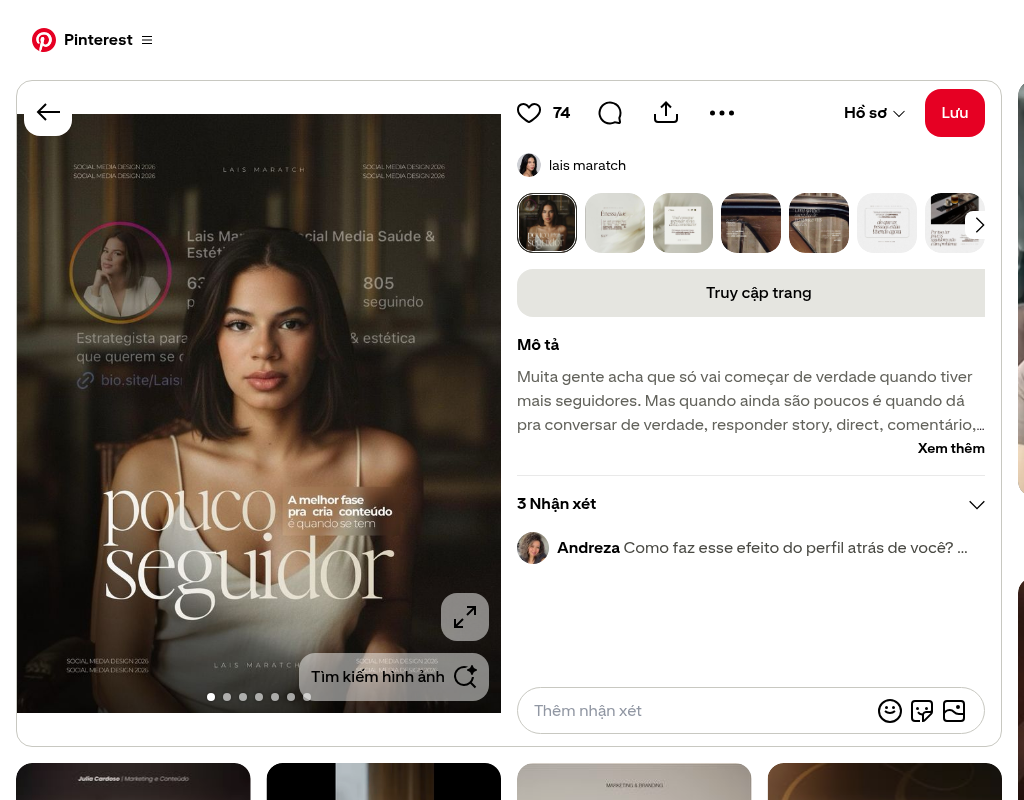
    이번 데모에서는 lais maratch의 에디토리얼 소셜 미디어 커버를 사용했습니다. 차분하고 정면을 응시하는 인물 사진, “pouco seguidor”라고 적힌 거대한 세리프 글자, 배경의 반투명 소셜 프로필 레이어가 특징입니다. 원본 핀은 여기에서 볼 수 있습니다: pinterest.com/pin/897201557046198997.

    lais maratch의 Pinterest 핀: 젊은 여성, “pouco seguidor”라고 적힌 거대한 아이보리 세리프 타이포그래피, 은은한 소셜 프로필 오버레이가 있는 4:5 에디토리얼 소셜 커버.
    lais maratch의 데모 핀. 감탄하기는 쉽지만 처음부터 묘사하기는 어려운 종류의 이미지입니다.

    1단계. 이미지에서 마우스 오른쪽 버튼을 클릭합니다.

    2단계. 컨텍스트 메뉴에서 AI Assistant Copilot – Orauria를 열고 Image to prompt를 선택합니다.

    Pinterest 이미지의 마우스 오른쪽 버튼 메뉴. AI Assistant Copilot – Orauria가 강조되어 있고 하위 메뉴의 Image to prompt 항목도 강조되어 있습니다.
    이미지를 마우스 오른쪽 버튼으로 클릭하고 Orauria 확장 프로그램을 연 다음 Image to prompt를 클릭하세요.

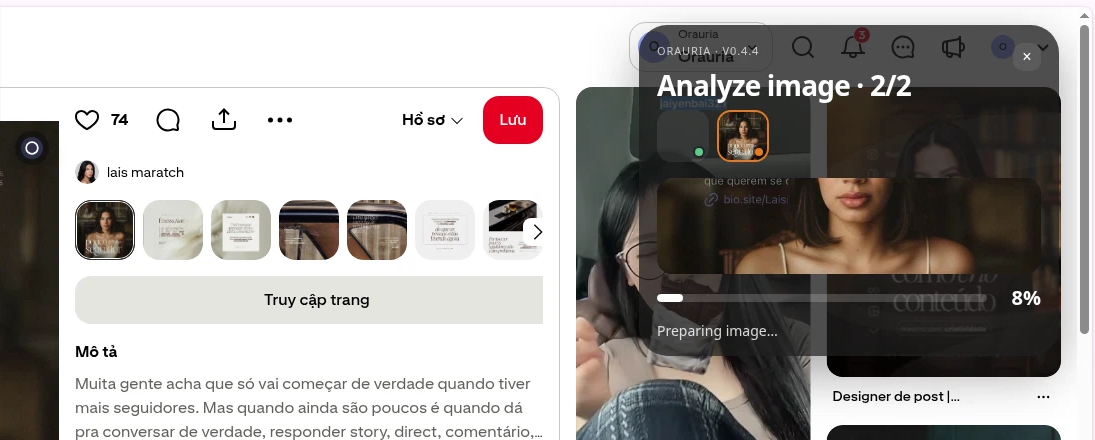
    3단계. 패널이 열리고 이미지 분석을 시작합니다. 작업 중에는 “Analyze image”, “Preparing image…” 같은 상태가 표시됩니다.

    핀을 분석하는 동안 “Analyze image”와 “Preparing image…”를 표시하는 Pinterest 위의 Orauria 패널.
    패널이 먼저 이미지를 읽습니다. 잠시 기다려 주세요.

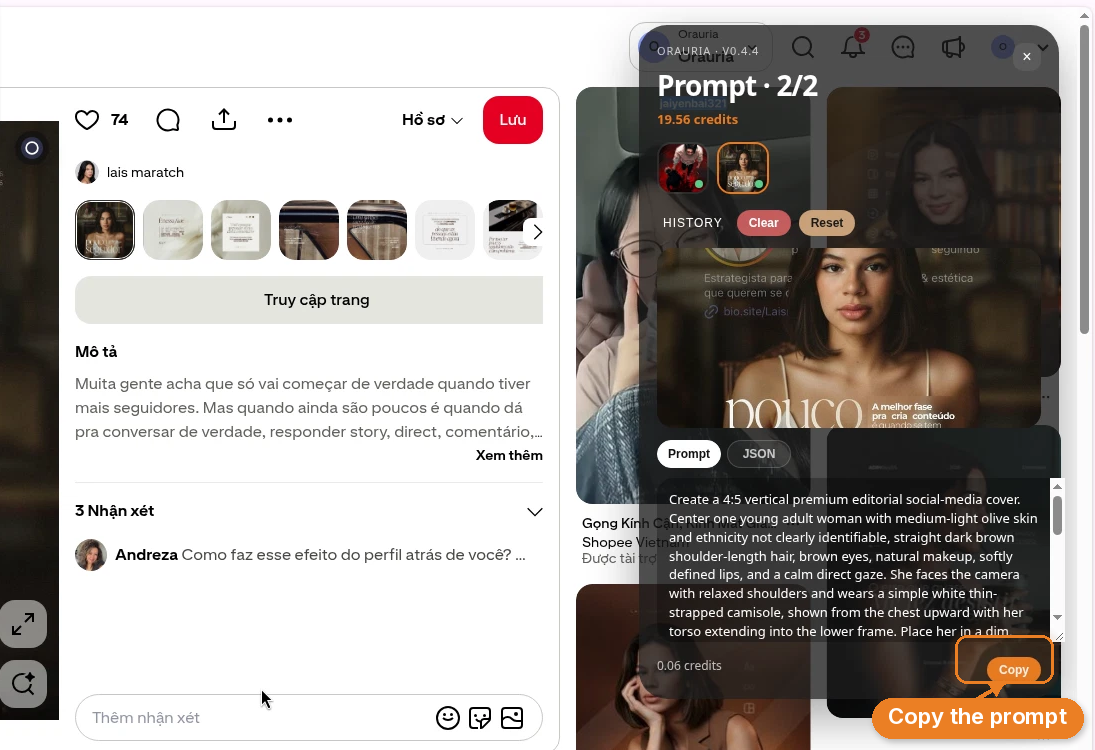
    4단계. 완료되면 같은 패널에 상세한 프롬프트가 나타나고, 아래쪽에 Copy 버튼이 있습니다. Copy를 클릭하면 붙여 넣고, 편집하고, 실행할 수 있는 브리프가 생깁니다.

    생성된 프롬프트와 패널 하단의 주황색 Copy 버튼이 보이는 Pinterest 위의 Orauria 프롬프트 패널.
    결과는 태그 몇 개가 아니라 완전한 서면 브리프입니다. 복사한 뒤, 생성하기 전에 나만의 것으로 바꾸세요.

    lais maratch 핀에 대해 작성된 프롬프트 전문입니다(영어 원문 그대로):

    Create a 4:5 vertical premium editorial social-media cover. Center one young adult woman with medium-light olive skin and ethnicity not clearly identifiable, straight dark brown shoulder-length hair, brown eyes, natural makeup, softly defined lips, and a calm direct gaze. She faces the camera with relaxed shoulders and wears a simple white thin-strapped camisole, shown from the chest upward with her torso extending into the lower frame. Place her in a dim, warm, softly blurred interior containing vague wood, shelving, and furniture shapes. Layer a translucent social-profile interface behind her: a circular female profile portrait at upper left, faint follower and bio fragments, a link symbol, repeated small text “SOCIAL MEDIA DESIGN 2026” near the corners, and spaced lettering “LAIS MARATCH” centered at the top and bottom. Overlay enormous elegant ivory-white high-contrast serif lettering across the lower torso reading “pouco seguidor”. Beside the upper portion of the title, add compact bold white Portuguese copy reading “A melhor fase pra criar conteúdo é quando se tem”. Use warm frontal cinematic lighting, soft facial shadows, dark brown-black surroundings, subtle amber highlights, shallow depth of field, realistic skin texture, restrained contrast, sophisticated fashion-magazine typography, and carefully balanced graphic layering.

    이것만으로도 “타이포그래피가 있는 에디토리얼 인물 사진”보다 훨씬 유용합니다. 왜 그런지는 잠시 후에 살펴보겠습니다. 먼저 조금 더 까다로운 길, X입니다.

    X에서 하는 방법

    X에서도 기술은 같고 클릭만 다릅니다. X는 확장 프로그램의 마우스 오른쪽 버튼 메뉴 항목을 막기 때문에 Pinterest와 똑같이 할 수는 없습니다. 대신 이미지 위에 나타나는 확장 프로그램의 이미지 도구 막대를 사용하고 Prompt 빠른 작업을 클릭하세요.

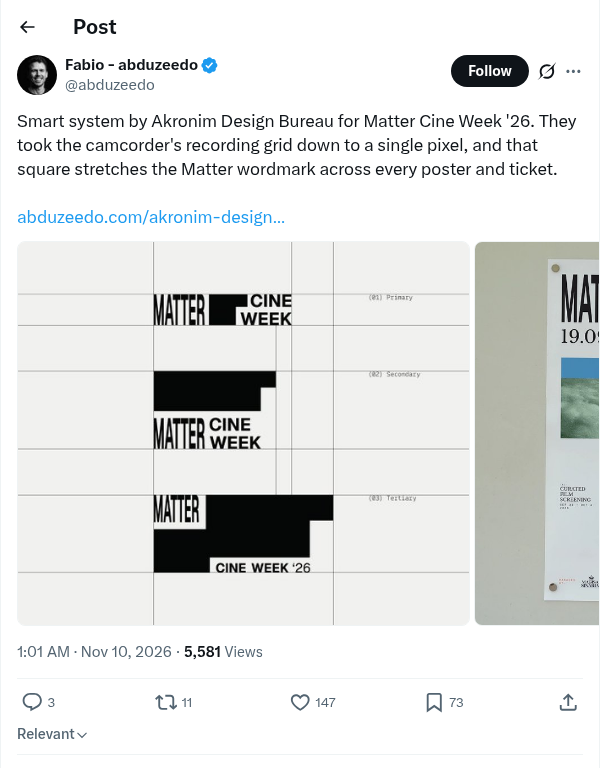
    데모 게시물은 @abduzeedo가 Matter Cine Week를 위한 Akronim Design Bureau의 타이포그래피 아이덴티티 시스템을 공유한 것입니다. 흑백 워드마크 연구 세 개가 옅은 모듈 그리드 위에 놓여 있고, primary, secondary, tertiary라는 라벨이 붙어 있습니다. 원본 게시물은 여기 있습니다: x.com/abduzeedo/status/2119852848003567830.

    Akronim Design Bureau의 Matter Cine Week ’26 아이덴티티를 공유한 @abduzeedo의 X 게시물. 모듈 그리드 위의 흑백 타이포그래피 교정지.
    데모 게시물: Akronim Design Bureau의 작업을 공유한 @abduzeedo. 이렇게 정밀한 그리드는 막연한 프롬프트가 납작하게 뭉개 버리기 쉬운 이미지입니다.

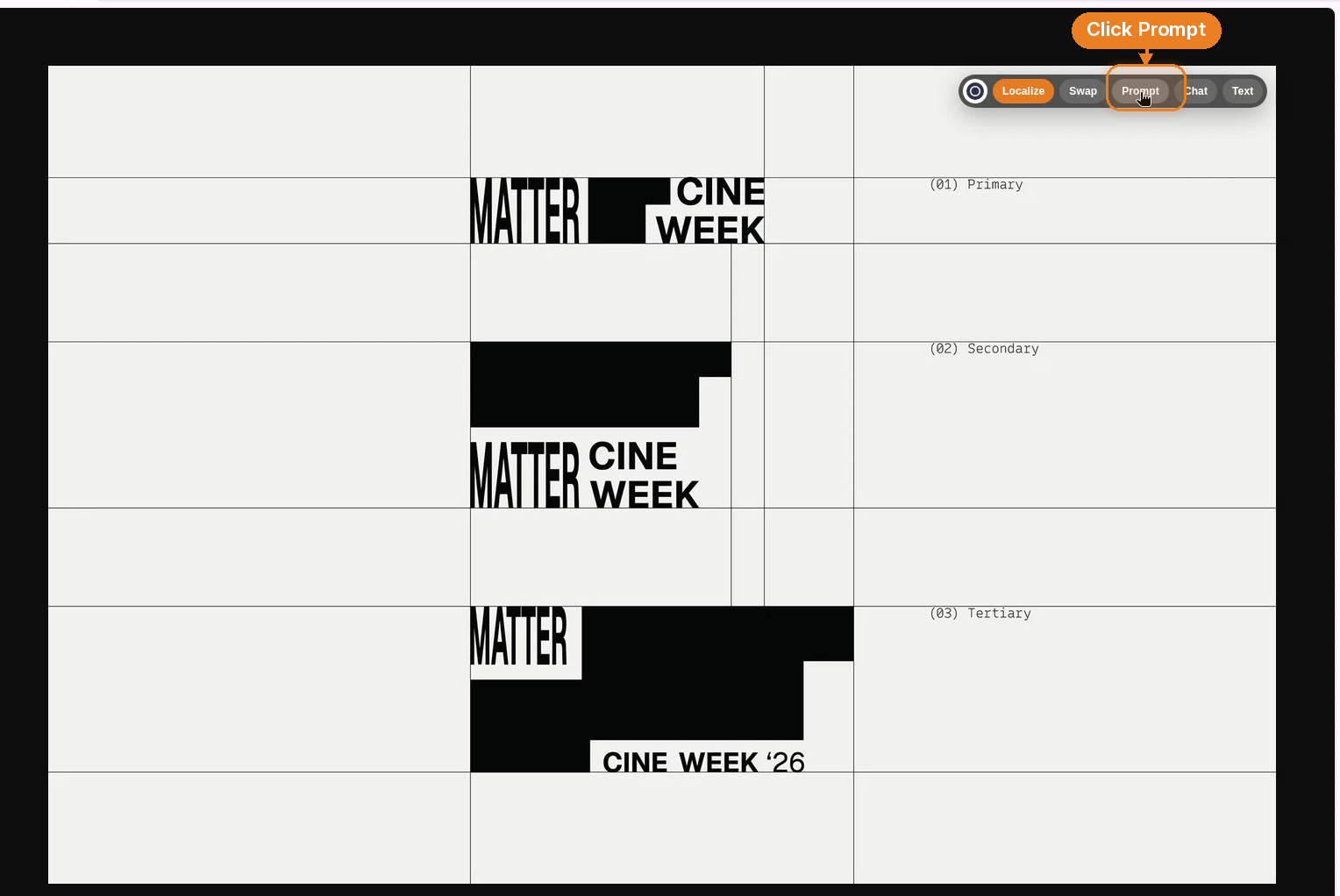
    1단계. 이미지를 크게 열어 잘 보이게 합니다. 확장 프로그램의 이미지 도구 막대가 이미지 위, 상단을 따라 작은 작업 버튼 줄로 나타납니다.

    2단계. Prompt를 클릭합니다.

    크게 열린 Matter Cine Week 교정지. 이미지 위에 Orauria 이미지 도구 막대가 있고 Prompt 작업이 강조되어 있습니다.
    X에서는 마우스 오른쪽 버튼 메뉴를 건너뛰고 이미지 위의 Prompt 빠른 작업을 사용하세요.

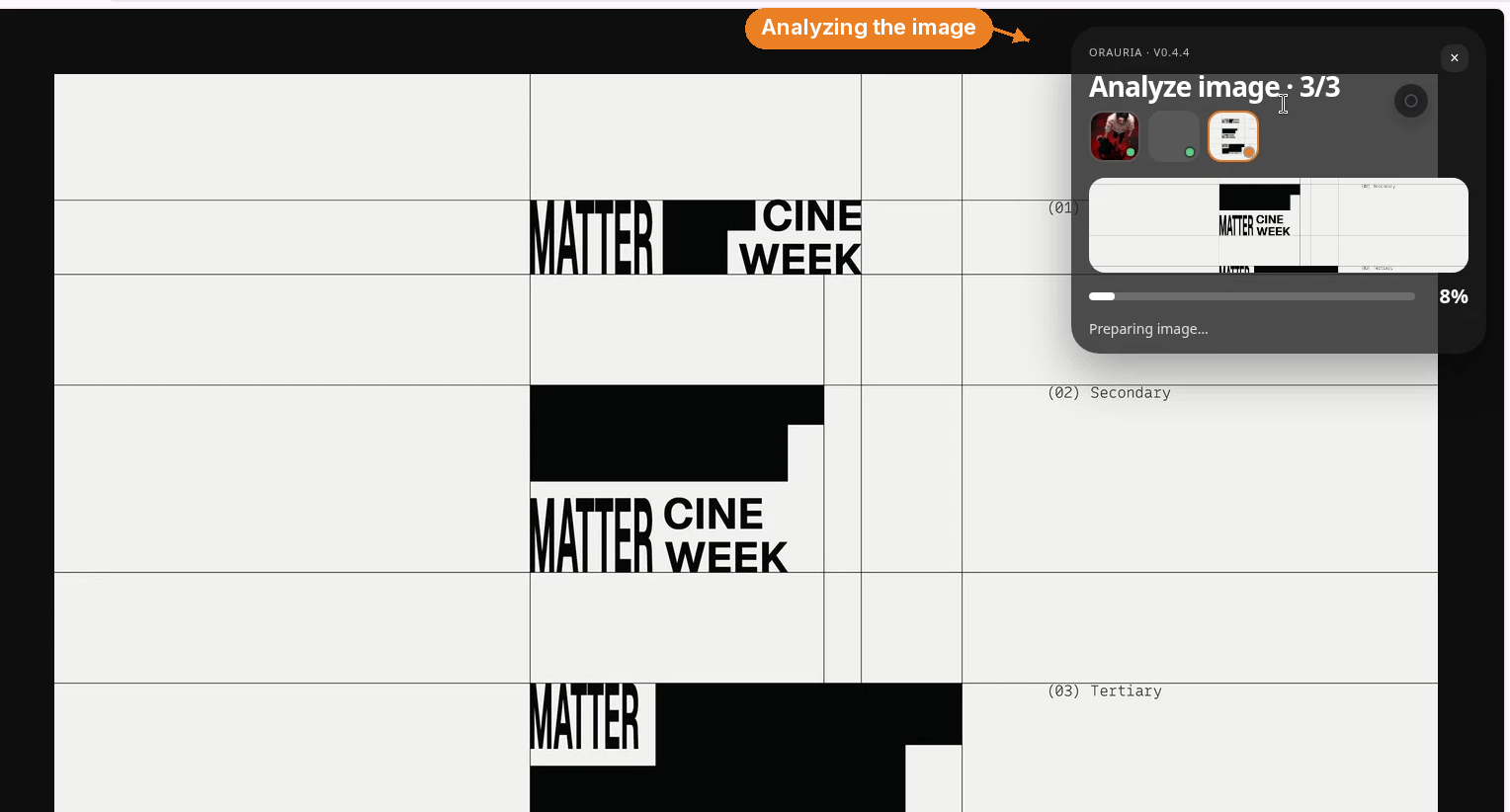
    3단계. 익숙한 분석 패널이 나타나 이미지를 읽습니다.

    Matter Cine Week 교정지 위의 Orauria 분석 패널. “Analyze image”와 “Preparing image…”가 표시되어 있습니다.
    Pinterest와 같은 원리입니다. 확장 프로그램은 한 글자를 쓰기 전에 먼저 이미지를 살펴봅니다.

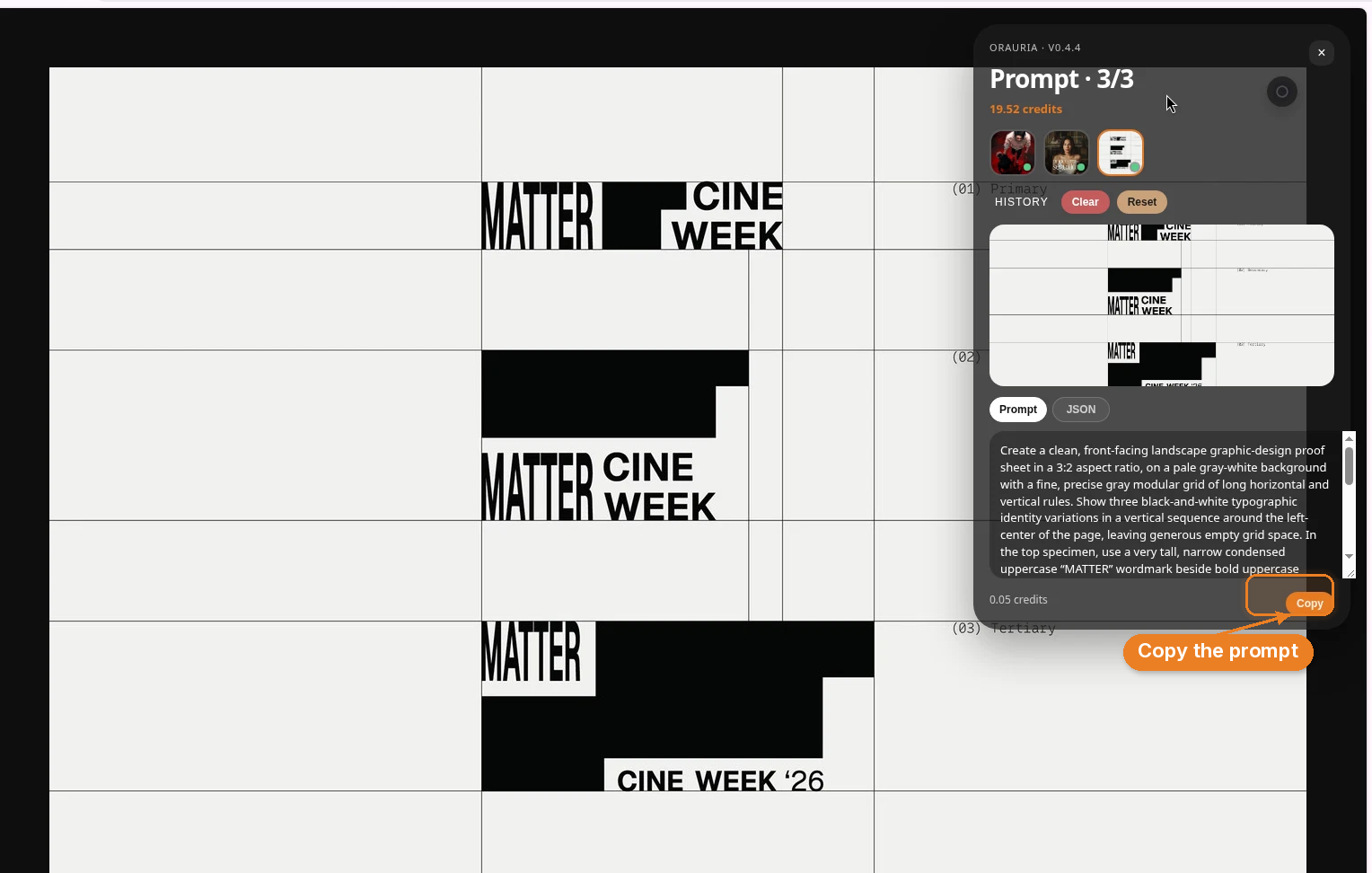
    4단계. Copy 버튼이 있는 상세한 프롬프트가 나옵니다. 복사해서 Orauria로 가져가세요.

    Matter Cine Week 이미지 위의 Orauria 프롬프트 패널. 생성된 프롬프트가 보이고 Copy 버튼이 강조되어 있습니다.
    프롬프트를 복사한 뒤, 무엇이든 생성하기 전에 브랜드, 서체, 팔레트를 수정하세요.

    Matter Cine Week 교정지에 대해 작성된 프롬프트 전문입니다(영어 원문 그대로):

    Create a clean, front-facing landscape graphic-design proof sheet in a 3:2 aspect ratio, on a pale gray-white background with a fine, precise gray modular grid of long horizontal and vertical rules. Show three black-and-white typographic identity variations in a vertical sequence around the left-center of the page, leaving generous empty grid space. In the top specimen, use a very tall, narrow condensed uppercase “MATTER” wordmark beside bold uppercase “CINE” over “WEEK”, arranged with strong black rectangular fields and white cutouts; let the top treatment feel partially cropped by its grid cell. In the middle specimen, place a wide black rectangle above a condensed “MATTER” at left and stacked bold “CINE / WEEK” to its right. In the bottom specimen, use a large black horizontal field, a small white label at its upper-left edge containing “MATTER”, and a white label near the lower right reading “CINE WEEK ’26”. Put small monospaced annotations in the right column, exactly “(01) Primary”, “(02) Secondary”, and “(03) Tertiary”, aligned with the three studies. Maintain sharp vector-like edges, careful baseline and grid alignment, flat neutral lighting, no shadows, no perspective, no extra imagery, and a restrained Swiss-influenced editorial identity-system aesthetic.

    “미니멀한 로고 프레젠테이션”을 프롬프트로 넣었다가 나무 책상 위의 가짜 목업을 받아 본 적이 있다면, 이것이 차이입니다. 이 브리프는 형식, 그리드, 각 견본, 주석, 그리고 그만큼 중요한, 프레임 밖에 있어야 할 모든 것을 명시합니다.

    이런 프롬프트가 정말 좋은 이유

    두 결과는 전혀 닮지 않았고, 그것이 장점입니다. 하나는 따뜻하고 시네마틱한 소셜 커버이고, 다른 하나는 평평한 타이포그래피 아이덴티티 시트입니다. 공통점은 구체성입니다. 확장 프로그램을 전혀 쓰지 않더라도 내 글쓰기에 가져올 만한 패턴이 몇 가지 있습니다.

    분위기가 아니라 형식으로 시작하세요. “4:5 vertical premium editorial social-media cover.” “Clean, front-facing landscape graphic-design proof sheet in a 3:2 aspect ratio.” 화면비와 용도가 “아름다운”이나 “전문적인” 같은 형용사보다 훨씬 많은 일을 합니다.

    화보 촬영이나 레이아웃을 아트 디렉팅하듯 구조를 묘사하세요. Pinterest 프롬프트는 피사체(가슴 위, 상체가 프레임 아래로 이어짐, 편안한 어깨, 차분한 정면 응시)를 먼저 배치하고, 다음으로 공간(어둡고 따뜻하며 부드럽게 흐려진, 희미한 나무와 선반)을, 그다음 그래픽 레이어(프로필 인터페이스, 모서리 글자, 거대한 제목)를 놓습니다. X 프롬프트는 페이지를 쌓습니다. 옅은 바탕, 모듈 그리드, 세로로 배열된 세 연구, 넉넉한 여백, 오른쪽 열의 주석. 두 프롬프트 모두 손가락으로 따라갈 수 있습니다.

    의도적으로 타이포그래피를 말하세요. “Enormous elegant ivory-white high-contrast serif lettering”은 “큰 글씨”와 다른 지시입니다. “Very tall, narrow condensed uppercase ‘MATTER’ beside bold uppercase ‘CINE’ over ‘WEEK’”은 “굵은 로고”와 다른 지시입니다. 원본에서 글자가 무게를 짊어지고 있다면, 프롬프트는 그 방식을 말해야 합니다.

    빛을 명명하고, 그다음 한계를 명명하세요. 정면의 따뜻한 시네마틱 조명, 얼굴의 부드러운 그림자, 은은한 앰버 하이라이트, 얕은 피사계 심도 — 이것은 인물 사진입니다. 평평한 중립 조명, 그림자 없음, 원근 없음, 추가 이미지 없음, 벡터처럼 날카로운 가장자리 — 이것은 교정지입니다. “없음” 목록은 비관이 아닙니다. 타이포그래피 그리드에 그림자와 화분이 자라나지 않게 하는 방법입니다.

    유행어가 아니라 전통을 가리키는 미학적 언어를 쓰세요. “Sophisticated fashion-magazine typography”와 “a restrained Swiss-influenced editorial identity-system aesthetic”도 해석이긴 하지만 “미니멀”이나 “에디토리얼”보다 훨씬 선명합니다. 모델이 머물러야 할 결정의 범위를 줍니다.

    두 프롬프트를 원본 이미지 옆에 두고 읽어 보면 대응 관계가 보이기 시작합니다. 모든 구절이 각자 할 일을 하고 있습니다. 초안을 확장 프로그램이 쓰든 내가 쓰든, 그 대응 관계가 바로 여러분이 연습하는 기술입니다.

    복제 기계가 아니라 기술로 남기기 위한 몇 가지 규칙

    복제가 아니라 배움을 위해 쓰세요. 목표는 똑같은 그림이 아닙니다. 원본이 왜 효과적인지 보고, 그다음 설명할 수 있게 되는 것이 목표입니다. 다른 사람의 커버나 아이덴티티 시스템을 프레임 단위로 복제해 내 것처럼 게시한다면, 이 작업을 가치 있게 만드는 부분을 건너뛴 것입니다.

    연구할 가치가 있는 작업을 만든 사람들의 공로를 밝히세요. 이 글은 lais maratch가 관점이 있는 커버를 만들었고, Akronim Design Bureau가 탄탄한 아이덴티티 시스템을 만들었으며, @abduzeedo가 그것을 너그럽게 공유했기에 존재합니다. 핀을 링크하세요. 게시물을 링크하세요. 디자이너의 이름을 밝히세요. 나만의 버전을 게시한다면 무엇을 연구했는지 말하세요.

    생성 버튼을 누르기 전에 나를 드러내는 요소를 바꾸세요. 이것이 실전 단계입니다. 피사체를 바꾸세요. 브랜드 이름을 바꾸세요. 커버의 언어를 바꾸세요. 팔레트를 바꾸세요. 방금 배운 구조 — 그리드, 크롭, 글자 위계, 빛 — 는 유지하고 내용은 내 것으로 만드세요. “MATTER / CINE WEEK”는 내 스튜디오의 타이틀 디자인이 될 수 있습니다. “pouco seguidor”는 내 목소리, 내 언어로 된 한 줄이 될 수 있습니다.

    그다음 수정한 프롬프트를 Orauria에 붙여 넣고 그것으로 생성하세요.

    다음에 스크롤을 멈추게 하는 이미지로 시도해 보세요

    이것을 연습하는 데 특별한 프로젝트는 필요 없습니다. 다음에 핀이나 X 게시물 앞에서 멈칫하게 되면 Image to prompt를 실행해 보세요. 디자인 크리틱을 읽듯 결과를 읽으세요. 맞다고 느끼는 문장은 남기고, 아닌 문장은 다시 쓰고, 피사체와 브랜드를 바꾼 뒤 Orauria에서 나만의 버전을 생성하세요.

    확장 프로그램은 “이거 좋다”에서 브리프까지 데려다줍니다. 디자이너의 일, 곧 여러분의 일은 Copy 이후에 일어나는 모든 것입니다.

    준비되셨다면: Chrome 웹 스토어에서 확장 프로그램을 설치하고 orauria.com에서 시작하세요.