Tag: Browser extension

  • 話題のピン1枚から始める、バーチャルインフルエンサーアカウントの作り方

    話題のピン1枚から始める、バーチャルインフルエンサーアカウントの作り方

    「100万再生アカウントの作り方」系の記事って、だいたい投稿カレンダーの話から始まりますよね。でも、それは順番が逆なんです。カメラの前に立つ人が自分のキャラクターでなければ、それはアカウントではなく、投稿ボタンが付いたムードボードにすぎません。

    そこで今回は、反対側からスタートしてみます。すでに拡散されているピンを見つけて、詳細なプロンプトに変換し、明日もまた登場できるバーチャルインフルエンサーを設定して、Orauria Studioで最初の1枚を生成する流れです。100万再生は、キャラクターが一貫していれば目指せるゴールであって、ここで報告する実績ではありません。生成したのは1枚だけ。残りのグリッドは、これから皆さんが埋めていくものです。

    今回のリファレンスはconstructo.LJさんのピン。クリーム色のブークレのオットマンで撮った洗練されたミラー自撮りで、ブラッシュシャンパンのワンピースに、温かな間接照明をまとった幾何学的な壁面オブジェ。ポーズ、ライティング、セットづくりの教材としては最高ですが、ご本人をコピーしていいわけではありません。

    ざっくり手順まとめ

    1. Chrome拡張機能をインストールする。
    2. 顔の可愛さではなく、光・セット・ポーズといった構図がしっかり効いているピンを選ぶ。
    3. Image to promptを実行して、結果をコピーする。
    4. キャラクターを設定する。名前、テーマ、話し方、そしてピンの人物ではない顔。
    5. Studioでキャラクターを固定して最初の1枚を生成。完成したアカウントではなく、グリッドの1マス目として扱う。

    まずは拡張機能をインストール

    Image to promptは、Chrome拡張機能AI Assistant Copilot – Orauriaを入れて初めて使えます。リファレンス探しの前に、Chromeウェブストアからインストールしておきましょう。入れておけば、Pinterestで右クリックするだけで呼び出せます。

    すでに拡散されているピンを探す

    探すのは、そっくり撮り直すための写真ではなく「仕組み」です。4:5にトリミングしても成立するポーズ、何着も着回せる空間、何度でも戻ってこられる光。constructo.LJさんのピンは、まさにそんな構造のお手本です。クレジットはきちんと入れて、ご本人の容姿はそのまま置いていきましょう。
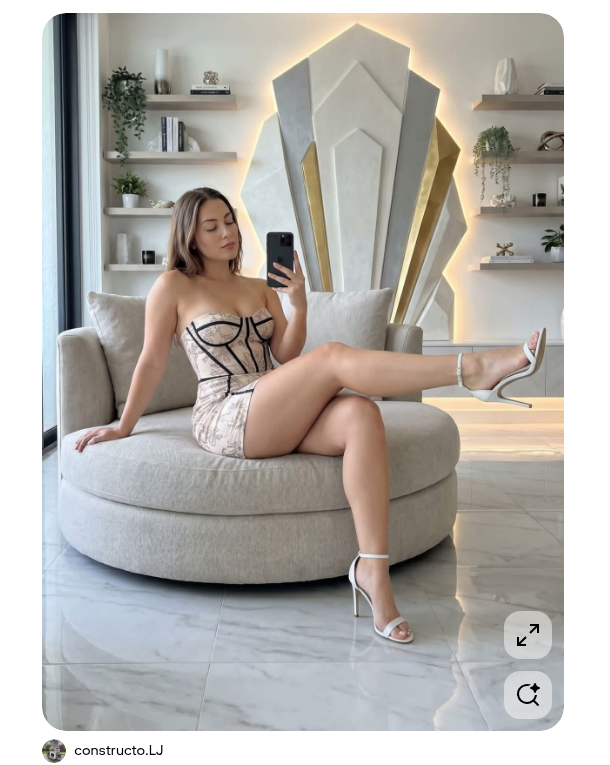
    constructo.LJさんのPinterestピン:ブラッシュシャンパンのミニワンピースを着た女性が大きなクリーム色のオットマンに横向きに座り、背の高い幾何学的な壁面オブジェのあるモダンなリビングでミラー自撮りをしている。
    constructo.LJさんのリファレンスピン。ポーズ、セット、光を学びましょう。写っている人物を、そのまま使えるキャラクターだと思わないでください。

    Pinterestで画像を右クリックし、AI Assistant Copilot – Orauriaを開いてImage to promptを選びます。
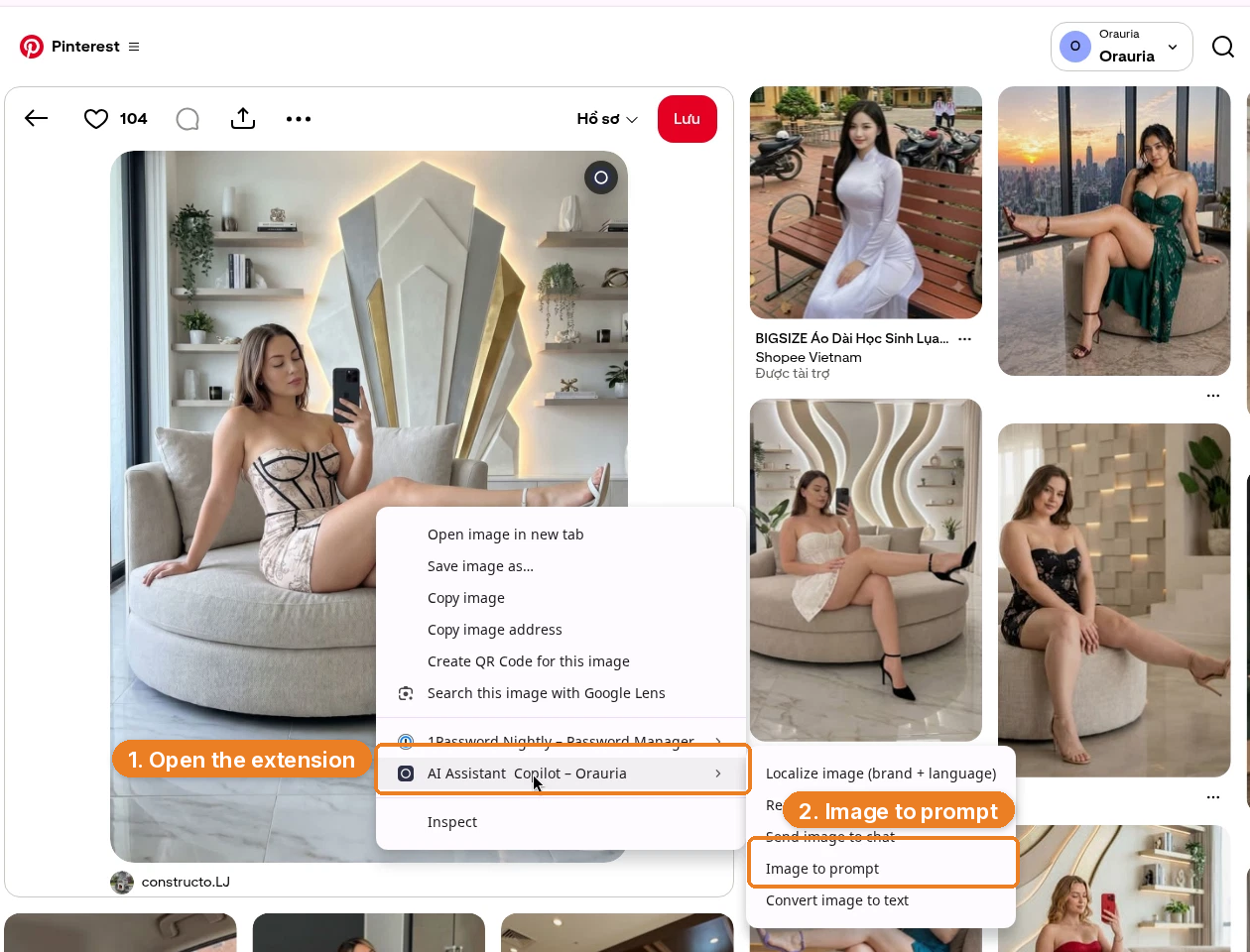
    Pinterestのピン上の右クリックメニュー。AI Assistant Copilot – OrauriaとImage to promptがハイライトされている。
    ピンを右クリック → 拡張機能を開く → Image to promptをクリック。

    パネルが画像を解析します。Analyze imageと一瞬の「Preparing image…」のあと、Copyボタン付きの詳細なプロンプトが表示されます。
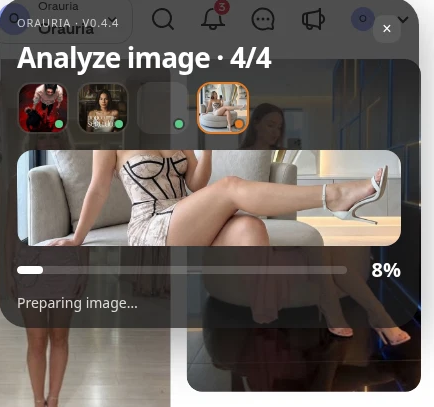
    ピンを解析中のOrauria拡張機能パネル。Analyze imageと進行バーが表示されている。
    拡張機能は画像を読み込んでからプロンプトを書きます。少しだけ待ちましょう。
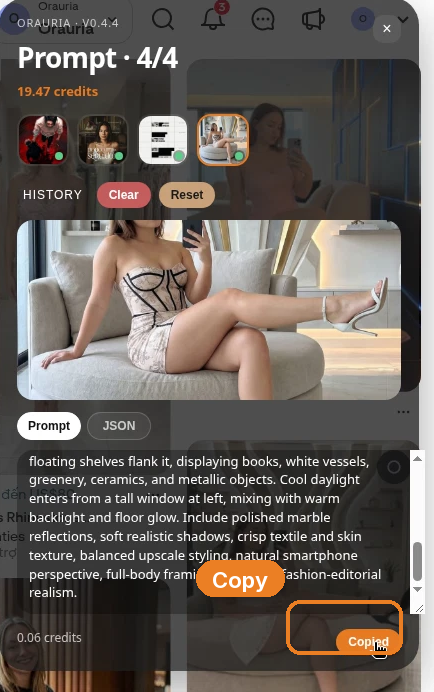
    オットマン自撮りの生成された説明が表示されたPromptパネル。Copyボタンがハイライトされている。
    プロンプトをコピーしたら、中の人物が自分で作った人になるまで書き換えましょう。

    実際に返ってきたプロンプトを、ほぼそのまま載せます(ツールの実際の出力なので英語原文のままです)。撮影ブリーフとしてはとてもよくできていますが、描いているのはまだ他人のピンに写る女性です。

    Photorealistic vertical 4:5 mirror-selfie photograph of one light-skinned adult woman, ethnicity not clearly identifiable, with shoulder-length light brown hair, seated sideways on a large rounded cream bouclé ottoman in a luxurious contemporary living room. She holds a black smartphone in her right hand near her face and looks down calmly, while her left hand rests on the seat. Her pose is elongated and relaxed: one bare leg crosses horizontally across the ottoman toward the right edge, and the other leg descends toward the marble floor. She wears a fitted pale blush champagne mini dress with a delicate floral print, structured corset construction, dramatic black piping and seam lines, plus white ankle-strap stiletto sandals. Behind her, center a very tall symmetrical geometric wall sculpture made from layered angular white and silver panels with narrow gold side inserts, surrounded by a soft warm LED halo. Minimal floating shelves flank it, displaying books, white vessels, greenery, ceramics, and metallic objects. Cool daylight enters from a tall window at left, mixing with warm backlight and floor glow. Include polished marble reflections, soft realistic shadows, crisp textile and skin texture, balanced upscale styling, natural smartphone perspective, full-body framing, and clean fashion-editorial realism.

    部屋はそのままでOK。4:5のクロップ、大理石の床、光をまとったオブジェ、ポーズが画面を埋める感じも残します。変えるのは人物です。最初の生成がまだリファレンスに近いと感じたら——今回のデモでも服とセットはかなり近いままでした——もう一歩踏み込みましょう。髪、輪郭、年齢層、スタイリング、鏡越しのスマホの構え方まで。2枚を並べたときに、元のピンをタグ付けする必要はないと思えるところまで。

    キャラクターを作ってから、Studioで固定する

    バーチャルインフルエンサーは「火曜日にまた同じプロンプトを回すこと」ではありません。カメラの外でも語れる人物です。名前、住んでいる街、よくいる部屋の雰囲気、キャプションの書き方。投稿するかもしれないものを生成する前に、まずこれを文章で決めておきましょう。

    それからOrauria Studioを開きます。

    • Studio、Canvas、History、Avatar & Character、Skills
    • Media typeでImageを選び、Singleを選択
    • 入力欄ではAspect ratio、Resolution、QualityをAdaptiveにして、モデルはTT Image 2.5
    • 送信ボタンかCtrl+Enterで生成

    このやり方でいちばん大事なのがAvatar & Characterです。今回のデモでは既存のキャラクターSeated Presenter Half-body – Woman 09を紐づけて、同じ顔が次の写真にも出てこられるようにしました。一度きりの「きれいな写真」と、グリッドの最初の投稿との違いはここにあります。
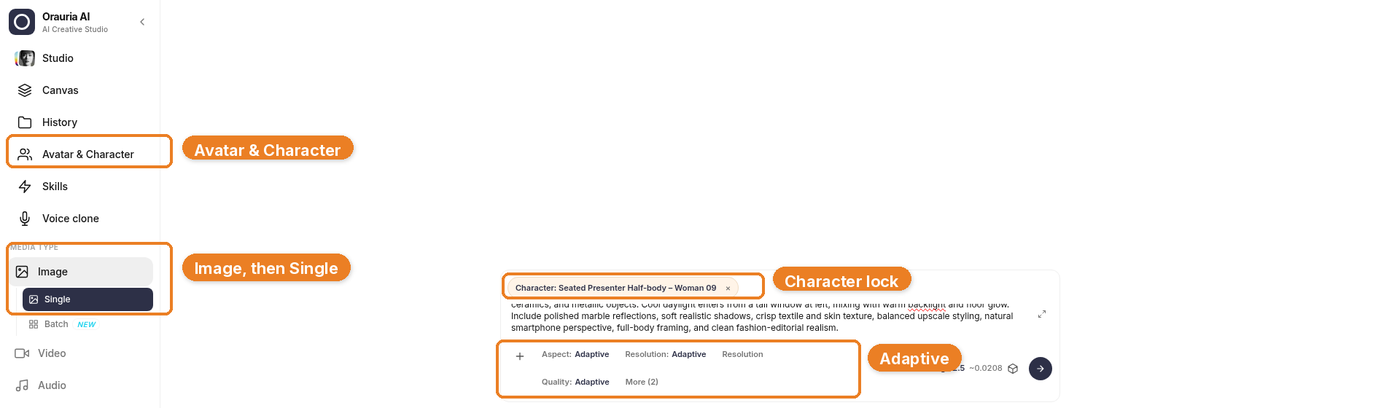
    Avatar & Character、Image → Single、キャラクターチップ、Adaptive設定がハイライトされたOrauria Studio。
    書き換えたプロンプトを貼り付けて、キャラクターを紐づけ、Aspect ratio・Resolution・QualityはAdaptiveのまま。サイドバーはImage → Singleです。

    数秒でチャットに結果が表示されます。TT Image 2.5のまま、完了まで待ちましょう。

    返ってきた1枚は、オットマン、オブジェ、ワンピース、ミラー自撮りの構図をしっかり保っていました。プロンプトが仕組みを理解した証拠なので、これは良いサイン。ただ同時に注意信号でもあります。一貫したバーチャルKOLも、あくまで自分で作った人物であるべきで、ピンをきれいに撮り直したものではいけません。1枚目が似すぎていたら投稿は見送り。キャラクター設定をもっと具体的にして、もう一度生成しましょう。
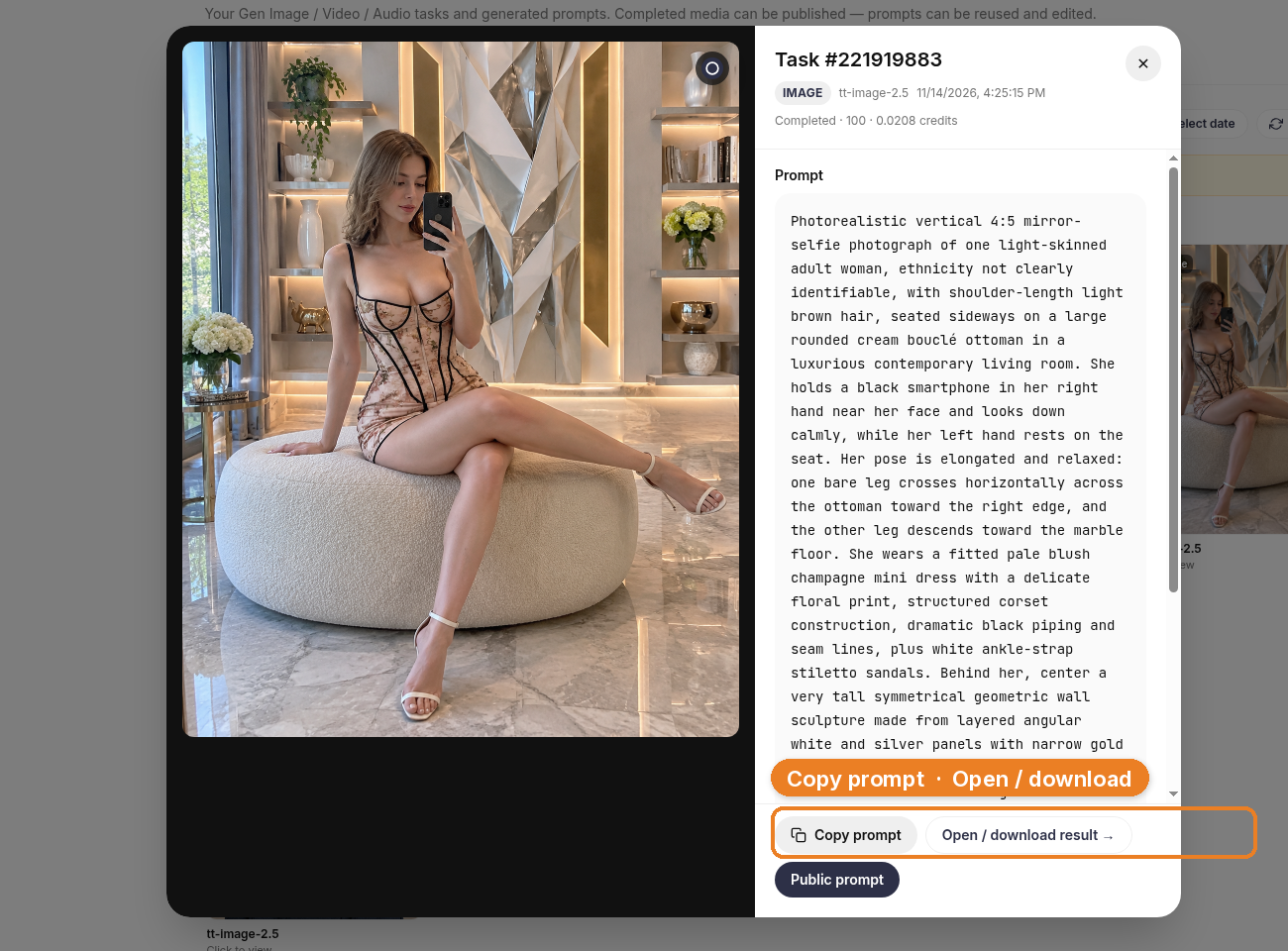
    Studio HistoryにTT Image 2.5で生成された1枚:花柄のコルセットミニワンピースを着た女性が、似た雰囲気のモダンなリビングでクリーム色のオットマンに座っている。Copy promptとOpen / download resultのボタンが見える。
    Studioで生成した1枚目。セットは保たれました。キャラクター固定は彼女をまた呼び出すための手段であって、そっくりさんを投稿していい許可ではありません。

    アカウントに並べるとこんな感じ

    下の画像は、人気投稿の雰囲気をつかんでもらうためのInstagram風の画面です。いいね、コメント、フォロワー数はすべて架空の数字。このアカウントの実績でも、実際の投稿でもありません。小さなIllustrationラベルを付けているのもそのためです。
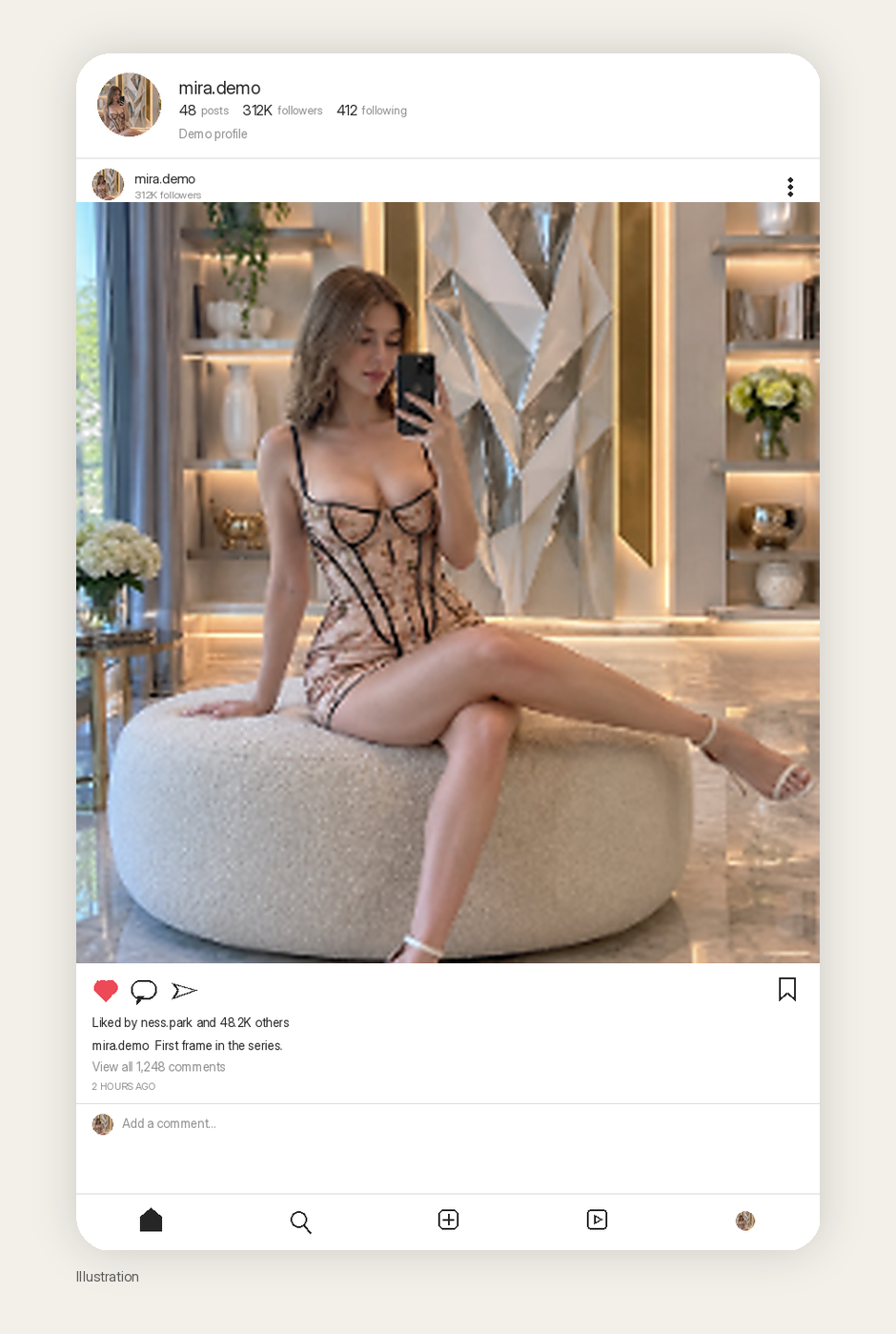
    生成した1枚を使ったリアルなInstagram風投稿のイラスト。架空の高いエンゲージメントと小さなIllustrationラベル付き。
    イラストレーション。1枚目を使ったInstagram風の投稿です。いいね、コメント、フォロワー数は架空で、このアカウントの実績ではありません。

    バーチャルインフルエンサーのアカウントをもっと正直に表すなら、伸びしろだらけのグリッドです。本物の1枚と、これから作る服・部屋・キャプションの代わりの空きマス。
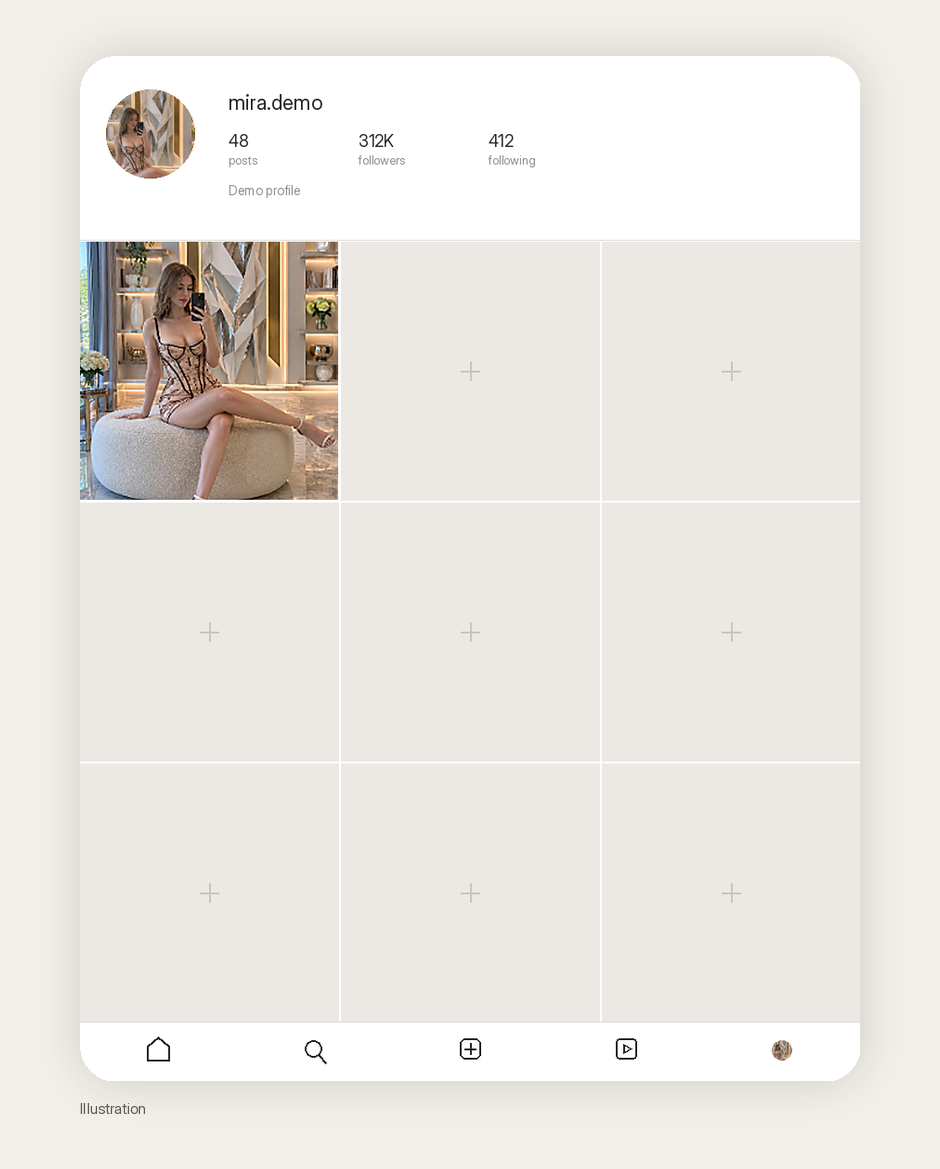
    1マス目に生成した1枚があり、架空のフォロワー数と空のプレースホルダーが並ぶ、リアルなInstagram風プロフィールグリッドのイラスト。キャプション:Illustration。
    イラストレーション。キャラクターが一貫したグリッドは、自信を持って出せる1枚から始まります。フォロワー数は架空です。空きマスこそが本当の仕事です。

    大きく伸びるアカウントを目指すなら、キャラクターは2つ目の部屋、2着目の服、2つ目のキャプションのトーンを経ても崩れてはいけません。それを担うのがAvatar & Characterです。Image to promptがくれるのは最初のブリーフまで。次の8枚を魔法のように出してくれるわけでも、100万再生をくれるわけでもありません。

    2枚目は何を撮る?

    1枚目はテストであって、デビューではありません。予約投稿をする前に、「明日の同じ人」がどう見えるのかを文章で決めておきましょう。

    まずは同じ部屋でもう1枚。ワンピースを変える、時間帯を変える、電話中のシーンにする。そのあと、彼女の暮らしの一部に見える2つ目の場所——キッチンカウンター、夕暮れの駐車場、玄関先——へ移動して、顔、年齢、髪、佇まいはそのままキープ。Avatar & Characterの固定はそのためにあります。2枚目が本人ではなく姉妹に見えるなら、固定が甘いか、プロンプトが固定とケンカしているサインです。

    キャプションも1人の声で書きましょう。インターン3人が交代で書いたようなバーチャルインフルエンサーでは、顔がそろっていてもグリッドがまとまりません。小説はいりません。来週も同じようなことを言いそうな「人」がいれば十分です。

    ほぼ同じ画像を40枚作って「1か月分のコンテンツ」と呼ぶのはやめましょう。思い切って厳選すること。モックアップの空きマスはデモの失敗ではなく、本当の投稿待ちリストです。

    この記事ではないもの

    私たちが育てたアカウントの成功事例ではありません。ピンがどれだけ魅力的でポーズが完璧でも、実在の人物の顔を真似していいという許可でもありません。そして、Studioでキャラクターを固定すれば1枚目がリファレンスと大きく変わる、という約束でもありません。その違いは、自分で書き込む必要があります。

    構造を教えてくれたピンについてはconstructo.LJさんにクレジットを。そのうえで、まったく別の誰かを生み出しましょう。

    ここから始めよう

    始めるのに必要なのは、良いピン1枚と、正直な書き換え1回だけ。ChromeウェブストアからAI Assistant Copilot – Orauriaをインストールして、1か月付き合いたいと思える構図でImage to promptを実行し、その部屋にふさわしい人物を作って、2枚目を生成する前にStudioで固定しましょう。

    ここから始めよう:orauria.com、そしてChromeウェブストアのAI Assistant Copilot – Orauriaページ。
  • Pinterest や X のどんな画像も詳しい AI プロンプトに変える方法

    Pinterest や X のどんな画像も詳しい AI プロンプトに変える方法

    あの感覚、わかりますよね。スクロールする指が止まる。タイポグラフィの校正紙、ファッション誌風のカバー、少し胸が痛むほど整ったグリッドのレイアウト——そして最初に浮かぶのは「きれい」ではなく、「これ、どうやって作ったの?」です。

    AI 画像を扱ったことがあれば、2 つ目の考えはたいてい地味なものです。プロンプト欄を開いて「ミニマルなポスター、プロフェッショナル、高品質」のように打ち込む。返ってくる結果は無難で、ありきたりで、自分を立ち止まらせたあの画像とはまったく似ていません。

    その差は才能の問題ではなく、語彙の問題です。必要なのは、デザイナーのように画像を読む力——構図、タイポグラフィ、光、抑制——を身につけ、その読みを実際に動かせるプロンプトに変えることです。Orauria のブラウザ拡張機能 AI Assistant Copilot – Orauria には、その作業の前半を代わりにやってくれる機能があります。それが Image to prompt です。Pinterest や X で見かけるほぼどんな画像にも使え、詳しいプロンプトが返ってくるので、それを Orauria に持ち込んで自分だけのバージョンを生成できます。

    この記事では、2 つの実際のデモをもとにその手順を解説します。lais maratch の Pinterest ピンと、Akronim Design Bureau による Matter Cine Week のアイデンティティを紹介した @abduzeedo の X 投稿です。

    プロンプトの逆算が本物のデザインスキルである理由

    デザイナーはいつの時代も、ほかのデザイナーから学んできました。ポスターを見れば見出しより先にグリッドに気づく。ポートレートを見れば光の色、トリミング、体に重なる文字を読み取る。そうした見方はすでに一つのスキルです。Image-to-prompt は、それを言葉にするよう求めているだけです。

    弱いプロンプトは雰囲気を描きます。強いプロンプトはシステムを描きます。

    • 構図。4:5 の縦型カバーか、3:2 の横型校正紙か。余白がたっぷりあるのか、被写体が中央にぎゅっと収まっているのか。
    • タイポグラフィ。コンデンスの大文字ワードマーク、積み重ねた太字のペア、特大のアイボリーのセリフ、等幅の注釈——これらは入れ替え可能な「きれいなフォント」ではありません。
    • 光と色。正面から当たる温かいシネマティックな光と、フラットで影のないニュートラルなスタジオ光は、まったく別の世界です。
    • 画像にないもの。「影なし、パースなし、余計な画像なし」は、結果の破綻を防ぐ一文であることが多いのです。

    こうした判断が見えるようになると、作品をコピーせずに考え方だけを取り入れられます。それがこのワークフローの目的です。拡張機能がブリーフの下書きを書き、判断はあなたが下します。

    まず、拡張機能をインストールする

    Image to prompt は、Chrome 拡張機能 AI Assistant Copilot – Orauria をインストールしてから使えるようになります。Chrome ウェブストアから入手し、ピンや投稿に戻ってください。拡張機能が有効になれば、Pinterest の右クリックメニューと X の Prompt クイックアクションが使えるようになります。

    Pinterest でのやり方

    Pinterest は簡単なルートです。拡張機能が画像そのものの右クリックメニューに組み込まれているからです。

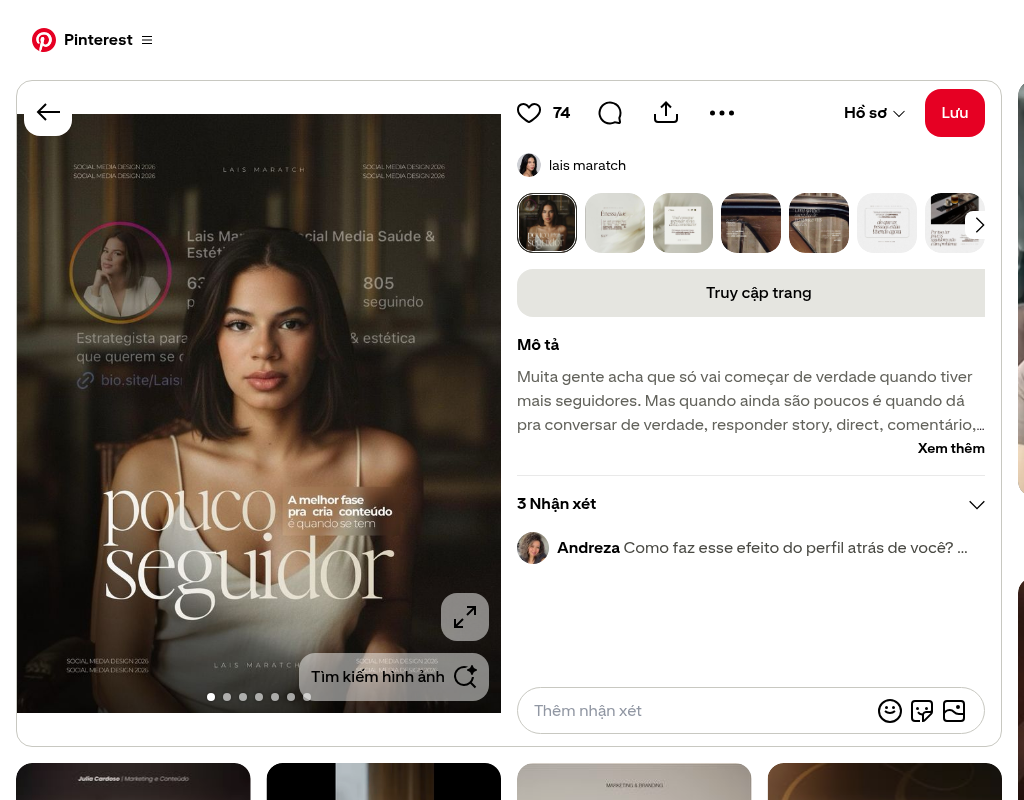
    このデモでは、lais maratch による雑誌風の SNS カバーを使いました。落ち着いてまっすぐこちらを見つめるポートレート、「pouco seguidor」と書かれた特大のセリフ文字、背景にある半透明の SNS プロフィールのレイヤーが特徴です。元のピンはこちらで見られます:pinterest.com/pin/897201557046198997。

    lais maratch の Pinterest ピン:若い女性、「pouco seguidor」と書かれた特大のアイボリーのセリフ文字、やわらかな SNS プロフィールのオーバーレイを配した 4:5 の雑誌風 SNS カバー。
    lais maratch のデモ用ピン。見とれるのは簡単でも、ゼロから言葉にするのは難しいタイプの画像です。

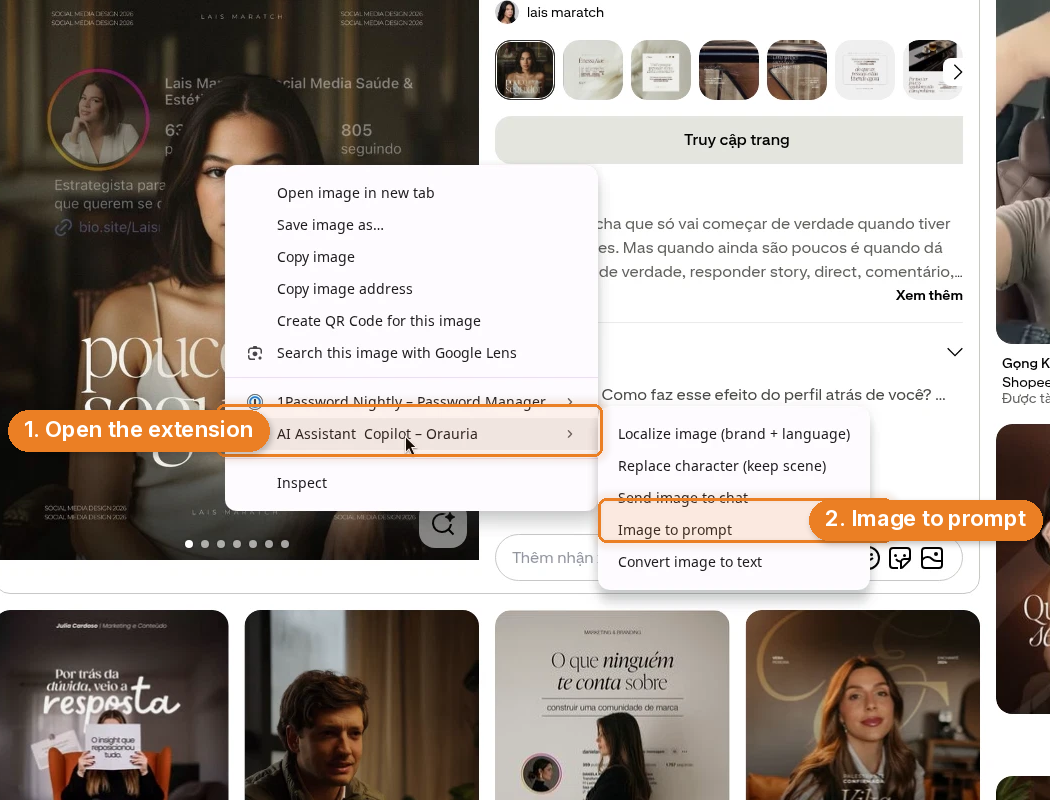
    ステップ 1。画像を右クリックします。

    ステップ 2。コンテキストメニューで AI Assistant Copilot – Orauria を開き、Image to prompt を選びます。

    Pinterest の画像の右クリックメニュー。AI Assistant Copilot – Orauria が強調表示され、サブメニューの Image to prompt も強調表示されています。
    画像を右クリックして Orauria 拡張機能を開き、Image to prompt をクリックします。

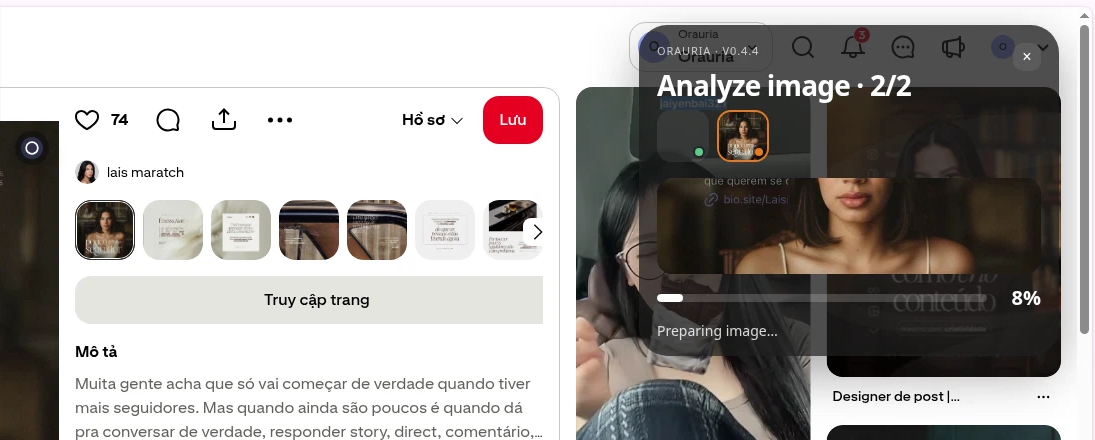
    ステップ 3。パネルが開き、画像の分析が始まります。処理中は「Analyze image」や「Preparing image…」といった状態が表示されます。

    ピンを分析中に「Analyze image」と「Preparing image…」を表示している、Pinterest 上の Orauria パネル。
    パネルはまず画像を読み込みます。少し待ちましょう。

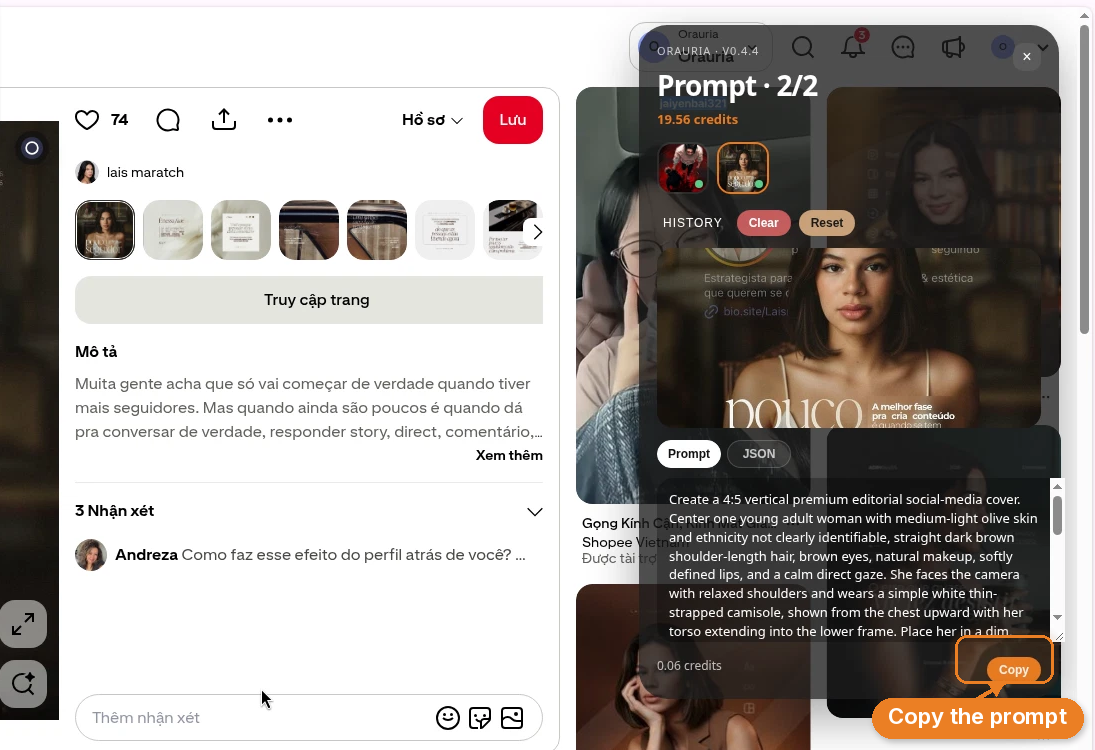
    ステップ 4。完了すると、同じパネルに詳しいプロンプトが表示され、下部に Copy ボタンがあります。Copy をクリックすれば、貼り付けて編集し、実行できるブリーフが手に入ります。

    生成されたプロンプトと、パネル下部のオレンジ色の Copy ボタンが表示された、Pinterest 上の Orauria プロンプトパネル。
    結果はタグの羅列ではなく、きちんと書かれたブリーフです。コピーしたら、生成する前に自分のものに書き換えましょう。

    lais maratch のピンに対して書かれたプロンプトの全文です(英語の原文のまま):

    Create a 4:5 vertical premium editorial social-media cover. Center one young adult woman with medium-light olive skin and ethnicity not clearly identifiable, straight dark brown shoulder-length hair, brown eyes, natural makeup, softly defined lips, and a calm direct gaze. She faces the camera with relaxed shoulders and wears a simple white thin-strapped camisole, shown from the chest upward with her torso extending into the lower frame. Place her in a dim, warm, softly blurred interior containing vague wood, shelving, and furniture shapes. Layer a translucent social-profile interface behind her: a circular female profile portrait at upper left, faint follower and bio fragments, a link symbol, repeated small text “SOCIAL MEDIA DESIGN 2026” near the corners, and spaced lettering “LAIS MARATCH” centered at the top and bottom. Overlay enormous elegant ivory-white high-contrast serif lettering across the lower torso reading “pouco seguidor”. Beside the upper portion of the title, add compact bold white Portuguese copy reading “A melhor fase pra criar conteúdo é quando se tem”. Use warm frontal cinematic lighting, soft facial shadows, dark brown-black surroundings, subtle amber highlights, shallow depth of field, realistic skin texture, restrained contrast, sophisticated fashion-magazine typography, and carefully balanced graphic layering.

    これだけでも「タイポグラフィ入りの雑誌風ポートレート」よりずっと役立ちます。なぜなのかは後ほど見ていきます。まずは少しだけ手ごわいルート、X です。

    X でのやり方

    X でもスキルは同じで、クリックの仕方が違うだけです。X では拡張機能の右クリック項目がブロックされるため、Pinterest とまったく同じ手順にはなりません。代わりに、画像の上に表示される拡張機能の画像ツールバーを使い、Prompt クイックアクションをクリックします。

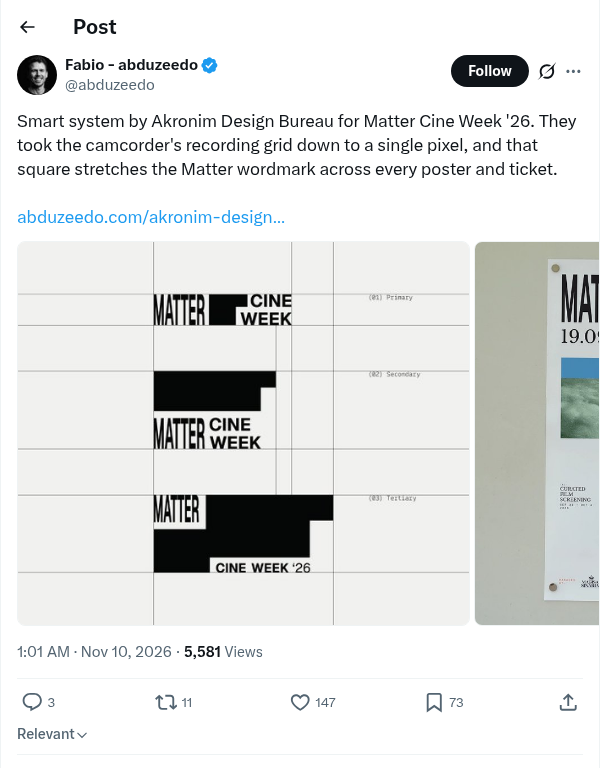
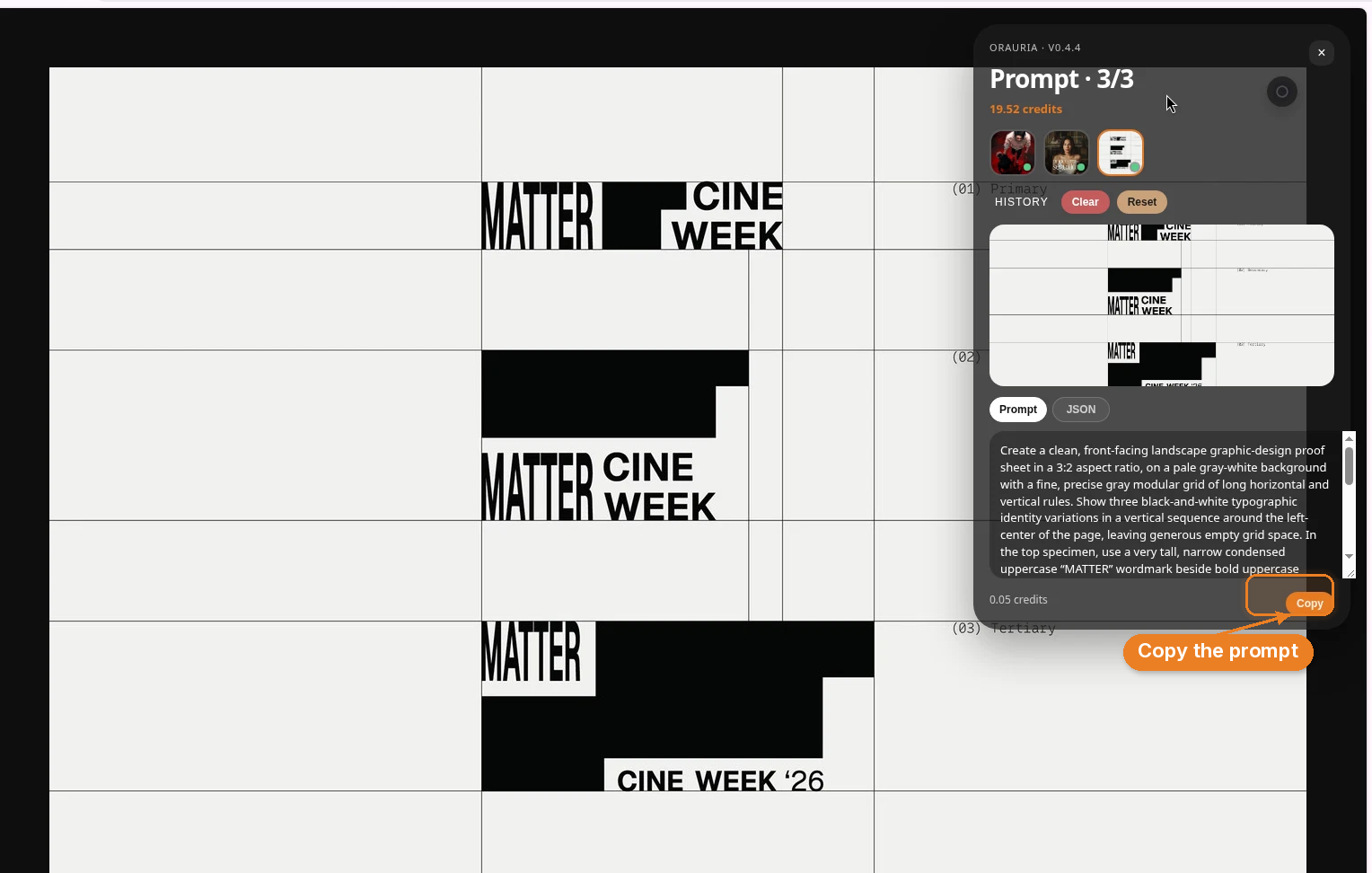
    デモ投稿は @abduzeedo によるもので、Akronim Design Bureau が Matter Cine Week のために作ったタイポグラフィのアイデンティティシステムを紹介しています。淡いモジュラーグリッドの上に、白黒のワードマーク案が 3 つ並び、primary、secondary、tertiary とラベルが付いています。元の投稿はこちら:x.com/abduzeedo/status/2119852848003567830。

    Akronim Design Bureau による Matter Cine Week ’26 のアイデンティティを紹介した @abduzeedo の X 投稿。モジュラーグリッド上の白黒タイポグラフィ校正紙。
    デモ投稿:Akronim Design Bureau の作品を紹介する @abduzeedo。ここまで精密なグリッドは、曖昧なプロンプトだと平板にされてしまう典型的な画像です。

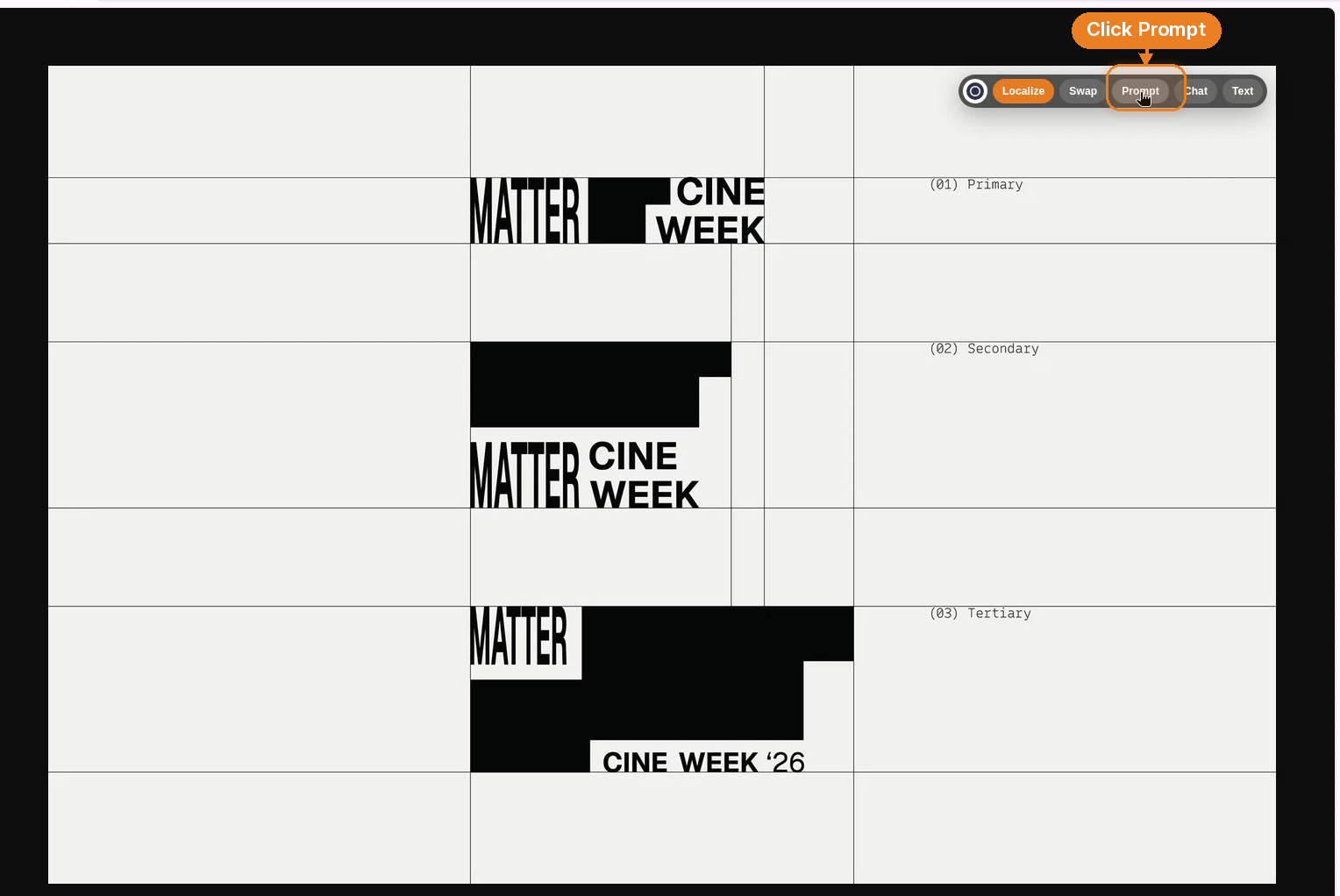
    ステップ 1。画像を大きく開いて、はっきり見えるようにします。拡張機能の画像ツールバーが画像の上、上端に沿った小さなボタンの列として表示されます。

    ステップ 2。Prompt をクリックします。

    大きく開いた Matter Cine Week の校正紙。画像上に Orauria の画像ツールバーがあり、Prompt アクションが強調表示されています。
    X では右クリックメニューは使わず、画像上の Prompt クイックアクションを使います。

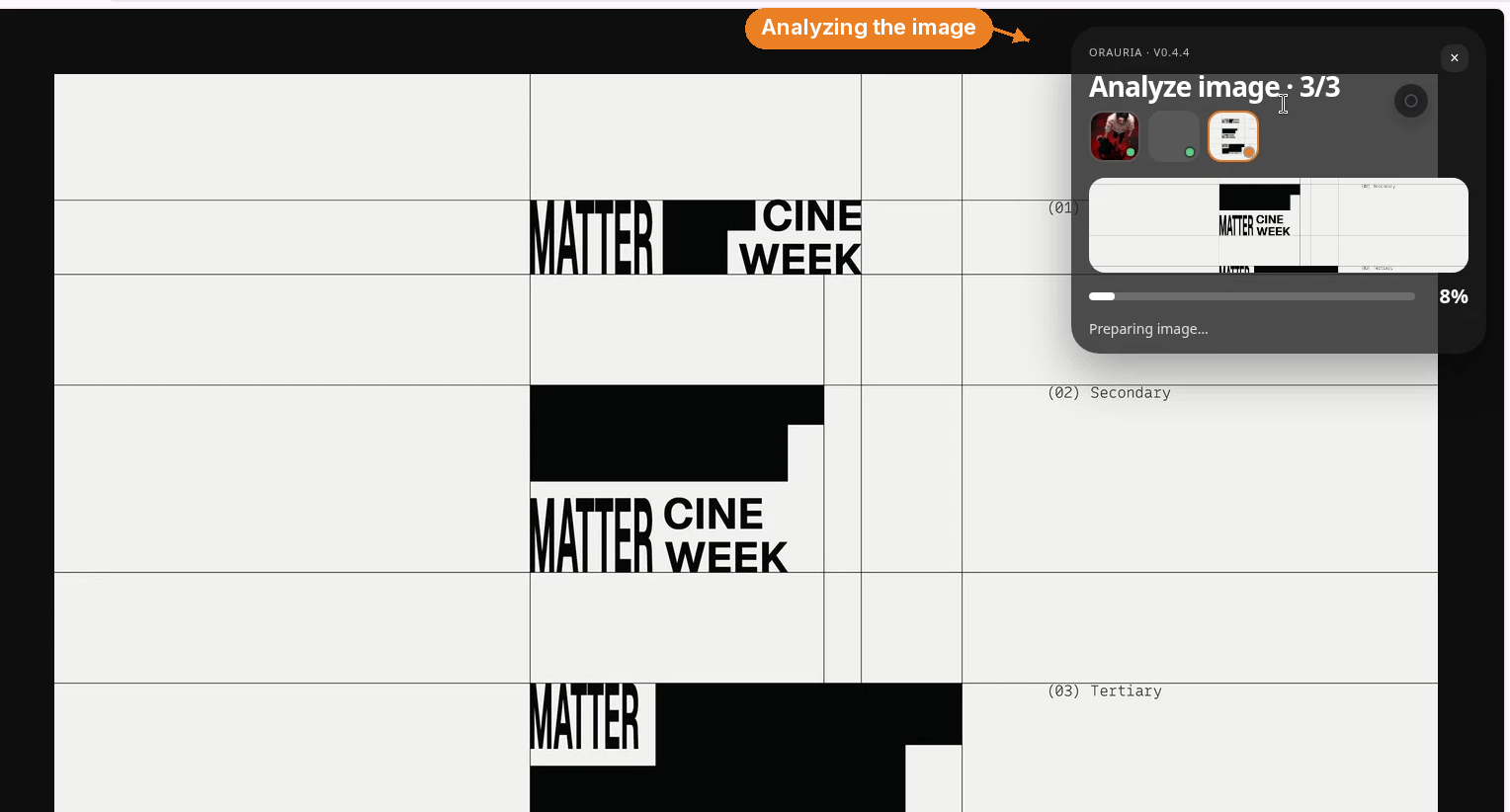
    ステップ 3。おなじみの分析パネルが表示され、画像を読み込みます。

    Matter Cine Week の校正紙の上に表示された Orauria の分析パネル。「Analyze image」と「Preparing image…」が表示されています。
    Pinterest と同じ考え方です。拡張機能は、一文字書く前にまず画像をじっくり見ます。

    ステップ 4。Copy ボタン付きの詳しいプロンプトが返ってきます。コピーして Orauria に持ち込みましょう。

    Matter Cine Week の画像の上に表示された Orauria のプロンプトパネル。生成されたプロンプトが見え、Copy ボタンが強調表示されています。
    プロンプトをコピーしたら、何かを生成する前にブランド、書体、配色を書き換えましょう。

    Matter Cine Week の校正紙に対して書かれたプロンプトの全文です(英語の原文のまま):

    Create a clean, front-facing landscape graphic-design proof sheet in a 3:2 aspect ratio, on a pale gray-white background with a fine, precise gray modular grid of long horizontal and vertical rules. Show three black-and-white typographic identity variations in a vertical sequence around the left-center of the page, leaving generous empty grid space. In the top specimen, use a very tall, narrow condensed uppercase “MATTER” wordmark beside bold uppercase “CINE” over “WEEK”, arranged with strong black rectangular fields and white cutouts; let the top treatment feel partially cropped by its grid cell. In the middle specimen, place a wide black rectangle above a condensed “MATTER” at left and stacked bold “CINE / WEEK” to its right. In the bottom specimen, use a large black horizontal field, a small white label at its upper-left edge containing “MATTER”, and a white label near the lower right reading “CINE WEEK ’26”. Put small monospaced annotations in the right column, exactly “(01) Primary”, “(02) Secondary”, and “(03) Tertiary”, aligned with the three studies. Maintain sharp vector-like edges, careful baseline and grid alignment, flat neutral lighting, no shadows, no perspective, no extra imagery, and a restrained Swiss-influenced editorial identity-system aesthetic.

    「ミニマルなロゴプレゼンテーション」とプロンプトに入れて、木の机の上の偽モックアップが出てきた経験があるなら、これが違いです。このブリーフは、フォーマット、グリッド、それぞれの見本、注釈、そして同じくらい大切な、フレームの外に置くべきものすべてを名指ししています。

    こうしたプロンプトが本当に優れている理由

    2 つの結果はまったく似ていません。それが良いところです。一方は温かくシネマティックな SNS カバー、もう一方はフラットなタイポグラフィのアイデンティティシートです。共通しているのは具体性です。拡張機能を一度も使わないとしても、自分で書くときに取り入れたいパターンがいくつかあります。

    ムードではなくフォーマットから始める。「4:5 vertical premium editorial social-media cover.」「Clean, front-facing landscape graphic-design proof sheet in a 3:2 aspect ratio.」アスペクト比と用途は、「美しい」「プロフェッショナル」といった形容詞よりずっと多くの仕事をします。

    撮影やレイアウトをアートディレクションするように構造を描写する。Pinterest のプロンプトは、まず被写体(胸から上、胴体はフレームの下へ、肩の力は抜け、落ち着いた正面の視線)を置き、次に空間(薄暗く、温かく、やわらかくぼけた、ぼんやりとした木材と棚)、そしてグラフィックのレイヤー(プロフィール画面、四隅の文字、特大のタイトル)を重ねます。X のプロンプトはページを組み立てます。淡い地、モジュラーグリッド、縦に並ぶ 3 つの案、たっぷりの余白、右列の注釈。どちらも指でなぞって追えます。

    意図してタイポグラフィを語る。「Enormous elegant ivory-white high-contrast serif lettering」は「大きな文字」とは別の指示です。「Very tall, narrow condensed uppercase ‘MATTER’ beside bold uppercase ‘CINE’ over ‘WEEK’」は「太いロゴ」とは別の指示です。元の画像で文字が主役を担っているなら、プロンプトはそのやり方を言葉にしなければなりません。

    光を名指しし、次に制限を名指しする。正面からの温かいシネマティックな光、顔のやわらかな影、ほのかなアンバーのハイライト、浅い被写界深度——これはポートレートです。フラットでニュートラルな光、影なし、パースなし、余計な画像なし、ベクターのようにシャープなエッジ——これは校正紙です。「なし」のリストは悲観ではありません。タイポグラフィのグリッドにドロップシャドウや観葉植物が生えてこないようにするための方法です。

    流行語ではなく、伝統を指し示す美的な言葉を使う。「Sophisticated fashion-magazine typography」や「a restrained Swiss-influenced editorial identity-system aesthetic」も解釈ではありますが、「ミニマル」や「エディトリアル」よりずっと鋭い言葉です。モデルがとどまるべき判断の範囲を与えてくれます。

    この 2 つのプロンプトを元の画像と並べて読むと、対応関係が見えてきます。どの一節もそれぞれの役目を果たしています。下書きを拡張機能が書いても自分が書いても、その対応関係こそが練習しているスキルです。

    コピー機ではなく技術であり続けるためのルール

    複製ではなく、学ぶために使う。目指すのはそっくりな画像ではありません。元の作品がなぜ機能しているのかを見抜き、言葉にできるようになることです。他人のカバーやアイデンティティシステムをコマ単位で複製して自分の作品として公開したら、この作業を価値あるものにする部分を飛ばしてしまったことになります。

    研究する価値のある作品を作った人をクレジットする。この記事が存在するのは、lais maratch が視点のあるカバーを作り、Akronim Design Bureau が緻密なアイデンティティシステムを築き、@abduzeedo がそれを惜しみなく共有してくれたからです。ピンにリンクする。投稿にリンクする。デザイナーの名前を出す。自分のバージョンを公開するなら、何を研究したのかを書きましょう。

    生成ボタンを押す前に、自分らしさを生む部分を変える。ここが実践のステップです。被写体を変える。ブランド名を変える。カバーの言語を変える。配色を変える。いま学んだ構造——グリッド、トリミング、文字の階層、光——は残し、中身は自分のものにしましょう。「MATTER / CINE WEEK」はあなたのスタジオのタイトルデザインになり得ます。「pouco seguidor」は、あなた自身の声と言葉で書いた一行になり得ます。

    そして、書き換えたプロンプトを Orauria に貼り付け、それをもとに生成しましょう。

    次にスクロールを止めた画像で試してみよう

    この練習に特別なプロジェクトは必要ありません。次にピンや X の投稿で手が止まったら、そこで Image to prompt を実行してみてください。デザインの講評を読むように結果を読みましょう。正しいと感じる文は残し、そうでない文は書き直し、被写体とブランドを変えて、Orauria で自分のバージョンを生成します。

    拡張機能は「これいいな」からブリーフまで連れて行ってくれます。デザイナーの仕事、つまりあなたの仕事は、Copy を押したあとに起こるすべてです。

    準備ができたら:Chrome ウェブストアから拡張機能をインストールし、orauria.com から始めましょう。